

Help Scout Docs로 아티클 게시
문서 API 키로 Help Scout를 연결하고 Clevera 아티클을 문서 사이트에 바로 게시하세요. 사이트 및 컬렉션 선택, 서식, 이미지 및 동영상 전송 방식, 업데이트 및 일반적인 오류 메시지에 대해 알아봅니다.
Help Scout를 한 번만 연결하면 스크린샷과 서식을 포함하여 모든 Clevera 아티클을 Help Scout 문서 사이트에 게시할 수 있습니다. 이 아티클에서는 문서 API 키를 얻는 방법, 아티클이 게시될 위치를 선택하는 방법, Help Scout에서 어떻게 보이는지, 그리고 업데이트가 작동하는 방식을 다룹니다.
시작하기 전에
- 플랜: Help Scout로 게시하는 기능은 Pro 및 Custom 플랜에 포함되어 있습니다. Free 및 Starter 플랜에서는 게시 탭에 "도구로 게시하는 기능은 Pro 플랜에 포함되어 있습니다"라는 메시지가 표시됩니다. 플랜 선택을 참조하세요.
- Clevera 내 역할: 워크스페이스 소유자 또는 관리자만 Help Scout를 연결하거나 연결 해제할 수 있습니다. 연결된 후에는 아티클을 편집할 수 있는 누구나 게시할 수 있습니다.
- Help Scout: 최소 하나의 컬렉션이 있는 문서 사이트와 해당 사이트를 편집할 수 있는 Help Scout 사용자가 필요합니다. Clevera는 해당 사용자의 문서 API 키를 통해 작동합니다.
- 아티클: 동영상이나 녹화본에 속한 아티클을 게시합니다. 먼저 생성하세요. 녹화본을 아티클로 변환을 참조하세요.
게시 시 크레딧은 차감되지 않습니다.
문서 API 키 얻기
Help Scout에서 아바타를 클릭하고 내 프로필 → 인증 → API 키를 엽니다. 키가 없으면 생성한 후 복사하세요. 연결 창에서도 동일한 경로를 안내합니다: "Help Scout에서 내 프로필 → 인증 → API 키를 열고 문서 API 키를 복사하여 여기에 붙여넣으세요."
Help Scout 연결
연동 열기
사이드바에서 워크스페이스 메뉴를 열고 연동을 선택합니다. Help Scout를 찾아(고객 지원 또는 지식 베이스 아래에 있음) 연결을 클릭합니다.
키 붙여넣기 및 확인
Help Scout 연결 창에 "키를 붙여넣으세요. 저장하기 전에 확인합니다."라고 표시됩니다. 문서 API 키에 키를 붙여넣고 키 확인을 클릭합니다. Help Scout에서 승인되면 "키가 확인되었습니다."라는 메시지가 나타납니다.
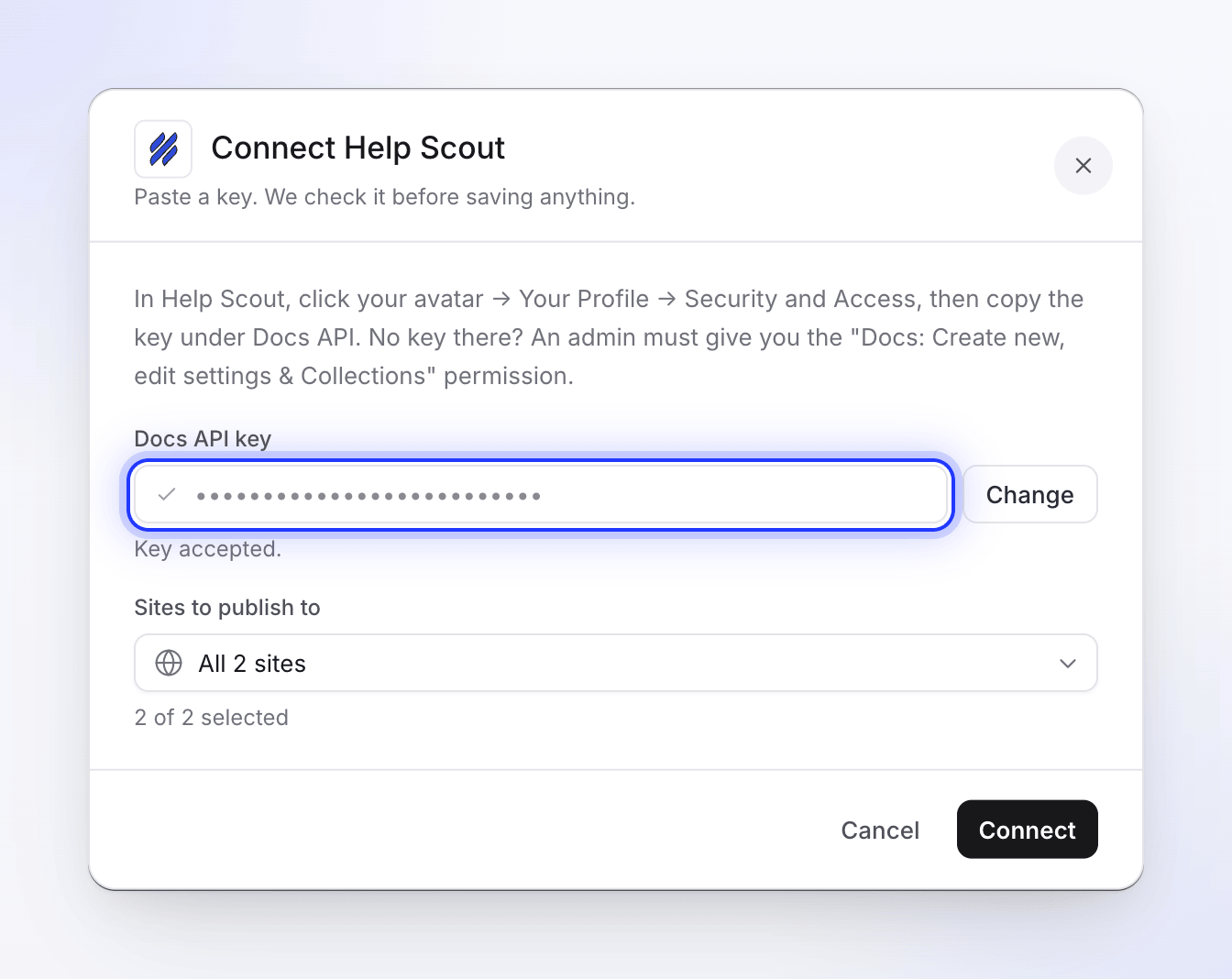
Clevera는 저장하기 전에 키를 확인합니다. 사이트 선택
게시할 사이트 아래에 모든 문서 사이트가 선택되어 있습니다. 게시를 원하지 않는 사이트는 선택 해제하세요. 최소 하나는 선택되어 있어야 합니다.
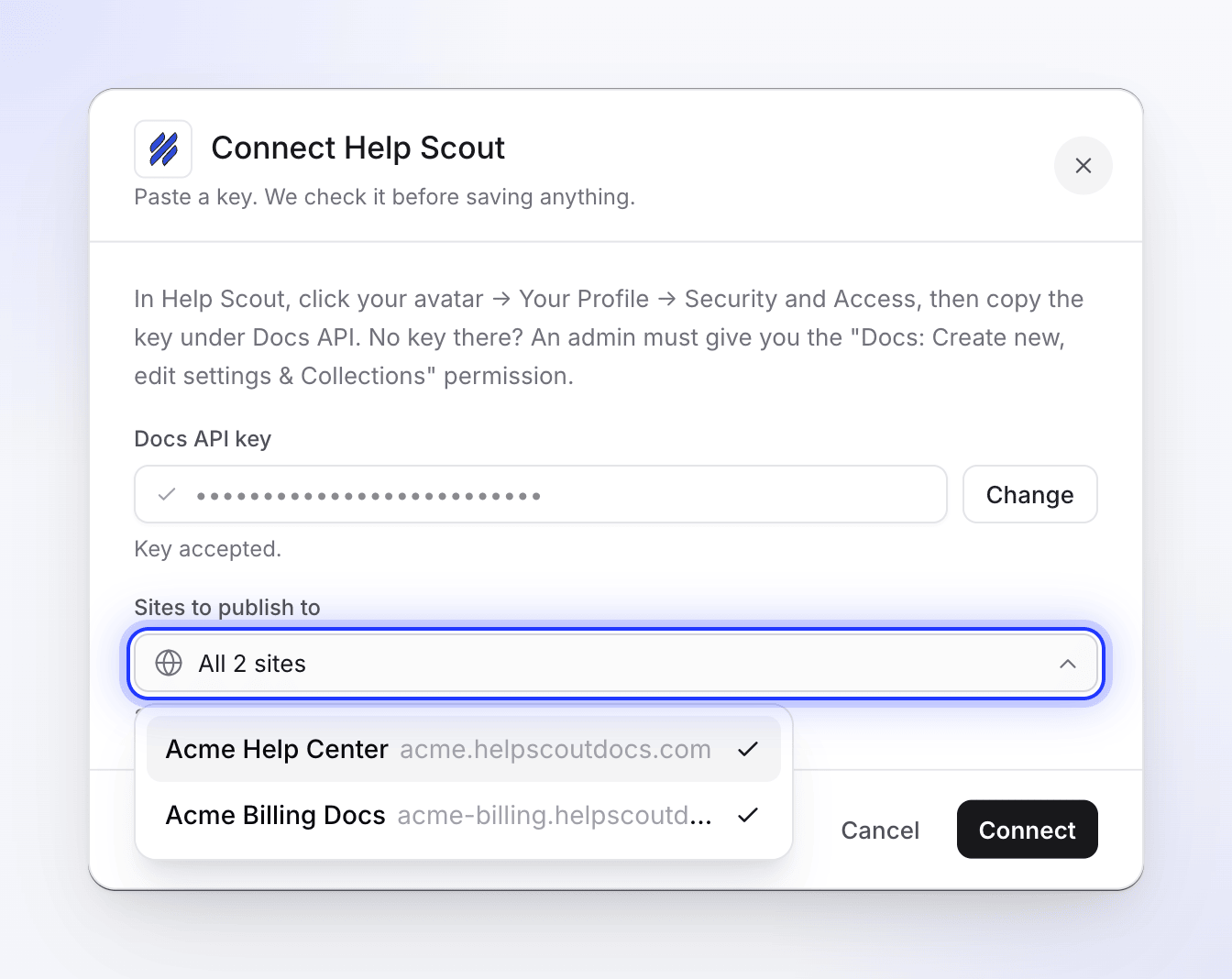
연결
연결을 클릭합니다. "Help Scout가 연결되었습니다."라는 메시지가 표시되며, Help Scout는 첫 번째로 선택한 사이트 이름(다른 사이트가 있을 경우 "+1 more" 등 포함)으로 연결됨 목록으로 이동합니다.
나중에 사이트를 변경하려면 연동을 열고 Help Scout 행의 ⋯ 메뉴를 클릭한 뒤 다시 연결을 선택하고, 키를 다시 붙여넣은 후 사이트를 선택하세요. 다시 연결하면 이전 연결이 대체됩니다. 워크스페이스당 하나의 Help Scout 연결만 유지할 수 있습니다.
아티클 게시
게시 탭 열기
에디터에서 공유를 클릭하고 게시 탭을 엽니다. 아티클 게시 아래에서 게시 준비 완료 항목의 Help Scout 타일을 클릭합니다.
아티클은 에디터에서 열려 있는 언어로 게시됩니다. 번역본을 게시하려면 먼저 상단 바에서 언어를 전환하세요.
사이트 및 컬렉션 선택
게시 위치 아래에서 다음을 선택합니다:
필드 표시 내용 참고 문서 사이트 연결 시 선택한 사이트 사이트가 하나면 이름과 주소가 보이고, 여러 개면 하나를 선택하세요. 첫 번째 사이트가 기본으로 선택됩니다 컬렉션 해당 사이트의 Help Scout 컬렉션 로드되는 동안 "컬렉션 로드 중…"이 표시됩니다. 선택한 컬렉션으로 아티클이 들어갑니다 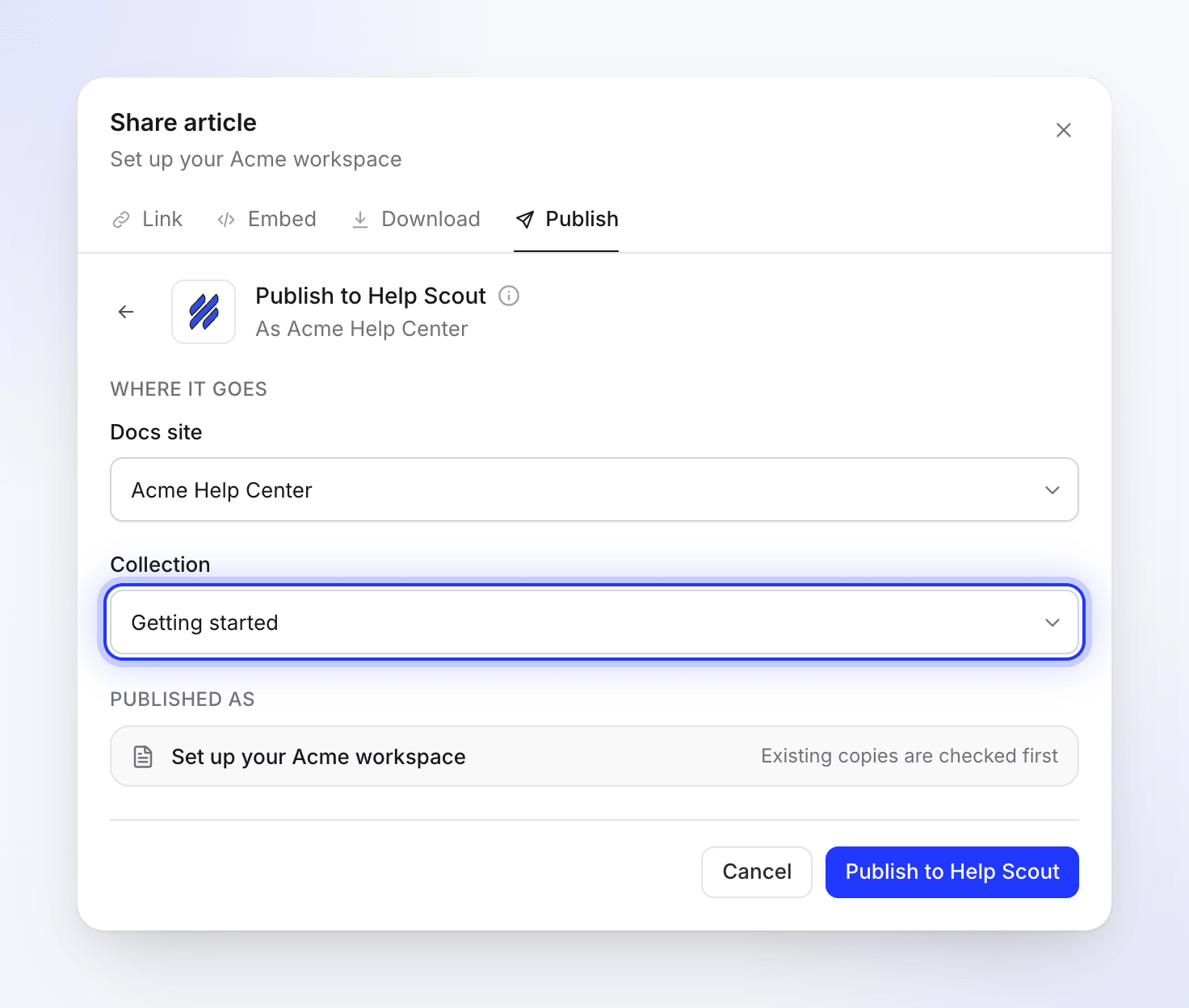
Clevera는 아티클을 컬렉션 내의 특정 카테고리에 배치하지 않습니다. 카테고리에 추가하려면 게시 후 Help Scout에서 직접 수행하세요.
게시
Help Scout에 게시를 클릭합니다. "Help Scout에서 기존 사본 확인 중"이라는 메시지가 표시된 후 페이지 작성 중이 나타납니다. 완료되면 "Help Scout에 게시됨"이 표시됩니다. Help Scout에서 열기를 클릭하여 아티클을 확인하세요.
작업이 진행되는 동안 공유 창을 닫아도 됩니다. 완료되면 알림이 표시됩니다.
Help Scout에서 아티클이 보이는 방식
- 제목: 게시한 언어로 된 아티클 제목입니다.
- 스크린샷: Help Scout에 업로드되어 저장되므로 Clevera 없이도 계속 작동합니다. 업로드에 실패하면 이미지는 만료되지 않는 Clevera 사본으로 연결됩니다. 웹 주소로 추가된 이미지는 해당 주소로 계속 연결됩니다.
- 동영상: 아티클의 원본 동영상은 추가되지 않습니다. 아티클 내부에 배치한 동영상은 해당 위치에 포함됩니다(표 참조).
- 서식: 제목, 굵게, 기울임꼴, 밑줄, 취소선, 링크, 목록, 표 및 코드 블록은 일반적인 Help Scout 서식으로 변환됩니다. 다른 Clevera 페이지로의 링크는 텍스트만 유지됩니다.
| Clevera 아티클 내부 | Help Scout 내부 |
|---|---|
| 콜아웃 | 아이콘과 굵은 제목이 있는 색상 상자(파란색 정보, 노란색 경고, 녹색 팁 및 성공, 회색 참고, 빨간색 위험) |
| 번호 매기기 단계 | 각 단계의 제목이 제목으로 표시되는 번호 목록 |
| 탭 | 탭별 제목과 그 아래 콘텐츠; 모든 탭이 표시됨 |
| 토글 | 접을 수 있는 섹션 |
| 체크리스트 | ☐ 또는 ☑로 시작하는 줄 |
| 강조, 위첨자, 아래첨자 | 유지됨 |
| 수식 | 코드 |
| 카드 | 설명이 포함된 링크 목록; 카드 아이콘은 제외됨 |
| YouTube 동영상 및 Clevera 동영상 | 임베드된 플레이어. Clevera 동영상은 해당 동영상의 공유 링크가 켜져 있을 때만 포함됩니다. |
| 동영상 파일 | 동영상 제목이 포함된 링크 |
이미 게시한 아티클 업데이트
게시는 단방향으로만 이루어집니다. Clevera에서 수정한 내용은 다시 게시하기 전까지 Clevera에만 머무르며, Help Scout에서 변경한 내용은 Clevera로 돌아오지 않습니다.
선택한 컬렉션에 이미 동일한 제목(대소문자 구분 없음)의 아티클이 있는 경우, Clevera는 "이 아티클은 이미 Help Scout에 있습니다."라고 표시합니다. 보기를 클릭하여 열고 다음 중 선택하세요:
| 옵션 | Help Scout에서 발생하는 일 | 버튼 |
|---|---|---|
| 기존 아티클 업데이트 | 기존 아티클의 제목과 텍스트가 교체됩니다. 주소는 동일하게 유지됩니다. | Help Scout에서 업데이트 |
| 새 아티클 생성 | "기존 아티클을 유지하고 새 제목으로 추가합니다." Clevera는 "Create your first invoice (2)"와 같은 새 제목을 제안합니다. | 새 아티클 생성 |
Help Scout는 한 컬렉션 내에 동일한 제목의 아티클 두 개를 허용하지 않습니다. 게시 중에 동일한 제목의 다른 아티클이 나타나면 Clevera는 다시 확인하고 실패하는 대신 동일한 선택지를 보여줍니다.
다른 컬렉션으로 게시하면 해당 위치에 새 아티클이 생성됩니다. 이전에 게시한 아티클은 그대로 유지됩니다. 게시된 아티클을 이동하려면 Help Scout에서 이동하세요.
Clevera에서는 Help Scout의 아티클을 삭제할 수 없습니다.
Help Scout 연결 해제
- 연동을 열고 Help Scout 행의 ⋯ 메뉴를 클릭한 뒤 연결 해제를 선택합니다(또는 Help Scout를 클릭한 후 연결 해제 클릭).
- 확인합니다. "이제 에디터에서 게시할 수 없습니다. 이미 게시한 콘텐츠는 Help Scout에 그대로 유지됩니다."
연결을 해제하면 Clevera에서 키가 삭제됩니다. 키 자체는 Help Scout의 내 프로필 → 인증 → API 키에서 삭제하거나 재생성하기 전까지 Help Scout에서 계속 작동합니다.
문제 해결
| 확인되는 메시지 | 해결 방법 |
|---|---|
| "Integrations are included in Pro and Custom plans." | 워크스페이스를 Pro 플랜으로 업그레이드하세요. 플랜 선택을 확인하세요. |
| 연동 페이지에 연결 버튼이 없음 | 소유자 또는 관리자만 연결할 수 있습니다. 해당 권한이 있는 사용자에게 요청하세요. |
| "You can view this item but not publish it. Ask someone who can edit it." | 게시하려면 해당 아티클에 대한 편집 권한이 필요합니다. |
| "Paste a key first." | 키 확인을 클릭하기 전에 Docs API 키를 붙여넣으세요. |
| "Invalid API key. Please check your Help Scout Docs API key." | 키가 잘못되었거나 다시 생성되었습니다. Help Scout에서 다시 복사하세요. Mailbox 앱 ID나 시크릿이 아닌 Docs API 키를 사용해야 합니다. |
| "No Docs sites found. Please create a site in Help Scout Docs first." | 키를 생성한 사용자에게 Docs 사이트가 없습니다. Help Scout에서 사이트를 만들거나, 사이트에 접근할 수 있는 사용자의 키를 사용하세요. |
| "Failed to fetch sites from Help Scout." 또는 "We could not check that key. Try again." | Help Scout이 응답하지 않습니다. 잠시 후 다시 시도하세요. |
| "Pick at least one site." | 게시할 사이트에서 최소 하나 이상의 사이트를 선택하세요. |
| "Failed to connect to Help Scout. Please check your API key." 또는 "Could not connect. Try again." | 키를 확인하고 다시 시도하세요. |
| "Too many validation attempts. Please try again later." | 1분에 최대 10개의 키를 확인할 수 있습니다. 1분 정도 기다려 주세요. |
| "Connect Help Scout on the Integrations page first." | 이 워크스페이스에 아직 Help Scout이 연결되지 않았습니다. 소유자나 관리자에게 연결을 요청하세요. |
| "No Docs sites yet. Create one in Help Scout first." | Help Scout에서 Docs 사이트를 만든 다음, Clevera가 인식할 수 있도록 다시 연결하세요. |
| "No collections in this site" / "Create a collection in this Docs site to publish here." | 사이트에 컬렉션이 없습니다. Help Scout에서 컬렉션을 만든 다음 게시를 다시 여세요. |
| "Choose a site and a collection first." 또는 "Please select a collection to publish to." | 게시하기 전에 사이트와 컬렉션을 모두 선택하세요. |
| "Couldn’t load your Help Scout locations" | 다시 시도를 클릭하세요. 계속 문제가 발생하면 Help Scout을 다시 연결하세요. |
| "Article was created but could not retrieve the article ID. Please check Help Scout." | 아티클이 생성되었을 가능성이 높습니다. 중복 생성을 방지하기 위해 다시 게시하기 전에 Help Scout의 컬렉션을 확인하세요. |
| "Failed to publish to Help Scout. Please try again." 또는 "Failed to update article in Help Scout. Please try again." | 다시 시도를 클릭하세요. 계속 실패하면 Help Scout을 다시 연결하고 고객 지원팀에 문의하세요. |
| "API key not found. Please reconnect Help Scout." | Clevera에 키가 저장되어 있지 않습니다. 연동에서 Help Scout을 다시 연결하세요. |
| "Article content is empty or invalid." | 해당 언어로 된 아티클 내용이 없습니다. 내용을 생성하거나 작성한 후 다시 게시하세요. |
| "No article found. Please generate an article first." | 현재 열려 있는 언어에 해당하는 아티클이 영상에 없습니다. 아티클을 생성하거나 언어를 전환하세요. |
| "Too many publish attempts. Please wait a moment before trying again." | 1분에 최대 20번까지 게시할 수 있습니다. 잠시 기다린 후 다시 시도하세요. |
| 연결 상태에 오류 또는 주의 필요가 표시됨 | Help Scout이 더 이상 해당 키를 허용하지 않습니다. 다시 연결을 클릭하고 현재 유효한 키를 붙여넣으세요. |