

El nuevo Clevera: empieza con una frase, clips sociales, Grabar con IA y créditos
Empieza cualquier video con una frase desde Inicio, crea clips sociales dirigidos por IA, deja que la IA investigue tu sitio web o grabe tu producto, y paga con créditos en los nuevos planes con un nivel Gratuito.
nuevoMejoradoCorregido
Esta es la actualización más grande que ha tenido Clevera. Ahora puedes empezar cualquier video con una frase desde Inicio, crear clips sociales con diseño de movimiento, dejar que la IA investigue tu sitio web o grabe tu producto por ti, y pagar por lo que creas con créditos. Un plan Gratuito reemplaza la prueba. El editor, las exportaciones, el uso compartido, los análisis y las notificaciones también fueron reconstruidos.

Nuevo
Creación de videos
- Empieza con una frase desde Inicio. Escribe lo que quieras en el cuadro bajo ¿Qué quieres crear?. Un breve chat de configuración elige el tipo correcto, pregunta solo lo necesario y abre Redactar con todo completado. Planificar en el chat es gratis. Consulta Crea tu primer video desde el cuadro de texto de Inicio y Planifica un video con el chat de configuración.
- Un nuevo Inicio. Contiene el cuadro de texto, cuatro tarjetas de inicio, los videos que aún se están creando y un resumen de lo que ha hecho tu espacio de trabajo, con qué frecuencia se vio y cuántos créditos utilizó. Consulta Oriéntate en Clevera.
- La galería Crear. Los tipos de video están agrupados en familias: Instrucciones, Demostración de producto, Social y promoción, Artículo y Pulir. Las tarjetas reproducen una muestra corta al pasar el cursor, y Describe el tuyo inicia un video personalizado. Consulta Elige un tipo de video en la galería Crear.
- Redactar, una página para cada video. Escribe el resumen, adjunta material con el botón + y configura las opciones con las píldoras debajo del cuadro: formato, voz, aspecto, avatar de IA, idioma, música, tono, subtítulos y reglas de IA. Cada píldora comienza con una opción recomendada. Consulta Configura las opciones del video con las píldoras.
- Varios materiales en un solo video. Adjunta grabaciones, archivos de video, imágenes, PDF y enlaces. La IA lee las imágenes y los PDF tan pronto como los añades, dice lo que ve y pregunta una vez si no está segura de cómo usar un archivo. Consulta Añadir materiales y Dile a la IA cómo usar una imagen o un PDF.
- Una biblioteca de grabaciones que puedes buscar. El selector muestra tus grabaciones y las de tus compañeros (Todos / Mío), grabaciones de IA y subidas, con búsqueda y una vista previa completa. Consulta Busca y reutiliza tus grabaciones.
- Una estimación de créditos antes de generar. Cada formulario muestra Costo est. ~X–Y créditos junto al botón Generar. Consulta Lee la estimación de créditos antes de generar.
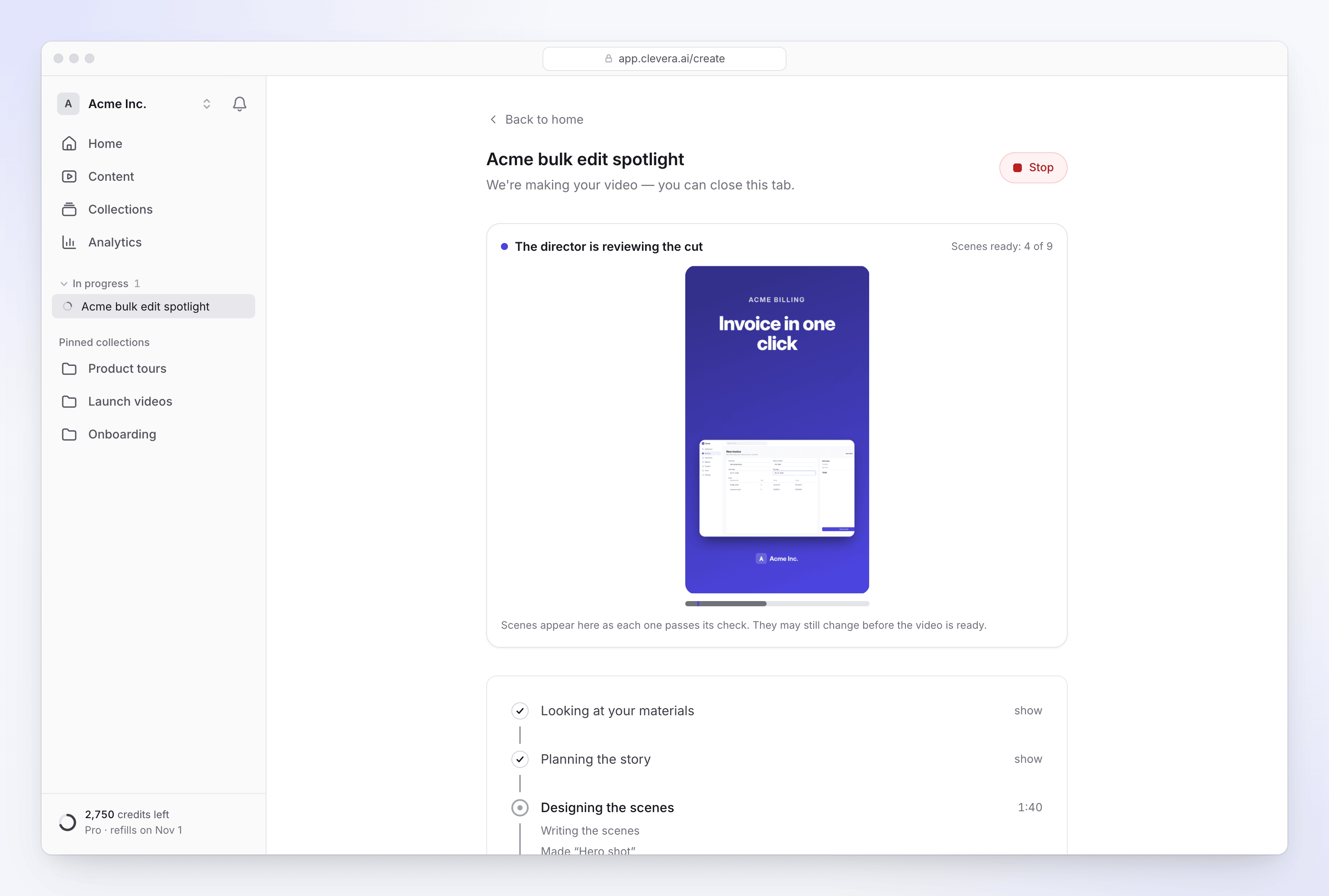
- Sigue tu video mientras se crea. La página Estamos creando tu vídeo muestra cinco etapas con un breve feed de lo que está haciendo la IA. Suena un timbre y el título de la pestaña cambia cuando te necesita o el video está listo. Puedes cerrar la pestaña y el video seguirá creándose. Consulta Sigue tu video mientras se genera.
- La IA pregunta cuando lo necesita. Si algo no está claro, o un tipo de video necesita un dato que tu material no proporciona (términos de una oferta, fecha de un evento), aparece una tarjeta de pregunta en la página de generación. Consulta Responde a las preguntas de la IA durante la generación.
- Detén una generación en cualquier momento. Un video fallido o detenido muestra una explicación sencilla, Inténtalo de nuevo cuando puede ayudar, y Descartar. Consulta Detener, reintentar o borrar una generación.
- Consejos breves señalan los controles principales la primera vez que los encuentras.
Clips sociales
Los clips sociales están disponibles en los planes Starter y Pro.
- Clips sociales con diseño de movimiento. Crea videos cortos para feeds, anuncios y lanzamientos a partir de un enlace, imágenes, un PDF, un video o simplemente una descripción. El director de IA escribe y anima cada escena, graba la voz en off, añade música y efectos de sonido, revisa su propio trabajo y le da un título al clip. Los tipos incluyen destacado de funciones, reel de gancho, teaser de lanzamiento, recorrido de producto, oferta, evento e historia de cliente. Consulta Crea tu primer clip social y Elige un tipo de clip social.
- Niveles de esfuerzo. Elige Medio, Alto (el predeterminado) o Adicional junto a Generar para intercambiar créditos por pulido. Consulta Elige un nivel de esfuerzo.
- Elige un aspecto. Deja el aspecto en Automático, o elige un estilo de diseño con una vista previa en vivo y usa sus propios colores, una paleta con nombre o hasta cinco colores propios. Consulta Elige un aspecto: estilos, paletas y colores.
- Un avatar de IA. Añade un presentador, elige un aspecto y decide cuánto tiempo aparece en pantalla: Apertura, Gancho y cierre, Más o Video completo. Consulta Añade un avatar de IA y configura su tiempo en pantalla.
- Tu logotipo, encontrado para ti. La IA utiliza el logotipo que adjuntas, el de tu sitio web, el logotipo de tu espacio de trabajo o una marca de tu metraje, y nunca cambia sus colores. Consulta Incluye tu logotipo en un clip social.
- Música y efectos de sonido. La IA elige una pista que se ajusta al estado de ánimo y la mantiene por debajo de la voz. Los efectos de sonido son sutiles y espaciados. Puedes cambiar cualquiera de ellos en el editor. Consulta Entiende la música y los efectos de sonido en los clips.
- Tu metraje, bien utilizado. La IA observa una grabación o video que adjuntas, reproduce los momentos que muestran el punto de cada escena y sigue al puntero con la cámara. El habla propia de un video puede reproducirse como una cita de audio. Los correos electrónicos, números de tarjeta y texto similar que lee en pantalla se enmascaran.
- Traduce un clip a hasta cinco idiomas a la vez. La voz en off se vuelve a grabar y se ajusta a cada escena, y los subtítulos dibujan cada guion correctamente, incluyendo chino, japonés, coreano, árabe y tailandés. Consulta Traduce un video terminado.
- Un editor de clips con un asistente. Pide un cambio con palabras sencillas, como música nueva, una imagen diferente o un texto más corto, y el asistente lo aplica. Cada cambio se puede deshacer en un paso. También puedes hacer clic en cualquier escena o texto en la vista previa para editarlo. Consulta Edita un clip social.
Investigación de sitios web y Grabar con IA
- Investiga un sitio web. Dale a la IA un enlace y una nota sobre qué buscar. Lee el sitio y trae capturas de pantalla, imágenes, videos y hechos para tu clip social. La investigación anterior se puede reutilizar desde la pestaña Investigación anterior sin costo adicional. Consulta Investiga un sitio web para un clip social y Entiende cómo funciona la investigación de sitios web.
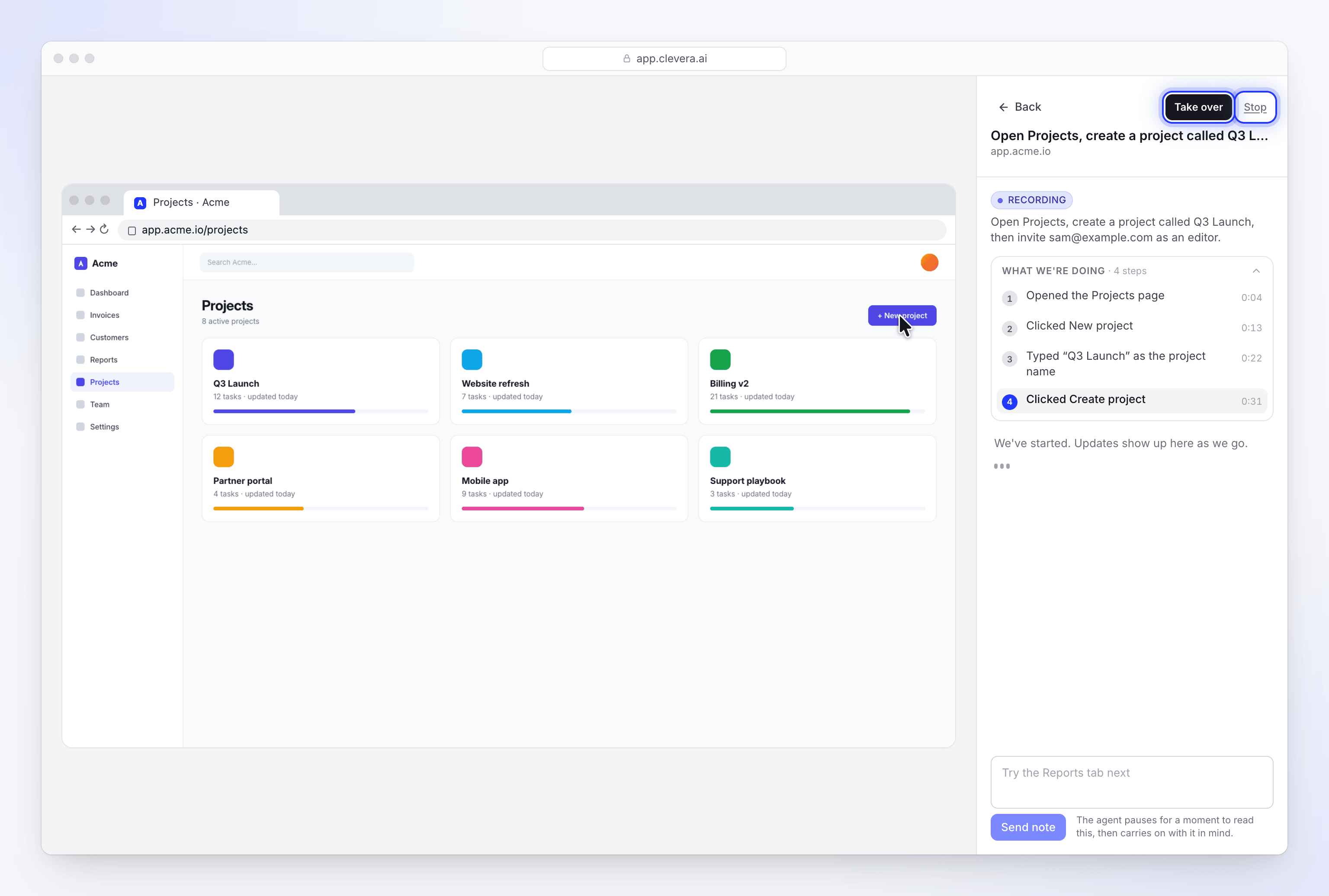
- Grabar con IA. La IA controla un navegador y graba tu producto mientras observas. Muestra dónde apunta, hace clic deliberadamente y produce una grabación con un cursor suave que puedes convertir en instrucciones, demostración, artículo o clip. Consulta Deja que la IA grabe tu producto con Grabar con IA.
- Toma el control en cualquier momento. Presiona Tomar el control para realizar un paso tú mismo, como un inicio de sesión o un código de un solo uso, luego devuelve el navegador. También puedes enviar notas a la IA mientras graba. Consulta Inicia sesión o toma el control durante Grabar con IA.
- Inicios de sesión guardados y modo seguro. Grabar con IA puede recordar un inicio de sesión para un sitio; puedes olvidarlo en cualquier momento. A menos que actives Permitir cambios, se le indica que no cree, cambie ni elimine nada en tu aplicación. Consulta Mantén tus cuentas seguras durante Grabar con IA.
- Ambos usan créditos, y Clevera te lo indica antes de que comiencen. Consulta Entiende cuánto cuestan la investigación de sitios web y Grabar con IA.
Videos a partir de tu grabación
- Combina varias fuentes en unas instrucciones o demostración. Usa hasta tres videos más imágenes y PDF, con una nota sobre cómo usar cada uno. Consulta Usa varias grabaciones, imágenes y PDF en un solo video.
- Crea un video solo a partir de imágenes o un PDF. No se necesita grabación: las páginas se convierten en el video en orden, y la narración habla sobre la página en pantalla. Consulta Crea un video solo a partir de imágenes o un PDF.
- Los subtítulos para videos de instrucciones y demostración se pueden activar desde la píldora subtítulos en Redactar.
Editor
- Un asistente en los editores de vídeo y artículos. Pide cambios con palabras sencillas. Muestra su respuesta a medida que escribe, y puedes detenerlo o deshacer el cambio. Consulta Pide al asistente que cambie tu vídeo y Pide al asistente que cambie tu artículo.
- Fondos en movimiento para tarjetas de título y escenas, con temas claros y oscuros y velocidad y colores ajustables. Consulta Edita escenas y tarjetas.
- Animaciones de Inactivo para elementos. Junto a las animaciones de Entrada y Salir, un elemento puede desplazarse, flotar, pulsar o inclinarse mientras está en pantalla. Consulta Añade y edita elementos.
- Una cuadrícula de colocación. Presiona G para mostrarla y mantén presionada la tecla Alt mientras arrastras para ajustar a ella.
- Un botón de información junto al título muestra el tipo de vídeo, quién lo creó y editó, su fuente, duración, idiomas, exportaciones, visualizaciones y los créditos que utilizó.
Créditos y planes
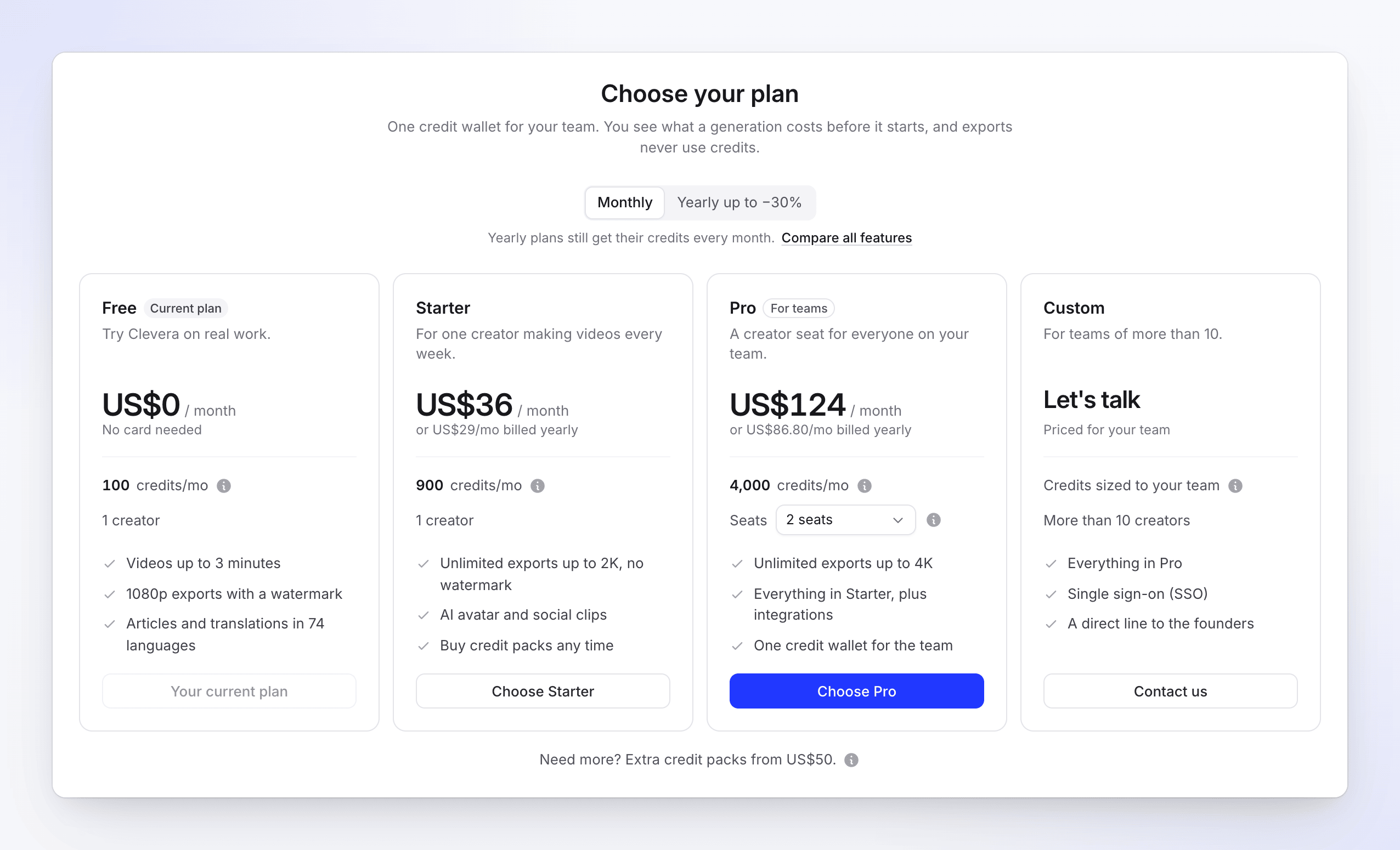
- Créditos. Cada espacio de trabajo tiene un saldo compuesto por créditos incluidos, de bonificación y comprados. Las generaciones muestran primero una estimación y se cobran por lo que realmente usan. Exportar es siempre gratuito, y puedes seguir editando y exportando cuando te queden pocos. Consulta Entiende los créditos y Mira cuánto cuesta cada tipo de vídeo.
- Un plan Gratuito reemplaza la prueba de 7 días. Incluye 100 créditos al mes, vídeos de hasta 3 minutos, exportaciones en 1080p con marca de agua y una generación a la vez. Consulta Conoce qué incluye el plan Gratuito.
- Nuevos planes. Starter y Pro, con Pro cubriendo de 2 a 10 puestos de creador, además de Personalizado. El selector de planes compara lo que generan los créditos de cada plan. Consulta Elige un plan.
- Compra créditos adicionales cuando necesites más y activa un recordatorio por correo electrónico cuando te queden pocos. No se cobra nada automáticamente. Consulta Compra créditos adicionales.
- Una página de Uso con tu saldo, una previsión, uso por actividad, miembro y vídeo, un historial completo de créditos y exportación a CSV. Consulta Comprueba a dónde fueron tus créditos.
- Invita a amigos y gana créditos. Tu amigo recibe 250 créditos y tú recibes 500 una vez que su espacio de trabajo realice un pago. Consulta Gana créditos invitando a amigos.
- Añade un puesto mientras invitas. Invitar a un creador cuando todos los puestos están ocupados ofrece añadir uno en ese mismo momento. Consulta Entiende los espacios de trabajo, roles y puestos de creador.
Compartir y analíticas
- Una página de Analíticas para todo el espacio de trabajo. Tiene un selector de periodo con comparación, visualizaciones, finalización y tiempo de reproducción, un embudo del 25/50/75/100%, desgloses por colección, creador, tipo de contenido y país, y exportación a CSV. Consulta Lee las analíticas de vídeo.
Notificaciones y correo electrónico
- Una bandeja de entrada de notificaciones. La campana abre un panel de actualizaciones sobre tus vídeos, exportaciones, equipo y facturación, y hay una página completa de Notificaciones. Elige Activado, Silencioso o Desactivado para cada tipo, en la aplicación o por correo electrónico. Los resultados se envían por correo electrónico solo si aún no los has visto. Consulta Elige qué notificaciones recibes.
- Informes por correo electrónico. Un informe del espacio de trabajo, tu propio resumen y un correo electrónico de "requiere tu atención", cada uno con la frecuencia que establezcas. Consulta Recibe informes del espacio de trabajo por correo electrónico.
- Actualizar después de una actualización. Cuando Clevera se actualiza, te pide que actualices la página y espera hasta que las ediciones no guardadas, exportaciones, subidas y grabaciones hayan terminado. Consulta Clevera me pide que actualice la página.
Mejorado
Vídeos de tu grabación
- Zooms automáticos más inteligentes. Los zooms están anclados a clics reales, encuadran lo que afecta el clic, aterrizan justo antes y se mantienen a una profundidad legible. Escribir tiene su propio zoom corto. Consulta Entiende los zooms automáticos y los efectos de cursor.
- Mejor ritmo. El tiempo muerto se corta o acelera, la escritura larga se reproduce más rápido, y los clics y la escritura nunca se cortan. El cursor se desliza a través de los cortes en lugar de saltar.
- Estructura más clara. Los vídeos se abren con una breve vista previa narrada, las tarjetas de capítulo aparecen solo en cambios importantes y las demostraciones se cierran con una tarjeta de llamada a la acción. Consulta Haz una demostración de producto a partir de una grabación.
- Desde la aplicación de escritorio directamente a Crear. Cuando termina una grabación, el navegador abre Crear con ella adjunta, y queda lista en su lugar. Consulta Encuentra tu grabación después de subirla.
- PDF como fondo. En vídeos de procedimientos y demostraciones, los PDF adjuntos se leen para obtener datos que la narración puede utilizar.
Crear y editar
- Selector de voz. Cada voz para cada idioma, con una muestra que puedes reproducir antes de elegir, y filtros de Todos, Femenino y Hombre. Consulta Elige una voz y escúchala.
- Las reglas y plantillas de IA se eligen directamente en el flujo de creación. Consulta Crea y aplica reglas de IA.
- Historial de revisiones se abre en un panel lateral con una vista previa. Puedes restaurar todo o solo partes (subtítulos, música, aspecto o capas), y nombrar o fijar versiones. Consulta Restaura una versión anterior de un vídeo.
- Traducción. Una ventana para cada punto de entrada te permite elegir varios idiomas a la vez. Cambiar de idioma mantiene tu lugar en el vídeo. Consulta Traduce un vídeo terminado.
- Las animaciones de elementos tienen pestañas de Entrada, Inactivo y Salir con nuevos movimientos. Los ajustes de los elementos están agrupados en tarjetas más claras, y el selector de alineación funciona.
- Artículos. Elige la profundidad, el tono y el color de los marcadores de captura de pantalla en Redactar. Los artículos en idiomas de derecha a izquierda se leen de derecha a izquierda en todas partes. Consulta Convierte una grabación en un artículo.
Exportaciones y compartir
- Un botón de Renderizar. Elige 1080p, 2K o 4K (hasta el límite de tu plan). Clevera renderiza en tu dispositivo cuando puede y mueve el trabajo a nuestros servidores cuando es necesario, y Todos los renders enumera cada exportación. Consulta Exporta un vídeo como MP4 y Entiende el renderizado en el dispositivo y en la nube.
- Las exportaciones coinciden con tus ajustes. Salen exactamente a la resolución que elegiste, los subtítulos mantienen su tamaño en 2K y 4K, y un vídeo sin cambios no se vuelve a renderizar.
- Una ventana de Compartir reconstruida con Enlace, Insertar, Descargar y Publicar, el renderizado más reciente primero, y una exportación en curso que permanece visible después de cerrar la ventana. Consulta Comparte un vídeo con un enlace.
Espacio de trabajo
- La biblioteca de contenido tiene vistas de cuadrícula, tabla y lista, filtros por tipo de vídeo, selección múltiple con acciones masivas, atajos de teclado y Papelera. Consulta Encuentra, filtra y ordena tu contenido y Mueve, comparte o elimina varios elementos a la vez.
- Colecciones están rediseñadas, con una página de Quién puede abrirlo más clara. Las colecciones privadas permanecen ocultas para las personas fuera de ellas. Consulta Organiza vídeos en colecciones y carpetas.
- Ajustes para tu cuenta y espacio de trabajo están divididos en pestañas, y una invitación pendiente se puede reenviar. Consulta Invita a compañeros de equipo.
- La barra lateral tiene un menú de espacio de trabajo en la parte superior, tu cuenta al pie y un medidor de créditos. En teléfonos y ventanas estrechas, se desliza desde una barra superior.
- Buscar (⌘K) también encuentra páginas de ajustes. Consulta Busca todo con ⌘K.
- El chat de soporte está rediseñado. Consulta Contacta con soporte.
- Los correos electrónicos tienen un diseño limpio que funciona en aplicaciones de correo claras y oscuras.
- El inicio de sesión está mejor protegido. El inicio de sesión se pausa después de contraseñas incorrectas repetidas.
Corregido
- Las voces en off en inglés (Reino Unido) ahora hablan con acento británico.
- La revelación del logotipo utiliza la marca real de tu espacio de trabajo, y el texto de marcador de posición de la plantilla nunca llega a un vídeo terminado.
- Las capturas de pantalla de los artículos ya no se cargan para siempre ni repiten fotogramas.
- Una subida rechazada ahora dice por qué, en lugar de "Por favor, proporciona un archivo válido."
- Cambiar de espacio de trabajo ahora te lleva al nuevo espacio de trabajo.
- Hacer clic en un elemento pequeño sobre uno de pantalla completa selecciona el pequeño.
- Elegir un formato de color ya no cierra el selector de color, y hacer clic dentro de un diálogo ya no cierra el que está detrás.