

Le nouveau Clevera : commencez par une phrase, clips sociaux, Enregistrer avec l'IA et crédits
Commencez n'importe quelle vidéo à partir d'une phrase sur l'Accueil, créez des clips sociaux dirigés par l'IA, laissez l'IA explorer votre site web ou enregistrer votre produit, et payez avec des crédits sur les nouveaux forfaits incluant une offre gratuite.
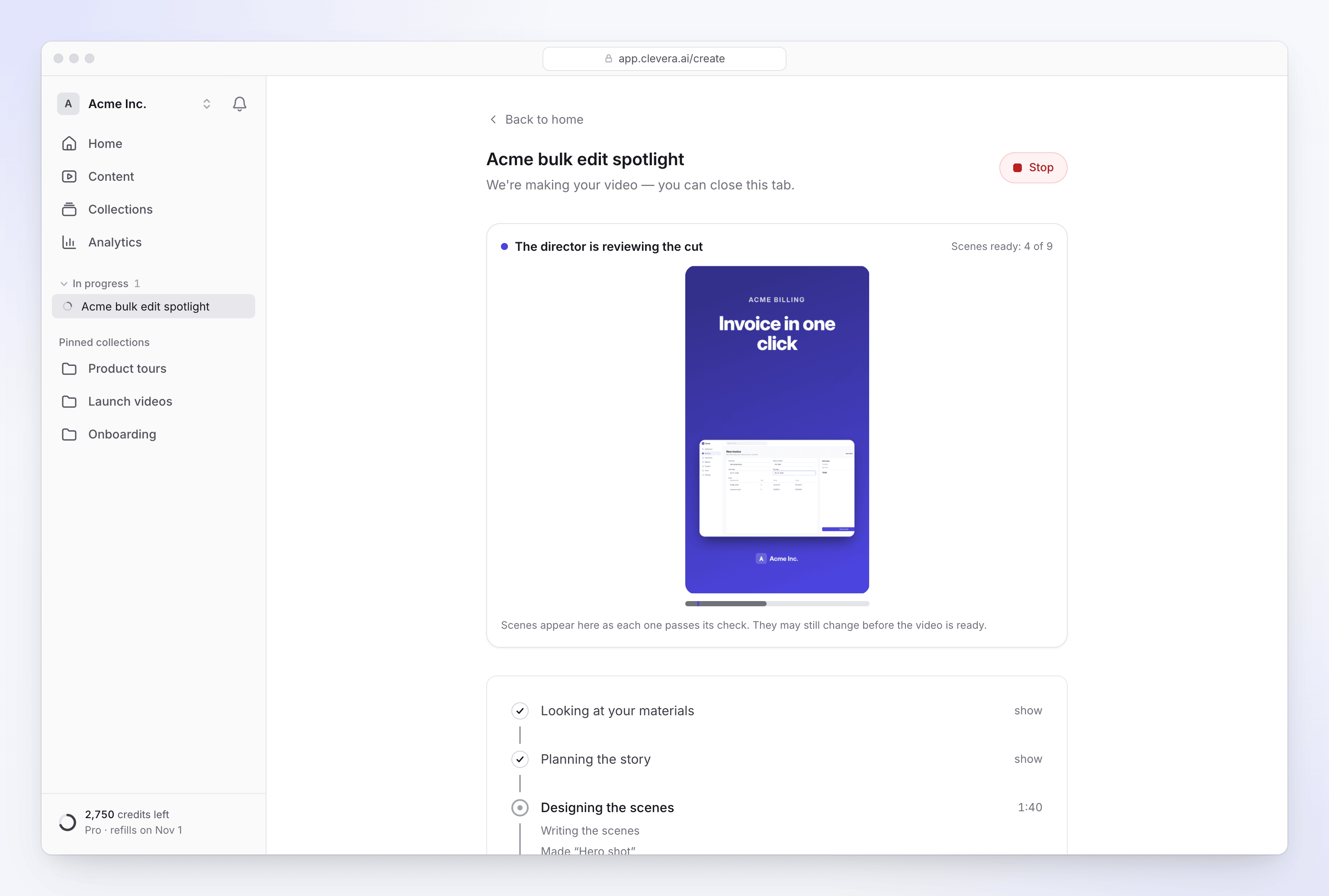
Il s'agit de la plus grande mise à jour de Clevera à ce jour. Vous pouvez désormais commencer n'importe quelle vidéo à partir d'une phrase sur l'Accueil, créer des clips sociaux animés, laisser l'IA explorer votre site web ou enregistrer votre produit pour vous, et payer ce que vous créez avec des crédits. Un forfait gratuit remplace l'essai. L'éditeur, les exportations, le partage, les analyses et les notifications ont également été reconstruits.

Nouveautés
Création de vidéos
- Commencez par une phrase sur l'Accueil. Saisissez ce que vous souhaitez dans la zone sous Que voulez-vous créer ?. Un court chat de configuration choisit le bon type, ne demande que ce qui est nécessaire et ouvre Composer avec tout ce qu'il faut. La planification dans le chat est gratuite. Voir Créer votre première vidéo à partir de l'invite de l'Accueil et Planifier une vidéo avec le chat de configuration.
- Un nouvel Accueil. Il contient la zone de saisie, quatre cartes de démarrage, les vidéos en cours de création, ainsi qu'un résumé de ce que votre espace de travail a produit, sa fréquence de visionnage et le nombre de crédits utilisés. Voir Se familiariser avec Clevera.
- La galerie Créer. Les types de vidéos sont regroupés par familles : Tutoriel, Démo produit, Social & promo, Article et Polissage. Les cartes jouent un court échantillon au survol, et Décrire le vôtre lance une vidéo personnalisée. Voir Choisir un type de vidéo dans la galerie Créer.
- Composer, une page pour chaque vidéo. Rédigez le brief, joignez des éléments avec le bouton + et définissez les options avec les pastilles sous la zone : format, voix, style, avatar IA, langue, musique, ton, sous-titres et règles de l'IA. Chaque pastille commence sur un choix recommandé. Voir Définir les options de la vidéo avec les pastilles.
- Plusieurs éléments dans une même vidéo. Joignez des enregistrements, des fichiers vidéo, des images, des PDF et des liens. L'IA lit les images et les PDF dès que vous les ajoutez, décrit ce qu'elle voit et demande une fois si elle n'est pas sûre de la manière d'utiliser un fichier. Voir Ajouter des éléments et Indiquer à l'IA comment utiliser une image ou un PDF.
- Une bibliothèque d'enregistrements consultable. Le sélecteur affiche vos enregistrements et ceux de vos coéquipiers (Tout le monde / Les miens), les enregistrements IA et les téléchargements, avec recherche et aperçu complet. Voir Trouver et réutiliser vos enregistrements.
- Une estimation des crédits avant la génération. Chaque formulaire affiche Coût estimé ~X–Y crédits à côté du bouton Générer. Voir Lire l'estimation des crédits avant de générer.
- Suivez votre vidéo pendant sa création. La page Nous créons votre vidéo affiche cinq étapes avec un court flux de ce que fait l'IA. Un signal sonore retentit et le titre de l'onglet change lorsqu'elle a besoin de vous ou que la vidéo est prête. Vous pouvez fermer l'onglet, la vidéo continue. Voir Suivre votre vidéo pendant sa génération.
- L'IA pose des questions si nécessaire. Si quelque chose n'est pas clair, ou si un type de vidéo nécessite une information que votre matériel ne fournit pas (conditions d'une offre, date d'un événement), une carte de question apparaît sur la page de génération. Voir Répondre aux questions de l'IA pendant la génération.
- Arrêtez une génération à tout moment. Une vidéo échouée ou arrêtée affiche une explication simple, Réessayer si cela peut aider, et Ignorer. Voir Arrêter, réessayer ou effacer une génération.
- Des astuces rapides signalent les commandes principales lors de votre première utilisation.
Clips sociaux
Les clips sociaux sont disponibles sur les forfaits Starter et Pro.
- Clips sociaux animés. Créez de courtes vidéos pour les fils d'actualité, les publicités et les lancements à partir d'un lien, d'images, d'un PDF, d'une vidéo ou simplement d'une description. Le réalisateur IA écrit et anime chaque scène, enregistre la voix off, ajoute de la musique et des effets sonores, vérifie son propre travail et donne un titre au clip. Les types incluent mise en avant de fonctionnalité, reel d'accroche, teaser de lancement, visite produit, offre, événement et témoignage client. Voir Créer votre premier clip social et Choisir un type de clip social.
- Niveaux d'effort. Choisissez Moyen, Élevé (par défaut) ou Supplémentaire à côté de Générer pour échanger des crédits contre plus de polissage. Voir Choisir un niveau d'effort.
- Choisir un style. Laissez le style sur Automatique, ou choisissez un style de design avec aperçu en direct et utilisez ses propres couleurs, une palette nommée ou jusqu'à cinq couleurs de votre choix. Voir Choisir un style : styles, palettes et couleurs.
- Un avatar IA. Ajoutez un présentateur, choisissez son apparence et déterminez son temps d'écran : Ouverture, Accroche & fin, Le plus ou Vidéo entière. Voir Ajouter un avatar IA et définir son temps d'écran.
- Votre logo, trouvé pour vous. L'IA utilise le logo que vous joignez, celui de votre site web, le logo de votre espace de travail ou une marque issue de vos images, et ne change jamais ses couleurs. Voir Intégrer votre logo dans un clip social.
- Musique et effets sonores. L'IA choisit une piste qui correspond à l'ambiance et la maintient sous la voix. Les effets sonores sont subtils et espacés. Vous pouvez remplacer l'un ou l'autre dans l'éditeur. Voir Comprendre la musique et les effets sonores dans les clips.
- Vos images, bien utilisées. L'IA regarde un enregistrement ou une vidéo que vous joignez, joue les moments qui illustrent chaque point de la scène et suit le pointeur avec la caméra. La propre voix de la vidéo peut être utilisée comme extrait sonore. Les e-mails, numéros de carte et textes similaires lus à l'écran sont masqués.
- Traduisez un clip dans jusqu'à cinq langues à la fois. La voix off est réenregistrée et adaptée à chaque scène, et les sous-titres retranscrivent correctement chaque script, y compris en chinois, japonais, coréen, arabe et thaï. Voir Traduire une vidéo terminée.
- Un éditeur de clips avec un assistant. Demandez un changement en langage simple, comme une nouvelle musique, une image différente ou un texte plus court, et l'assistant l'applique. Chaque changement peut être annulé en une étape. Vous pouvez également cliquer sur n'importe quelle scène ou texte dans l'aperçu pour le modifier. Voir Modifier un clip social.
Recherche de site web et Enregistrer avec l'IA
- Explorer un site web. Donnez à l'IA un lien et une note sur ce qu'elle doit chercher. Elle lit le site et rapporte des captures d'écran, des images, des vidéos et des faits pour votre clip social. Les recherches précédentes peuvent être réutilisées depuis l'onglet Recherche précédente sans coût supplémentaire. Voir Explorer un site web pour un clip social et Comprendre comment fonctionne la recherche de site web.
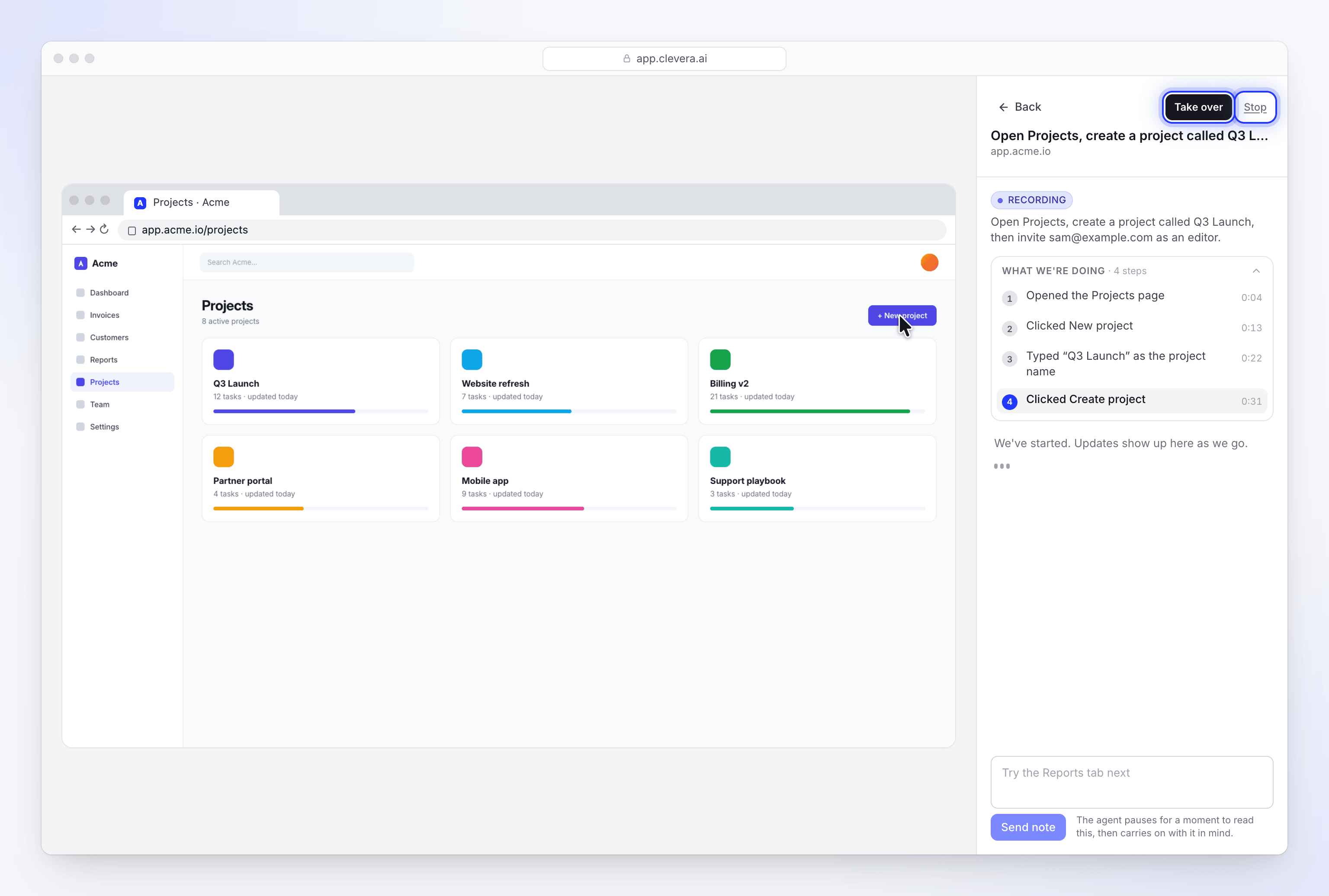
- Enregistrer avec l'IA. L'IA pilote un navigateur et enregistre votre produit pendant que vous regardez. Elle montre où elle pointe, clique de manière délibérée et produit un enregistrement avec un curseur fluide que vous pouvez transformer en tutoriel, démo, article ou clip. Voir Laisser l'IA enregistrer votre produit avec Enregistrer avec l'IA.
- Prenez la main à tout moment. Appuyez sur Prendre la main pour effectuer une étape vous-même, comme une connexion ou un code à usage unique, puis redonnez la main au navigateur. Vous pouvez également envoyer des notes à l'IA pendant qu'elle enregistre. Voir Se connecter ou prendre la main pendant Enregistrer avec l'IA.
- Connexions enregistrées et mode sécurisé. Enregistrer avec l'IA peut mémoriser une connexion pour un site ; vous pouvez l'oublier à tout moment. À moins d'activer Autoriser les modifications, il lui est demandé de ne rien créer, modifier ou supprimer dans votre application. Voir Assurer la sécurité de vos comptes pendant Enregistrer avec l'IA.
- Les deux utilisent des crédits, et Clevera vous en informe avant le début. Voir Comprendre le coût de la recherche de site web et de Enregistrer avec l'IA.
Vidéos à partir de votre enregistrement
- Combinez plusieurs sources dans un tutoriel ou une démo. Utilisez jusqu'à trois vidéos plus des images et des PDF, avec une note sur la façon d'utiliser chaque élément. Voir Utiliser plusieurs enregistrements, images et PDF dans une même vidéo.
- Créez une vidéo à partir d'images ou d'un PDF seul. Aucun enregistrement n'est nécessaire : les pages deviennent la vidéo dans l'ordre, et la narration commente la page à l'écran. Voir Créer une vidéo à partir d'images ou d'un PDF seul.
- Les sous-titres pour les vidéos tutoriels et démos peuvent être activés depuis la pastille sous-titres dans Composer.
Éditeur
- Un assistant dans les éditeurs de vidéo et d'article. Demandez des modifications en langage clair. Il affiche sa réponse au fur et à mesure qu'il écrit, et vous pouvez l'arrêter ou annuler sa modification. Voir Demander à l'assistant de modifier votre vidéo et Demander à l'assistant de modifier votre article.
- Arrière-plans animés pour les écrans de titre et les scènes, avec des thèmes clairs et sombres ainsi que des couleurs et une vitesse réglables. Voir Modifier les scènes et les cartes.
- Animations inactives pour les éléments. En plus des animations d'entrée et de sortie, un élément peut dériver, flotter, pulser ou s'incliner pendant qu'il est à l'écran. Voir Ajouter et modifier des éléments.
- Une grille de placement. Appuyez sur G pour l'afficher et maintenez la touche Alt enfoncée tout en faisant glisser pour l'aligner.
- Un bouton d'information à côté du titre affiche le type de vidéo, qui l'a créée et modifiée, sa source, sa durée, ses langues, ses exportations, ses vues et les crédits utilisés.
Crédits et forfaits
- Crédits. Chaque espace de travail dispose d'un solde composé de crédits inclus, bonus et achetés. Les générations affichent d'abord une estimation et sont facturées selon ce qui est réellement utilisé. L'exportation est toujours gratuite, et vous pouvez continuer à modifier et exporter lorsque votre solde est faible. Voir Comprendre les crédits et Voir ce que coûte chaque type de vidéo.
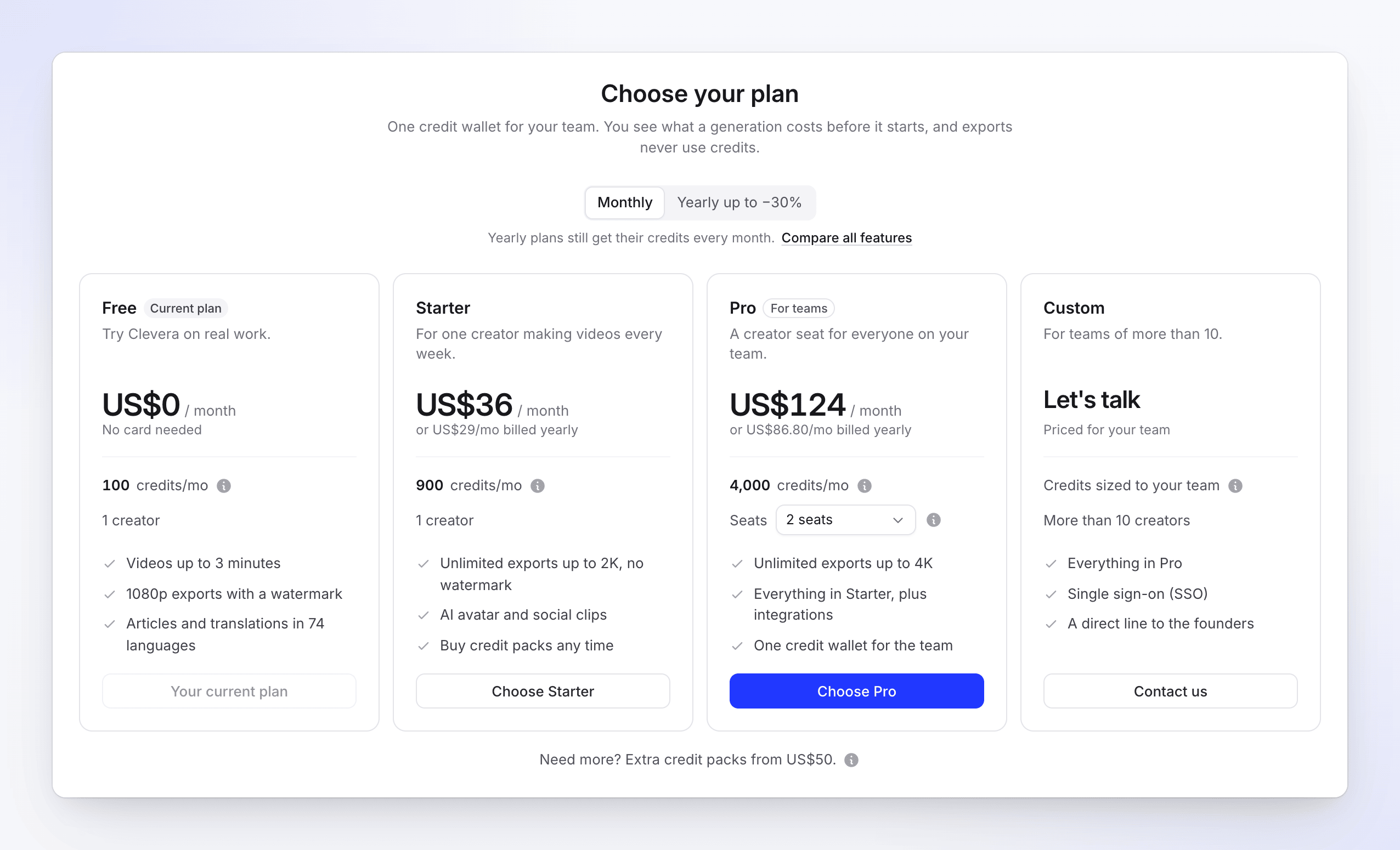
- Un forfait Gratuit remplace l'essai de 7 jours. Il comprend 100 crédits par mois, des vidéos jusqu'à 3 minutes, des exportations en 1080p avec un filigrane, et une génération à la fois. Voir Savoir ce que comprend le forfait Gratuit.
- Nouveaux forfaits. Starter et Pro, avec Pro couvrant 2 à 10 sièges de créateur, ainsi que Personnalisé. Le sélecteur de forfait compare ce que les crédits de chaque forfait permettent de réaliser. Voir Choisir un forfait.
- Achetez des crédits supplémentaires lorsque vous en avez besoin, et activez un rappel par e-mail en cas de solde faible. Rien n'est facturé automatiquement. Voir Acheter des crédits supplémentaires.
- Une page Utilisation avec votre solde, une prévision, l'utilisation par activité, membre et vidéo, un historique complet des crédits et une exportation CSV. Voir Vérifier où vos crédits ont été utilisés.
- Invitez des amis et gagnez des crédits. Votre ami reçoit 250 crédits et vous en recevez 500 une fois que son espace de travail a payé. Voir Gagner des crédits en invitant des amis.
- Ajoutez un siège lors de votre invitation. Inviter un créateur alors que tous les sièges sont occupés propose d'en ajouter un sur le moment. Voir Comprendre les espaces de travail, les rôles et les sièges de créateur.
Partage et analytique
- Une page Analytique pour l'ensemble de l'espace de travail. Elle dispose d'un sélecteur de période avec comparaison, vues, taux de complétion et temps de visionnage, un entonnoir 25/50/75/100 %, des répartitions par collection, créateur, type de contenu et pays, ainsi qu'une exportation CSV. Voir Lire les analytiques vidéo.
Notifications et e-mail
- Une boîte de réception de notifications. La cloche ouvre un panneau de mises à jour concernant vos vidéos, exportations, équipe et facturation, et il existe une page Notifications complète. Choisissez Activé, Silencieux ou Désactivé pour chaque type, dans l'application ou par e-mail. Les résultats ne sont envoyés par e-mail que si vous ne les avez pas déjà vus. Voir Choisir les notifications que vous recevez.
- Rapports par e-mail. Un rapport d'espace de travail, votre propre récapitulatif et un e-mail "nécessite votre attention", chacun selon un calendrier que vous définissez. Voir Recevoir des rapports d'espace de travail par e-mail.
- Actualiser après une mise à jour. Lorsque Clevera est mis à jour, il vous demande d'actualiser et attend que les modifications non enregistrées, les exportations, les téléchargements et les enregistrements soient terminés. Voir Clevera me demande d'actualiser la page.
Amélioré
Vidéos à partir de votre enregistrement
- Zooms automatiques plus intelligents. Les zooms sont ancrés sur des clics réels, cadrent ce que le clic affecte, se placent juste avant et restent à une profondeur lisible. La saisie au clavier bénéficie de son propre zoom court. Voir Comprendre les zooms automatiques et les effets de curseur.
- Meilleur rythme. Les temps morts sont coupés ou accélérés, la saisie longue est jouée plus rapidement, et les clics ainsi que la saisie ne sont jamais coupés. Le curseur glisse à travers les coupes au lieu de sauter.
- Structure plus claire. Les vidéos s'ouvrent avec un court aperçu narré, les cartes de chapitre n'apparaissent qu'aux changements majeurs, et les démonstrations se terminent par une carte d'appel à l'action. Voir Créer une démonstration de produit à partir d'un enregistrement.
- De l'application de bureau directement vers Créer. Lorsqu'un enregistrement se termine, le navigateur ouvre Créer avec celui-ci, et il est prêt à être utilisé. Voir Trouver votre enregistrement après son téléchargement.
- PDF en arrière-plan. Sur les vidéos pratiques et de démonstration, les PDF joints sont lus pour extraire des faits que la narration peut utiliser.
Création et édition
- Sélecteur de voix. Chaque voix pour chaque langue, avec un échantillon que vous pouvez écouter avant de choisir, ainsi que des filtres Tout, Femme et Masculin. Voir Choisir une voix et l'écouter.
- Les règles et modèles IA sont choisis directement dans le flux de création. Voir Créer et appliquer des règles IA.
- L'Historique des révisions s'ouvre dans un volet latéral avec un aperçu. Vous pouvez tout restaurer ou seulement certaines parties (sous-titres, musique, apparence ou calques), et nommer ou épingler des versions. Voir Restaurer une version antérieure d'une vidéo.
- Traduction. Une fenêtre unique pour chaque point d'entrée vous permet de choisir plusieurs langues à la fois. Changer de langue vous permet de conserver votre position dans la vidéo. Voir Traduire une vidéo terminée.
- Les animations d'éléments disposent d'onglets Entrée, Inactif et Quitter avec de nouveaux mouvements. Les paramètres des éléments sont regroupés dans des cartes plus claires, et le sélecteur d'alignement fonctionne.
- Articles. Choisissez la profondeur, le ton et la couleur des marqueurs de capture d'écran dans Compose. Les articles dans les langues s'écrivant de droite à gauche se lisent de droite à gauche partout. Voir Transformer un enregistrement en article.
Exportations et partage
- Un bouton Rendu. Choisissez 1080p, 2K ou 4K (selon la limite de votre forfait). Clevera effectue le rendu sur votre appareil quand il le peut et déplace le travail vers nos serveurs si nécessaire, et Tous les rendus liste chaque exportation. Voir Exporter une vidéo en MP4 et Comprendre le rendu sur appareil et dans le cloud.
- Les exportations correspondent à vos paramètres. Elles sortent exactement à la résolution que vous avez choisie, les sous-titres conservent leur taille en 2K et 4K, et une vidéo inchangée n'est pas rendue à nouveau.
- Une fenêtre Partager reconstruite avec Lien, Intégrer, Télécharger et Publier, le dernier rendu en premier, et une exportation en cours qui reste visible après avoir fermé la fenêtre. Voir Partager une vidéo avec un lien.
Espace de travail
- La bibliothèque de contenu propose des vues en grille, tableau et liste, des filtres par type de vidéo, une sélection multiple avec des actions groupées, des raccourcis clavier et une Corbeille. Voir Trouver, filtrer et trier votre contenu et Déplacer, partager ou supprimer plusieurs éléments à la fois.
- Les collections sont repensées, avec une page Qui peut l'ouvrir plus claire. Les collections privées restent cachées des personnes extérieures. Voir Organiser les vidéos dans des collections et des dossiers.
- Les paramètres de votre compte et de votre espace de travail sont divisés en onglets, et une invitation en attente peut être renvoyée. Voir Inviter des coéquipiers.
- La barre latérale comporte un menu d'espace de travail en haut, votre compte en bas et un compteur de crédits. Sur les téléphones et les fenêtres étroites, elle glisse depuis une barre supérieure.
- La recherche (⌘K) trouve également les pages de paramètres. Voir Tout rechercher avec ⌘K.
- Le chat de support est repensé. Voir Contacter le support.
- Les e-mails ont une mise en page propre qui fonctionne dans les applications de messagerie claires et sombres.
- La connexion est mieux protégée. La connexion est suspendue après des mots de passe erronés répétés.
Corrigé
- Les voix off en anglais (Royaume-Uni) parlent désormais avec un accent britannique.
- La révélation du logo utilise la véritable marque de votre espace de travail, et le texte de remplacement des modèles n'atteint jamais une vidéo terminée.
- Les captures d'écran d'article ne chargent plus indéfiniment et ne répètent plus les images.
- Un téléchargement refusé indique désormais pourquoi, au lieu de "Veuillez fournir un fichier valide."
- Changer d'espace de travail vous emmène désormais vers le nouvel espace de travail.
- Cliquer sur un petit élément au-dessus d'un élément plein écran sélectionne le petit.
- Choisir un format de couleur ne ferme plus le sélecteur de couleur, et cliquer à l'intérieur d'une boîte de dialogue ne ferme plus celle située derrière.