

La nuova Clevera: parti da una frase, clip social, Registra con l'IA e crediti
Inizia qualsiasi video partendo da una frase nella Home, crea clip social dirette dall'IA, lascia che l'IA analizzi il tuo sito web o registri il tuo prodotto e paga con i crediti sui nuovi piani con un livello Gratuito.
NuovoMiglioratoCorretto
Questo è il più grande aggiornamento che Clevera abbia mai avuto. Ora puoi iniziare qualsiasi video partendo da una frase nella Home, creare clip social con motion design, lasciare che l'IA analizzi il tuo sito web o registri il tuo prodotto per te e pagare ciò che crei con i crediti. Un piano Gratuito sostituisce la prova. Anche l'editor, le esportazioni, la condivisione, le analisi e le notifiche sono stati ricostruiti.

Novità
Creazione di video
- Parti da una frase nella Home. Digita ciò che desideri nella casella sotto Cosa vuoi creare?. Una breve chat di configurazione sceglie il tipo giusto, chiede solo ciò che serve e apre Componi con tutto già compilato. La pianificazione nella chat è gratuita. Vedi Crea il tuo primo video dal prompt della Home e Pianifica un video con la chat di configurazione.
- Una nuova Home. Contiene la casella di input, quattro schede di avvio, i video ancora in fase di creazione e un riepilogo di ciò che il tuo spazio di lavoro ha prodotto, quanto spesso è stato visualizzato e quanti crediti ha utilizzato. Vedi Orientarsi in Clevera.
- La galleria Crea. I tipi di video sono raggruppati in famiglie: Istruzioni, Demo prodotto, Social e promo, Articolo e Rifinitura. Le schede riproducono un breve esempio quando ci passi sopra con il mouse e Descrivi il tuo avvia un video personalizzato. Vedi Scegli un tipo di video nella galleria Crea.
- Componi, una pagina per ogni video. Scrivi il brief, allega materiale con il pulsante + e imposta le opzioni con le pillole sotto la casella: formato, voce, aspetto, avatar IA, lingua, musica, tono, sottotitoli e regole IA. Ogni pillola parte da una scelta consigliata. Vedi Imposta le opzioni del video con le pillole.
- Diversi materiali in un unico video. Allega registrazioni, file video, immagini, PDF e link. L'IA legge immagini e PDF non appena li aggiungi, dice cosa vede e chiede una volta sola se non è sicura di come utilizzare un file. Vedi Aggiungi materiali e Indica all'IA come utilizzare un'immagine o un PDF.
- Una libreria di registrazioni che puoi cercare. Il selettore mostra le tue registrazioni e quelle dei tuoi compagni di squadra (Tutti / Miei), registrazioni IA e caricamenti, con ricerca e un'anteprima completa. Vedi Trova e riutilizza le tue registrazioni.
- Una stima dei crediti prima di generare. Ogni modulo mostra Costo stimato ~X–Y crediti accanto al pulsante Genera. Vedi Leggi la stima dei crediti prima di generare.
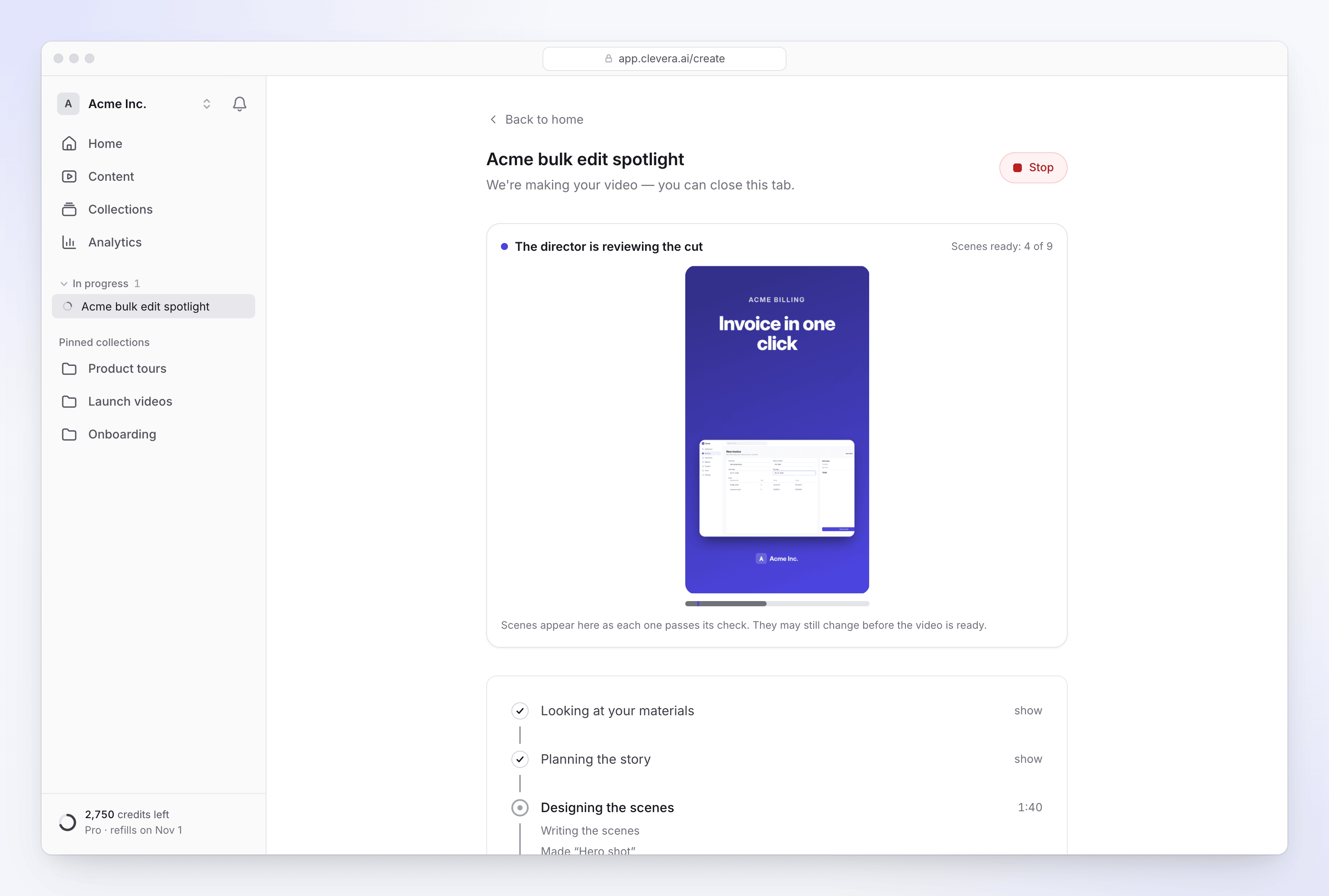
- Segui il tuo video mentre viene creato. La pagina Stiamo creando il tuo video mostra cinque fasi con un breve feed di ciò che l'IA sta facendo. Un segnale acustico viene riprodotto e il titolo della scheda cambia quando ha bisogno di te o il video è pronto. Puoi chiudere la scheda e il video continuerà a essere creato. Vedi Segui il tuo video mentre viene generato.
- L'IA chiede quando ne ha bisogno. Se qualcosa non è chiaro, o un tipo di video richiede un fatto che il tuo materiale non fornisce (termini di un'offerta, data di un evento), appare una scheda domanda nella pagina di generazione. Vedi Rispondi alle domande dell'IA durante la generazione.
- Interrompi una generazione in qualsiasi momento. Un video fallito o interrotto mostra una spiegazione semplice, Riprova dove può essere utile e Annulla. Vedi Interrompi, riprova o elimina una generazione.
- Brevi suggerimenti indicano i controlli principali la prima volta che li incontri.
Clip social
Le clip social sono disponibili nei piani Starter e Pro.
- Clip social con motion design. Crea brevi video per feed, annunci e lanci partendo da un link, immagini, un PDF, un video o semplicemente una descrizione. Il regista IA scrive e anima ogni scena, registra la voce fuori campo, aggiunge musica ed effetti sonori, controlla il proprio lavoro e dà un titolo alla clip. I tipi includono presentazione funzionalità, reel di aggancio, teaser di lancio, tour del prodotto, offerta, evento e storia del cliente. Vedi Crea la tua prima clip social e Scegli un tipo di clip social.
- Livelli di impegno. Scegli Media, Alto (l'impostazione predefinita) o Extra accanto a Genera per scambiare crediti con una maggiore rifinitura. Vedi Scegli un livello di impegno.
- Scegli un aspetto. Lascia l'aspetto su Automatico, oppure scegli uno stile di design con un'anteprima dal vivo e usa i suoi colori, una tavolozza predefinita o fino a cinque colori tuoi. Vedi Scegli un aspetto: stili, tavolozze e colori.
- Un avatar IA. Aggiungi un presentatore, scegli un aspetto e decidi quanto tempo deve apparire sullo schermo: Apertura in corso, Aggancio e chiusura, Di più o Video intero. Vedi Aggiungi un avatar IA e imposta il suo tempo sullo schermo.
- Il tuo logo, trovato per te. L'IA usa il logo che alleghi, quello sul tuo sito web, il logo del tuo spazio di lavoro o un marchio dai tuoi filmati, e non lo ricolora mai. Vedi Inserisci il tuo logo in una clip social.
- Musica ed effetti sonori. L'IA sceglie una traccia adatta all'atmosfera e la mantiene sotto la voce. Gli effetti sonori sono sottili e distanziati. Puoi sostituire entrambi nell'editor. Vedi Comprendi la musica e gli effetti sonori nelle clip.
- I tuoi filmati, usati bene. L'IA guarda una registrazione o un video che alleghi, riproduce i momenti che mostrano il punto di ogni scena e segue il puntatore con la telecamera. Il parlato originale di un video può essere riprodotto come frammento audio. Email, numeri di carta e testi simili che legge sullo schermo vengono mascherati.
- Traduci una clip in un massimo di cinque lingue contemporaneamente. La voce fuori campo viene riregistrata e adattata a ogni scena, e i sottotitoli disegnano ogni script correttamente, inclusi cinese, giapponese, coreano, arabo e tailandese. Vedi Traduci un video finito.
- Un editor di clip con un assistente. Chiedi una modifica a parole, come nuova musica, un'immagine diversa o un testo più breve, e l'assistente la applicherà. Ogni modifica può essere annullata in un solo passaggio. Puoi anche fare clic su qualsiasi scena o testo nell'anteprima per modificarlo. Vedi Modifica una clip social.
Analisi del sito web e Registra con l'IA
- Analizza un sito web. Fornisci all'IA un link e una nota su cosa cercare. Legge il sito e riporta screenshot, immagini, video e fatti per la tua clip social. Le ricerche precedenti possono essere riutilizzate dalla scheda Ricerca precedente senza costi aggiuntivi. Vedi Analizza un sito web per una clip social e Comprendi come funziona l'analisi del sito web.
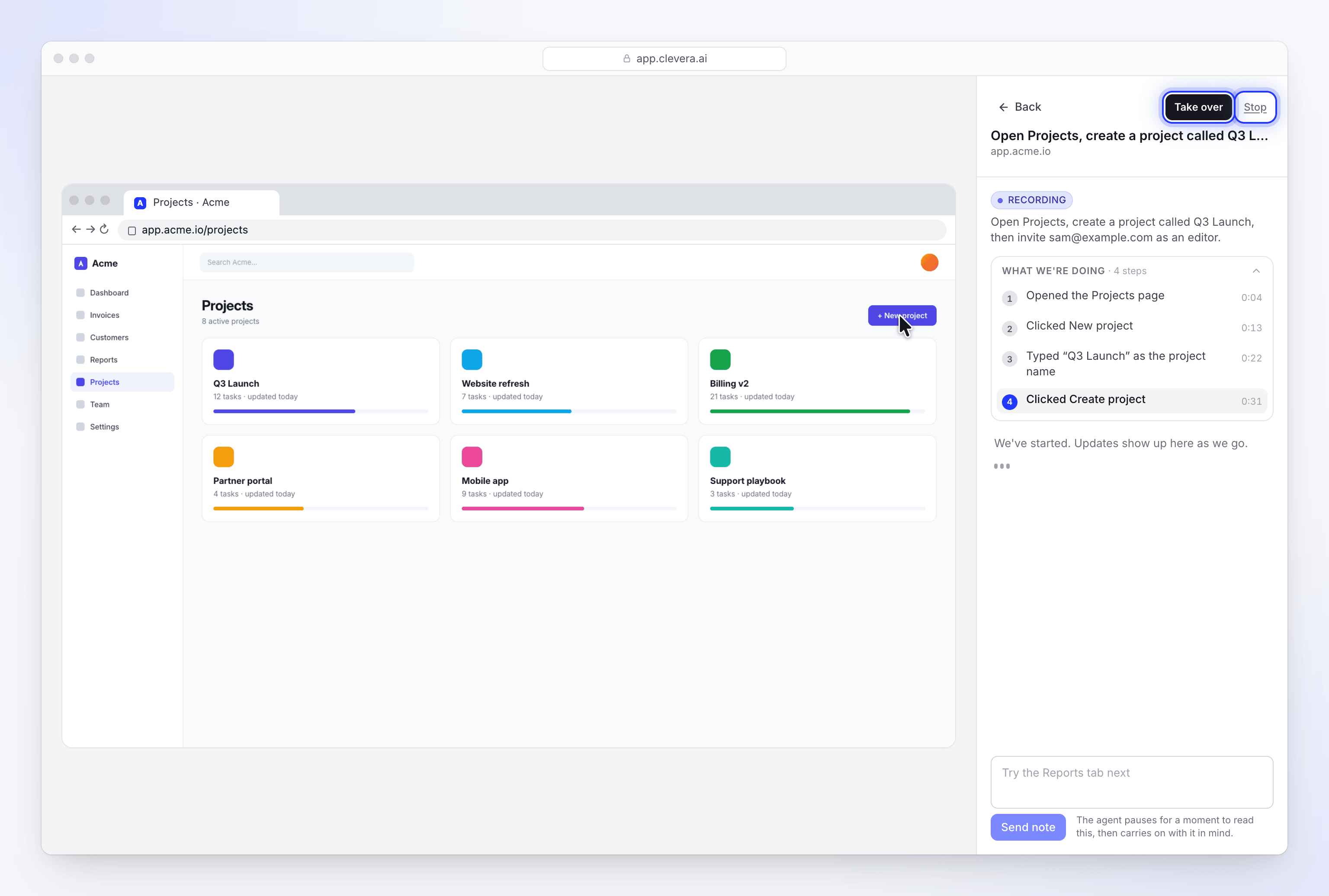
- Registra con l'IA. L'IA guida un browser e registra il tuo prodotto mentre guardi. Mostra dove punta, fa clic in modo deliberato e produce una registrazione con un cursore fluido che puoi trasformare in istruzioni, demo, articolo o clip. Vedi Lascia che l'IA registri il tuo prodotto con Registra con l'IA.
- Prendi il controllo in qualsiasi momento. Premi Prendi il controllo per eseguire un passaggio da solo, come un accesso o un codice monouso, quindi restituisci il browser. Puoi anche inviare note all'IA mentre registra. Vedi Accedi o prendi il controllo durante Registra con l'IA.
- Accessi salvati e modalità sicura. Registra con l'IA può ricordare un accesso per un sito; puoi dimenticarlo in qualsiasi momento. A meno che non attivi Consenti modifiche, riceve l'ordine di non creare, modificare o eliminare nulla nella tua app. Vedi Mantieni i tuoi account al sicuro durante Registra con l'IA.
- Entrambi utilizzano crediti e Clevera te lo comunica prima che inizino. Vedi Comprendi quanto costano l'analisi del sito web e Registra con l'IA.
Video dalle tue registrazioni
- Combina diverse fonti in un unico video di istruzioni o demo. Usa fino a tre video più immagini e PDF, con una nota su come usare ciascuno. Vedi Usa diverse registrazioni, immagini e PDF in un unico video.
- Crea un video solo da immagini o un PDF. Non è necessaria alcuna registrazione: le pagine diventano il video in ordine e la narrazione parla della pagina sullo schermo. Vedi Crea un video solo da immagini o un PDF.
- I sottotitoli per i video di istruzioni e demo possono essere attivati dalla pillola sottotitoli in Componi.
Editor
- Un assistente negli editor di video e articoli. Chiedi modifiche a parole tue. Mostra la risposta mentre scrive e puoi fermarlo o annullare la modifica. Vedi Chiedi all'assistente di modificare il tuo video e Chiedi all'assistente di modificare il tuo articolo.
- Sfondi animati per titoli e scene, con temi chiari e scuri e colori e velocità regolabili. Vedi Modifica scene e schede.
- Animazioni Inattivo per gli elementi. Oltre alle animazioni di Ingresso e Esci, un elemento può fluttuare, galleggiare, pulsare o inclinarsi mentre è sullo schermo. Vedi Aggiungi e modifica elementi.
- Una griglia di posizionamento. Premi G per mostrarla e tieni premuto Alt mentre trascini per agganciare gli elementi.
- Un pulsante informazioni accanto al titolo mostra il tipo di video, chi lo ha creato e modificato, la fonte, la durata, le lingue, le esportazioni, le visualizzazioni e i crediti utilizzati.
Crediti e piani
- Crediti. Ogni area di lavoro ha un saldo composto da crediti inclusi, bonus e acquistati. Le generazioni mostrano prima una stima e vengono addebitate per ciò che viene effettivamente utilizzato. L'esportazione è sempre gratuita e puoi continuare a modificare ed esportare anche quando il saldo è basso. Vedi Comprendere i crediti e Vedi quanto costa ogni tipo di video.
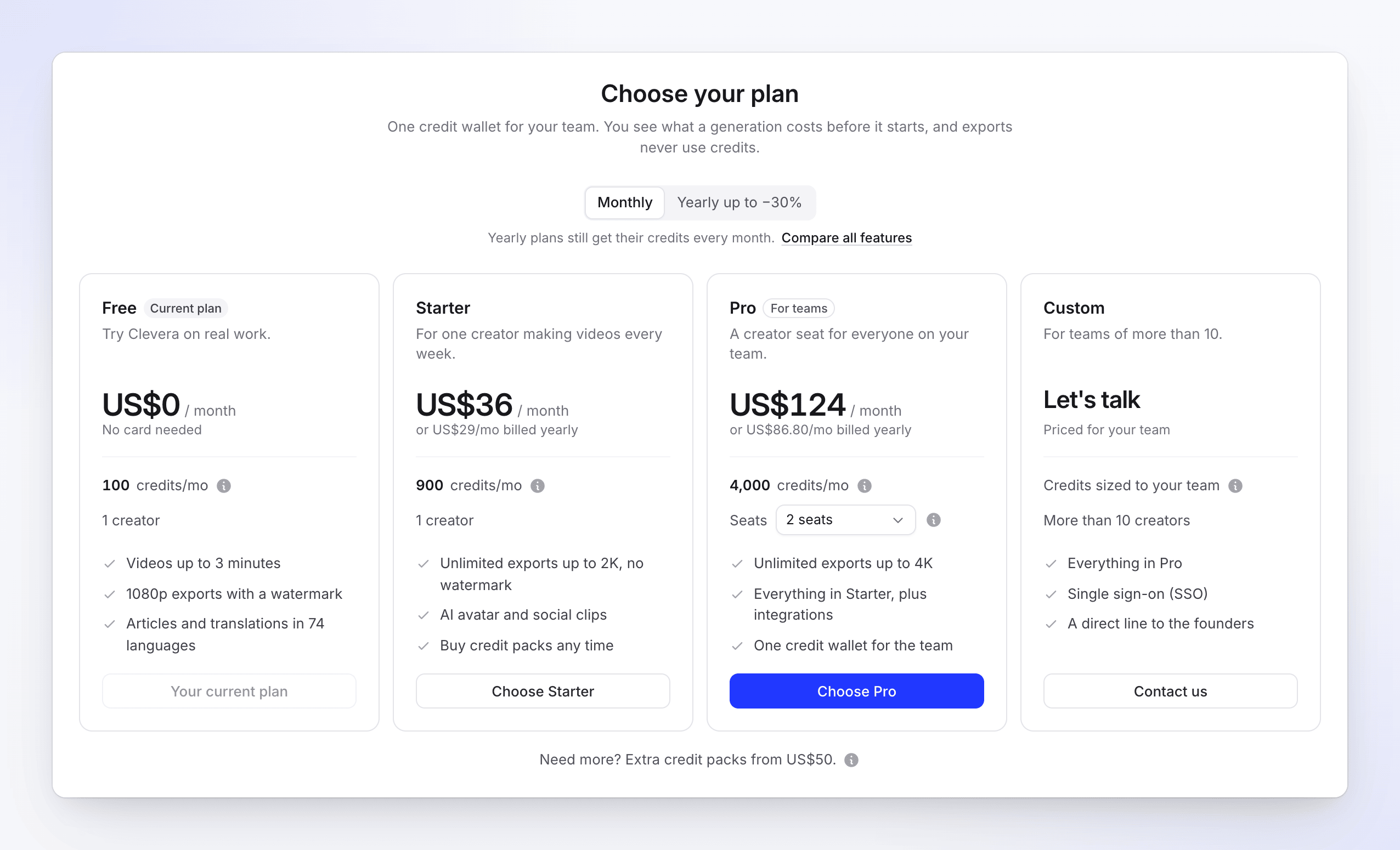
- Un piano Free sostituisce la prova di 7 giorni. Include 100 crediti al mese, video fino a 3 minuti, esportazioni a 1080p con filigrana e una generazione alla volta. Vedi Scopri cosa include il piano Free.
- Nuovi piani. Starter e Pro, con Pro che copre da 2 a 10 posti creatore, oltre a Custom. Il selettore del piano confronta ciò che i crediti di ogni piano possono generare. Vedi Scegli un piano.
- Acquista crediti extra quando ne hai bisogno e attiva un promemoria via email per crediti in esaurimento. Nulla viene addebitato automaticamente. Vedi Acquista crediti extra.
- Una pagina Utilizzo con il tuo saldo, una previsione, l'utilizzo per attività, membro e video, una cronologia completa dei crediti ed esportazione CSV. Vedi Controlla dove sono finiti i tuoi crediti.
- Invita amici e guadagna crediti. Il tuo amico riceve 250 crediti e tu ne ricevi 500 una volta che la sua area di lavoro effettua un pagamento. Vedi Guadagna crediti invitando amici.
- Aggiungi un posto mentre inviti. Invitare un creatore quando tutti i posti sono occupati ti offre di aggiungerne uno immediatamente. Vedi Comprendere aree di lavoro, ruoli e posti creatore.
Condivisione e analisi
- Una pagina Analisi per l'intera area di lavoro. Include un selettore di periodo con confronto, visualizzazioni, completamento e tempo di visione, un funnel 25/50/75/100%, suddivisioni per Raccolte, creatore, tipo di contenuto e paese, ed esportazione CSV. Vedi Leggi le analisi video.
Notifiche ed email
- Una posta in arrivo per le notifiche. La campanella apre un pannello di aggiornamenti sui tuoi video, esportazioni, team e fatturazione, ed è presente una pagina Notifiche completa. Scegli Attivo, Silenzioso o Disattivato per ogni tipo, nell'app o via email. I risultati vengono inviati via email solo se non li hai già visti. Vedi Scegli quali notifiche ricevere.
- Report via email. Un report dell'area di lavoro, il tuo riepilogo personale e un'email "richiede la tua attenzione", ognuno con una pianificazione impostata da te. Vedi Ricevi report dell'area di lavoro via email.
- Aggiorna dopo un aggiornamento. Quando Clevera viene aggiornato, ti chiede di aggiornare la pagina e attende il completamento di modifiche non salvate, esportazioni, caricamenti e registrazioni. Vedi Clevera mi chiede di aggiornare la pagina.
Migliorato
Video dalla tua registrazione
- Zoom automatici più intelligenti. Gli zoom sono ancorati ai clic reali, inquadrano ciò che il clic influenza, arrivano appena prima di esso e rimangono a una profondità leggibile. La digitazione ottiene il proprio breve zoom. Vedi Comprendere gli zoom automatici e gli effetti cursore.
- Ritmo migliore. I tempi morti vengono tagliati o accelerati, la digitazione lunga viene riprodotta più velocemente e i clic e la digitazione non vengono mai tagliati. Il cursore scivola attraverso i tagli invece di saltare.
- Struttura più chiara. I video si aprono con una breve anteprima narrata, le schede dei capitoli appaiono solo in corrispondenza di cambiamenti importanti e le demo si chiudono con una scheda di invito all'azione. Vedi Crea una demo di prodotto da una registrazione.
- Dall'app desktop direttamente a Crea. Quando una registrazione termina, il browser apre Crea con la registrazione allegata e questa diventa pronta sul posto. Vedi Trova la tua registrazione dopo il caricamento.
- PDF come sfondo. Nei video tutorial e demo, i PDF allegati vengono letti per estrarre fatti che la narrazione può utilizzare.
Creazione e modifica
- Selettore vocale. Ogni voce per ogni lingua, con un campione che puoi ascoltare prima di scegliere e filtri Tutti, Femmina e Maschio. Vedi Scegli una voce e ascoltane un'anteprima.
- Regole e modelli AI vengono scelti direttamente nel flusso di creazione. Vedi Crea e applica regole AI.
- Cronologia delle revisioni si apre in un pannello laterale con un'anteprima. Puoi ripristinare tutto o solo parti (sottotitoli, musica, aspetto o livelli) e dare un nome o aggiungere alle versioni preferite. Vedi Ripristina una versione precedente di un video.
- Traduzione. Una finestra per ogni punto di ingresso ti consente di scegliere più lingue contemporaneamente. Cambiare lingua mantiene la tua posizione nel video. Vedi Traduci un video finito.
- Le animazioni degli elementi hanno schede Ingresso, Inattivo e Esci con nuovi movimenti. Le impostazioni degli elementi sono raggruppate in schede più chiare e il selettore di allineamento funziona.
- Articoli. Scegli la profondità, il tono e il colore dei marcatori di screenshot su Componi. Gli articoli in lingue scritte da destra a sinistra si leggono da destra a sinistra ovunque. Vedi Trasforma una registrazione in un articolo.
Esportazioni e condivisione
- Un pulsante Rendering. Scegli 1080p, 2K o 4K (fino al limite del tuo piano). Clevera esegue il rendering sul tuo dispositivo quando possibile e sposta il lavoro sui nostri server quando necessario, e Tutti i rendering elenca ogni esportazione. Vedi Esporta un video come MP4 e Comprendere il rendering sul dispositivo e nel cloud.
- Le esportazioni corrispondono alle tue impostazioni. Vengono prodotte esattamente alla risoluzione scelta, i sottotitoli mantengono le loro dimensioni a 2K e 4K e un video non modificato non viene renderizzato di nuovo.
- Una finestra Condividi ricostruita con Collegamento, Incorpora, Scarica e Pubblica, l'ultimo rendering per primo e un'esportazione in corso che rimane visibile dopo aver chiuso la finestra. Vedi Condividi un video con un collegamento.
Area di lavoro
- La libreria dei contenuti ha viste a griglia, tabella ed elenco, filtri per tipo di video, selezione multipla con azioni in blocco, scorciatoie da tastiera e Cestino. Vedi Trova, filtra e ordina i tuoi contenuti e Sposta, condividi o elimina più elementi contemporaneamente.
- Le Raccolte sono state riprogettate, con una pagina Chi può aprirlo più chiara. Le raccolte private rimangono nascoste alle persone esterne. Vedi Organizza i video in Raccolte e cartelle.
- Impostazioni per il tuo account e l'area di lavoro sono divise in schede e un invito in sospeso può essere reinviato. Vedi Invita i membri del team.
- La barra laterale ha un menu dell'area di lavoro in alto, il tuo account in basso e un misuratore di crediti. Su telefoni e finestre strette, scorre da una barra superiore.
- Cerca (⌘K) trova anche le pagine delle impostazioni. Vedi Cerca tutto con ⌘K.
- La chat di supporto è stata riprogettata. Vedi Contatta il supporto.
- Le email hanno un layout pulito che funziona nelle app di posta chiare e scure.
- L'accesso è meglio protetto. L'accesso viene sospeso dopo ripetute password errate.
Risolto
- Le voci fuori campo in inglese (Regno Unito) ora parlano con un accento britannico.
- La rivelazione del logo utilizza il vero brand della tua area di lavoro e il testo segnaposto del modello non raggiunge mai un video finito.
- Gli screenshot degli articoli non si caricano più all'infinito e non ripetono i fotogrammi.
- Un caricamento rifiutato ora indica il motivo, invece di "Per favore, fornisci un file valido."
- Cambiare area di lavoro ora ti porta alla nuova area di lavoro.
- Cliccare su un piccolo elemento sopra uno a schermo intero seleziona quello piccolo.
- Scegliere un formato colore non chiude più il selettore colore e cliccare all'interno di una finestra di dialogo non chiude più quella sottostante.