

全新的 Clevera:从一句话开始、社交短片、AI 录制与积分
在首页通过一句话开启任何视频创作,制作由 AI 指导的社交短片,让 AI 研究你的网站或录制你的产品,并使用新方案中的积分进行支付(包含免费层级)。
新已优化已修复
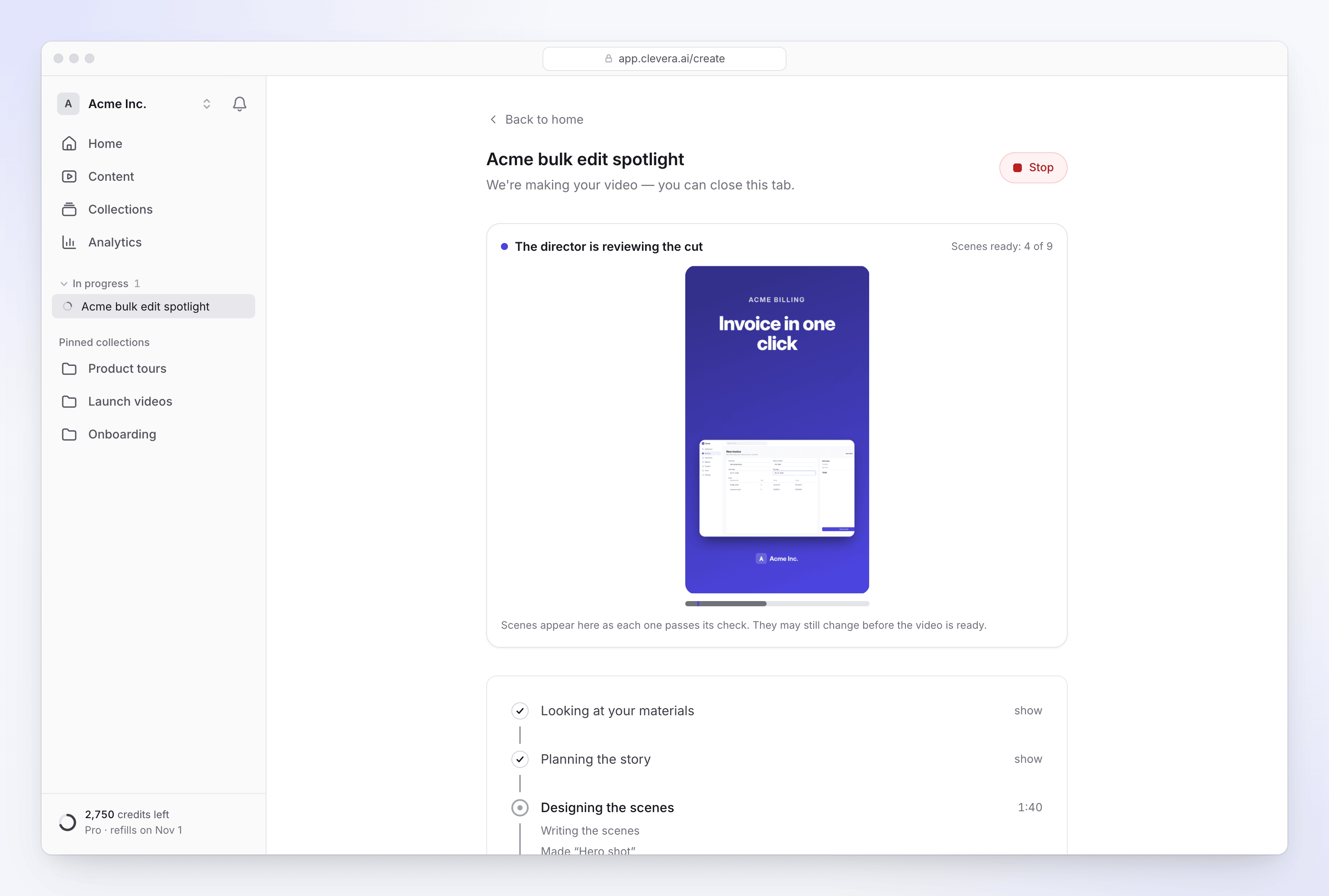
这是 Clevera 迄今为止最大的更新。你现在可以在首页通过一句话开启任何视频,制作具有动态设计的社交短片,让 AI 为你研究网站或录制产品,并使用积分支付你的创作。免费方案取代了试用版。编辑器、导出、分享、分析和通知功能也已重构。

新功能
创建视频
- 在首页从一句话开始。 在 你想制作什么? 下方的框中输入你的需求。简短的设置对话会选择合适的类型,仅询问必要信息,并自动填好内容进入“创作”页面。在对话中进行规划是免费的。请参阅 从首页提示制作你的第一个视频 和 通过设置对话规划视频。
- 全新的首页。 这里包含提示框、四个入门卡片、正在制作中的视频,以及关于你的工作区已制作内容、观看频率和消耗积分的摘要。请参阅 了解 Clevera 的界面。
- “创作”图库。 视频类型按系列分组:操作指南、产品演示、社交与推广、文章和润色。悬停在卡片上可播放简短示例,点击 描述你自己的内容 可开始自定义视频。请参阅 在“创作”图库中选择视频类型。
- “创作”,每个视频的专属页面。 编写简介,使用 + 按钮添加素材,并通过框下方的胶囊按钮设置选项:格式、配音、外观、AI 数字人、语言、音乐、语调、字幕和 AI 规则。每个胶囊按钮都会默认推荐选项。请参阅 通过胶囊按钮设置视频选项。
- 一个视频中包含多个素材。 添加录制内容、视频文件、图片、PDF 和链接。AI 会在你添加图片和 PDF 后立即读取,说明它看到的内容,并在不确定如何使用文件时询问一次。请参阅 添加素材 和 告诉 AI 如何使用图片或 PDF。
- 可搜索的录制库。 选择器会显示你的录制内容和你队友的(所有人 / 我的)、AI 录制内容和上传内容,并支持搜索和完整预览。请参阅 查找并重复使用你的录制内容。
- 生成前的积分预估。 每个表单的“生成”按钮旁都会显示 预估成本 ~X–Y 积分。请参阅 在生成前查看积分预估。
- 在视频制作过程中保持关注。 正在制作你的视频 页面会显示五个阶段,并提供 AI 正在执行的操作的简短反馈。当需要你操作或视频准备就绪时,会播放提示音并更改标签页标题。你可以关闭标签页,视频制作会继续进行。请参阅 在视频生成时保持关注。
- AI 会在需要时提问。 如果内容不明确,或者视频类型需要你的素材中未提供的具体信息(如优惠条款、活动日期),生成页面会出现问题卡片。请参阅 在生成过程中回答 AI 的问题。
- 随时停止生成。 失败或停止的视频会显示简单的解释,在可以提供帮助的地方显示 重试,以及 放弃。请参阅 停止、重试或清除生成。
- 简短提示 会在你第一次遇到主要控件时指出它们的功能。
社交短片
社交短片适用于 Starter 和 Pro 方案。
- 具有动态设计的社交短片。 通过链接、图片、PDF、视频或仅凭描述,为信息流、广告和发布活动制作短视频。AI 导演会编写并制作每个场景的动画、录制旁白、添加音乐和音效、检查自己的工作并为短片命名。类型包括功能亮点、钩子短片、发布预告、产品导览、优惠、活动和客户故事。请参阅 制作你的第一个社交短片 和 选择社交短片类型。
- 工作量级别。 在“生成”旁选择 中、高(默认)或 其他,以用积分换取更精细的制作。请参阅 选择工作量级别。
- 选择外观。 将外观保持为 自动,或者选择带有实时预览的设计风格,并使用其自带颜色、命名调色板或最多五种自定义颜色。请参阅 选择外观:风格、调色板和颜色。
- AI 数字人。 添加演示者,选择外观并设置其出镜时长:正在打开、钩子与结尾、最多 或 整个视频。请参阅 添加 AI 数字人并设置其出镜时长。
- 为你找到的 Logo。 AI 会使用你添加的 Logo、你网站上的 Logo、你的工作区 Logo 或素材中的标记,且绝不会更改其颜色。请参阅 将你的 Logo 加入社交短片。
- 音乐和音效。 AI 会选择符合氛围的曲目并将其置于旁白之下。音效微妙且分布均匀。你可以在编辑器中替换它们。请参阅 了解短片中的音乐和音效。
- 充分利用你的素材。 AI 会观看你添加的录制内容或视频,播放展示每个场景重点的时刻,并跟随指针移动摄像机。视频本身的语音可以作为原声片段播放。屏幕上读取到的电子邮件、卡号等类似文本会被遮盖。
- 一次将短片翻译成最多五种语言。 旁白会重新录制并适配每个场景,字幕会正确绘制每种脚本,包括中文、日语、韩语、阿拉伯语和泰语。请参阅 翻译已完成的视频。
- 带有助手的短片编辑器。 用简单的语言要求更改,例如更换音乐、不同的图片或更短的文本,助手就会应用这些更改。每项更改都可以一步撤销。你也可以点击预览中的任何场景或文本进行编辑。请参阅 编辑社交短片。
网站研究与 AI 录制
- 研究网站。 给 AI 一个链接和关于查找内容的说明。它会读取网站并带回截图、图片、视频和事实,用于你的社交短片。之前的研究可以从 之前的研究 选项卡中重复使用,无需额外费用。请参阅 为社交短片研究网站 和 了解网站研究的工作原理。
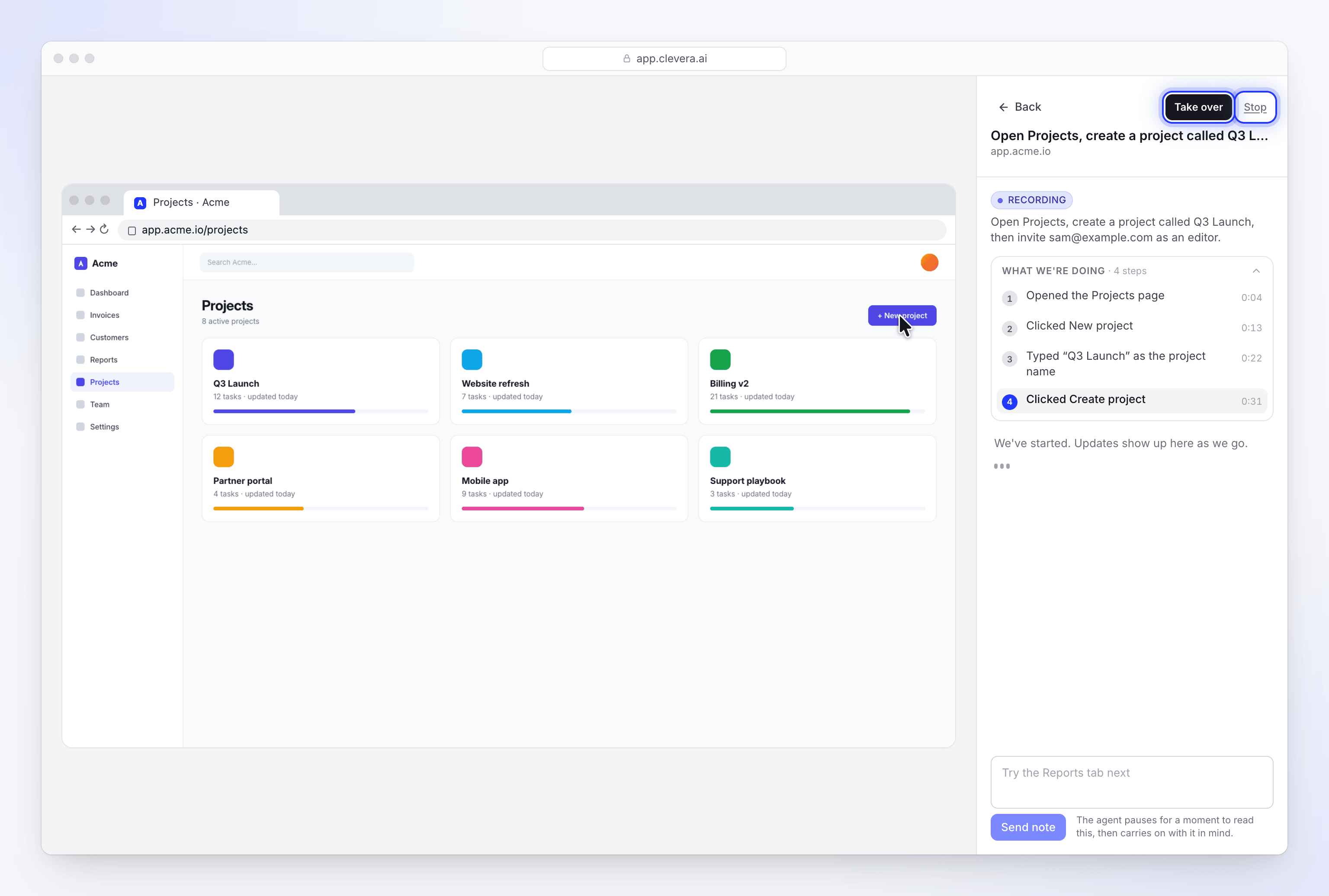
- AI 录制。 AI 会驱动浏览器并在你观看时录制你的产品。它会显示指向位置,精准点击,并生成带有平滑光标的录制内容,你可以将其转换为操作指南、演示、文章或短片。请参阅 让 AI 通过“AI 录制”录制你的产品。
- 随时接管。 按 接管 按钮可自行执行步骤(如登录或输入一次性验证码),然后将浏览器交还给 AI。你也可以在 AI 录制时发送注释。请参阅 在“AI 录制”期间登录或接管。
- 保存的登录信息与安全模式。 “AI 录制”可以记住网站的登录信息;你可以随时忘记它。除非你开启 允许更改,否则它会被告知不得在你的应用中创建、更改或删除任何内容。请参阅 在“AI 录制”期间保护你的账户安全。
- 两者都会消耗积分,Clevera 会在开始前告知你。请参阅 了解网站研究和“AI 录制”的成本。
从你的录制内容制作视频
- 在一个操作指南或演示中组合多个来源。 最多使用三个视频以及图片和 PDF,并附上关于如何使用每个素材的说明。请参阅 在一个视频中使用多个录制内容、图片和 PDF。
- 仅从图片或 PDF 制作视频。 无需录制:页面将按顺序成为视频,旁白会讲解屏幕上的页面。请参阅 仅从图片或 PDF 制作视频。
- 操作指南和演示视频的字幕 可以通过“创作”页面上的 字幕 胶囊按钮开启。
编辑器
- 视频和文章编辑器中的助手。 用简单的语言要求进行更改。它会在编写时显示回复,你可以停止或撤销其更改。请参阅 要求助手更改你的视频 和 要求助手更改你的文章。
- 用于标题卡和场景的动态背景,具有浅色和深色主题,以及可调节的颜色和速度。请参阅 编辑场景和卡片。
- 元素的空闲动画。 除了入场和退出动画外,元素在屏幕上时还可以进行漂移、浮动、脉冲或倾斜。请参阅 添加和编辑元素。
- 放置网格。 按 G 键显示它,并在拖动时按住 Alt 键以吸附到网格。
- 标题旁边的信息按钮显示视频类型、制作和编辑人员、来源、时长、语言、导出次数、观看次数以及所使用的积分。
积分与计划
- 积分。 每个工作区都有一个余额,由包含的积分、奖励积分和购买的积分组成。生成内容时会先显示预估值,并按实际使用量扣费。导出始终免费,即使积分不足,你也可以继续编辑和导出。请参阅 了解积分 和 查看各类视频的费用。
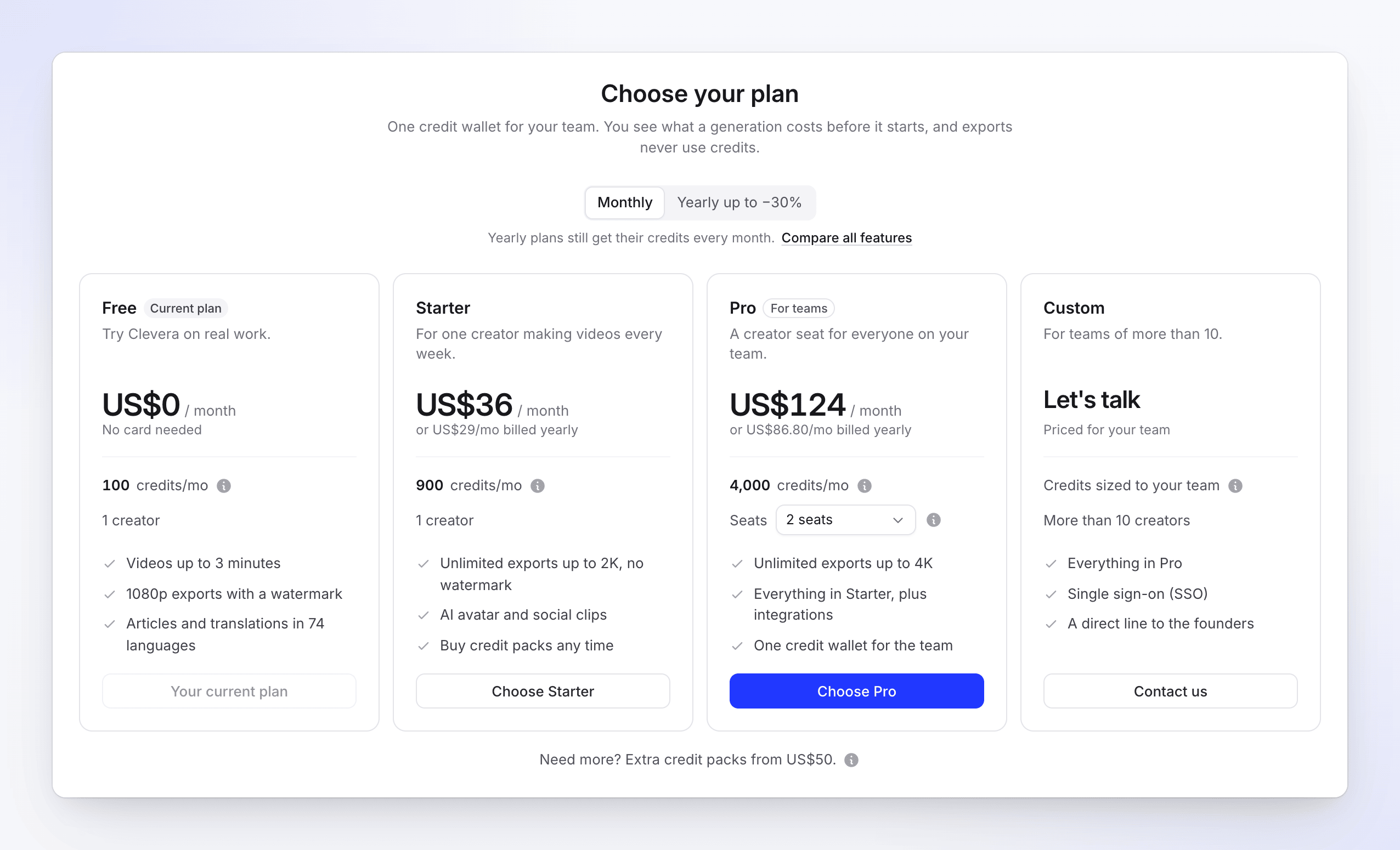
- 免费计划取代了 7 天试用。 它包括每月 100 积分、最长 3 分钟的视频、带水印的 1080p 导出,以及一次只能进行一项生成任务。请参阅 了解免费计划包含的内容。
- 新计划。 Starter 和 Pro 计划,其中 Pro 涵盖 2–10 个创作者席位,此外还有自定义计划。计划选择器会对比各计划的积分用途。请参阅 选择计划。
- 购买额外积分以满足更多需求,并可选择接收低积分电子邮件提醒。不会自动扣费。请参阅 购买额外积分。
- 使用情况页面显示你的余额、预测、按活动、成员和视频划分的使用情况、完整的积分历史记录以及 CSV 导出功能。请参阅 查看积分去向。
- 邀请好友并赚取积分。 你的好友可获得 250 积分,一旦他们的工作区付费,你即可获得 500 积分。请参阅 通过邀请好友赚取积分。
- 邀请时添加席位。 当所有席位已满时,邀请创作者会提示你立即添加一个席位。请参阅 了解工作区、角色和创作者席位。
分享与分析
- 整个工作区的分析页面。 它包含带对比功能的周期选择器、观看次数、完成率和观看时长、25/50/75/100% 漏斗图、按合集、创作者、内容类型和国家/地区划分的细分数据,以及 CSV 导出功能。请参阅 阅读视频分析。
通知与电子邮件
- 通知收件箱。 点击铃铛图标会打开一个面板,显示有关你的视频、导出、团队和账单的更新,此外还有一个完整的通知页面。你可以为每种类型的通知选择开启、静音或关闭,设置可在应用内或通过电子邮件生效。仅当你尚未查看结果时,系统才会发送电子邮件通知。请参阅 选择你接收的通知。
- 电子邮件报告。 工作区报告、你自己的回顾以及“需要你关注”的电子邮件,每项报告均按你设定的时间表发送。请参阅 通过电子邮件获取工作区报告。
- 更新后刷新。 当 Clevera 更新时,它会要求你刷新,并会等待未保存的编辑、导出、上传和录制完成后再进行。请参阅 Clevera 要求我刷新页面。
改进
来自你录制的视频
- 更智能的自动缩放。 缩放锚定在实际点击位置,框选点击影响的范围,在点击前落位,并保持在可读的深度。打字操作会有其专属的短缩放。请参阅 了解自动缩放和光标效果。
- 更好的节奏。 停顿时间被剪掉或加速,长段打字播放速度更快,点击和打字操作绝不会被剪掉。光标在剪辑之间平滑移动,而不是跳跃。
- 更清晰的结构。 视频以简短的叙述预览开头,章节卡片仅在重大变化时出现,演示视频以行动号召卡片结尾。请参阅 从录制内容制作产品演示。
- 从桌面应用直接进入 Create。 录制完成后,浏览器会打开 Create 并附带该录制内容,且即刻就绪。请参阅 上传后查找你的录制内容。
- PDF 作为背景。 在操作指南和演示视频中,系统会读取附加的 PDF 文件,以获取叙述中可使用的信息。
创建与编辑
- 语音选择器。 每种语言的所有语音,在选择前你可以播放样本,并使用全部、女性和男性过滤器。请参阅 选择语音并预览。
- AI 规则和模板可在创建流程中直接选择。请参阅 创建并应用 AI 规则。
- 修订历史在侧边抽屉中打开并带有预览。你可以恢复所有内容或仅恢复部分内容(字幕、音乐、外观或图层),并可以命名或固定版本。请参阅 恢复视频的早期版本。
- 翻译。 一个窗口即可处理所有入口点,让你一次选择多种语言。切换语言时会保持你在视频中的进度。请参阅 翻译已完成的视频。
- 元素动画具有入场、空闲和退出选项卡,并带有新的动作。元素设置被归类到更清晰的卡片中,对齐选择器功能也已完善。
- 文章。 在 Compose 中选择深度、语气和截图标记的颜色。从右到左书写的语言文章在各处均按从右到左的方式阅读。请参阅 将录制内容转换为文章。
导出与分享
- 一个渲染按钮。 选择 1080p、2K 或 4K(取决于你的计划限制)。Clevera 会在可能的情况下在你的设备上渲染,并在需要时将任务移动到我们的服务器,全部渲染列表会显示每一项导出。请参阅 将视频导出为 MP4 和 了解设备端和云端渲染。
- 导出匹配你的设置。 导出结果的分辨率与你选择的完全一致,字幕在 2K 和 4K 下保持其大小,未更改的视频不会再次渲染。
- 重建的分享窗口,包含链接、嵌入、下载和发布功能,最新渲染结果显示在最上方,且导出进度在关闭窗口后依然可见。请参阅 通过链接分享视频。
工作区
- 内容库具有网格、表格和列表视图,支持按视频类型过滤、批量选择及批量操作、键盘快捷键和回收站。请参阅 查找、过滤和排序你的内容 和 一次性移动、分享或删除多个项目。
- 合集经过重新设计,具有更清晰的谁可以打开页面。私有合集对合集外的人员保持隐藏。请参阅 在合集和文件夹中组织视频。
- 设置页面将你的账户和工作区设置分成了多个选项卡,且可以重新发送待处理的邀请。请参阅 邀请团队成员。
- 侧边栏顶部有一个工作区菜单,底部是你的账户和积分计量器。在手机和窄窗口上,它会从顶部栏滑出。
- 搜索 (⌘K) 现在也可以查找设置页面。请参阅 使用 ⌘K 搜索所有内容。
- 支持聊天已重新设计。请参阅 联系支持。
- 电子邮件采用了一种简洁的布局,适用于浅色和深色邮件应用。
- 登录保护得到加强。 在多次输入错误密码后,登录功能会暂停。
已修复
- 英语(英国)配音现在使用英式口音。
- 标志展示使用你工作区的真实品牌,模板占位符文本绝不会出现在完成的视频中。
- 文章截图不再无限加载或重复帧。
- 被拒绝的上传现在会说明原因,而不是显示“请提供有效文件”。
- 切换工作区现在会带你进入新的工作区。
- 点击全屏元素上方的小元素现在会选中该小元素。
- 选择颜色格式不再关闭颜色选择器,在对话框内点击也不再关闭其背后的对话框。