

Det nya Clevera: börja från en mening, sociala klipp, Spela in med AI och krediter
Starta valfri video från en mening på Hem, skapa sociala klipp regisserade av AI, låt AI:n undersöka din webbplats eller spela in din produkt, och betala med krediter på nya abonnemang med en gratisnivå.
nyFörbättradÅtgärdad
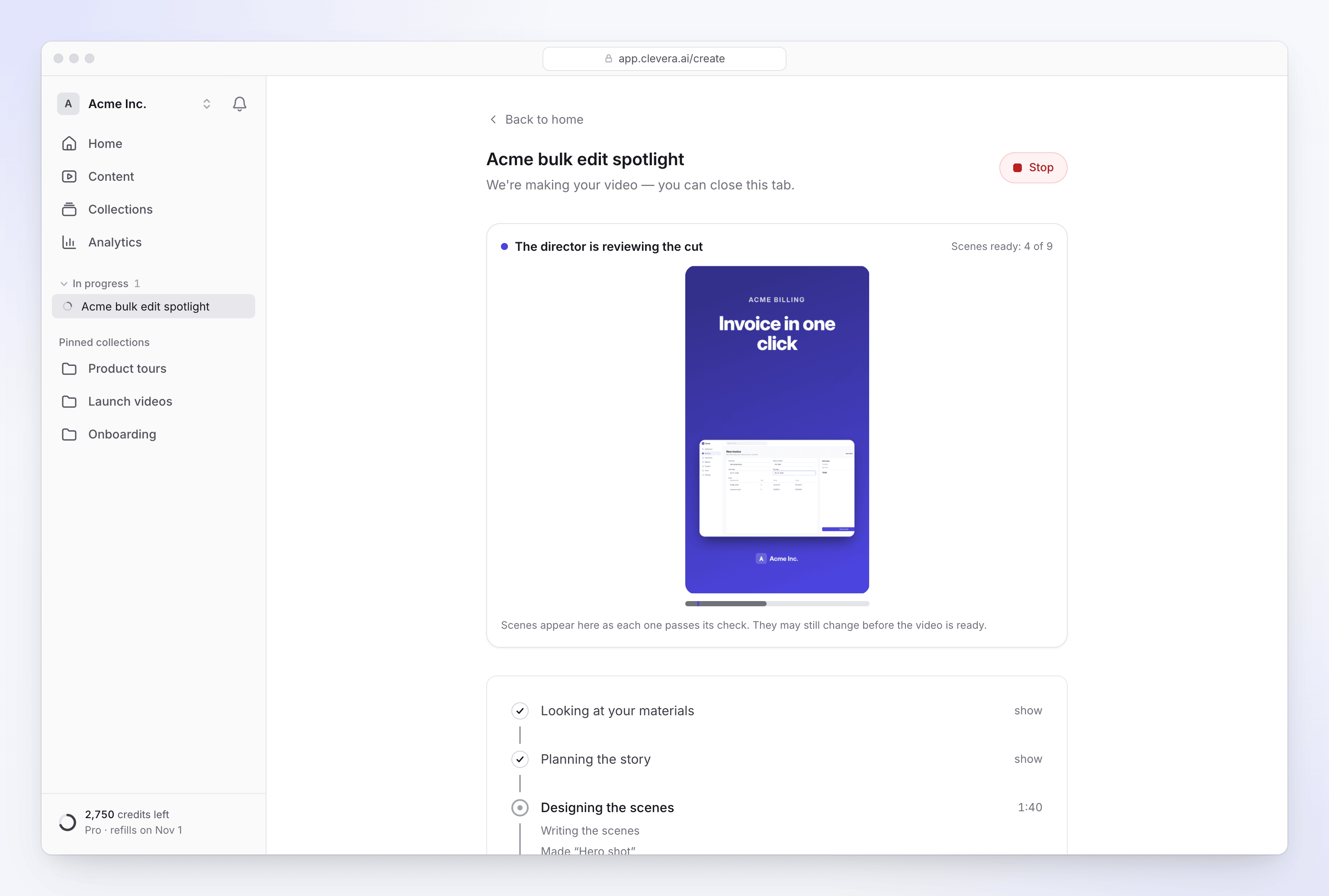
Detta är den största uppdateringen Clevera någonsin haft. Du kan nu starta valfri video från en mening på Hem, skapa rörelsedesignade sociala klipp, låta AI:n undersöka din webbplats eller spela in din produkt åt dig, och betala för det du skapar med krediter. En gratisplan ersätter testperioden. Redigeraren, exporter, delning, analys och aviseringar har också byggts om.

Nytt
Skapa videor
- Starta från en mening på Hem. Skriv vad du vill i rutan under Vad vill du skapa?. En kort chatt för inställningar väljer rätt typ, frågar bara efter det som behövs och öppnar Compose med allt ifyllt. Planering i chatten är gratis. Se Skapa din första video från Hem-prompten och Planera en video med chatt för inställningar.
- Ett nytt Hem. Det innehåller promptrutan, fyra startkort, videor som fortfarande skapas, samt en sammanfattning av vad din arbetsyta har skapat, hur ofta det visades och hur många krediter som användes. Se Hitta rätt i Clevera.
- Skapa-galleriet. Videotyper är grupperade i familjer: Instruktion, Produktdemo, Socialt & reklam, Artikel och Polera. Kort spelar upp ett kort exempel när du hovrar, och Beskriv din egen startar en anpassad video. Se Välj en videotyp i Skapa-galleriet.
- Compose, en sida för varje video. Skriv briefen, bifoga material med +-knappen och ställ in alternativen med pillerna under rutan: format, röst, utseende, AI-avatar, språk, musik, ton, undertexter och AI-regler. Varje piller börjar på ett rekommenderat val. Se Ställ in videons alternativ med pillerna.
- Flera material i en video. Bifoga inspelningar, videofiler, bilder, PDF-filer och länkar. AI:n läser bilder och PDF-filer så fort du lägger till dem, säger vad den ser och frågar en gång om den är osäker på hur en fil ska användas. Se Lägg till material och Berätta för AI:n hur en bild eller PDF ska användas.
- Ett inspelningsbibliotek du kan söka i. Väljaren visar dina inspelningar och dina teamkamraters (Alla / Mina), AI-inspelningar och uppladdningar, med sökfunktion och en fullständig förhandsvisning. Se Hitta och återanvänd dina inspelningar.
- En kreditberäkning innan du genererar. Varje formulär visar Uppskattad kostnad ~X–Y krediter bredvid knappen Generera. Se Läs kreditberäkningen innan du genererar.
- Följ din video medan den skapas. Sidan Vi skapar din video visar fem stadier med ett kort flöde av vad AI:n gör. En signal hörs och flikens titel ändras när den behöver dig eller när videon är klar. Du kan stänga fliken och videon fortsätter att skapas. Se Följ din video medan den genereras.
- AI:n frågar när den behöver. Om något är oklart, eller om en videotyp behöver ett faktum som ditt material inte ger (villkor för ett erbjudande, ett datum för ett evenemang), visas ett frågekort på genereringssidan. Se Svara på AI:ns frågor under generering.
- Stoppa en generering när som helst. En misslyckad eller stoppad video visar en enkel förklaring, Försök igen där det kan hjälpa, och Förkasta. Se Stoppa, försök igen eller rensa en generering.
- Korta tips pekar ut de viktigaste kontrollerna första gången du möter dem.
Sociala klipp
Sociala klipp finns i Starter- och Pro-abonnemangen.
- Rörelsedesignade sociala klipp. Skapa korta videor för flöden, annonser och lanseringar från en länk, bilder, en PDF, en video eller bara en beskrivning. AI-regissören skriver och animerar varje scen, spelar in voice-over, lägger till musik och ljudeffekter, kontrollerar sitt eget arbete och ger klippet en titel. Typer inkluderar funktionsfokus, hook-reel, lanseringsteaser, produktvisning, erbjudande, evenemang och kundberättelse. Se Skapa ditt första sociala klipp och Välj en typ av socialt klipp.
- Ansträngningsnivåer. Välj Medium, Hög (standard) eller Extra bredvid Generera för att byta krediter mot polering. Se Välj en ansträngningsnivå.
- Välj ett utseende. Lämna utseendet på Automatisk, eller välj en designstil med en liveförhandsvisning och använd dess egna färger, en namngiven palett eller upp till fem egna färger. Se Välj ett utseende: stilar, paletter och färger.
- En AI-avatar. Lägg till en presentatör, välj ett utseende och bestäm hur mycket skärmtid de får: Öppnar, Hook & avslut, Mest eller Hela videon. Se Lägg till en AI-avatar och ställ in dess skärmtid.
- Din logotyp, hittad åt dig. AI:n använder logotypen du bifogar, den på din webbplats, din arbetsytas logotyp eller ett märke från ditt material, och färgar aldrig om den. Se Få in din logotyp i ett socialt klipp.
- Musik och ljudeffekter. AI:n väljer ett spår som passar stämningen och håller det under rösten. Ljudeffekter är subtila och utspridda. Du kan byta ut båda i redigeraren. Se Förstå musik och ljudeffekter i klipp.
- Ditt material, väl använt. AI:n tittar på en inspelning eller video du bifogar, spelar upp de ögonblick som visar varje scens poäng och följer pekaren med kameran. En videos eget tal kan spelas upp som ett ljudklipp. E-postmeddelanden, kortnummer och liknande text som den läser på skärmen maskeras.
- Översätt ett klipp till upp till fem språk samtidigt. Voice-overn spelas in på nytt och anpassas till varje scen, och undertexter ritar varje manus korrekt, inklusive kinesiska, japanska, koreanska, arabiska och thailändska. Se Översätt en färdig video.
- En klippredigerare med en assistent. Be om en ändring med enkla ord, som ny musik, en annan bild eller kortare text, så tillämpar assistenten det. Varje ändring kan ångras i ett steg. Du kan också klicka på valfri scen eller text i förhandsvisningen för att redigera den. Se Redigera ett socialt klipp.
Webbplatsundersökning och Spela in med AI
- Undersök en webbplats. Ge AI:n en länk och en notering om vad den ska leta efter. Den läser webbplatsen och hämtar skärmdumpar, bilder, videor och fakta till ditt sociala klipp. Tidigare undersökningar kan återanvändas från fliken Föregående undersökning utan extra kostnad. Se Undersök en webbplats för ett socialt klipp och Förstå hur webbplatsundersökning fungerar.
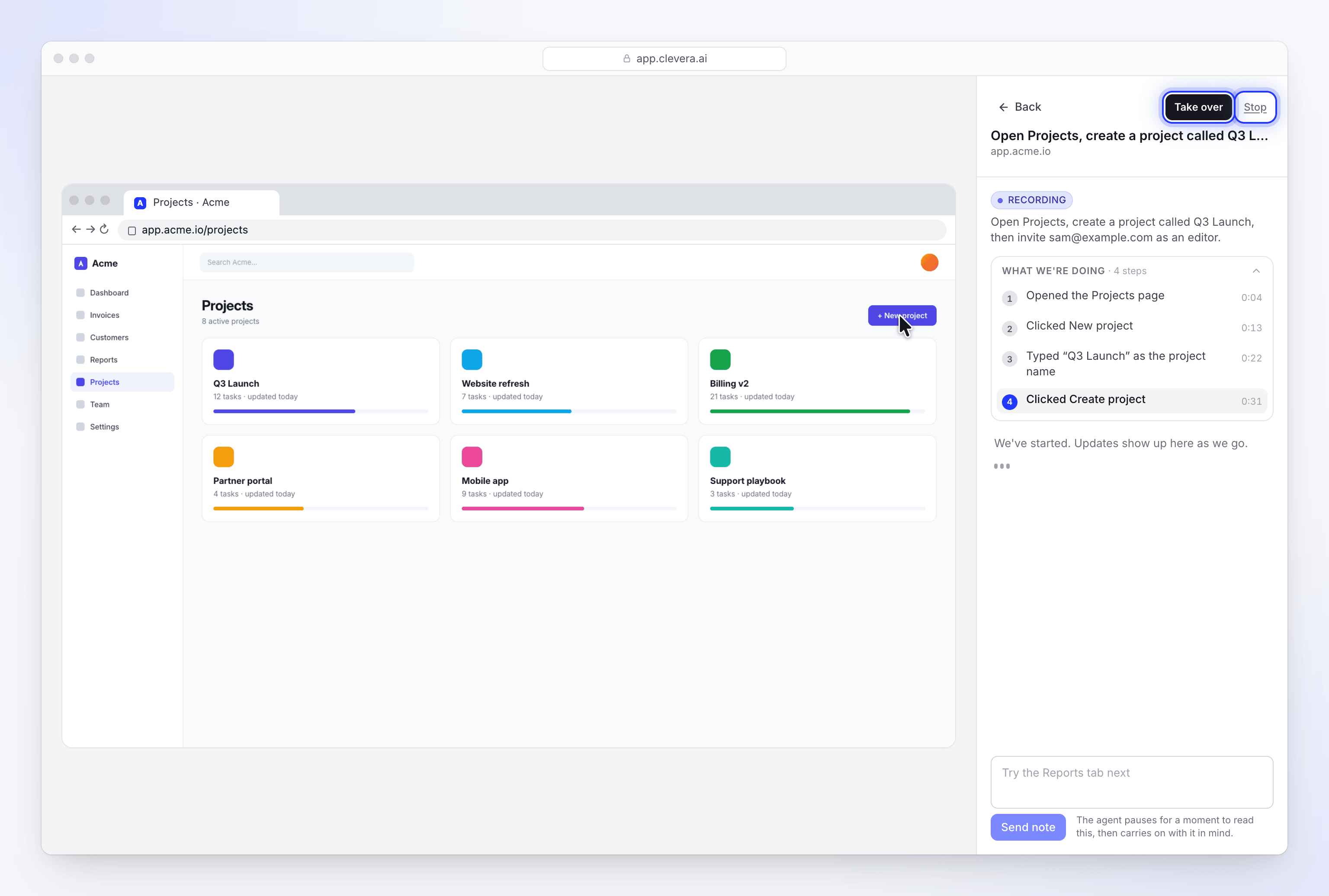
- Spela in med AI. AI:n styr en webbläsare och spelar in din produkt medan du tittar på. Den visar var den pekar, klickar avsiktligt och skapar en inspelning med en mjuk markör som du kan förvandla till en instruktion, demo, artikel eller ett klipp. Se Låt AI:n spela in din produkt med Spela in med AI.
- Ta över när som helst. Tryck på Ta över för att göra ett steg själv, som en inloggning eller en engångskod, och lämna sedan tillbaka webbläsaren. Du kan också skicka anteckningar till AI:n medan den spelar in. Se Logga in eller ta över under Spela in med AI.
- Sparade inloggningar och säkert läge. Spela in med AI kan komma ihåg en inloggning för en webbplats; du kan glömma den när som helst. Om du inte aktiverar Tillåt ändringar, blir den tillsagd att inte skapa, ändra eller radera något i din app. Se Håll dina konton säkra under Spela in med AI.
- Båda använder krediter, och Clevera informerar dig om det innan de startar. Se Förstå vad webbplatsundersökning och Spela in med AI kostar.
Videor från din inspelning
- Kombinera flera källor i en instruktion eller demo. Använd upp till tre videor plus bilder och PDF-filer, med en notering om hur varje ska användas. Se Använd flera inspelningar, bilder och PDF-filer i en video.
- Skapa en video från enbart bilder eller en PDF. Ingen inspelning behövs: sidorna blir videon i ordning, och berättarrösten pratar om sidan på skärmen. Se Skapa en video från enbart bilder eller en PDF.
- Undertexter för instruktions- och demovideor kan slås på från pillret Undertexter i Compose.
Redigerare
- En assistent i video- och artikelredigerarna. Be om ändringar med vanliga ord. Den visar sitt svar medan den skriver, och du kan stoppa den eller ångra ändringen. Se Be assistenten att ändra din video och Be assistenten att ändra din artikel.
- Rörelsebakgrunder för titelkort och scener, med ljusa och mörka teman samt justerbara färger och hastighet. Se Redigera scener och kort.
- Inaktiva animationer för element. Utöver entré- och avsluta-animationer kan ett element driva, sväva, pulsera eller luta medan det visas på skärmen. Se Lägg till och redigera element.
- Ett placeringsrutnät. Tryck på G för att visa det och håll ned Alt medan du drar för att fästa vid det.
- En informationsknapp bredvid titeln visar videons typ, vem som skapade och redigerade den, dess källa, längd, språk, exporter, visningar och de krediter som användes.
Krediter och planer
- Krediter. Varje arbetsyta har en balans bestående av inkluderade, bonus- och köpta krediter. Genereringar visar först en uppskattning och debiteras för vad som faktiskt används. Export är alltid gratis, och du kan fortsätta redigera och exportera när du har lite kvar. Se Förstå krediter och Se vad varje typ av video kostar.
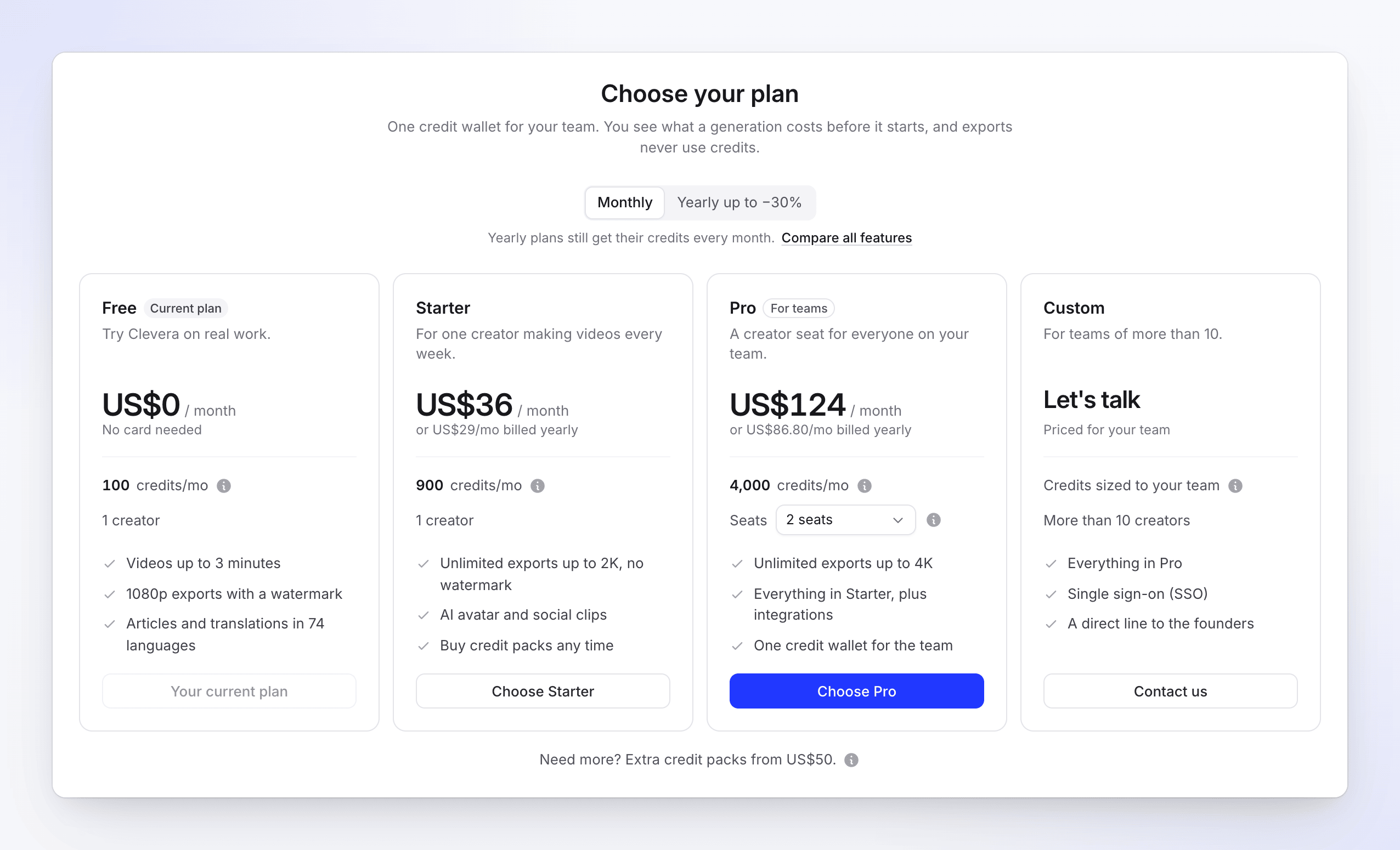
- En gratisplan ersätter 7-dagars provperioden. Den inkluderar 100 krediter i månaden, videor upp till 3 minuter, 1080p-export med vattenstämpel och en generering åt gången. Se Vet vad gratisplanen inkluderar.
- Nya planer. Starter och Pro, där Pro täcker 2–10 skaparplatser, plus Custom. Planväljaren jämför vad varje plans krediter räcker till. Se Välj en plan.
- Köp extra krediter när du behöver fler, och välj att få en påminnelse via e-post vid lågt kreditsaldo. Ingenting debiteras automatiskt. Se Köp extra krediter.
- En användningssida med ditt saldo, en prognos, användning per aktivitet, medlem och video, en fullständig kredithistorik och CSV-export. Se Kontrollera vart dina krediter tog vägen.
- Bjud in vänner och tjäna krediter. Din vän får 250 krediter och du får 500 när deras arbetsyta betalar. Se Tjäna krediter genom att bjuda in vänner.
- Lägg till en plats när du bjuder in. Att bjuda in en skapare när alla platser är upptagna ger dig möjlighet att lägga till en plats direkt. Se Förstå arbetsytor, roller och skaparplatser.
Delning och analys
- En analystsida för hela arbetsytan. Den har en periodväljare med jämförelse, visningar, slutförandegrad och tittartid, en 25/50/75/100%-tratt, uppdelningar per samling, skapare, innehållstyp och land, samt CSV-export. Se Läs videoanalys.
Aviseringar och e-post
- En aviseringsinkorg. Klockan öppnar en panel med uppdateringar om dina videor, exporter, team och fakturering, och det finns en fullständig Aviseringar-sida. Välj På, Tyst eller Av för varje typ, i appen eller via e-post. Resultat skickas via e-post endast om du inte redan har sett dem. Se Välj vilka aviseringar du får.
- E-postrapporter. En arbetsytarapport, din egen sammanfattning och ett "kräver din uppmärksamhet"-e-postmeddelande, var och en enligt ett schema du ställer in. Se Få arbetsytarapporter via e-post.
- Uppdatera efter en uppdatering. När Clevera uppdateras ber den dig att uppdatera sidan och väntar tills osparade ändringar, exporter, uppladdningar och inspelningar är klara. Se Clevera ber mig att uppdatera sidan.
Förbättrat
Videor från din inspelning
- Smartare automatiska zoomningar. Zoomningar förankras vid faktiska klick, ramar in vad klicket påverkar, landar precis innan det och stannar på ett läsbart djup. Skrivande får sin egen korta zoomning. Se Förstå automatiska zoomningar och marköreffekter.
- Bättre tempo. Dötid klipps bort eller snabbas upp, långsamt skrivande spelas upp snabbare, och klick samt skrivande klipps aldrig av. Markören glider över klipp istället för att hoppa.
- Tydligare struktur. Videor öppnas med en kort berättad förhandsvisning, kapitelkort visas endast vid större ändringar, och demon avslutas med ett uppmaningskort. Se Gör en produktdemo från en inspelning.
- Från skrivbordsappen direkt till Create. När en inspelning är klar öppnas webbläsaren i Create med inspelningen bifogad, och den blir redo på plats. Se Hitta din inspelning efter att den laddats upp.
- PDF-filer som bakgrund. På instruktions- och demovideor läses bifogade PDF-filer för fakta som berättarrösten kan använda.
Skapande och redigering
- Röstväljare. Varje röst för varje språk, med ett prov du kan spela upp innan du väljer, samt filter för Alla, Kvinna och Man. Se Välj en röst och förhandsgranska den.
- AI-regler och mallar väljs direkt i skapandeflödet. Se Skapa och tillämpa AI-regler.
- Revisionshistorik öppnas i en sidopanel med en förhandsvisning. Du kan återställa allt eller bara delar (undertexter, musik, utseende eller lager), samt namnge eller fästa versioner. Se Återställ en tidigare version av en video.
- Översättning. Ett fönster för varje startpunkt låter dig välja flera språk samtidigt. Att byta språk behåller din plats i videon. Se Översätt en färdig video.
- Elementanimationer har flikar för Entré, Inaktiv och Avsluta med nya rörelser. Elementinställningar är grupperade i tydligare kort, och justeringsväljaren fungerar.
- Artiklar. Välj djup, ton och färg på skärmdumpsmarkörer i Compose. Artiklar på språk som skrivs från höger till vänster läses från höger till vänster överallt. Se Gör om en inspelning till en artikel.
Exporter och delning
- En Render-knapp. Välj 1080p, 2K eller 4K (upp till din plans gräns). Clevera renderar på din enhet när det går och flyttar jobbet till våra servrar när det behövs, och Alla renderingar listar varje export. Se Exportera en video som MP4 och Förstå rendering på enheten och i molnet.
- Exporter matchar dina inställningar. De kommer ut i exakt den upplösning du valde, undertexter behåller sin storlek vid 2K och 4K, och en oförändrad video renderas inte igen.
- Ett ombyggt Dela-fönster med Länk, Bädda in, Ladda ner och Publicera, den senaste renderingen först, och en export som pågår som förblir synlig efter att du stängt fönstret. Se Dela en video med en länk.
Arbetsyta
- Innehållsbiblioteket har rutnäts-, tabell- och listvyer, filter per videotyp, flerval med massåtgärder, kortkommandon och Papperskorg. Se Hitta, filtrera och sortera ditt innehåll och Flytta, dela eller radera flera objekt samtidigt.
- Samlingar är omdesignade, med en tydligare Vem kan öppna den-sida. Privata samlingar förblir dolda för personer utanför dem. Se Organisera videor i samlingar och mappar.
- Inställningar för ditt konto och din arbetsyta är uppdelade i flikar, och en väntande inbjudan kan skickas på nytt. Se Bjud in teammedlemmar.
- Sidofältet har en arbetsytemeny högst upp, ditt konto längst ner och en kreditmätare. På telefoner och smala fönster glider det in från en toppmeny.
- Sök (⌘K) hittar även inställningssidor. Se Sök efter allt med ⌘K.
- Supportchatten är omdesignad. Se Kontakta support.
- E-postmeddelanden har en ren layout som fungerar i ljusa och mörka e-postappar.
- Inloggning är bättre skyddad. Inloggning pausas efter upprepade felaktiga lösenord.
Fixat
- Engelska (UK) voice-overs talar nu med brittisk accent.
- Logotypavslöjandet använder din arbetsytas riktiga varumärke, och mallplatshållartext når aldrig en färdig video.
- Artikelskärmdumpar laddas inte längre för evigt eller upprepar bildrutor.
- En uppladdning som nekas anger nu varför, istället för "Vänligen tillhandahåll en giltig fil."
- Att byta arbetsyta tar dig nu till den nya arbetsytan.
- Att klicka på ett litet element ovanpå ett i helskärm väljer det lilla elementet.
- Att välja ett färgformat stänger inte längre färgväljaren, och att klicka inuti en dialogruta stänger inte längre den bakomliggande.