

Nowa Clevera: zacznij od jednego zdania, klipy społecznościowe, Nagrywanie z AI i kredyty
Rozpocznij dowolny film od jednego zdania na stronie głównej, twórz klipy społecznościowe wyreżyserowane przez AI, pozwól AI przeprowadzić research Twojej witryny lub nagrać Twój produkt i płać kredytami w ramach nowych planów z darmową wersją.
noweUlepszonoNaprawiono
To największa aktualizacja, jaką kiedykolwiek otrzymała Clevera. Możesz teraz rozpocząć dowolny film od jednego zdania na stronie głównej, tworzyć klipy społecznościowe z animacjami, pozwolić AI przeprowadzić research Twojej witryny lub nagrać Twój produkt, a także płacić za to, co tworzysz, za pomocą kredytów. Plan darmowy zastępuje okres próbny. Edytor, eksport, udostępnianie, analityka i powiadomienia również zostały przebudowane.

Nowości
Tworzenie filmów
- Zacznij od jednego zdania na stronie głównej. Wpisz to, czego potrzebujesz, w polu pod Co chcesz stworzyć?. Krótki czat konfiguracyjny wybierze odpowiedni typ, zapyta tylko o to, co niezbędne, i otworzy edytor Compose z wypełnionymi danymi. Planowanie na czacie jest darmowe. Zobacz Stwórz swój pierwszy film z poziomu strony głównej oraz Zaplanuj film za pomocą czatu konfiguracyjnego.
- Nowa strona główna. Zawiera pole wprowadzania, cztery karty startowe, filmy, które są w trakcie tworzenia, oraz podsumowanie tego, co stworzył Twój obszar roboczy, jak często było to wyświetlane i ile kredytów zużyło. Zobacz Zorientuj się w Clevera.
- Galeria tworzenia. Typy filmów są pogrupowane w rodziny: Instruktaż, Prezentacja produktu, Społecznościowe i promocyjne, Artykuł oraz Udoskonalanie. Karty odtwarzają krótki przykład po najechaniu kursorem, a Opisz własny rozpoczyna tworzenie niestandardowego filmu. Zobacz Wybierz typ filmu w galerii tworzenia.
- Compose, jedna strona dla każdego filmu. Napisz brief, dołącz materiały za pomocą przycisku + i ustaw opcje za pomocą pigułek pod polem: format, głos, wygląd, awatar AI, język, muzyka, ton, napisy i zasady AI. Każda pigułka zaczyna się od zalecanego wyboru. Zobacz Ustaw opcje filmu za pomocą pigułek.
- Kilka materiałów w jednym filmie. Dołącz nagrania, pliki wideo, zdjęcia, pliki PDF i linki. AI odczytuje zdjęcia i pliki PDF zaraz po ich dodaniu, mówi, co widzi, i pyta raz, jeśli nie jest pewne, jak użyć pliku. Zobacz Dodawanie materiałów oraz Powiedz AI, jak użyć zdjęcia lub pliku PDF.
- Biblioteka nagrań, którą możesz przeszukiwać. Selektor pokazuje Twoje nagrania i nagrania Twoich współpracowników (Wszyscy / Moje), nagrania AI i przesłane pliki, z wyszukiwaniem i pełnym podglądem. Zobacz Znajdź i użyj ponownie swoich nagrań.
- Szacunkowa liczba kredytów przed wygenerowaniem. Każdy formularz pokazuje Szac. koszt ~X–Y kredytów obok przycisku Generuj. Zobacz Sprawdź szacunkową liczbę kredytów przed wygenerowaniem.
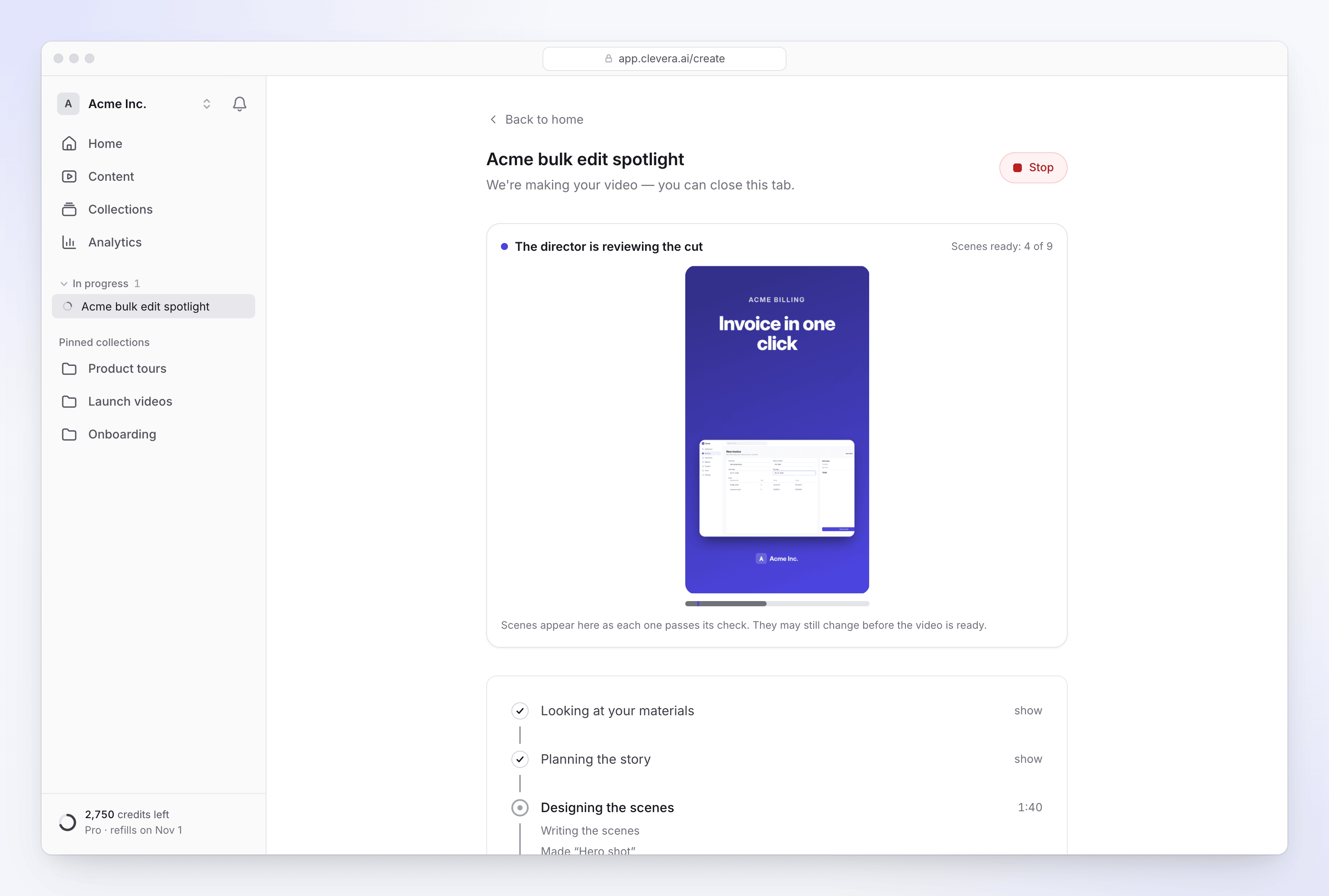
- Śledź swój film podczas tworzenia. Strona Tworzymy Twój film pokazuje pięć etapów z krótkim podglądem tego, co robi AI. Dźwięk dzwonka i zmiana tytułu karty informują, gdy AI potrzebuje Twojej pomocy lub film jest gotowy. Możesz zamknąć kartę, a film będzie się nadal tworzył. Zobacz Śledź swój film podczas generowania.
- AI pyta, gdy tego potrzebuje. Jeśli coś jest niejasne lub typ filmu wymaga faktu, którego nie dostarczają Twoje materiały (warunki oferty, data wydarzenia), na stronie generowania pojawi się karta z pytaniem. Zobacz Odpowiadaj na pytania AI podczas generowania.
- Zatrzymaj generowanie w dowolnym momencie. Nieudany lub zatrzymany film pokazuje proste wyjaśnienie, Spróbuj ponownie, jeśli to może pomóc, oraz Odrzuć. Zobacz Zatrzymaj, ponów lub wyczyść generowanie.
- Krótkie wskazówki wskazują główne elementy sterujące przy pierwszym kontakcie z nimi.
Klipy społecznościowe
Klipy społecznościowe są dostępne w planach Starter i Pro.
- Klipy społecznościowe z animacjami. Twórz krótkie filmy do kanałów, reklam i premier na podstawie linku, zdjęć, pliku PDF, filmu lub po prostu opisu. Reżyser AI pisze i animuje każdą scenę, nagrywa lektora, dodaje muzykę i efekty dźwiękowe, sprawdza własną pracę i nadaje klipowi tytuł. Typy obejmują prezentację funkcji, rolkę z haczykiem, zwiastun premiery, wycieczkę po produkcie, ofertę, wydarzenie i historię klienta. Zobacz Stwórz swój pierwszy klip społecznościowy oraz Wybierz typ klipu społecznościowego.
- Poziomy wysiłku. Wybierz Średni, Wysoki (domyślny) lub Dodatkowe obok przycisku Generuj, aby wymienić kredyty na dopracowanie. Zobacz Wybierz poziom wysiłku.
- Wybierz wygląd. Pozostaw wygląd na Automatyczny lub wybierz styl projektowania z podglądem na żywo i użyj jego własnych kolorów, nazwanej palety lub maksymalnie pięciu własnych kolorów. Zobacz Wybierz wygląd: style, palety i kolory.
- Awatar AI. Dodaj prezentera, wybierz wygląd i zdecyduj, ile czasu ekranowego otrzyma: Otwieranie, Haczyk i zakończenie, Najwięcej lub Całe wideo. Zobacz Dodaj awatar AI i ustaw jego czas ekranowy.
- Twoje logo, znalezione dla Ciebie. AI używa logo, które dołączysz, tego z Twojej witryny, logo Twojego obszaru roboczego lub znaku z Twojego materiału filmowego i nigdy nie zmienia jego kolorów. Zobacz Dodaj swoje logo do klipu społecznościowego.
- Muzyka i efekty dźwiękowe. AI wybiera utwór, który pasuje do nastroju i utrzymuje go poniżej głosu lektora. Efekty dźwiękowe są subtelne i rozmieszczone w czasie. Możesz zamienić oba elementy w edytorze. Zobacz Zrozum muzykę i efekty dźwiękowe w klipach.
- Twój materiał filmowy, dobrze wykorzystany. AI ogląda nagranie lub film, który dołączysz, odtwarza momenty pokazujące istotę każdej sceny i podąża za kursorem za pomocą kamery. Własna mowa z filmu może być odtwarzana jako fragment dźwiękowy. E-maile, numery kart i podobny tekst, który AI odczyta na ekranie, są maskowane.
- Przetłumacz klip na maksymalnie pięć języków jednocześnie. Głos lektora jest nagrywany ponownie i dopasowywany do każdej sceny, a napisy poprawnie rysują każdy skrypt, w tym chiński, japoński, koreański, arabski i tajski. Zobacz Przetłumacz gotowy film.
- Edytor klipów z asystentem. Poproś o zmianę prostymi słowami, takimi jak nowa muzyka, inne zdjęcie lub krótszy tekst, a asystent ją zastosuje. Każdą zmianę można cofnąć w jednym kroku. Możesz również kliknąć dowolną scenę lub tekst w podglądzie, aby je edytować. Zobacz Edytuj klip społecznościowy.
Research witryny i Nagrywanie z AI
- Research witryny. Podaj AI link i notatkę, czego szukać. AI czyta stronę i przynosi zrzuty ekranu, zdjęcia, filmy i fakty do Twojego klipu społecznościowego. Wcześniejszy research można ponownie wykorzystać z karty Poprzedni research bez dodatkowych kosztów. Zobacz Przeprowadź research witryny do klipu społecznościowego oraz Zrozum, jak działa research witryny.
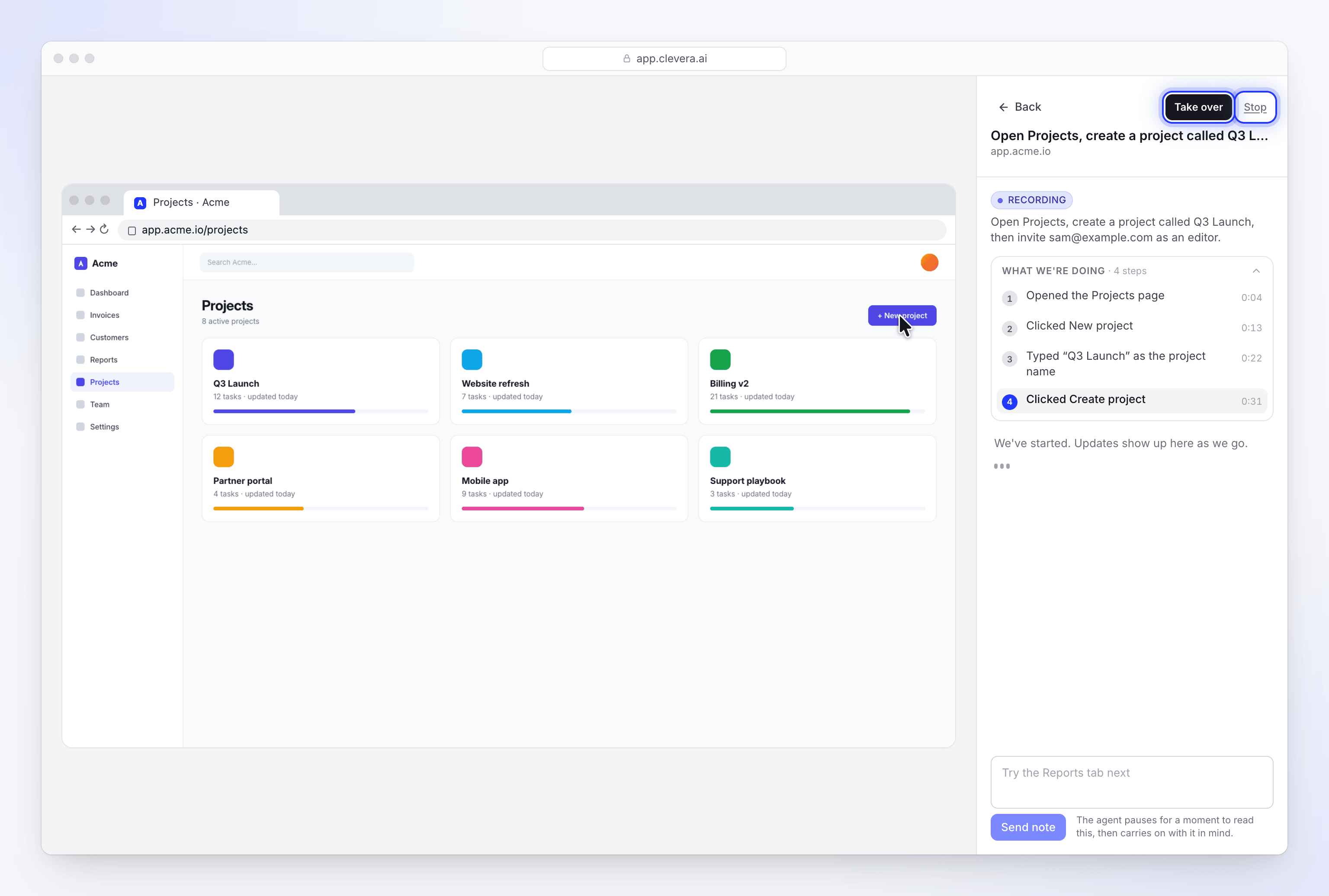
- Nagrywanie z AI. AI steruje przeglądarką i nagrywa Twój produkt, podczas gdy Ty obserwujesz. Pokazuje, gdzie wskazuje, klika celowo i tworzy nagranie z płynnym kursorem, które możesz zamienić w instruktaż, prezentację, artykuł lub klip. Zobacz Pozwól AI nagrać Twój produkt za pomocą Nagrywania z AI.
- Przejmij kontrolę w dowolnym momencie. Naciśnij Przejmij kontrolę, aby samodzielnie wykonać krok, taki jak logowanie lub kod jednorazowy, a następnie oddaj przeglądarkę z powrotem. Możesz również wysyłać AI notatki podczas nagrywania. Zobacz Zaloguj się lub przejmij kontrolę podczas Nagrywania z AI.
- Zapisane loginy i tryb bezpieczny. Nagrywanie z AI może zapamiętać login do witryny; możesz go usunąć w dowolnym momencie. Jeśli nie włączysz opcji Zezwalaj na zmiany, AI ma polecenie, aby niczego nie tworzyć, nie zmieniać ani nie usuwać w Twojej aplikacji. Zobacz Zadbaj o bezpieczeństwo swoich kont podczas Nagrywania z AI.
- Obie funkcje wykorzystują kredyty, o czym Clevera informuje przed ich rozpoczęciem. Zobacz Zrozum koszty researchu witryny i Nagrywania z AI.
Filmy z Twojego nagrania
- Połącz kilka źródeł w jednym instruktażu lub prezentacji. Użyj maksymalnie trzech filmów oraz zdjęć i plików PDF, z notatką, jak użyć każdego z nich. Zobacz Użyj kilku nagrań, zdjęć i plików PDF w jednym filmie.
- Stwórz film tylko ze zdjęć lub pliku PDF. Nagranie nie jest potrzebne: strony stają się filmem w odpowiedniej kolejności, a narracja opowiada o stronie na ekranie. Zobacz Stwórz film tylko ze zdjęć lub pliku PDF.
- Napisy do filmów instruktażowych i prezentacji można włączyć za pomocą pigułki napisy w edytorze Compose.
Edytor
- Asystent w edytorach wideo i artykułów. Poproś o zmiany prostymi słowami. Asystent pokazuje swoją odpowiedź w trakcie pisania, a Ty możesz ją zatrzymać lub cofnąć wprowadzone zmiany. Zobacz Poproś asystenta o zmianę wideo oraz Poproś asystenta o zmianę artykułu.
- Animowane tła dla plansz tytułowych i scen, z jasnymi i ciemnymi motywami oraz regulowanymi kolorami i szybkością. Zobacz Edytuj sceny i plansze.
- Animacje bezczynności dla elementów. Oprócz animacji wejścia i wyjścia, element może dryfować, unosić się, pulsować lub przechylać, gdy znajduje się na ekranie. Zobacz Dodawanie i edycja elementów.
- Siatka pozycjonowania. Naciśnij G, aby ją wyświetlić, i przytrzymaj Alt podczas przeciągania, aby przyciągać elementy do siatki.
- Przycisk informacji obok tytułu pokazuje typ wideo, autora i edytora, źródło, długość, języki, eksporty, wyświetlenia oraz wykorzystane kredyty.
Kredyty i plany
- Kredyty. Każdy obszar roboczy ma jedno saldo składające się z kredytów wliczonych w plan, bonusowych i zakupionych. Generowanie wideo najpierw pokazuje szacunkowe zużycie, a następnie pobiera opłatę za faktycznie wykorzystane zasoby. Eksportowanie jest zawsze darmowe i możesz kontynuować edycję oraz eksport, nawet gdy masz mało kredytów. Zobacz Zrozumieć kredyty oraz Sprawdź koszt każdego typu wideo.
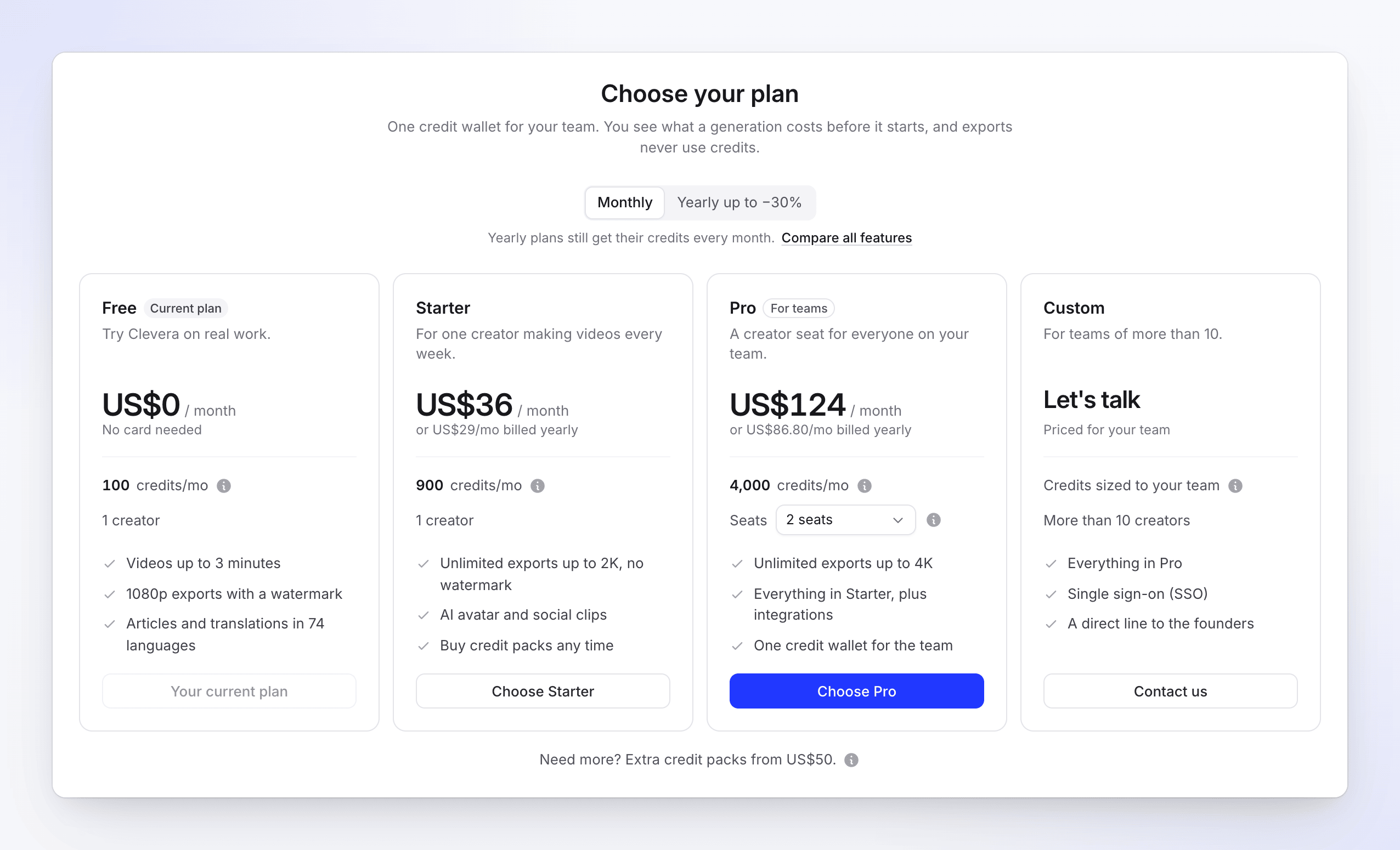
- Plan Darmowy zastępuje 7-dniowy okres próbny. Obejmuje on 100 kredytów miesięcznie, wideo do 3 minut, eksport w 1080p ze znakiem wodnym oraz generowanie jednego wideo naraz. Zobacz Sprawdź, co zawiera plan Darmowy.
- Nowe plany. Starter i Pro, przy czym plan Pro obejmuje od 2 do 10 miejsc dla twórców, oraz plan Custom. Wybierak planów porównuje, co można stworzyć za pomocą kredytów w każdym z nich. Zobacz Wybierz plan.
- Kup dodatkowe kredyty, gdy potrzebujesz więcej, i włącz przypomnienie e-mail o niskim stanie kredytów. Nic nie jest pobierane automatycznie. Zobacz Kup dodatkowe kredyty.
- Strona Użycie z Twoim saldem, prognozą, zużyciem według aktywności, członka i wideo, pełną historią kredytów oraz eksportem do CSV. Zobacz Sprawdź, na co zostały wydane Twoje kredyty.
- Zaproś znajomych i zdobywaj kredyty. Twój znajomy otrzyma 250 kredytów, a Ty 500, gdy jego obszar roboczy dokona płatności. Zobacz Zdobywaj kredyty, zapraszając znajomych.
- Dodaj miejsce podczas zapraszania. Zaproszenie twórcy, gdy wszystkie miejsca są zajęte, oferuje dodanie nowego miejsca w tym samym momencie. Zobacz Zrozumieć obszary robocze, role i miejsca dla twórców.
Udostępnianie i analityka
- Strona Analityka dla całego obszaru roboczego. Zawiera wybierak okresu z porównaniem, wyświetlenia, wskaźnik ukończenia i czas oglądania, lejek 25/50/75/100%, podziały według kolekcji, twórcy, typu treści i kraju oraz eksport do CSV. Zobacz Czytaj analitykę wideo.
Powiadomienia i e-mail
- Skrzynka powiadomień. Ikona dzwonka otwiera panel aktualizacji dotyczących Twoich filmów, eksportów, zespołu i rozliczeń; dostępna jest również pełna strona Powiadomienia. Wybierz Włączone, Wyciszony lub Wyłączone dla każdego typu powiadomień, w aplikacji lub przez e-mail. Wyniki są wysyłane e-mailem tylko wtedy, gdy jeszcze ich nie widziałeś. Zobacz Wybierz, jakie powiadomienia otrzymujesz.
- Raporty e-mail. Raport obszaru roboczego, Twoje własne podsumowanie oraz e-mail "wymaga Twojej uwagi", każdy zgodnie z ustawionym harmonogramem. Zobacz Otrzymuj raporty obszaru roboczego przez e-mail.
- Odśwież po aktualizacji. Gdy Clevera zostanie zaktualizowana, poprosi Cię o odświeżenie strony i poczeka, aż niezapisane edycje, eksporty, przesyłania i nagrania zostaną zakończone. Zobacz Clevera prosi mnie o odświeżenie strony.
Ulepszono
Wideo z Twojego nagrania
- Inteligentniejsze automatyczne przybliżenia. Przybliżenia są zakotwiczone w rzeczywistych kliknięciach, kadrują to, na co wpływa kliknięcie, kończą się tuż przed nim i utrzymują czytelną głębię. Pisanie otrzymuje własne krótkie przybliżenie. Zobacz Zrozumieć automatyczne przybliżenia i efekty kursora.
- Lepsze tempo. Martwy czas jest wycinany lub przyspieszany, długie pisanie odtwarza się szybciej, a kliknięcia i pisanie nigdy nie są ucinane. Kursor płynnie przesuwa się między cięciami zamiast skakać.
- Bardziej przejrzysta struktura. Wideo otwiera się krótkim podglądem z narracją, karty rozdziałów pojawiają się tylko przy istotnych zmianach, a dema kończą się kartą z wezwaniem do działania. Zobacz Stwórz demo produktu z nagrania.
- Z aplikacji desktopowej prosto do Create. Po zakończeniu nagrywania przeglądarka otwiera Create z dołączonym nagraniem, które jest od razu gotowe do pracy. Zobacz Znajdź swoje nagranie po przesłaniu.
- Pliki PDF jako tło. W filmach instruktażowych i demach, dołączone pliki PDF są odczytywane w poszukiwaniu faktów, które może wykorzystać narracja.
Tworzenie i edycja
- Wybierak głosu. Każdy głos dla każdego języka, z próbką, którą możesz odtworzyć przed wyborem, oraz filtrami Wszystkie, Kobieta i Mężczyzna. Zobacz Wybierz głos i odsłuchaj go.
- Zasady AI i szablony są wybierane bezpośrednio w procesie tworzenia. Zobacz Twórz i stosuj zasady AI.
- Historia wersji otwiera się w bocznym panelu z podglądem. Możesz przywrócić wszystko lub tylko części (napisy, muzykę, wygląd lub warstwy), a także nazywać lub przypinać wersje. Zobacz Przywróć wcześniejszą wersję wideo.
- Tłumaczenie. Jedno okno dla każdego punktu wejścia pozwala wybrać kilka języków jednocześnie. Przełączanie języka zachowuje Twoje miejsce w wideo. Zobacz Przetłumacz gotowe wideo.
- Animacje elementów mają karty Wejście, Bezczynność i Wyjdź z nowymi ruchami. Ustawienia elementów są pogrupowane w bardziej przejrzyste karty, a wybierak wyrównania działa poprawnie.
- Artykuły. Wybierz głębię, ton i kolor znaczników zrzutów ekranu w Compose. Artykuły w językach pisanych od prawej do lewej czytają się od prawej do lewej wszędzie. Zobacz Zamień nagranie w artykuł.
Eksporty i udostępnianie
- Jeden przycisk Renderuj. Wybierz 1080p, 2K lub 4K (zgodnie z limitem Twojego planu). Clevera renderuje na Twoim urządzeniu, gdy to możliwe, i przenosi zadanie na nasze serwery, gdy jest to potrzebne, a Wszystkie rendery wyświetla każdy eksport. Zobacz Eksportuj wideo jako MP4 oraz Zrozumieć renderowanie na urządzeniu i w chmurze.
- Eksporty zgodne z Twoimi ustawieniami. Uzyskują dokładnie taką rozdzielczość, jaką wybrałeś, napisy zachowują swój rozmiar w 2K i 4K, a niezmienione wideo nie jest renderowane ponownie.
- Przebudowane okno Udostępnij z opcjami Odnośnik, Osadź, Pobierz i Opublikuj, najnowszym renderem na początku oraz trwającym eksportem, który pozostaje widoczny po zamknięciu okna. Zobacz Udostępnij wideo za pomocą odnośnika.
Obszar roboczy
- Biblioteka zawartości posiada widoki siatki, tabeli i listy, filtry według typu wideo, wielokrotny wybór z akcjami zbiorczymi, skróty klawiszowe i Kosz. Zobacz Znajdź, filtruj i sortuj swoją zawartość oraz Przenoś, udostępniaj lub usuwaj wiele elementów naraz.
- Kolekcje zostały przeprojektowane, z bardziej przejrzystą stroną Kto może to otworzyć. Prywatne kolekcje pozostają ukryte przed osobami spoza nich. Zobacz Organizuj wideo w kolekcjach i folderach.
- Ustawienia Twojego konta i obszaru roboczego są podzielone na karty, a oczekujące zaproszenie można wysłać ponownie. Zobacz Zaproś członków zespołu.
- Pasek boczny ma jedno menu obszaru roboczego na górze, Twoje konto na dole i licznik kredytów. Na telefonach i wąskich oknach wysuwa się z górnego paska.
- Wyszukiwanie (⌘K) znajduje również strony ustawień. Zobacz Wyszukuj wszystko za pomocą ⌘K.
- Czat wsparcia został przeprojektowany. Zobacz Skontaktuj się ze wsparciem.
- E-maile mają jeden przejrzysty układ, który działa w jasnych i ciemnych aplikacjach pocztowych.
- Logowanie jest lepiej chronione. Logowanie jest wstrzymywane po wielokrotnym wpisaniu błędnego hasła.
Naprawiono
- Lektorzy angielscy (UK) mówią teraz z brytyjskim akcentem.
- Odsłonięcie logo wykorzystuje prawdziwą markę Twojego obszaru roboczego, a tekst zastępczy szablonu nigdy nie trafia do gotowego wideo.
- Zrzuty ekranu w artykułach nie ładują się już w nieskończoność ani nie powtarzają klatek.
- Odrzucone przesyłanie pliku informuje teraz o przyczynie, zamiast wyświetlać komunikat "Proszę podać prawidłowy plik."
- Przełączanie obszaru roboczego przenosi teraz do nowego obszaru roboczego.
- Kliknięcie małego elementu na wierzchu elementu pełnoekranowego wybiera ten mały.
- Wybór formatu koloru nie zamyka już próbnika kolorów, a kliknięcie wewnątrz okna dialogowego nie zamyka okna znajdującego się za nim.