

新しいClevera:1つの文章から始める、ソーシャルクリップ、AIによる録画、そしてクレジット
ホーム画面で1つの文章から動画を作成し、AIが指示するソーシャルクリップを作成しましょう。AIにウェブサイトのリサーチや製品の録画を任せ、新しいプラン(無料プランを含む)のクレジットで支払いを行うことができます。
新規改善済み修正済み
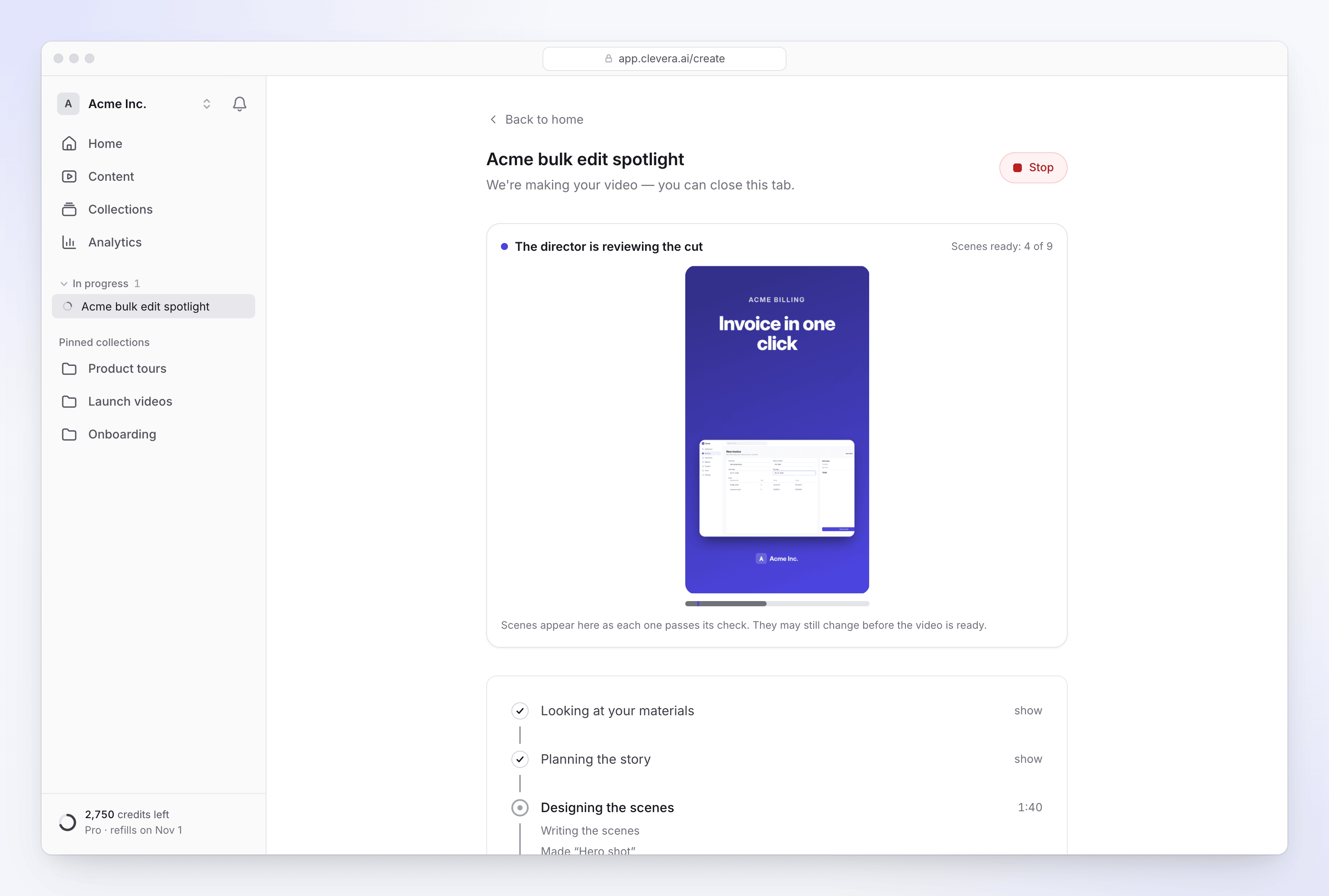
これはClevera史上最大のアップデートです。ホーム画面で1つの文章から動画を作成し、モーショングラフィックスを用いたソーシャルクリップを作成できるようになりました。また、AIにウェブサイトのリサーチや製品の録画を任せ、作成した分だけクレジットで支払う仕組みになりました。トライアルに代わり、無料プランが導入されています。エディター、エクスポート、共有、分析、通知機能も刷新されました。

新機能
動画の作成
- ホーム画面で1つの文章から開始。 何を作りますか? の下のボックスに作りたい内容を入力します。短いセットアップチャットが適切なタイプを選択し、必要な情報だけを尋ねた後、すべてが入力された状態でCompose(作成)画面を開きます。チャットでのプランニングは無料です。ホーム画面のプロンプトから最初の動画を作成するおよびセットアップチャットで動画を計画するをご覧ください。
- 新しいホーム画面。 プロンプトボックス、4つの開始カード、作成中の動画、ワークスペースでの作成状況、視聴回数、使用クレジットの概要が表示されます。Cleveraの操作方法を確認するをご覧ください。
- 作成ギャラリー。 動画タイプは「ハウツー」「製品デモ」「ソーシャル&プロモーション」「記事」「ブラッシュアップ」のファミリーに分類されています。カードにカーソルを合わせると短いサンプルが再生され、独自に記述からカスタム動画を開始できます。作成ギャラリーで動画タイプを選択するをご覧ください。
- Compose、動画作成のための単一ページ。 ブリーフを書き、+ ボタンで素材を添付し、ボックス下のピル(選択肢)でオプション(フォーマット、音声、外観、AIアバター、言語、音楽、トーン、キャプション、AIルール)を設定します。各ピルは推奨設定から始まります。ピルを使用して動画のオプションを設定するをご覧ください。
- 1つの動画に複数の素材。 録画、動画ファイル、画像、PDF、リンクを添付できます。AIは画像やPDFを追加するとすぐに内容を読み取り、何が書かれているかを認識します。ファイルの使い方が不明な場合は一度だけ質問します。素材を追加するおよび画像やPDFの使い方をAIに指示するをご覧ください。
- 検索可能な録画ライブラリ。 ピッカーには、あなたやチームメイトの録画(全員 / 自分)、AIによる録画、アップロード済みファイルが表示され、検索やフルプレビューが可能です。録画を検索して再利用するをご覧ください。
- 生成前のクレジット見積もり。 すべてのフォームで、生成ボタンの横に 推定コスト ~X–Y クレジット が表示されます。生成前にクレジットの見積もりを確認するをご覧ください。
- 生成中の動画を追跡。 動画を作成しています ページでは、AIの作業内容を短いフィードで5つのステージに分けて表示します。ユーザーの操作が必要な場合や動画が完成した際には、チャイムが鳴り、タブのタイトルが変更されます。タブを閉じても動画作成は継続されます。動画生成中の進捗を確認するをご覧ください。
- AIが必要に応じて質問。 内容が不明確な場合や、動画タイプに対して素材から得られない情報(オファーの条件、イベントの日付など)が必要な場合、生成ページに質問カードが表示されます。生成中にAIの質問に回答するをご覧ください。
- いつでも生成を停止。 失敗または停止した動画には、わかりやすい説明が表示され、必要に応じて 再試行 や 破棄 が可能です。生成の停止、再試行、クリアを行うをご覧ください。
- 短いヒント が、初めて操作する主要なコントロールを案内します。
ソーシャルクリップ
ソーシャルクリップはStarterプランおよびProプランで利用可能です。
- モーショングラフィックスを用いたソーシャルクリップ。 リンク、画像、PDF、動画、または説明文から、フィード、広告、ローンチ用の短い動画を作成します。AIディレクターが各シーンの執筆とアニメーション、ナレーションの録音、音楽と効果音の追加を行い、自身の作業をチェックしてクリップにタイトルを付けます。タイプには、機能紹介、フックリール、ローンチティーザー、製品ツアー、オファー、イベント、顧客事例などがあります。最初のソーシャルクリップを作成するおよびソーシャルクリップのタイプを選択するをご覧ください。
- 作業レベル。 生成ボタンの横で 中、高(デフォルト)、追加 を選択し、クレジットを消費してクオリティを調整できます。作業レベルを選択するをご覧ください。
- 外観の選択。 外観を 自動 にするか、ライブプレビューでデザインスタイルを選択します。独自のカラー、名前付きパレット、または最大5色までのカスタムカラーを使用できます。外観の選択:スタイル、パレット、カラーをご覧ください。
- AIアバター。 プレゼンターを追加し、外観を選択して、画面への表示時間(開いています、フック&クローズ、最大、動画全体)を設定できます。AIアバターを追加し、表示時間を設定するをご覧ください。
- ロゴの自動検出。 AIは添付したロゴ、ウェブサイト上のロゴ、ワークスペースのロゴ、または素材内のマークを使用し、色を変更することはありません。ソーシャルクリップにロゴを入れるをご覧ください。
- 音楽と効果音。 AIが雰囲気に合ったトラックを選択し、ナレーションの邪魔にならないように調整します。効果音は控えめで、間隔を空けて配置されます。エディターでどちらも変更可能です。クリップ内の音楽と効果音についてをご覧ください。
- 素材の有効活用。 AIは添付された録画や動画を視聴し、各シーンのポイントとなる瞬間を再生し、カメラでポインターを追跡します。動画内の音声はサウンドバイトとして再生される場合があります。画面上のメールアドレスやカード番号などのテキストはマスクされます。
- クリップを最大5言語に同時翻訳。 ナレーションが再録音されて各シーンにフィットし、キャプションは中国語、日本語、韓国語、アラビア語、タイ語を含むすべてのスクリプトを適切に描画します。完成した動画を翻訳するをご覧ください。
- アシスタント付きクリップエディター。 「音楽を変えて」「別の画像にして」「テキストを短くして」など、自然な言葉で変更を依頼すると、アシスタントが適用します。各変更は1ステップで元に戻せます。プレビュー上のシーンやテキストをクリックして編集することも可能です。ソーシャルクリップを編集するをご覧ください。
ウェブサイトのリサーチとAIによる録画
- ウェブサイトのリサーチ。 AIにリンクと検索対象のメモを渡すと、サイトを読み取り、スクリーンショット、画像、動画、事実情報をソーシャルクリップ用に収集します。過去のリサーチは 前のリサーチ タブから追加費用なしで再利用できます。ソーシャルクリップのためにウェブサイトをリサーチするおよびウェブサイトリサーチの仕組みをご覧ください。
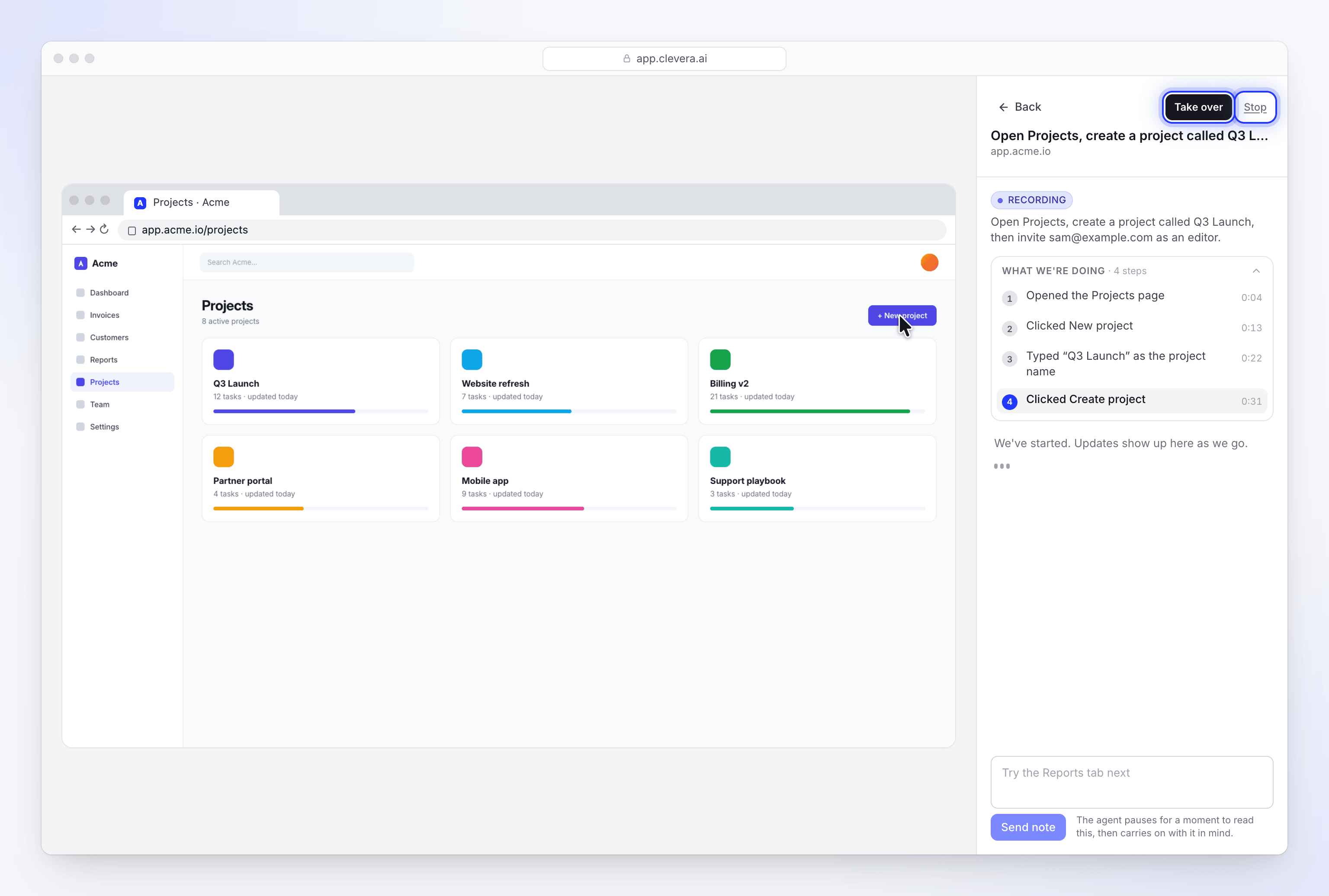
- AIによる録画。 AIがブラウザを操作し、あなたの製品を録画します。AIがどこを指しているかを確認でき、意図的にクリックを行い、スムーズなカーソル移動を伴う録画を作成します。これはハウツー、デモ、記事、クリップに変換可能です。AIによる録画で製品を録画させるをご覧ください。
- いつでも操作を引き継ぐ。 引き継ぐ を押すと、サインインやワンタイムコードの入力などを自分で行い、その後ブラウザをAIに戻すことができます。録画中にAIへメモを送ることも可能です。AIによる録画中にサインインや操作の引き継ぎを行うをご覧ください。
- 保存されたサインインとセーフモード。 AIによる録画はサイトのサインイン情報を記憶できますが、いつでも削除可能です。変更を許可 をオンにしない限り、アプリ内で作成、変更、削除は行われません。AIによる録画中にアカウントを安全に保つをご覧ください。
- どちらもクレジットを使用し、開始前にCleveraが通知します。ウェブサイトリサーチとAIによる録画のコストについてをご覧ください。
録画からの動画作成
- 複数のソースを1つのハウツーやデモに統合。 最大3つの動画に加え、画像やPDFを使用し、それぞれの使い方をメモとして追加できます。複数の録画、画像、PDFを1つの動画で使用するをご覧ください。
- 画像やPDFのみから動画を作成。 録画は不要です。ページが順番に動画となり、ナレーションが画面上のページについて解説します。画像やPDFのみから動画を作成するをご覧ください。
- ハウツー動画やデモ動画のキャプション は、Compose画面の キャプション ピルからオンにできます。
エディター
- 動画および記事エディターのアシスタント。 変更内容を平易な言葉で指示できます。アシスタントは執筆しながら返答を表示するため、途中で停止したり、変更を取り消したりすることが可能です。詳細は「アシスタントに動画の変更を依頼する」および「アシスタントに記事の変更を依頼する」をご覧ください。
- モーション背景。 タイトルカードやシーンに使用でき、ライトテーマとダークテーマ、色や速度の調整が可能です。詳細は「シーンとカードを編集する」をご覧ください。
- 要素のアイドルアニメーション。 登場アニメーションや終了アニメーションに加え、要素が画面上にある間、漂う、浮遊する、脈動する、傾くといった動きを追加できます。詳細は「要素を追加・編集する」をご覧ください。
- 配置グリッド。 Gキーを押すと表示され、ドラッグ中にAltキーを押すとグリッドにスナップします。
- 情報ボタン。 タイトルの横にあるボタンから、動画の種類、作成者と編集者、ソース、長さ、言語、エクスポート数、視聴回数、使用したクレジットを確認できます。
クレジットとプラン
- クレジット。 各ワークスペースには、含まれているクレジット、ボーナスクレジット、購入したクレジットを合計した1つの残高があります。生成時にはまず見積もりが表示され、実際に使用した分が差し引かれます。エクスポートは常に無料であり、クレジットが少なくなっても編集やエクスポートを継続できます。詳細は「クレジットについて」および「動画の種類ごとのコストを確認する」をご覧ください。
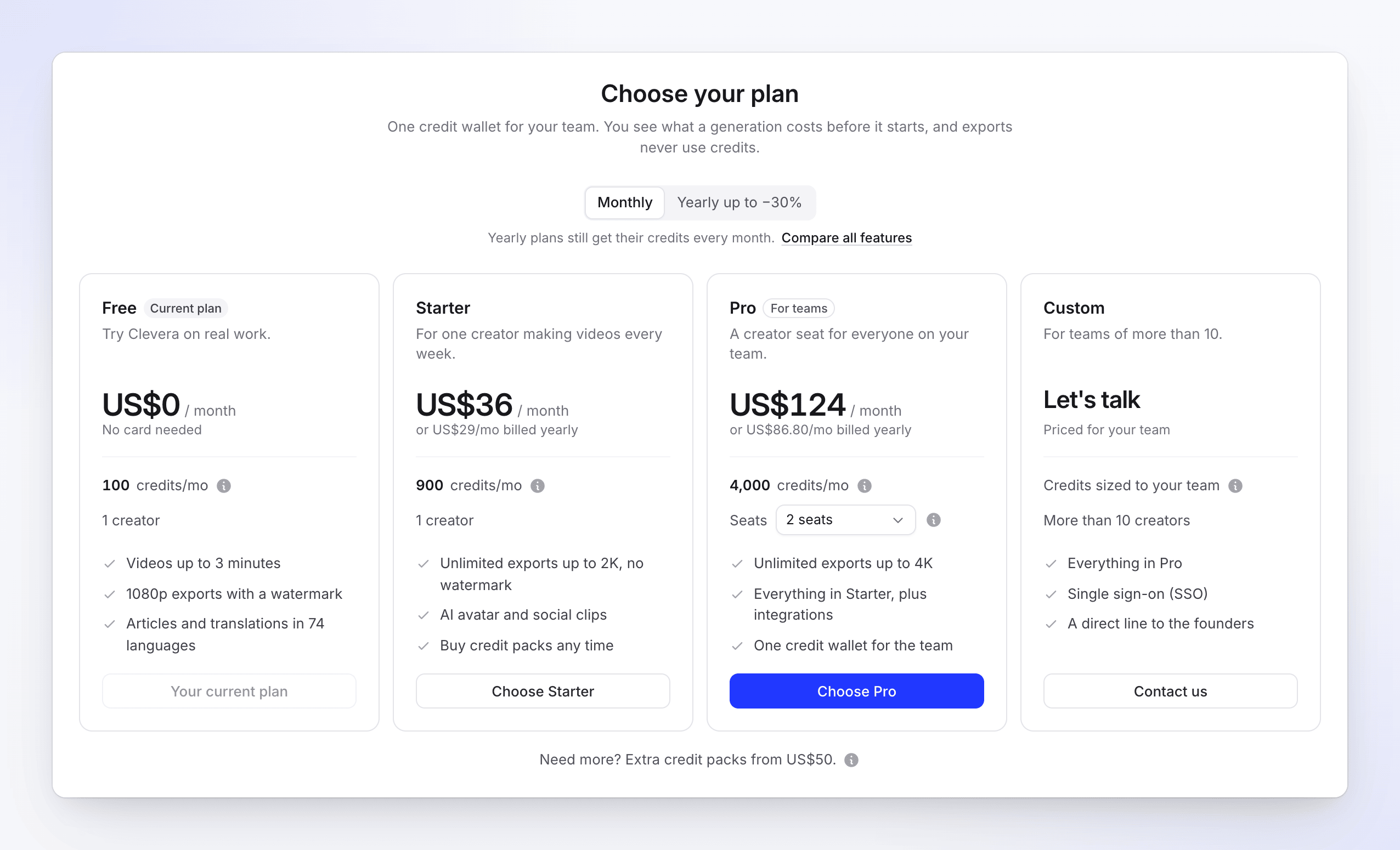
- 7日間のトライアルに代わる無料プラン。 月100クレジット、最大3分までの動画、ウォーターマーク付きの1080pエクスポート、一度に1つの生成が含まれます。詳細は「無料プランの内容を確認する」をご覧ください。
- 新しいプラン。 StarterプランとProプランがあり、Proプランは2〜10名のクリエイターシートをカバーします。さらにCustomプランも用意されています。プラン選択画面で、各プランのクレジットで何ができるかを比較できます。詳細は「プランを選択する」をご覧ください。
- 追加クレジットの購入。 不足した場合は追加購入でき、クレジットが少なくなった際のメール通知を有効にできます。自動的に課金されることはありません。詳細は「追加クレジットを購入する」をご覧ください。
- 使用状況ページ。 残高、予測、アクティビティ・メンバー・動画ごとの使用状況、完全なクレジット履歴、CSVエクスポートを確認できます。詳細は「クレジットの消費先を確認する」をご覧ください。
- 友達を招待してクレジットを獲得。 招待した友達が250クレジットを獲得し、そのワークスペースが支払いを行うと、あなたも500クレジットを獲得できます。詳細は「友達を招待してクレジットを獲得する」をご覧ください。
- 招待時にシートを追加。 すべてのシートが埋まっている状態でクリエイターを招待すると、その場でシートを追加するオプションが表示されます。詳細は「ワークスペース、ロール、クリエイターシートについて」をご覧ください。
共有と分析
- 分析ページ。 ワークスペース全体を対象としています。期間選択と比較、視聴回数、完了率、視聴時間、25/50/75/100%のファネル、コレクション・クリエイター・コンテンツタイプ・国別の内訳、CSVエクスポートが可能です。詳細は「動画の分析結果を読む」をご覧ください。
通知とメール
- 通知インボックス。 ベルアイコンから、動画、エクスポート、チーム、請求に関する更新情報のパネルを開けます。また、完全な通知ページも用意されています。各通知タイプについて、アプリ内またはメールでの通知をオン、静音、オフから選択できます。メールは、アプリ内で未確認の通知がある場合にのみ送信されます。詳細は「通知設定を選択する」をご覧ください。
- メールレポート。 ワークスペースレポート、個人のまとめ、および「対応が必要な項目」のメールを、設定したスケジュールで受け取れます。詳細は「ワークスペースレポートをメールで受け取る」をご覧ください。
- 更新後のリフレッシュ。 Cleveraがアップデートされると、リフレッシュを求められます。未保存の編集、エクスポート、アップロード、録画が完了するまで待機します。詳細は「Cleveraからページのリフレッシュを求められた場合」をご覧ください。
改善点
録画からの動画作成
- よりスマートな自動ズーム。 実際のクリック位置にアンカーが設定され、クリックの影響範囲をフレームに収め、クリック直前にズームし、読みやすい深度を維持します。タイピングには専用の短いズームが適用されます。詳細は「自動ズームとカーソルエフェクトについて」をご覧ください。
- より良いペース配分。 無音時間はカットまたは短縮され、長いタイピングは高速で再生されます。クリックやタイピングが途中で切れることはありません。カーソルはカットの間をジャンプせず、滑らかに移動します。
- より明確な構成。 動画は短いナレーション付きプレビューで始まり、チャプターカードは大きな変更点でのみ表示され、デモは行動喚起カードで終了します。詳細は「録画から製品デモを作成する」をご覧ください。
- デスクトップアプリから直接Createへ。 録画が終了するとブラウザでCreateが開き、録画データが添付された状態で準備が整います。詳細は「アップロード後の録画データを探す」をご覧ください。
- PDFを背景に。 ハウツー動画やデモ動画では、添付されたPDFを読み取り、ナレーションに使用できる情報を抽出します。
作成と編集
- 音声選択。 各言語のすべての音声を選択でき、選択前にサンプルを再生可能です。すべて、女性、男性のフィルターも利用できます。詳細は「音声を選択してプレビューする」をご覧ください。
- AIルールとテンプレート。 作成フローの中で直接選択できます。詳細は「AIルールを作成・適用する」をご覧ください。
- リビジョン履歴。 サイドドロワーでプレビュー付きで開きます。すべてを復元することも、一部(キャプション、音楽、外観、レイヤー)のみを復元することもでき、バージョンに名前を付けたりピン留めしたりできます。詳細は「動画の以前のバージョンを復元する」をご覧ください。
- 翻訳。 1つのウィンドウから複数の言語を同時に選択できます。言語を切り替えても、動画内の位置は保持されます。詳細は「完成した動画を翻訳する」をご覧ください。
- 要素のアニメーション。 登場、アイドル、終了タブがあり、新しい動きが追加されました。要素の設定はより明確なカードにグループ化され、配置ツールも改善されました。
- 記事。 Composeで、深度、トーン、スクリーンショットマーカーの色を選択できます。右から左へ読む言語の記事は、どこでも右から左へ表示されます。詳細は「録画を記事に変換する」をご覧ください。
エクスポートと共有
- 1つのレンダリングボタン。 1080p、2K、4K(プランの制限内)を選択できます。可能な場合はデバイス上でレンダリングを行い、必要な場合はサーバーへジョブを移動します。すべてのレンダリングでエクスポート履歴を確認できます。詳細は「動画をMP4としてエクスポートする」および「デバイス上およびクラウドでのレンダリングについて」をご覧ください。
- 設定通りのエクスポート。 選択した解像度で出力され、キャプションは2Kや4Kでもサイズが維持されます。変更のない動画は再レンダリングされません。
- 再構築された共有ウィンドウ。 リンク、埋め込み、ダウンロード、公開のオプションがあり、最新のレンダリングが最初に表示されます。ウィンドウを閉じても、進行中のエクスポートは表示され続けます。詳細は「リンクで動画を共有する」をご覧ください。
ワークスペース
- コンテンツライブラリ。 グリッド、テーブル、リスト表示、動画タイプによるフィルター、一括操作が可能な複数選択、キーボードショートカット、ゴミ箱を備えています。詳細は「コンテンツの検索、フィルター、並べ替え」および「複数のアイテムを一度に移動、共有、削除する」をご覧ください。
- コレクション。 再設計され、開けるユーザーページがより明確になりました。プライベートコレクションは、外部のユーザーからは隠されたままになります。詳細は「動画をコレクションやフォルダで整理する」をご覧ください。
- 設定。 アカウントとワークスペースの設定がタブに分割され、保留中の招待を再送できるようになりました。詳細は「チームメイトを招待する」をご覧ください。
- サイドバー。 上部にワークスペースメニュー、下部にアカウント情報、クレジットメーターが表示されます。スマートフォンや幅の狭いウィンドウでは、上部バーからスライドして表示されます。
- 検索 (⌘K)。 設定ページも検索対象になりました。詳細は「⌘Kで何でも検索する」をご覧ください。
- サポートチャット。 再設計されました。詳細は「サポートに問い合わせる」をご覧ください。
- メール。 ライトモードとダークモードの両方のメールアプリで機能する、クリーンなレイアウトになりました。
- サインインの保護強化。 パスワードの誤入力が繰り返されると、サインインが一時停止されます。
修正点
- 英語(英国)のナレーションが英国アクセントで話すようになりました。
- ロゴの表示にワークスペースの実際のブランドが使用され、テンプレートのプレースホルダーテキストが完成動画に残ることはなくなりました。
- 記事のスクリーンショットが永遠に読み込まれたり、フレームが繰り返されたりすることはなくなりました。
- アップロードが拒否された際、「有効なファイルを提供してください」ではなく、理由が表示されるようになりました。
- ワークスペースの切り替え時に、新しいワークスペースへ正しく移動するようになりました。
- 全画面表示の要素の上にある小さな要素をクリックすると、小さな要素が選択されるようになりました。
- カラーフォーマットを選択してもカラーピッカーが閉じず、ダイアログ内をクリックしても背後のダイアログが閉じないようになりました。