

Clevera baru: mulai dari satu kalimat, klip sosial, Rekam dengan AI, dan kredit
Mulai video apa pun dari satu kalimat di Beranda, buat klip sosial yang diarahkan oleh AI, biarkan AI meriset situs web Anda atau merekam produk Anda, dan bayar dengan kredit pada paket baru yang menyertakan tingkat Gratis.
BaruDitingkatkanDiperbaiki
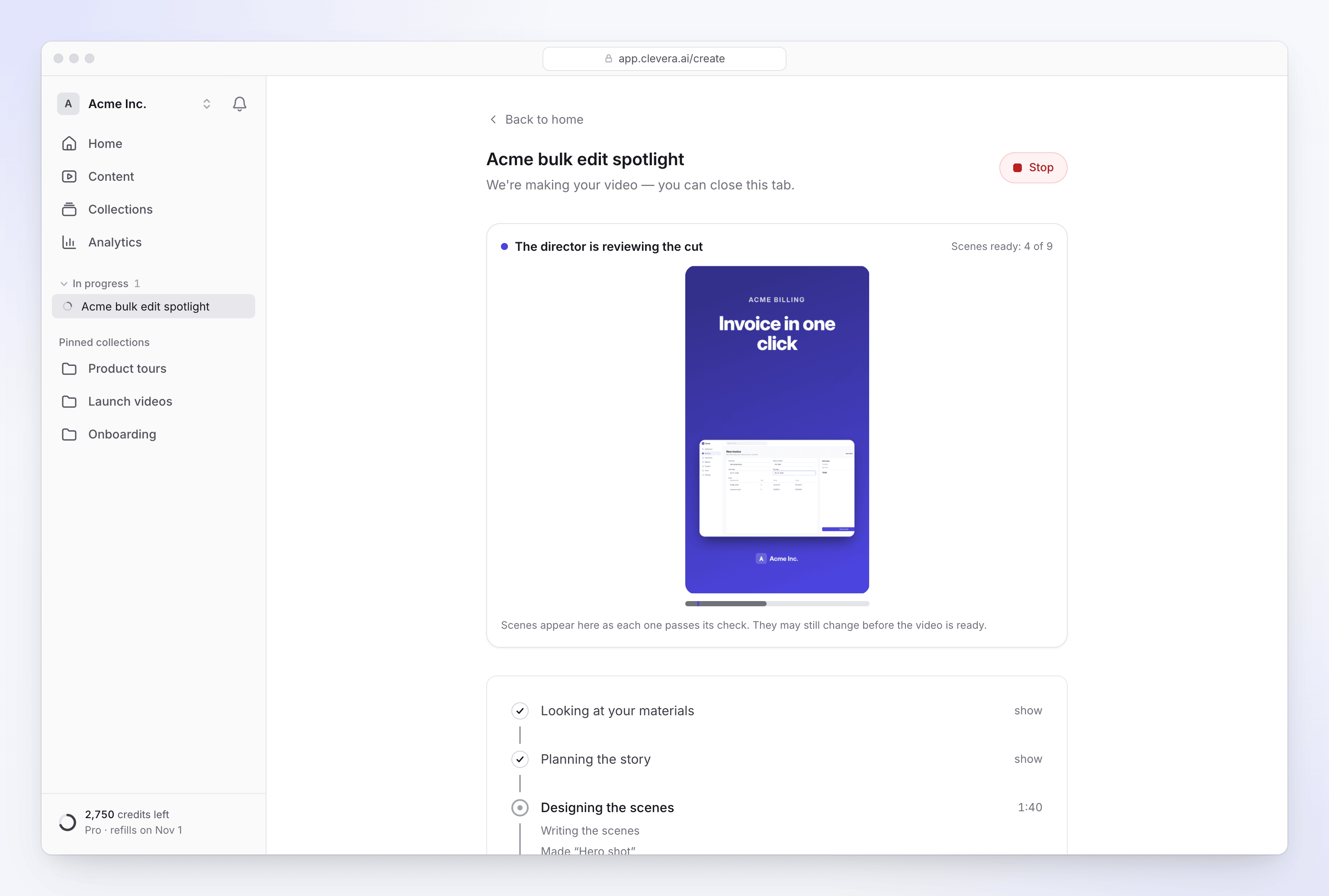
Ini adalah pembaruan terbesar yang pernah dimiliki Clevera. Kamu sekarang dapat memulai video apa pun dari satu kalimat di Beranda, membuat klip sosial dengan desain gerak, membiarkan AI meriset situs web atau merekam produk untukmu, dan membayar apa yang kamu buat dengan kredit. Paket Gratis menggantikan uji coba. Editor, ekspor, berbagi, analitik, dan notifikasi juga telah dibangun ulang.

Baru
Membuat video
- Mulai dari satu kalimat di Beranda. Ketik apa yang kamu inginkan di kotak di bawah Apa yang ingin kamu buat?. Obrolan pengaturan singkat akan memilih jenis yang tepat, hanya menanyakan apa yang diperlukan, dan membuka Tulis (Compose) dengan semua kolom terisi. Perencanaan dalam obrolan tidak dipungut biaya. Lihat Buat video pertamamu dari perintah Beranda dan Rencanakan video dengan obrolan pengaturan.
- Beranda baru. Halaman ini memiliki kotak perintah, empat kartu mulai, video yang sedang dibuat, dan ringkasan tentang apa yang dibuat ruang kerjamu, seberapa sering video tersebut dilihat, dan berapa banyak kredit yang digunakan. Lihat Temukan jalanmu di sekitar Clevera.
- Galeri Buat. Jenis video dikelompokkan ke dalam keluarga: Cara-melakukan, Demo produk, Sosial & promo, Artikel, dan Poles. Kartu akan memutar sampel singkat saat kamu mengarahkan kursor, dan Deskripsikan milikmu sendiri akan memulai video kustom. Lihat Pilih jenis video di galeri Buat.
- Tulis (Compose), satu halaman untuk setiap video. Tulis ringkasan, lampirkan materi dengan tombol +, dan atur opsi dengan pil di bawah kotak: format, suara, tampilan, avatar AI, bahasa, musik, nada, keterangan, dan aturan AI. Setiap pil dimulai pada pilihan yang direkomendasikan. Lihat Atur opsi video dengan pil.
- Beberapa materi dalam satu video. Lampirkan rekaman, file video, gambar, PDF, dan tautan. AI akan membaca gambar dan PDF segera setelah kamu menambahkannya, mengatakan apa yang dilihatnya, dan bertanya sekali jika tidak yakin cara menggunakan file tersebut. Lihat Tambahkan materi dan Beri tahu AI cara menggunakan gambar atau PDF.
- Pustaka rekaman yang bisa kamu cari. Pemilih menunjukkan rekamanmu dan rekaman rekan timmu (Semua orang / Milik saya), rekaman AI, dan unggahan, dengan pencarian dan pratinjau penuh. Lihat Temukan dan gunakan kembali rekamanmu.
- Estimasi kredit sebelum kamu membuat. Setiap formulir menunjukkan Perkiraan biaya ~X–Y kredit di samping tombol Buat. Lihat Baca estimasi kredit sebelum kamu membuat.
- Ikuti videomu saat sedang dibuat. Halaman Kami sedang membuat video Anda menunjukkan lima tahap dengan umpan singkat tentang apa yang sedang dilakukan AI. Lonceng akan berbunyi dan judul tab berubah saat AI membutuhkanmu atau video sudah siap. Kamu bisa menutup tab, dan video akan terus berjalan. Lihat Ikuti videomu saat sedang dibuat.
- AI bertanya saat diperlukan. Jika ada sesuatu yang tidak jelas, atau jenis video memerlukan fakta yang tidak diberikan oleh materimu (ketentuan penawaran, tanggal acara), kartu pertanyaan akan muncul di halaman pembuatan. Lihat Jawab pertanyaan AI selama pembuatan.
- Hentikan pembuatan kapan saja. Video yang gagal atau dihentikan akan menunjukkan penjelasan sederhana, Coba lagi jika bisa membantu, dan Buang. Lihat Hentikan, coba lagi, atau hapus pembuatan.
- Tips singkat menunjukkan kontrol utama saat kamu pertama kali menemukannya.
Klip sosial
Klip sosial tersedia pada paket Starter dan Pro.
- Klip sosial dengan desain gerak. Buat video pendek untuk umpan, iklan, dan peluncuran dari tautan, gambar, PDF, video, atau sekadar deskripsi. Sutradara AI menulis dan menganimasikan setiap adegan, merekam sulih suara, menambahkan musik dan efek suara, memeriksa pekerjaannya sendiri, dan memberikan judul pada klip. Jenisnya termasuk sorotan fitur, reel hook, teaser peluncuran, tur produk, penawaran, acara, dan cerita pelanggan. Lihat Buat klip sosial pertamamu dan Pilih jenis klip sosial.
- Tingkat upaya. Pilih Sedang, Tinggi (default), atau Tambahan di samping Buat untuk menukar kredit dengan hasil yang lebih poles. Lihat Pilih tingkat upaya.
- Pilih tampilan. Biarkan tampilan pada Otomatis, atau pilih gaya desain dengan pratinjau langsung dan gunakan warnanya sendiri, palet bernama, atau hingga lima warna pilihanmu. Lihat Pilih tampilan: gaya, palet, dan warna.
- Avatar AI. Tambahkan presenter, pilih tampilan, dan tentukan berapa lama mereka muncul di layar: Membuka, Hook & tutup, Terbanyak, atau Seluruh video. Lihat Tambahkan avatar AI dan atur waktu layarnya.
- Logomu, ditemukan untukmu. AI menggunakan logo yang kamu lampirkan, logo di situs webmu, logo ruang kerjamu, atau tanda dari rekamanmu, dan tidak akan pernah mengubah warnanya. Lihat Masukkan logomu ke dalam klip sosial.
- Musik dan efek suara. AI memilih trek yang sesuai dengan suasana dan menjaganya tetap di bawah suara. Efek suara bersifat halus dan diberi jarak. Kamu bisa menukar keduanya di editor. Lihat Pahami musik dan efek suara dalam klip.
- Rekamanmu, digunakan dengan baik. AI menonton rekaman atau video yang kamu lampirkan, memutar momen yang menunjukkan poin setiap adegan, dan mengikuti penunjuk dengan kamera. Ucapan asli video dapat diputar sebagai potongan suara. Email, nomor kartu, dan teks serupa yang dibacanya di layar akan disamarkan.
- Terjemahkan klip ke dalam hingga lima bahasa sekaligus. Sulih suara direkam ulang dan disesuaikan dengan setiap adegan, dan keterangan menggambar setiap skrip dengan benar, termasuk bahasa Mandarin, Jepang, Korea, Arab, dan Thai. Lihat Terjemahkan video yang sudah selesai.
- Editor klip dengan asisten. Minta perubahan dengan kata-kata sederhana, seperti musik baru, gambar berbeda, atau teks lebih pendek, dan asisten akan menerapkannya. Setiap perubahan dapat dibatalkan dalam satu langkah. Kamu juga bisa mengeklik adegan atau teks apa pun pada pratinjau untuk mengeditnya. Lihat Edit klip sosial.
Riset situs web dan Rekam dengan AI
- Riset situs web. Berikan tautan dan catatan tentang apa yang harus dicari kepada AI. AI akan membaca situs tersebut dan membawa kembali tangkapan layar, gambar, video, dan fakta untuk klip sosialmu. Riset sebelumnya dapat digunakan kembali dari tab Riset sebelumnya tanpa biaya tambahan. Lihat Riset situs web untuk klip sosial dan Pahami cara kerja riset situs web.
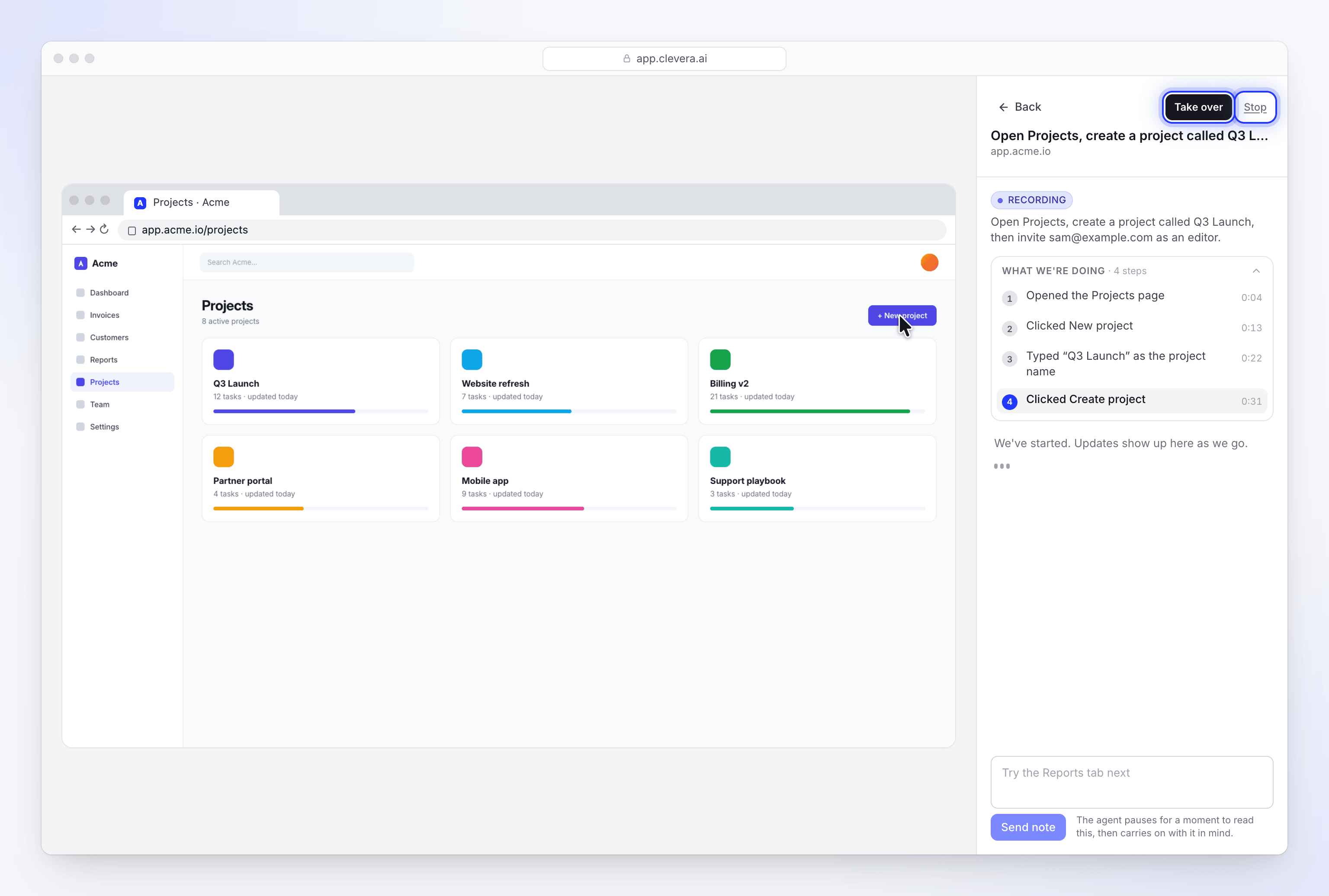
- Rekam dengan AI. AI mengoperasikan browser dan merekam produkmu saat kamu menonton. AI menunjukkan ke mana ia menunjuk, mengeklik dengan sengaja, dan menghasilkan rekaman dengan kursor halus yang bisa kamu ubah menjadi cara-melakukan, demo, artikel, atau klip. Lihat Biarkan AI merekam produkmu dengan Rekam dengan AI.
- Ambil alih kapan saja. Tekan Ambil alih untuk melakukan langkah sendiri, seperti masuk atau kode sekali pakai, lalu kembalikan browser ke AI. Kamu juga bisa mengirim catatan ke AI saat ia merekam. Lihat Masuk atau ambil alih selama Rekam dengan AI.
- Login tersimpan dan mode aman. Rekam dengan AI dapat mengingat login untuk sebuah situs; kamu bisa melupakannya kapan saja. Kecuali kamu mengaktifkan Izinkan perubahan, AI diperintahkan untuk tidak membuat, mengubah, atau menghapus apa pun di aplikasimu. Lihat Jaga keamanan akunmu selama Rekam dengan AI.
- Keduanya menggunakan kredit, dan Clevera akan memberitahumu sebelum dimulai. Lihat Pahami biaya riset situs web dan Rekam dengan AI.
Video dari rekamanmu
- Gabungkan beberapa sumber dalam satu cara-melakukan atau demo. Gunakan hingga tiga video ditambah gambar dan PDF, dengan catatan tentang cara menggunakan masing-masing. Lihat Gunakan beberapa rekaman, gambar, dan PDF dalam satu video.
- Buat video dari gambar atau PDF saja. Tidak perlu rekaman: halaman-halaman tersebut menjadi video secara berurutan, dan narasi akan membahas halaman yang ada di layar. Lihat Buat video dari gambar atau PDF saja.
- Keterangan untuk video cara-melakukan dan demo dapat diaktifkan dari pil keterangan di Tulis (Compose).
Editor
- Asisten di editor video dan artikel. Minta perubahan dengan kata-kata sederhana. Asisten akan menampilkan balasannya saat menulis, dan kamu bisa menghentikan atau membatalkan perubahannya. Lihat Minta asisten untuk mengubah video kamu dan Minta asisten untuk mengubah artikel kamu.
- Latar belakang gerak untuk kartu judul dan adegan, dengan tema terang dan gelap serta warna dan kecepatan yang dapat disesuaikan. Lihat Edit adegan dan kartu.
- Animasi Diam untuk elemen. Selain animasi Masuk dan Keluar, elemen dapat melayang, mengapung, berdenyut, atau miring saat berada di layar. Lihat Tambah dan edit elemen.
- Kisi penempatan. Tekan G untuk menampilkannya dan tahan Alt saat menyeret untuk melakukan snap ke kisi tersebut.
- Tombol info di samping judul menampilkan jenis video, siapa yang membuat dan mengeditnya, sumber, durasi, bahasa, ekspor, jumlah penayangan, dan kredit yang digunakan.
Kredit dan paket
- Kredit. Setiap ruang kerja memiliki satu saldo yang terdiri dari kredit bawaan, bonus, dan yang dibeli. Generasi akan menampilkan estimasi terlebih dahulu dan akan memotong kredit sesuai dengan yang benar-benar digunakan. Ekspor selalu gratis, dan kamu bisa terus mengedit serta mengekspor saat kredit hampir habis. Lihat Memahami kredit dan Lihat biaya setiap jenis video.
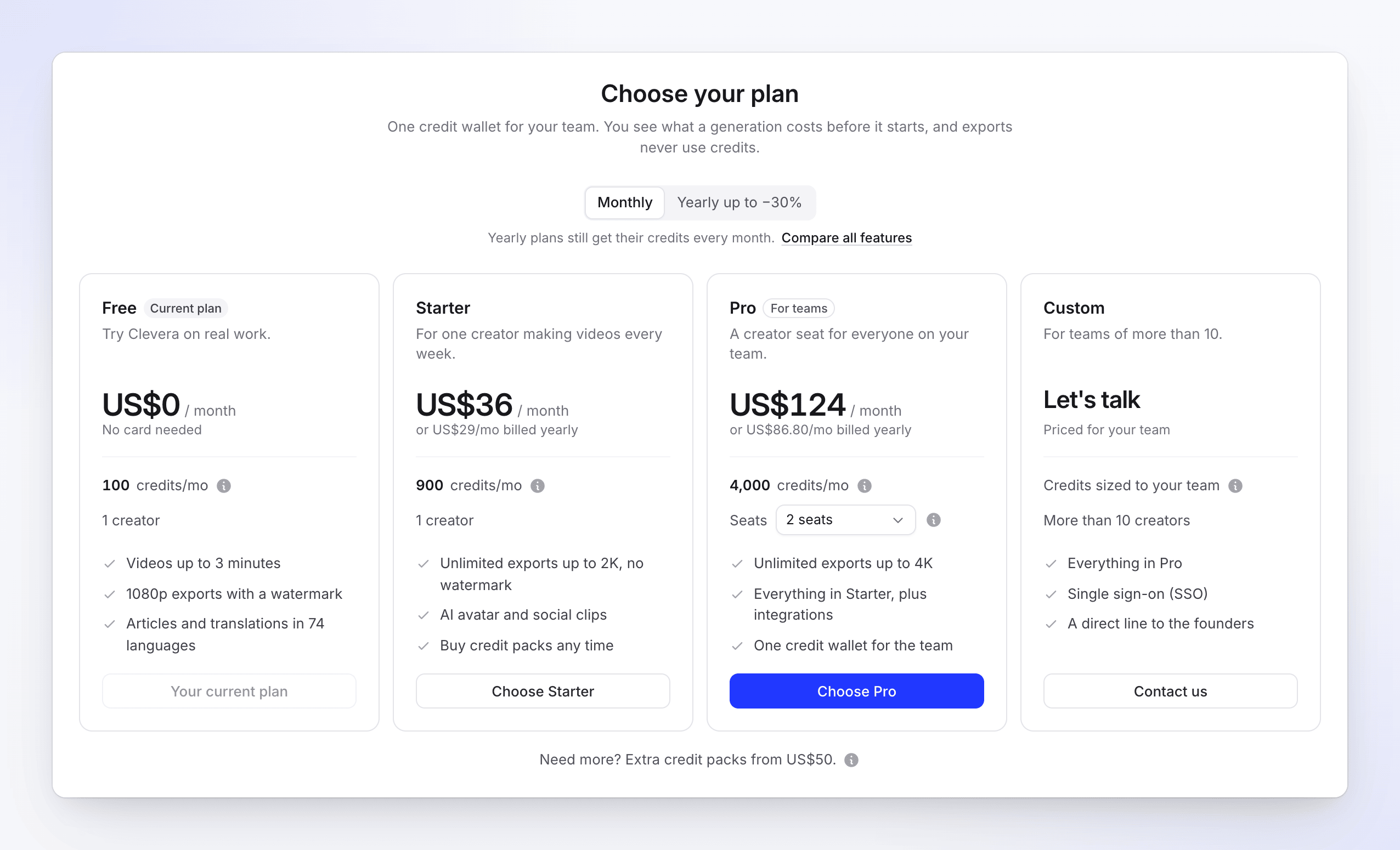
- Paket Gratis menggantikan uji coba 7 hari. Paket ini mencakup 100 kredit per bulan, video hingga 3 menit, ekspor 1080p dengan tanda air, dan satu generasi dalam satu waktu. Lihat Ketahui apa saja yang termasuk dalam paket Gratis.
- Paket baru. Starter dan Pro, dengan Pro mencakup 2–10 kursi kreator, ditambah Kustom. Pemilih paket membandingkan apa yang bisa dihasilkan oleh kredit setiap paket. Lihat Pilih paket.
- Beli kredit tambahan saat kamu membutuhkan lebih banyak, dan aktifkan pengingat kredit rendah melalui email. Tidak ada biaya yang dikenakan secara otomatis. Lihat Beli kredit tambahan.
- Halaman Penggunaan dengan saldo, prakiraan, penggunaan berdasarkan aktivitas, anggota dan video, riwayat kredit lengkap, dan ekspor CSV. Lihat Periksa ke mana kredit kamu digunakan.
- Undang teman dan dapatkan kredit. Teman kamu mendapatkan 250 kredit dan kamu mendapatkan 500 setelah ruang kerja mereka melakukan pembayaran. Lihat Dapatkan kredit dengan mengundang teman.
- Tambah kursi saat kamu mengundang. Mengundang kreator saat semua kursi sudah terisi akan menawarkan untuk menambah kursi saat itu juga. Lihat Memahami ruang kerja, peran, dan kursi kreator.
Berbagi dan analitik
- Halaman Analitik untuk seluruh ruang kerja. Halaman ini memiliki pemilih periode dengan perbandingan, penayangan, penyelesaian dan waktu tonton, corong 25/50/75/100%, perincian berdasarkan koleksi, kreator, jenis konten dan negara, serta ekspor CSV. Lihat Membaca analitik video.
Notifikasi dan email
- Kotak masuk notifikasi. Ikon lonceng membuka panel pembaruan tentang video, ekspor, tim, dan penagihan kamu, serta terdapat halaman Notifikasi lengkap. Pilih Aktif, Senyap, atau Nonaktif untuk setiap jenis, di dalam aplikasi atau melalui email. Hasil hanya akan dikirim melalui email jika kamu belum melihatnya. Lihat Pilih notifikasi yang ingin kamu terima.
- Laporan email. Laporan ruang kerja, rekap pribadi kamu, dan email "perlu perhatian kamu", masing-masing sesuai jadwal yang kamu tetapkan. Lihat Dapatkan laporan ruang kerja melalui email.
- Muat ulang setelah pembaruan. Saat Clevera diperbarui, aplikasi akan meminta kamu untuk memuat ulang, dan menunggu hingga pengeditan yang belum disimpan, ekspor, unggahan, dan rekaman selesai. Lihat Clevera meminta saya untuk memuat ulang halaman.
Peningkatan
Video dari rekaman kamu
- Zoom otomatis yang lebih cerdas. Zoom ditambatkan ke klik nyata, membingkai apa yang dipengaruhi oleh klik tersebut, mendarat tepat sebelum klik, dan tetap pada kedalaman yang dapat dibaca. Mengetik mendapatkan zoom singkatnya sendiri. Lihat Memahami zoom otomatis dan efek kursor.
- Tempo yang lebih baik. Waktu mati dipotong atau dipercepat, mengetik panjang diputar lebih cepat, dan klik serta mengetik tidak pernah terpotong. Kursor meluncur melintasi potongan alih-alih melompat.
- Struktur yang lebih jelas. Video dibuka dengan pratinjau narasi singkat, kartu bab hanya muncul pada perubahan besar, dan demo ditutup dengan kartu ajakan bertindak. Lihat Membuat demo produk dari rekaman.
- Dari aplikasi desktop langsung ke Create. Saat rekaman selesai, browser membuka Create dengan rekaman terlampir, dan rekaman tersebut siap digunakan di tempat. Lihat Temukan rekaman kamu setelah diunggah.
- PDF sebagai latar belakang. Pada video panduan dan demo, PDF yang dilampirkan dibaca untuk mendapatkan fakta yang dapat digunakan oleh narasi.
Membuat dan mengedit
- Pemilih suara. Setiap suara untuk masing-masing bahasa, dengan sampel yang bisa kamu putar sebelum memilih, serta filter Semua, Perempuan, dan Pria. Lihat Pilih suara dan pratinjau.
- Aturan dan templat AI dipilih langsung dalam alur pembuatan. Lihat Buat dan terapkan aturan AI.
- Riwayat revisi terbuka di panel samping dengan pratinjau. Kamu bisa memulihkan semuanya atau hanya sebagian (keterangan, musik, tampilan, atau lapisan), serta memberi nama atau menyematkan versi. Lihat Pulihkan versi video sebelumnya.
- Terjemahan. Satu jendela untuk setiap titik masuk memungkinkan kamu memilih beberapa bahasa sekaligus. Mengganti bahasa akan tetap mempertahankan posisimu di dalam video. Lihat Terjemahkan video yang sudah selesai.
- Animasi elemen memiliki tab Masuk, Diam, dan Keluar dengan gerakan baru. Pengaturan elemen dikelompokkan ke dalam kartu yang lebih jelas, dan pemilih perataan berfungsi dengan baik.
- Artikel. Pilih kedalaman, nada, dan warna penanda tangkapan layar di Compose. Artikel dalam bahasa yang ditulis dari kanan ke kiri akan terbaca dari kanan ke kiri di mana saja. Lihat Ubah rekaman menjadi artikel.
Ekspor dan berbagi
- Satu tombol Render. Pilih 1080p, 2K, atau 4K (hingga batas paket kamu). Clevera melakukan render di perangkat kamu jika memungkinkan dan memindahkan tugas ke server kami saat diperlukan, dan Semua render mencantumkan setiap ekspor. Lihat Ekspor video sebagai MP4 dan Memahami rendering di perangkat dan cloud.
- Ekspor sesuai dengan pengaturan kamu. Hasilnya keluar tepat pada resolusi yang kamu pilih, keterangan tetap mempertahankan ukurannya pada 2K dan 4K, dan video yang tidak diubah tidak akan dirender ulang.
- Jendela Bagikan yang dibangun kembali dengan Tautan, Sematkan, Unduh, dan Publikasikan, render terbaru di posisi pertama, dan ekspor yang sedang berlangsung tetap terlihat setelah kamu menutup jendela. Lihat Berbagi video dengan tautan.
Ruang kerja
- Pustaka konten memiliki tampilan kisi, tabel, dan daftar, filter berdasarkan jenis video, pemilihan ganda dengan tindakan massal, pintasan keyboard, dan Sampah. Lihat Temukan, filter, dan urutkan konten kamu dan Pindahkan, bagikan, atau hapus beberapa item sekaligus.
- Koleksi didesain ulang, dengan halaman Siapa yang bisa membukanya yang lebih jelas. Koleksi pribadi tetap tersembunyi dari orang di luar koleksi tersebut. Lihat Atur video dalam koleksi dan folder.
- Pengaturan untuk akun dan ruang kerja kamu dipisahkan menjadi beberapa tab, dan undangan yang tertunda dapat dikirim ulang. Lihat Undang rekan tim.
- Bilah sisi memiliki satu menu ruang kerja di bagian atas, akun kamu di bagian bawah, dan pengukur kredit. Pada ponsel dan jendela sempit, bilah ini meluncur dari bilah atas.
- Pencarian (⌘K) juga menemukan halaman pengaturan. Lihat Cari semuanya dengan ⌘K.
- Obrolan dukungan didesain ulang. Lihat Hubungi dukungan.
- Email memiliki satu tata letak bersih yang berfungsi di aplikasi email terang dan gelap.
- Masuk lebih terlindungi. Masuk dijeda setelah kata sandi salah berulang kali.
Diperbaiki
- Sulih suara bahasa Inggris (UK) sekarang menggunakan aksen Inggris.
- Pengungkapan logo menggunakan merek asli ruang kerja kamu, dan teks placeholder templat tidak akan pernah muncul di video yang sudah selesai.
- Tangkapan layar artikel tidak lagi memuat selamanya atau mengulang bingkai.
- Unggahan yang ditolak sekarang memberikan alasan, alih-alih "Harap berikan file yang valid."
- Mengganti ruang kerja sekarang membawa kamu ke ruang kerja baru.
- Mengklik elemen kecil di atas elemen layar penuh sekarang memilih elemen kecil tersebut.
- Memilih format warna tidak lagi menutup pemilih warna, dan mengklik di dalam dialog tidak lagi menutup dialog di belakangnya.