

O novo Clevera: comece com uma frase, clipes sociais, Grave com IA e créditos
Comece qualquer vídeo a partir de uma frase na página inicial, crie clipes sociais dirigidos por IA, deixe a IA pesquisar seu site ou gravar seu produto e pague com créditos em novos planos com uma categoria Gratuita.
NovoMelhoradoCorrigido
Esta é a maior atualização que o Clevera já teve. Agora você pode começar qualquer vídeo a partir de uma frase na página inicial, criar clipes sociais com design de movimento, deixar a IA pesquisar seu site ou gravar seu produto para você e pagar pelo que criar com créditos. Um plano Gratuito substitui o período de teste. O editor, as exportações, o compartilhamento, as análises e as notificações também foram reconstruídos.

Novo
Criando vídeos
- Comece com uma frase na página inicial. Digite o que deseja na caixa em O que você quer criar?. Um breve chat de configuração escolhe o tipo certo, pergunta apenas o necessário e abre o Compose com tudo preenchido. O planejamento no chat é gratuito. Veja Crie seu primeiro vídeo a partir do prompt da página inicial e Planeje um vídeo com o chat de configuração.
- Uma nova página inicial. Ela contém a caixa de prompt, quatro cartões de início, os vídeos que ainda estão sendo criados e um resumo do que seu espaço de trabalho criou, com que frequência foi visualizado e quantos créditos utilizou. Veja Encontre seu caminho no Clevera.
- A galeria Criar. Os tipos de vídeo são agrupados em famílias: Como fazer, Demonstração de produto, Social e promocional, Artigo e Polimento. Os cartões reproduzem uma pequena amostra quando você passa o mouse, e Descreva o seu próprio inicia um vídeo personalizado. Veja Escolha um tipo de vídeo na galeria Criar.
- Compose, uma página para cada vídeo. Escreva o resumo, anexe material com o botão + e defina as opções com as pílulas abaixo da caixa: formato, voz, aparência, avatar de IA, idioma, música, tom, legendas e regras de IA. Cada pílula começa com uma escolha recomendada. Veja Defina as opções do vídeo com as pílulas.
- Vários materiais em um único vídeo. Anexe gravações, arquivos de vídeo, imagens, PDFs e links. A IA lê imagens e PDFs assim que você os adiciona, diz o que vê e pergunta uma vez se não tiver certeza de como usar um arquivo. Veja Adicione materiais e Diga à IA como usar uma imagem ou PDF.
- Uma biblioteca de gravações que você pode pesquisar. O seletor mostra suas gravações e as de seus colegas de equipe (Todos / Meus), gravações de IA e uploads, com pesquisa e uma prévia completa. Veja Encontre e reutilize suas gravações.
- Uma estimativa de créditos antes de gerar. Cada formulário mostra Custo est. ~X–Y créditos ao lado do botão Gerar. Veja Leia a estimativa de créditos antes de gerar.
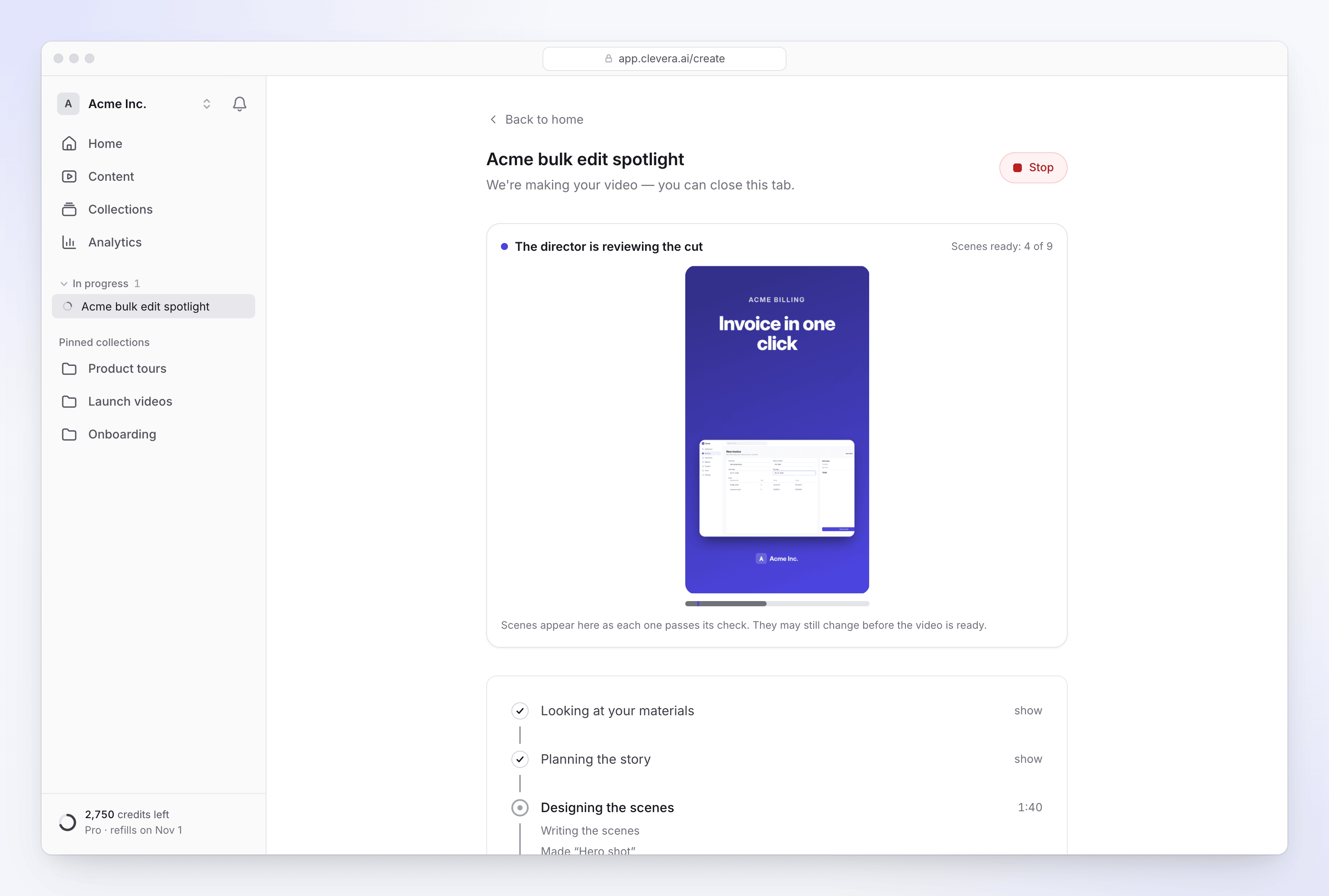
- Acompanhe seu vídeo enquanto ele é criado. A página Estamos criando seu vídeo mostra cinco estágios com um breve feed do que a IA está fazendo. Um sinal sonoro toca e o título da aba muda quando ela precisa de você ou o vídeo está pronto. Você pode fechar a aba e o vídeo continuará sendo processado. Veja Acompanhe seu vídeo enquanto ele é gerado.
- A IA pergunta quando precisa. Se algo não estiver claro, ou se um tipo de vídeo precisar de um fato que seu material não fornece (termos de uma oferta, data de um evento), um cartão de pergunta aparecerá na página de geração. Veja Responda às perguntas da IA durante a geração.
- Pare uma geração a qualquer momento. Um vídeo falho ou interrompido mostra uma explicação simples, Tente novamente onde puder ajudar, e Descartar. Veja Pare, tente novamente ou limpe uma geração.
- Dicas curtas apontam os controles principais na primeira vez que você os encontra.
Clipes sociais
Os clipes sociais estão disponíveis nos planos Starter e Pro.
- Clipes sociais com design de movimento. Crie vídeos curtos para feeds, anúncios e lançamentos a partir de um link, imagens, um PDF, um vídeo ou apenas uma descrição. O diretor de IA escreve e anima cada cena, grava a narração, adiciona música e efeitos sonoros, verifica seu próprio trabalho e dá um título ao clipe. Os tipos incluem destaque de recurso, carretel de gancho, teaser de lançamento, tour do produto, oferta, evento e história do cliente. Veja Crie seu primeiro clipe social e Escolha um tipo de clipe social.
- Níveis de esforço. Escolha Médio, Alto (o padrão) ou Adicional ao lado de Gerar para trocar créditos por polimento. Veja Escolha um nível de esforço.
- Escolha uma aparência. Deixe a aparência em Automático ou escolha um estilo de design com uma prévia ao vivo e use suas próprias cores, uma paleta nomeada ou até cinco cores de sua preferência. Veja Escolha uma aparência: estilos, paletas e cores.
- Um avatar de IA. Adicione um apresentador, escolha uma aparência e defina quanto tempo de tela ele terá: Abrindo, Gancho e encerramento, Maioria ou Vídeo inteiro. Veja Adicione um avatar de IA e defina seu tempo de tela.
- Seu logotipo, encontrado para você. A IA usa o logotipo que você anexa, o que está em seu site, o logotipo do seu espaço de trabalho ou uma marca de sua filmagem, e nunca altera suas cores. Veja Coloque seu logotipo em um clipe social.
- Música e efeitos sonoros. A IA escolhe uma faixa que se ajusta ao clima e a mantém abaixo da voz. Os efeitos sonoros são sutis e espaçados. Você pode trocar qualquer um deles no editor. Veja Entenda a música e os efeitos sonoros nos clipes.
- Sua filmagem, bem utilizada. A IA assiste a uma gravação ou vídeo que você anexa, reproduz os momentos que mostram o ponto de cada cena e segue o ponteiro com a câmera. A fala do próprio vídeo pode ser reproduzida como um trecho sonoro. E-mails, números de cartão e textos semelhantes que ela lê na tela são mascarados.
- Traduza um clipe para até cinco idiomas de uma vez. A narração é regravada e ajustada a cada cena, e as legendas desenham cada roteiro corretamente, incluindo chinês, japonês, coreano, árabe e tailandês. Veja Traduza um vídeo finalizado.
- Um editor de clipes com um assistente. Peça uma alteração em palavras simples, como uma nova música, uma imagem diferente ou um texto mais curto, e o assistente a aplicará. Cada alteração pode ser desfeita em uma etapa. Você também pode clicar em qualquer cena ou texto na prévia para editá-lo. Veja Edite um clipe social.
Pesquisa de site e Grave com IA
- Pesquise um site. Dê à IA um link e uma nota sobre o que procurar. Ela lê o site e traz capturas de tela, imagens, vídeos e fatos para seu clipe social. Pesquisas anteriores podem ser reutilizadas na aba Pesquisa anterior sem custo adicional. Veja Pesquise um site para um clipe social e Entenda como funciona a pesquisa de site.
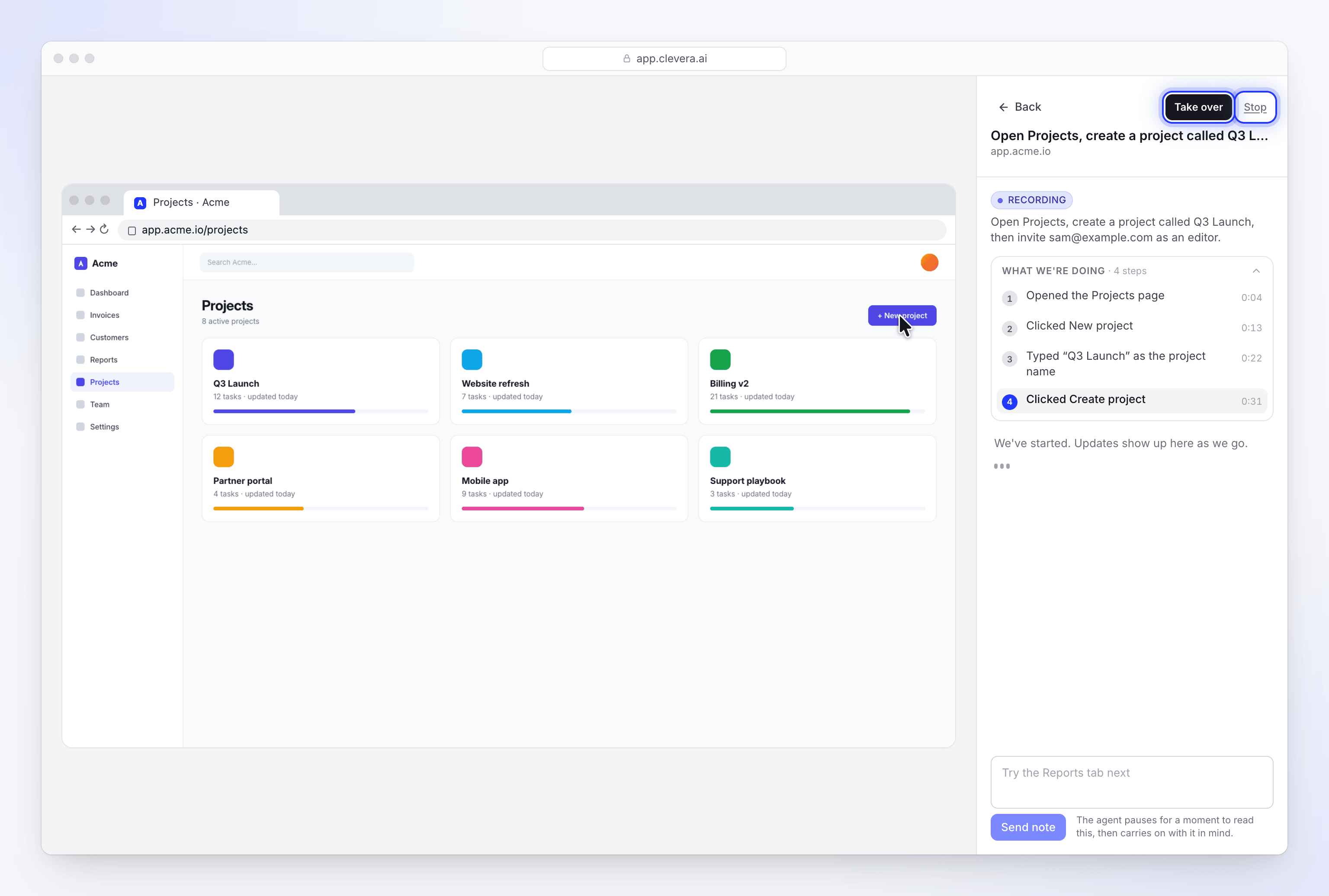
- Grave com IA. A IA controla um navegador e grava seu produto enquanto você assiste. Ela mostra onde está apontando, clica deliberadamente e produz uma gravação com um cursor suave que você pode transformar em um guia, demonstração, artigo ou clipe. Veja Deixe a IA gravar seu produto com Grave com IA.
- Assuma o controle a qualquer momento. Pressione Assumir controle para realizar uma etapa você mesmo, como um login ou um código único, e depois devolva o navegador. Você também pode enviar notas à IA enquanto ela grava. Veja Faça login ou assuma o controle durante o Grave com IA.
- Logins salvos e modo seguro. O Grave com IA pode lembrar um login para um site; você pode esquecê-lo a qualquer momento. A menos que você ative Permitir alterações, ele é instruído a não criar, alterar ou excluir nada em seu aplicativo. Veja Mantenha suas contas seguras durante o Grave com IA.
- Ambos usam créditos, e o Clevera avisa você antes que comecem. Veja Entenda quanto custam a pesquisa de site e o Grave com IA.
Vídeos a partir de sua gravação
- Combine várias fontes em um guia ou demonstração. Use até três vídeos, além de imagens e PDFs, com uma nota sobre como usar cada um. Veja Use várias gravações, imagens e PDFs em um único vídeo.
- Faça um vídeo apenas a partir de imagens ou de um PDF. Nenhuma gravação é necessária: as páginas se tornam o vídeo em ordem, e a narração fala sobre a página na tela. Veja Faça um vídeo apenas a partir de imagens ou de um PDF.
- Legendas para vídeos de guia e demonstração podem ser ativadas na pílula legendas no Compose.
Editor
- Um assistente nos editores de vídeo e artigo. Peça alterações usando palavras simples. Ele mostra a resposta conforme escreve, e você pode pará-lo ou desfazer a alteração. Veja Peça ao assistente para alterar seu vídeo e Peça ao assistente para alterar seu artigo.
- Fundos com movimento para cartões de título e cenas, com temas claros e escuros e cores e velocidade ajustáveis. Veja Edite cenas e cartões.
- Animações de inatividade para elementos. Além das animações de entrada e saída, um elemento pode flutuar, pulsar ou inclinar enquanto está na tela. Veja Adicione e edite elementos.
- Uma grade de posicionamento. Pressione G para exibi-la e mantenha Alt pressionado enquanto arrasta para ajustar à grade.
- Um botão de informações ao lado do título mostra o tipo de vídeo, quem o criou e editou, sua origem, duração, idiomas, exportações, visualizações e os créditos utilizados.
Créditos e planos
- Créditos. Cada espaço de trabalho possui um saldo composto por créditos incluídos, bônus e comprados. As gerações mostram uma estimativa primeiro e são cobradas pelo que realmente utilizam. A exportação é sempre gratuita, e você pode continuar editando e exportando quando o saldo estiver baixo. Veja Entenda os créditos e Veja quanto custa cada tipo de vídeo.
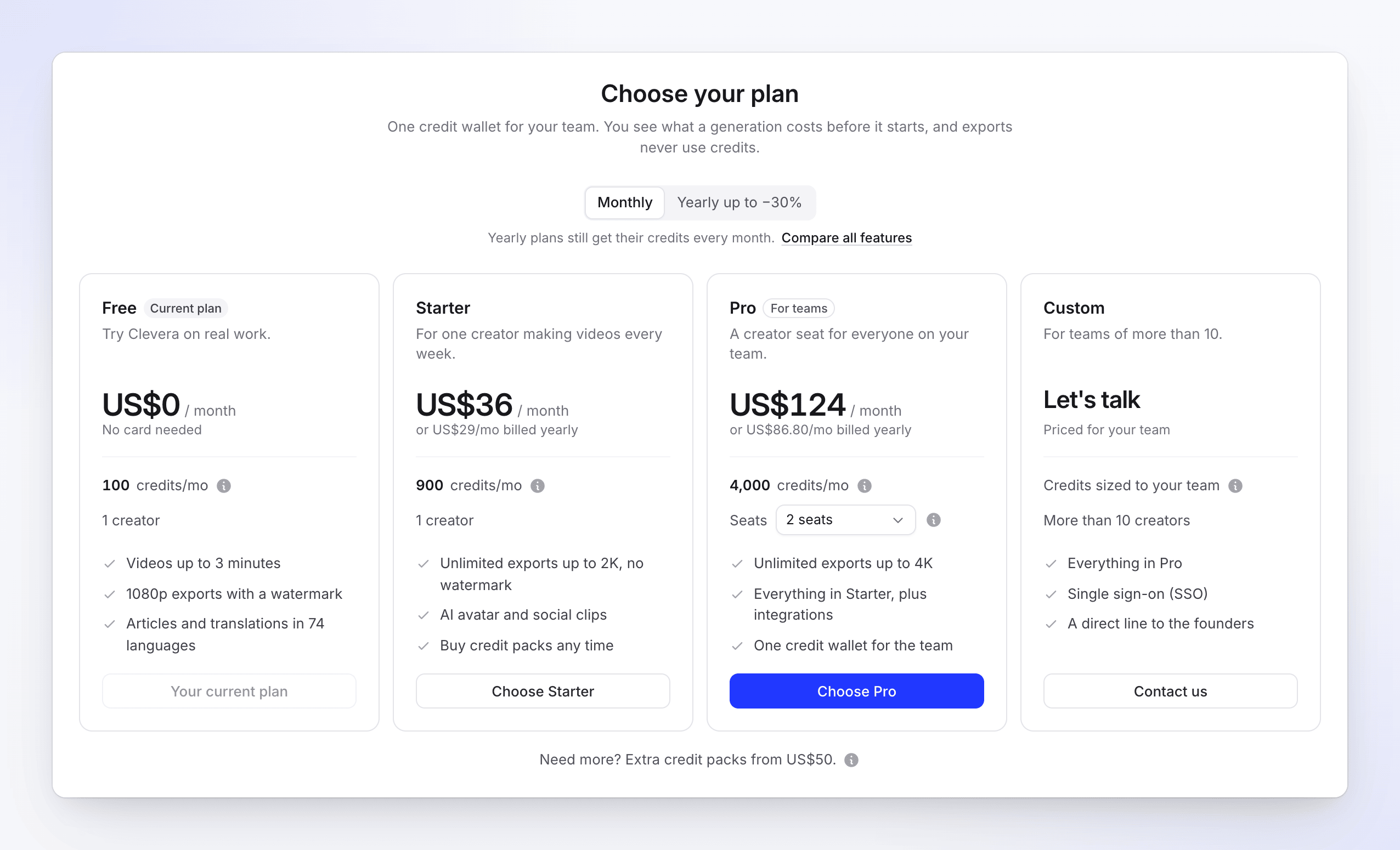
- Um plano Gratuito substitui o teste de 7 dias. Ele inclui 100 créditos por mês, vídeos de até 3 minutos, exportações em 1080p com marca d'água e uma geração por vez. Veja Saiba o que o plano Gratuito inclui.
- Novos planos. Starter e Pro, com o Pro cobrindo de 2 a 10 vagas de criador, além do Custom. O seletor de planos compara o que os créditos de cada plano produzem. Veja Escolha um plano.
- Compre créditos extras quando precisar de mais e ative um lembrete de saldo baixo por e-mail. Nada é cobrado automaticamente. Veja Compre créditos extras.
- Uma página de Uso com seu saldo, uma previsão, uso por atividade, membro e vídeo, um histórico completo de créditos e exportação em CSV. Veja Verifique para onde foram seus créditos.
- Convide amigos e ganhe créditos. Seu amigo recebe 250 créditos e você ganha 500 assim que o espaço de trabalho dele realizar um pagamento. Veja Ganhe créditos convidando amigos.
- Adicione uma vaga ao convidar. Convidar um criador quando todas as vagas estão ocupadas oferece a opção de adicionar uma vaga na hora. Veja Entenda espaços de trabalho, funções e vagas de criador.
Compartilhamento e análise
- Uma página de Análise para todo o espaço de trabalho. Ela possui um seletor de período com comparação, visualizações, conclusão e tempo de exibição, um funil de 25/50/75/100%, detalhamentos por coleção, criador, tipo de conteúdo e país, e exportação em CSV. Veja Leia a análise de vídeo.
Notificações e e-mail
- Uma caixa de entrada de notificações. O sino abre um painel de atualizações sobre seus vídeos, exportações, equipe e faturamento, e há uma página completa de Notificações. Escolha Ativado, Silencioso ou Desativado para cada tipo, no aplicativo ou por e-mail. Os resultados são enviados por e-mail apenas se você ainda não os tiver visto. Veja Escolha quais notificações você recebe.
- Relatórios por e-mail. Um relatório do espaço de trabalho, seu próprio resumo e um e-mail de "precisa da sua atenção", cada um em um cronograma que você definir. Veja Receba relatórios do espaço de trabalho por e-mail.
- Atualize após uma atualização. Quando o Clevera é atualizado, ele pede que você atualize a página e aguarda até que edições não salvas, exportações, uploads e gravações sejam concluídos. Veja O Clevera me pede para atualizar a página.
Melhorias
Vídeos a partir da sua gravação
- Zooms automáticos mais inteligentes. Os zooms são ancorados a cliques reais, enquadram o que o clique afeta, chegam logo antes dele e permanecem em uma profundidade legível. A digitação ganha seu próprio zoom curto. Veja Entenda os zooms automáticos e efeitos de cursor.
- Melhor ritmo. O tempo morto é cortado ou acelerado, a digitação longa é reproduzida mais rapidamente, e cliques e digitação nunca são cortados. O cursor desliza pelos cortes em vez de saltar.
- Estrutura mais clara. Os vídeos abrem com uma breve prévia narrada, cartões de capítulo aparecem apenas em mudanças importantes e as demonstrações fecham com um cartão de chamada para ação. Veja Faça uma demonstração de produto a partir de uma gravação.
- Do aplicativo desktop direto para o Criar. Quando uma gravação termina, o navegador abre o Criar com ela anexada, e ela fica pronta no local. Veja Encontre sua gravação após o upload.
- PDFs como fundo. Em vídeos de instruções e demonstrações, PDFs anexados são lidos em busca de fatos que a narração pode usar.
Criação e edição
- Seletor de voz. Todas as vozes para cada idioma, com uma amostra que você pode reproduzir antes de escolher, e filtros de Todos, Feminino e Masculino. Veja Escolha uma voz e ouça a prévia.
- Regras e modelos de IA são escolhidos diretamente no fluxo de criação. Veja Crie e aplique regras de IA.
- Histórico de revisões abre em uma gaveta lateral com uma prévia. Você pode restaurar tudo ou apenas partes (legendas, música, visual ou camadas) e nomear ou fixar versões. Veja Restaure uma versão anterior de um vídeo.
- Tradução. Uma janela para cada ponto de entrada permite que você escolha vários idiomas de uma vez. Alternar o idioma mantém sua posição no vídeo. Veja Traduza um vídeo finalizado.
- Animações de elementos possuem abas de Entrada, Inativo e Sair com novos movimentos. As configurações de elementos são agrupadas em cartões mais claros, e o seletor de alinhamento funciona.
- Artigos. Escolha a profundidade, o tom e a cor dos marcadores de captura de tela no Compose. Artigos em idiomas escritos da direita para a esquerda são lidos da direita para a esquerda em todos os lugares. Veja Transforme uma gravação em um artigo.
Exportações e compartilhamento
- Um botão Renderizar. Escolha 1080p, 2K ou 4K (até o limite do seu plano). O Clevera renderiza no seu dispositivo quando possível e move o trabalho para nossos servidores quando necessário, e Todas as renderizações lista cada exportação. Veja Exporte um vídeo como MP4 e Entenda a renderização no dispositivo e na nuvem.
- As exportações correspondem às suas configurações. Elas saem exatamente na resolução que você escolheu, as legendas mantêm seu tamanho em 2K e 4K, e um vídeo inalterado não é renderizado novamente.
- Uma janela de Compartilhar reconstruída com Link, Incorporar, Baixar e Publicar, a renderização mais recente primeiro e uma exportação em andamento que permanece visível após você fechar a janela. Veja Compartilhe um vídeo com um link.
Espaço de trabalho
- A biblioteca de conteúdo tem visualizações em grade, tabela e lista, filtros por tipo de vídeo, seleção múltipla com ações em massa, atalhos de teclado e Lixeira. Veja Encontre, filtre e ordene seu conteúdo e Mova, compartilhe ou exclua vários itens de uma vez.
- Coleções foram redesenhadas, com uma página de Quem pode abrir mais clara. Coleções privadas permanecem ocultas de pessoas fora delas. Veja Organize vídeos em coleções e pastas.
- Configurações para sua conta e espaço de trabalho são divididas em abas, e um convite pendente pode ser reenviado. Veja Convide colegas de equipe.
- A barra lateral tem um menu de espaço de trabalho no topo, sua conta na parte inferior e um medidor de créditos. Em telefones e janelas estreitas, ela desliza a partir de uma barra superior.
- Pesquisa (⌘K) também encontra páginas de configurações. Veja Pesquise tudo com ⌘K.
- O chat de suporte foi redesenhado. Veja Entre em contato com o suporte.
- E-mails têm um layout limpo que funciona em aplicativos de e-mail claros e escuros.
- O login está mais protegido. O login é pausado após várias tentativas de senha incorreta.
Corrigido
- As narrações em inglês (Reino Unido) agora falam com sotaque britânico.
- A revelação do logotipo usa a marca real do seu espaço de trabalho, e o texto de espaço reservado do modelo nunca chega a um vídeo finalizado.
- As capturas de tela de artigos não carregam mais infinitamente nem repetem quadros.
- Um upload recusado agora informa o motivo, em vez de "Por favor, forneça um arquivo válido."
- Alternar o espaço de trabalho agora leva você ao novo espaço de trabalho.
- Clicar em um elemento pequeno sobre um de tela cheia seleciona o pequeno.
- Escolher um formato de cor não fecha mais o seletor de cores, e clicar dentro de uma caixa de diálogo não fecha mais a que está atrás dela.