

De nieuwe Clevera: begin met één zin, social clips, Record with AI en credits
Start elke video vanaf één zin op Home, maak social clips geregisseerd door AI, laat de AI je website onderzoeken of je product opnemen, en betaal met credits op nieuwe abonnementen met een gratis laag.
NieuwVerbeterdOpgelost
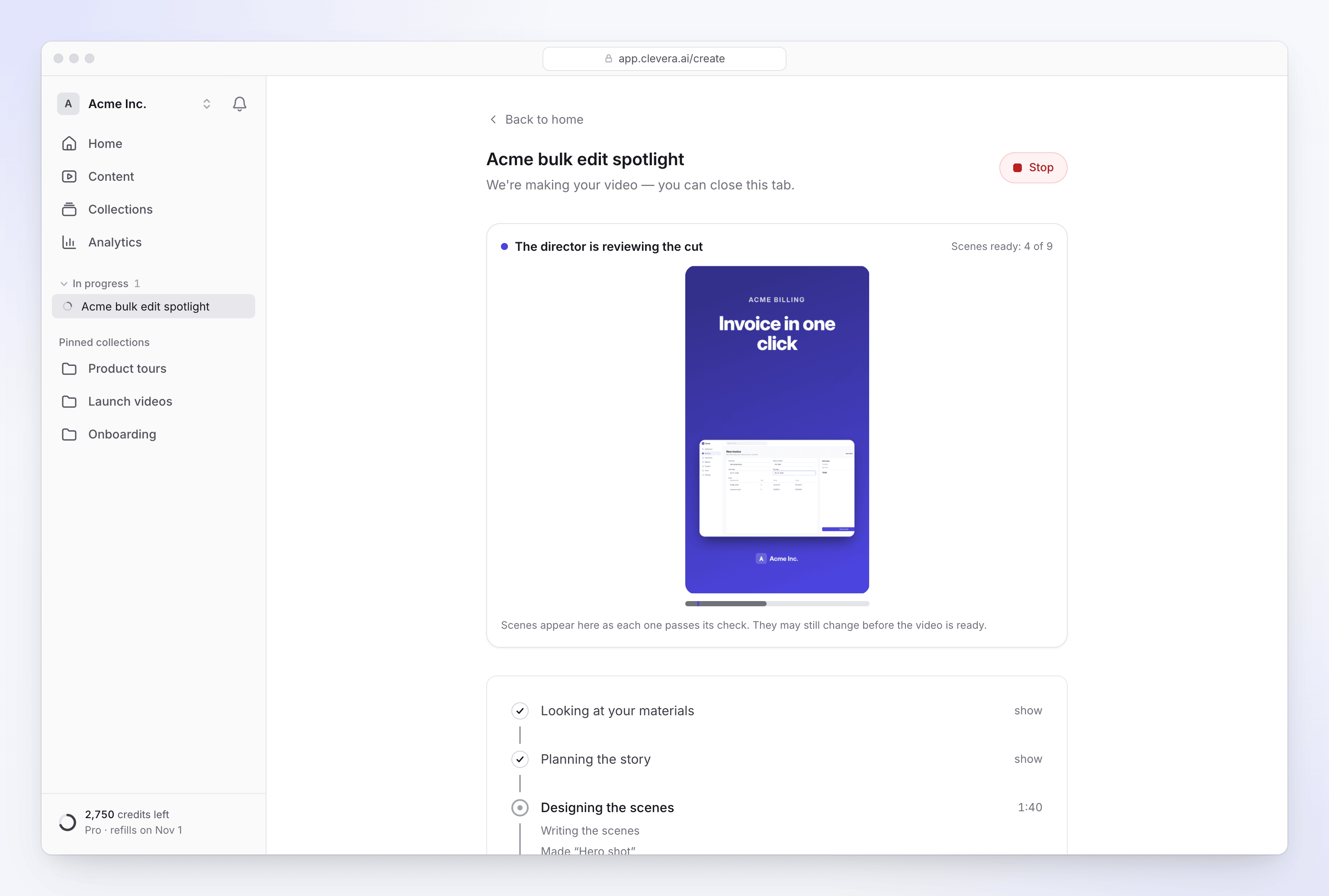
Dit is de grootste update die Clevera ooit heeft gehad. Je kunt nu elke video starten vanaf één zin op Home, motion-designed social clips maken, de AI je website laten onderzoeken of je product voor je laten opnemen, en betalen voor wat je maakt met credits. Een gratis abonnement vervangt de proefperiode. De editor, exports, het delen, de analytics en meldingen zijn ook opnieuw opgebouwd.

Nieuw
Video's maken
- Start vanaf één zin op Home. Typ wat je wilt in het vak onder Wat wil je maken?. Een korte installatiechat kiest het juiste type, vraagt alleen wat nodig is en opent Compose met alles ingevuld. Plannen in de chat is gratis. Zie Maak je eerste video vanaf de Home-prompt en Plan een video met de installatiechat.
- Een nieuwe Home. Deze bevat het promptvak, vier startkaarten, de video's die nog worden gemaakt en een samenvatting van wat je werkruimte heeft gemaakt, hoe vaak het is bekeken en hoeveel credits het heeft verbruikt. Zie Vind je weg in Clevera.
- De Create-galerij. Videotypes zijn gegroepeerd in families: How-to, Productdemo, Social & promo, Artikel en Polish. Kaarten spelen een kort voorbeeld af wanneer je eroverheen zweeft, en Describe your own start een aangepaste video. Zie Kies een videotype in de Create-galerij.
- Compose, één pagina voor elke video. Schrijf de briefing, voeg materiaal toe met de +-knop en stel de opties in met de pillen onder het vak: formaat, stem, look, AI-avatar, taal, muziek, toon, ondertiteling en AI-regels. Elke pil begint op een aanbevolen keuze. Zie Stel de video-opties in met de pillen.
- Meerdere materialen in één video. Voeg opnames, videobestanden, afbeeldingen, PDF's en links toe. De AI leest afbeeldingen en PDF's zodra je ze toevoegt, zegt wat hij ziet en vraagt één keer als hij niet zeker weet hoe hij een bestand moet gebruiken. Zie Materiaal toevoegen en Vertel de AI hoe hij een afbeelding of PDF moet gebruiken.
- Een opnamebibliotheek waarin je kunt zoeken. De kiezer toont jouw opnames en die van je teamgenoten (Iedereen / Van mij), AI-opnames en uploads, met zoekfunctie en een volledige preview. Zie Vind en hergebruik je opnames.
- Een credit-schatting voordat je genereert. Elk formulier toont Est. cost ~X–Y credits naast de Generate-knop. Zie Lees de credit-schatting voordat je genereert.
- Volg je video terwijl deze wordt gemaakt. De pagina We maken je video toont vijf fasen met een korte feed van wat de AI aan het doen is. Er klinkt een geluidje en de tabbladnaam verandert wanneer de AI je nodig heeft of de video klaar is. Je kunt het tabblad sluiten en de video gaat gewoon door. Zie Volg je video terwijl deze wordt gegenereerd.
- De AI vraagt wanneer dat nodig is. Als iets onduidelijk is, of als een videotype een feit nodig heeft dat je materiaal niet geeft (voorwaarden van een aanbieding, datum van een evenement), verschijnt er een vraagkaart op de generatiepagina. Zie Beantwoord de vragen van de AI tijdens het genereren.
- Stop een generatie op elk gewenst moment. Een mislukte of gestopte video toont een eenvoudige uitleg, Opnieuw proberen waar dat kan helpen, en Verwerpen. Zie Stop, probeer opnieuw of wis een generatie.
- Korte tips wijzen op de belangrijkste bedieningselementen de eerste keer dat je ze tegenkomt.
Social clips
Social clips zijn beschikbaar op de Starter- en Pro-abonnementen.
- Motion-designed social clips. Maak korte video's voor feeds, advertenties en lanceringen vanaf een link, afbeeldingen, een PDF, een video of gewoon een beschrijving. De AI-regisseur schrijft en animeert elke scène, neemt de voice-over op, voegt muziek en geluidseffecten toe, controleert zijn eigen werk en geeft de clip een titel. Types zijn onder meer feature spotlight, hook reel, launch teaser, product tour, aanbieding, evenement en klantverhaal. Zie Maak je eerste social clip en Kies een type social clip.
- Inspanningsniveaus. Kies Hoog (de standaard), Medium of Extra naast Generate om credits in te wisselen voor extra verfijning. Zie Kies een inspanningsniveau.
- Kies een look. Laat de look op Automatisch staan, of kies een ontwerpstijl met een live preview en gebruik de eigen kleuren, een benoemd palet of maximaal vijf eigen kleuren. Zie Kies een look: stijlen, paletten en kleuren.
- Een AI-avatar. Voeg een presentator toe, kies een look en bepaal hoeveel schermtijd deze krijgt: Bezig met openen, Hook & close, Meeste of Volledige video. Zie Voeg een AI-avatar toe en stel de schermtijd in.
- Je logo, voor je gevonden. De AI gebruikt het logo dat je bijvoegt, het logo op je website, je werkruimtelogo of een merkteken uit je beeldmateriaal, en kleurt het nooit opnieuw in. Zie Zet je logo in een social clip.
- Muziek en geluidseffecten. De AI kiest een track die bij de sfeer past en houdt deze onder de stem. Geluidseffecten zijn subtiel en gespreid. Je kunt beide wisselen in de editor. Zie Begrijp muziek en geluidseffecten in clips.
- Je beeldmateriaal, goed gebruikt. De AI bekijkt een opname of video die je bijvoegt, speelt de momenten af die het punt van elke scène laten zien en volgt de aanwijzer met de camera. De eigen spraak van een video kan worden afgespeeld als geluidsfragment. E-mails, kaartnummers en vergelijkbare tekst die op het scherm worden gelezen, worden gemaskeerd.
- Vertaal een clip naar maximaal vijf talen tegelijk. De voice-over wordt opnieuw opgenomen en aangepast aan elke scène, en de ondertiteling tekent elk script correct, inclusief Chinees, Japans, Koreaans, Arabisch en Thais. Zie Vertaal een voltooide video.
- Een clip-editor met een assistent. Vraag om een wijziging in gewone woorden, zoals nieuwe muziek, een andere afbeelding of kortere tekst, en de assistent past het toe. Elke wijziging kan in één stap ongedaan worden gemaakt. Je kunt ook op elke scène of tekst in de preview klikken om deze te bewerken. Zie Bewerk een social clip.
Website-onderzoek en Record with AI
- Onderzoek een website. Geef de AI een link en een notitie over waar hij naar moet zoeken. Hij leest de site en brengt screenshots, afbeeldingen, video's en feiten mee voor je social clip. Eerder onderzoek kan zonder extra kosten worden hergebruikt via het tabblad Vorige onderzoek. Zie Onderzoek een website voor een social clip en Begrijp hoe website-onderzoek werkt.
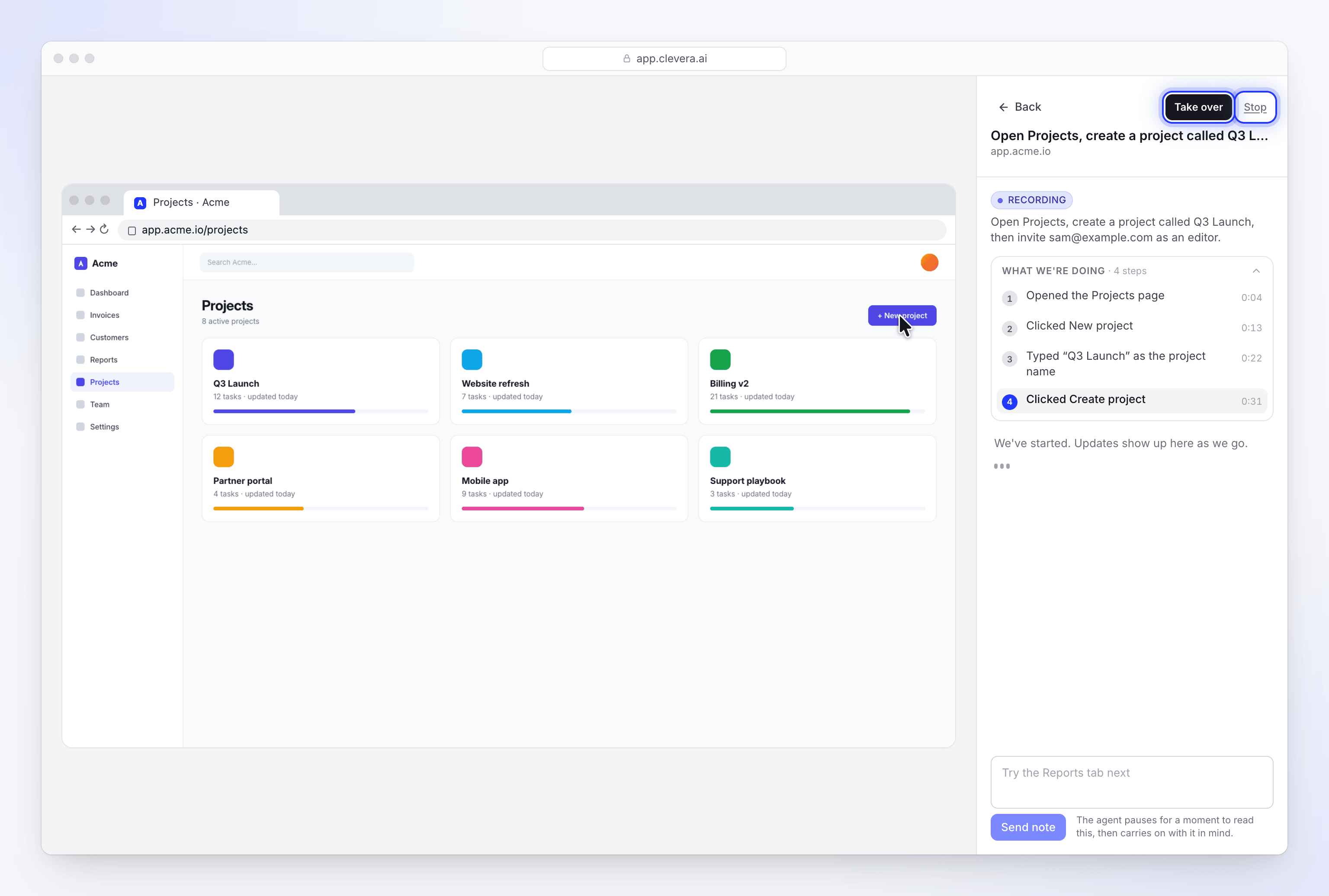
- Record with AI. De AI bestuurt een browser en neemt je product op terwijl je meekijkt. Hij laat zien waar hij naar wijst, klikt doelbewust en produceert een opname met een vloeiende cursor die je kunt omzetten in een how-to, demo, artikel of clip. Zie Laat de AI je product opnemen met Record with AI.
- Neem op elk moment het stokje over. Druk op Take over om zelf een stap uit te voeren, zoals inloggen of een eenmalige code, en geef de browser daarna weer terug. Je kunt de AI ook notities sturen terwijl hij opneemt. Zie Log in of neem het over tijdens Record with AI.
- Opgeslagen inloggegevens en veilige modus. Record with AI kan een inlog voor een site onthouden; je kunt dit op elk moment vergeten. Tenzij je Allow changes inschakelt, krijgt de AI de instructie om niets in je app aan te maken, te wijzigen of te verwijderen. Zie Houd je accounts veilig tijdens Record with AI.
- Beide gebruiken credits, en Clevera laat je dit weten voordat ze beginnen. Zie Begrijp wat website-onderzoek en Record with AI kosten.
Video's van je opname
- Combineer meerdere bronnen in één how-to of demo. Gebruik maximaal drie video's plus afbeeldingen en PDF's, met een notitie over hoe je elk onderdeel gebruikt. Zie Gebruik meerdere opnames, afbeeldingen en PDF's in één video.
- Maak een video van alleen afbeeldingen of een PDF. Er is geen opname nodig: de pagina's worden de video in volgorde, en de vertelling spreekt over de pagina op het scherm. Zie Maak een video van alleen afbeeldingen of een PDF.
- Ondertiteling voor how-to- en demovideo's kan worden ingeschakeld via de ondertiteling-pil in Compose.
Editor
- Een assistent in de video- en artikel-editors. Vraag om wijzigingen in gewone taal. De assistent toont het antwoord terwijl deze schrijft, en je kunt het stoppen of de wijziging ongedaan maken. Zie Vraag de assistent om je video te wijzigen en Vraag de assistent om je artikel te wijzigen.
- Bewegende achtergronden voor titelkaarten en scènes, met lichte en donkere thema's en instelbare kleuren en snelheid. Zie Scènes en kaarten bewerken.
- Inactieve animaties voor elementen. Naast de entree- en afsluitanimaties kan een element driften, zweven, pulseren of kantelen terwijl het op het scherm staat. Zie Elementen toevoegen en bewerken.
- Een plaatsingsraster. Druk op G om het te tonen en houd Alt ingedrukt terwijl je sleept om ernaartoe te snappen.
- Een infoknop naast de titel toont het type video, wie het heeft gemaakt en bewerkt, de bron, lengte, talen, exports, weergaven en de credits die zijn gebruikt.
Credits en abonnementen
- Credits. Elke werkruimte heeft één saldo dat bestaat uit inbegrepen, bonus- en gekochte credits. Generaties tonen eerst een schatting en worden in rekening gebracht voor wat ze daadwerkelijk gebruiken. Exporteren is altijd gratis, en je kunt blijven bewerken en exporteren als je bijna door je credits heen bent. Zie Credits begrijpen en Bekijk wat elk type video kost.
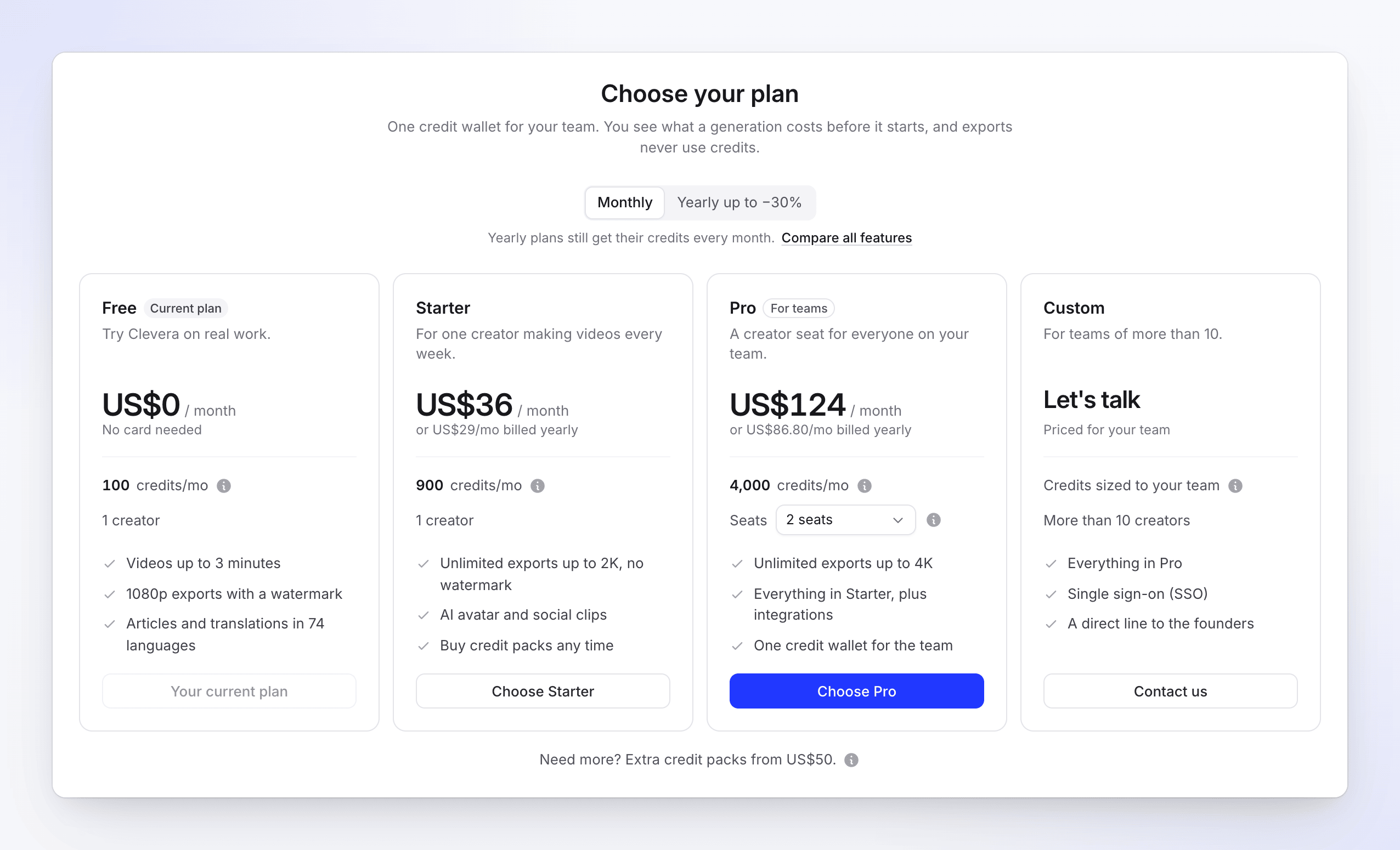
- Een gratis abonnement vervangt de proefperiode van 7 dagen. Het bevat 100 credits per maand, video's tot 3 minuten, 1080p-exports met een watermerk en één generatie tegelijk. Zie Weet wat het gratis abonnement bevat.
- Nieuwe abonnementen. Starter en Pro, waarbij Pro 2–10 makers-seats dekt, plus Custom. De abonnementkiezer vergelijkt wat de credits van elk abonnement opleveren. Zie Kies een abonnement.
- Koop extra credits wanneer je er meer nodig hebt, en kies voor een herinnering per e-mail bij een laag saldo. Er wordt niets automatisch in rekening gebracht. Zie Extra credits kopen.
- Een Gebruikspagina met je saldo, een prognose, gebruik per activiteit, lid en video, een volledige creditgeschiedenis en CSV-export. Zie Controleer waar je credits naartoe zijn gegaan.
- Nodig vrienden uit en verdien credits. Je vriend krijgt 250 credits en jij krijgt er 500 zodra hun werkruimte betaalt. Zie Verdien credits door vrienden uit te nodigen.
- Voeg een seat toe terwijl je uitnodigt. Als je een maker uitnodigt terwijl alle seats bezet zijn, krijg je de optie om er direct een toe te voegen. Zie Werkruimtes, rollen en makers-seats begrijpen.
Delen en analytics
- Een Analytics-pagina voor de hele werkruimte. Deze heeft een periodekiezer met vergelijking, weergaven, voltooiing en kijktijd, een 25/50/75/100% trechter, uitsplitsingen per collectie, maker, inhoudstype en land, en CSV-export. Zie Video-analytics lezen.
Notificaties en e-mail
- Een notificatie-inbox. Het belletje opent een paneel met updates over je video's, exports, team en facturering, en er is een volledige Notificaties-pagina. Kies Aan, Stil of Uit voor elk type, in de app of per e-mail. Resultaten worden alleen gemaild als je ze nog niet hebt gezien. Zie Kies welke notificaties je ontvangt.
- E-mailrapporten. Een werkruimterapport, je eigen samenvatting en een "heeft je aandacht nodig"-e-mail, elk volgens een schema dat je instelt. Zie Ontvang werkruimterapporten per e-mail.
- Verversen na een update. Wanneer Clevera wordt bijgewerkt, vraagt het je om te verversen en wacht het tot niet-opgeslagen bewerkingen, exports, uploads en opnames zijn voltooid. Zie Clevera vraagt me om de pagina te verversen.
Verbeterd
Video's van je opname
- Slimmere automatische zooms. Zooms zijn verankerd aan echte klikken, kaderen in wat de klik beïnvloedt, landen er net voor en blijven op een leesbare diepte. Typen krijgt een eigen korte zoom. Zie Automatische zooms en cursoreffecten begrijpen.
- Betere pacing. Dode tijd wordt ingekort of versneld, lang typen wordt sneller afgespeeld en klikken en typen worden nooit afgekapt. De cursor glijdt over cuts in plaats van te springen.
- Duidelijkere structuur. Video's openen met een korte ingesproken preview, hoofdstukkaarten verschijnen alleen bij grote wijzigingen en demo's sluiten af met een call-to-action-kaart. Zie Maak een productdemo van een opname.
- Van de desktop-app direct naar Create. Wanneer een opname is voltooid, opent de browser Create met de opname eraan gekoppeld, en staat deze direct klaar. Zie Vind je opname nadat deze is geüpload.
- PDF's als achtergrond. Bij instructie- en demovideo's worden bijgevoegde PDF's gelezen voor feiten die de voice-over kan gebruiken.
Maken en bewerken
- Stemkiezer. Elke stem voor elke taal, met een voorbeeld dat je kunt afspelen voordat je kiest, en Alles, Vrouwelijk en Man filters. Zie Kies een stem en beluister een voorbeeld.
- AI-regels en sjablonen worden direct in het maakproces gekozen. Zie AI-regels maken en toepassen.
- Revisiegeschiedenis opent in een zijpaneel met een preview. Je kunt alles of slechts delen herstellen (ondertiteling, muziek, uiterlijk of lagen), en versies een naam geven of vastpinnen. Zie Een eerdere versie van een video herstellen.
- Vertaling. Eén venster voor elk toegangspunt laat je meerdere talen tegelijk kiezen. Bij het wisselen van taal blijf je op dezelfde plek in de video. Zie Een voltooide video vertalen.
- Element-animaties hebben Entree, Inactief en Afsluiten tabbladen met nieuwe bewegingen. Element-instellingen zijn gegroepeerd in duidelijkere kaarten en de uitlijningskiezer werkt.
- Artikelen. Kies de diepte, toon en de kleur van screenshot-markeringen op Compose. Artikelen in talen die van rechts naar links worden geschreven, worden overal van rechts naar links gelezen. Zie Zet een opname om in een artikel.
Exports en delen
- Eén Render-knop. Kies 1080p, 2K of 4K (tot de limiet van je abonnement). Clevera rendert op je apparaat wanneer dat kan en verplaatst de taak naar onze servers wanneer dat nodig is, en Alle renders somt elke export op. Zie Exporteer een video als MP4 en Begrijp rendering op het apparaat en in de cloud.
- Exports komen overeen met je instellingen. Ze komen er precies in de resolutie uit die je hebt gekozen, ondertiteling behoudt zijn grootte op 2K en 4K, en een ongewijzigde video wordt niet opnieuw gerenderd.
- Een vernieuwd Deel-venster met Link, Insluiten, Downloaden en Publiceren, de nieuwste render eerst, en een export die bezig is en zichtbaar blijft nadat je het venster sluit. Zie Deel een video met een link.
Werkruimte
- De inhoudsbibliotheek heeft raster-, tabel- en lijstweergaven, filters op videotype, meervoudige selectie met bulkacties, sneltoetsen en Prullenbak. Zie Zoek, filter en sorteer je inhoud en Verplaats, deel of verwijder meerdere items tegelijk.
- Collecties zijn opnieuw ontworpen, met een duidelijkere Wie het kan openen-pagina. Privécollecties blijven verborgen voor mensen buiten de collectie. Zie Organiseer video's in collecties en mappen.
- Instellingen voor je account en werkruimte zijn opgesplitst in tabbladen en een openstaande uitnodiging kan opnieuw worden verzonden. Zie Nodig teamleden uit.
- De zijbalk heeft één werkruimtemenu bovenaan, je account onderaan en een creditmeter. Op telefoons en smalle vensters schuift deze in vanaf een bovenbalk.
- Zoeken (⌘K) vindt ook instellingenpagina's. Zie Zoek alles met ⌘K.
- De support-chat is opnieuw ontworpen. Zie Neem contact op met support.
- E-mails hebben één strakke lay-out die werkt in lichte en donkere e-mail-apps.
- Inloggen is beter beveiligd. Inloggen wordt gepauzeerd na herhaaldelijk verkeerde wachtwoorden.
Opgelost
- Engelse (VK) voice-overs spreken nu met een Brits accent.
- De logo-onthulling gebruikt het echte merk van je werkruimte en tijdelijke tekst in sjablonen komt nooit in een voltooide video terecht.
- Screenshots in artikelen laden niet langer eeuwig en herhalen geen frames.
- Een upload die wordt geweigerd geeft nu aan waarom, in plaats van "Please provide a valid file."
- Wisselen van werkruimte brengt je nu naar de nieuwe werkruimte.
- Het klikken op een klein element boven op een schermvullend element selecteert het kleine element.
- Het kiezen van een kleurformaat sluit de kleurkiezer niet langer en klikken in een dialoogvenster sluit niet langer het venster erachter.