

Clevera โฉมใหม่: เริ่มต้นจากประโยคเดียว, คลิปโซเชียล, บันทึกด้วย AI และเครดิต
เริ่มต้นวิดีโอใดก็ได้จากประโยคเดียวบนหน้าหลัก สร้างคลิปโซเชียลที่กำกับโดย AI ให้ AI ค้นคว้าข้อมูลจากเว็บไซต์ของคุณหรือบันทึกวิดีโอผลิตภัณฑ์ของคุณ และชำระเงินด้วยเครดิตในแผนใหม่ที่มีระดับฟรีให้ใช้งาน
ใหม่ปรับปรุงแล้วแก้ไขแล้ว
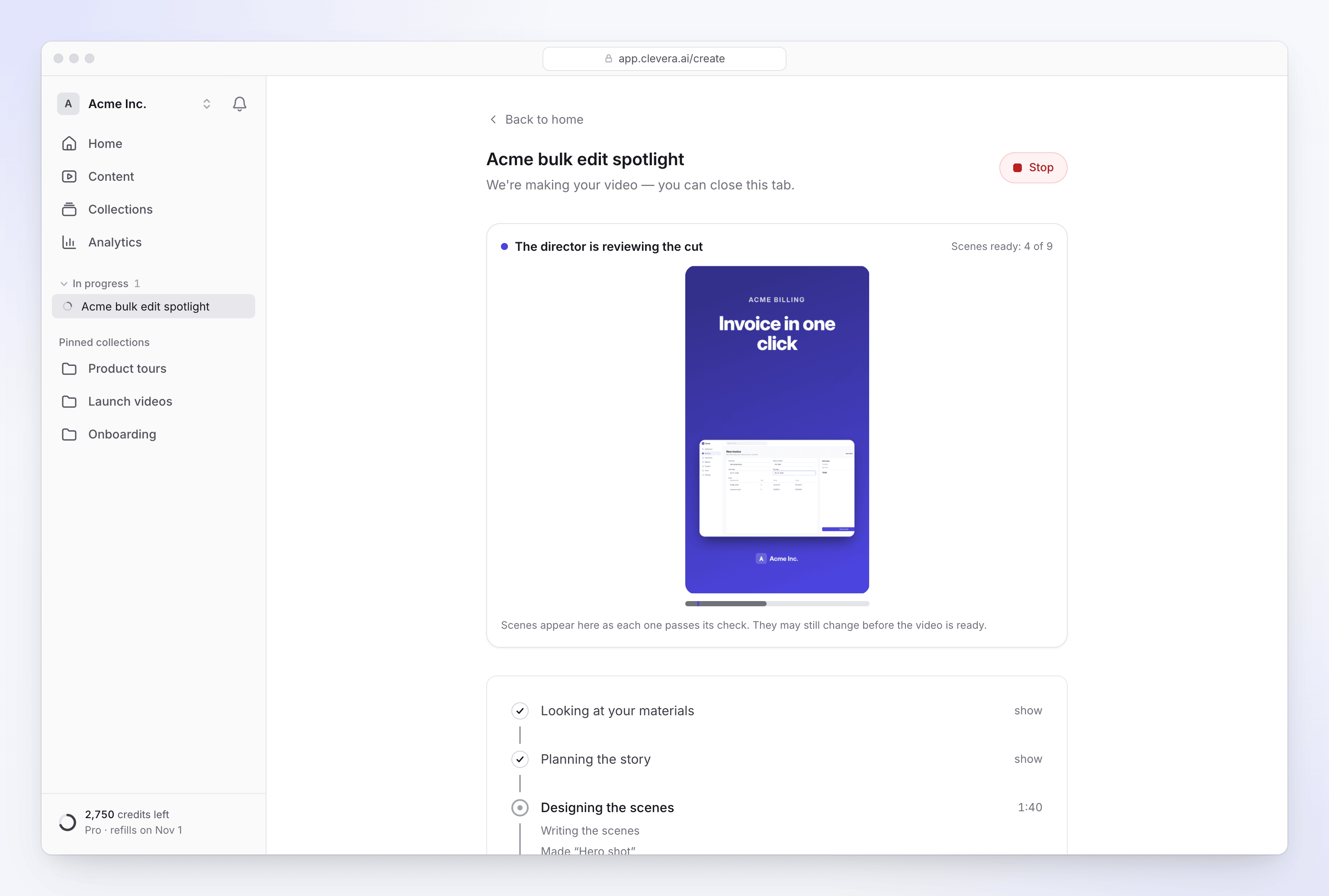
นี่คือการอัปเดตครั้งใหญ่ที่สุดของ Clevera ตอนนี้คุณสามารถเริ่มต้นวิดีโอใดก็ได้จากประโยคเดียวบนหน้าหลัก สร้างคลิปโซเชียลที่ออกแบบการเคลื่อนไหวโดย AI ให้ AI ค้นคว้าข้อมูลจากเว็บไซต์หรือบันทึกวิดีโอผลิตภัณฑ์ให้คุณ และจ่ายค่าสิ่งที่คุณสร้างด้วยเครดิต โดยมีแผนฟรีมาแทนที่การทดลองใช้งาน นอกจากนี้ยังมีการสร้างตัวแก้ไข การส่งออก การแชร์ การวิเคราะห์ และการแจ้งเตือนขึ้นใหม่ทั้งหมดอีกด้วย

สิ่งใหม่
การสร้างวิดีโอ
- เริ่มต้นจากประโยคเดียวบนหน้าหลัก พิมพ์สิ่งที่คุณต้องการในช่องใต้ คุณต้องการสร้างอะไร? แชทตั้งค่าสั้นๆ จะเลือกประเภทที่เหมาะสม ถามเฉพาะสิ่งที่จำเป็น และเปิดหน้า Compose โดยกรอกข้อมูลทุกอย่างให้ครบถ้วน การวางแผนในแชทนั้นฟรี ดู สร้างวิดีโอแรกของคุณจากคำสั่งบนหน้าหลัก และ วางแผนวิดีโอด้วยแชทตั้งค่า
- หน้าหลักใหม่ ประกอบด้วยช่องกรอกข้อความ การ์ดเริ่มต้นสี่ใบ วิดีโอที่กำลังสร้าง และสรุปสิ่งที่พื้นที่ทำงานของคุณสร้างขึ้น จำนวนครั้งที่มีการดู และจำนวนเครดิตที่ใช้ไป ดู ทำความรู้จักกับ Clevera
- แกลเลอรีสร้างสรรค์ ประเภทวิดีโอจะถูกจัดกลุ่มเป็นหมวดหมู่: วิธีใช้งาน, สาธิตผลิตภัณฑ์, โซเชียลและโปรโมชัน, บทความ และปรับแต่ง การ์ดจะเล่นตัวอย่างสั้นๆ เมื่อคุณเลื่อนเมาส์ไปวาง และ อธิบายด้วยตัวคุณเอง จะเริ่มสร้างวิดีโอแบบกำหนดเอง ดู เลือกประเภทวิดีโอในแกลเลอรีสร้างสรรค์
- Compose หน้าเดียวสำหรับทุกวิดีโอ เขียนสรุป แนบสื่อด้วยปุ่ม + และตั้งค่าตัวเลือกด้วยปุ่มแคปซูลใต้ช่องกรอก: รูปแบบ, เสียง, รูปลักษณ์, อวตาร AI, ภาษา, เพลง, โทนเสียง, คำบรรยาย และกฎของ AI แต่ละปุ่มจะเริ่มต้นที่ตัวเลือกที่แนะนำ ดู ตั้งค่าตัวเลือกวิดีโอด้วยปุ่มแคปซูล
- สื่อหลายรายการในวิดีโอเดียว แนบบันทึก ไฟล์วิดีโอ รูปภาพ PDF และลิงก์ AI จะอ่านรูปภาพและ PDF ทันทีที่คุณเพิ่มเข้าไป บอกสิ่งที่เห็น และถามครั้งเดียวหากไม่แน่ใจว่าจะใช้ไฟล์นั้นอย่างไร ดู เพิ่มสื่อ และ บอก AI ว่าจะใช้รูปภาพหรือ PDF อย่างไร
- คลังบันทึกที่คุณสามารถค้นหาได้ ตัวเลือกจะแสดงบันทึกของคุณและของเพื่อนร่วมทีม (ทุกคน / ของฉัน), บันทึกของ AI และไฟล์ที่อัปโหลด พร้อมการค้นหาและตัวอย่างแบบเต็ม ดู ค้นหาและนำบันทึกของคุณกลับมาใช้ใหม่
- การประมาณการเครดิตก่อนที่คุณจะสร้าง แบบฟอร์มทุกอย่างจะแสดง ค่าใช้จ่ายโดยประมาณ ~X–Y เครดิต ข้างปุ่มสร้าง ดู อ่านการประมาณการเครดิตก่อนที่คุณจะสร้าง
- ติดตามวิดีโอของคุณในขณะที่กำลังสร้าง หน้า เรากำลังสร้างวิดีโอของคุณ จะแสดงห้าขั้นตอนพร้อมฟีดสั้นๆ ว่า AI กำลังทำอะไร จะมีเสียงเตือนและชื่อแท็บจะเปลี่ยนไปเมื่อต้องการให้คุณดำเนินการหรือเมื่อวิดีโอพร้อม คุณสามารถปิดแท็บได้และวิดีโอจะยังคงสร้างต่อไป ดู ติดตามวิดีโอของคุณในขณะที่กำลังสร้าง
- AI จะถามเมื่อจำเป็น หากมีบางอย่างไม่ชัดเจน หรือประเภทวิดีโอต้องการข้อเท็จจริงที่สื่อของคุณไม่มี (เงื่อนไขข้อเสนอ, วันที่จัดกิจกรรม) การ์ดคำถามจะปรากฏขึ้นบนหน้าการสร้าง ดู ตอบคำถามของ AI ระหว่างการสร้าง
- หยุดการสร้างได้ทุกเมื่อ วิดีโอที่ล้มเหลวหรือถูกหยุดจะแสดงคำอธิบายง่ายๆ, ลองใหม่อีกครั้ง ในจุดที่สามารถช่วยได้ และ ละทิ้ง ดู หยุด, ลองใหม่ หรือล้างการสร้าง
- เคล็ดลับสั้นๆ จะชี้ให้เห็นตัวควบคุมหลักในครั้งแรกที่คุณพบ
คลิปโซเชียล
คลิปโซเชียลมีให้ใช้งานในแผน Starter และ Pro
- คลิปโซเชียลที่ออกแบบการเคลื่อนไหว สร้างวิดีโอสั้นสำหรับฟีด โฆษณา และการเปิดตัวจากลิงก์ รูปภาพ PDF วิดีโอ หรือเพียงแค่คำอธิบาย ผู้กำกับ AI จะเขียนและสร้างแอนิเมชันในแต่ละฉาก บันทึกเสียงบรรยาย เพิ่มเพลงและเอฟเฟกต์เสียง ตรวจสอบงานของตัวเอง และตั้งชื่อคลิป ประเภทต่างๆ ได้แก่ การเน้นฟีเจอร์, คลิปเรียกความสนใจ, ทีเซอร์เปิดตัว, ทัวร์ผลิตภัณฑ์, ข้อเสนอ, กิจกรรม และเรื่องราวลูกค้า ดู สร้างคลิปโซเชียลแรกของคุณ และ เลือกประเภทคลิปโซเชียล
- ระดับความพยายาม เลือก ปานกลาง, สูง (ค่าเริ่มต้น) หรือ เพิ่มเติม ข้างปุ่มสร้างเพื่อแลกเครดิตกับความประณีต ดู เลือกระดับความพยายาม
- เลือกรูปลักษณ์ ปล่อยรูปลักษณ์ไว้ที่ อัตโนมัติ หรือเลือกสไตล์การออกแบบพร้อมตัวอย่างแบบสด และใช้สีของสไตล์นั้น, จานสีที่กำหนด หรือสีของคุณเองสูงสุดห้าสี ดู เลือกรูปลักษณ์: สไตล์, จานสี และสี
- อวตาร AI เพิ่มผู้นำเสนอ เลือกรูปลักษณ์ และเลือกเวลาที่ปรากฏบนหน้าจอ: กำลังเปิด, ช่วงเรียกความสนใจและปิดท้าย, ส่วนใหญ่ หรือ วิดีโอทั้งหมด ดู เพิ่มอวตาร AI และตั้งเวลาปรากฏบนหน้าจอ
- โลโก้ของคุณที่พบให้คุณ AI จะใช้โลโก้ที่คุณแนบมา, โลโก้บนเว็บไซต์ของคุณ, โลโก้พื้นที่ทำงานของคุณ หรือเครื่องหมายจากฟุตเทจของคุณ และจะไม่เปลี่ยนสีโลโก้ของคุณ ดู นำโลโก้ของคุณมาใส่ในคลิปโซเชียล
- เพลงและเอฟเฟกต์เสียง AI จะเลือกเพลงที่เข้ากับอารมณ์และปรับระดับเสียงให้ต่ำกว่าเสียงบรรยาย เอฟเฟกต์เสียงจะมีความละเอียดอ่อนและเว้นระยะห่าง คุณสามารถสลับเปลี่ยนทั้งสองอย่างได้ในตัวแก้ไข ดู ทำความเข้าใจเกี่ยวกับเพลงและเอฟเฟกต์เสียงในคลิป
- ฟุตเทจของคุณที่ถูกนำมาใช้อย่างดี AI จะดูบันทึกหรือวิดีโอที่คุณแนบมา เล่นช่วงเวลาที่แสดงประเด็นของแต่ละฉาก และติดตามตัวชี้ด้วยกล้อง เสียงพูดในวิดีโอสามารถเล่นเป็นเสียงประกอบได้ อีเมล หมายเลขบัตร และข้อความที่คล้ายกันที่อ่านบนหน้าจอจะถูกปิดบังไว้
- แปลคลิปเป็นภาษาต่างๆ ได้สูงสุดห้าภาษาพร้อมกัน เสียงบรรยายจะถูกบันทึกใหม่และปรับให้เข้ากับแต่ละฉาก และคำบรรยายจะแสดงบทพูดทุกอย่างอย่างถูกต้อง รวมถึงภาษาจีน, ญี่ปุ่น, เกาหลี, อาหรับ และไทย ดู แปลวิดีโอที่เสร็จสมบูรณ์
- ตัวแก้ไขคลิปพร้อมผู้ช่วย ขอให้แก้ไขด้วยคำพูดง่ายๆ เช่น เพลงใหม่, รูปภาพที่แตกต่าง หรือข้อความที่สั้นลง และผู้ช่วยจะดำเนินการให้ แต่ละการเปลี่ยนแปลงสามารถย้อนกลับได้ในขั้นตอนเดียว คุณยังสามารถคลิกฉากหรือข้อความใดก็ได้บนตัวอย่างเพื่อแก้ไข ดู แก้ไขคลิปโซเชียล
การค้นคว้าเว็บไซต์และบันทึกด้วย AI
- ค้นคว้าเว็บไซต์ ให้ลิงก์และบันทึกสิ่งที่ AI ควรค้นหาแก่ AI มันจะอ่านเว็บไซต์และนำภาพหน้าจอ รูปภาพ วิดีโอ และข้อเท็จจริงกลับมาสำหรับคลิปโซเชียลของคุณ การค้นคว้าก่อนหน้านี้สามารถนำกลับมาใช้ใหม่ได้จากแท็บ งานวิจัยก่อนหน้า โดยไม่มีค่าใช้จ่ายเพิ่มเติม ดู ค้นคว้าเว็บไซต์สำหรับคลิปโซเชียล และ ทำความเข้าใจว่าการค้นคว้าเว็บไซต์ทำงานอย่างไร
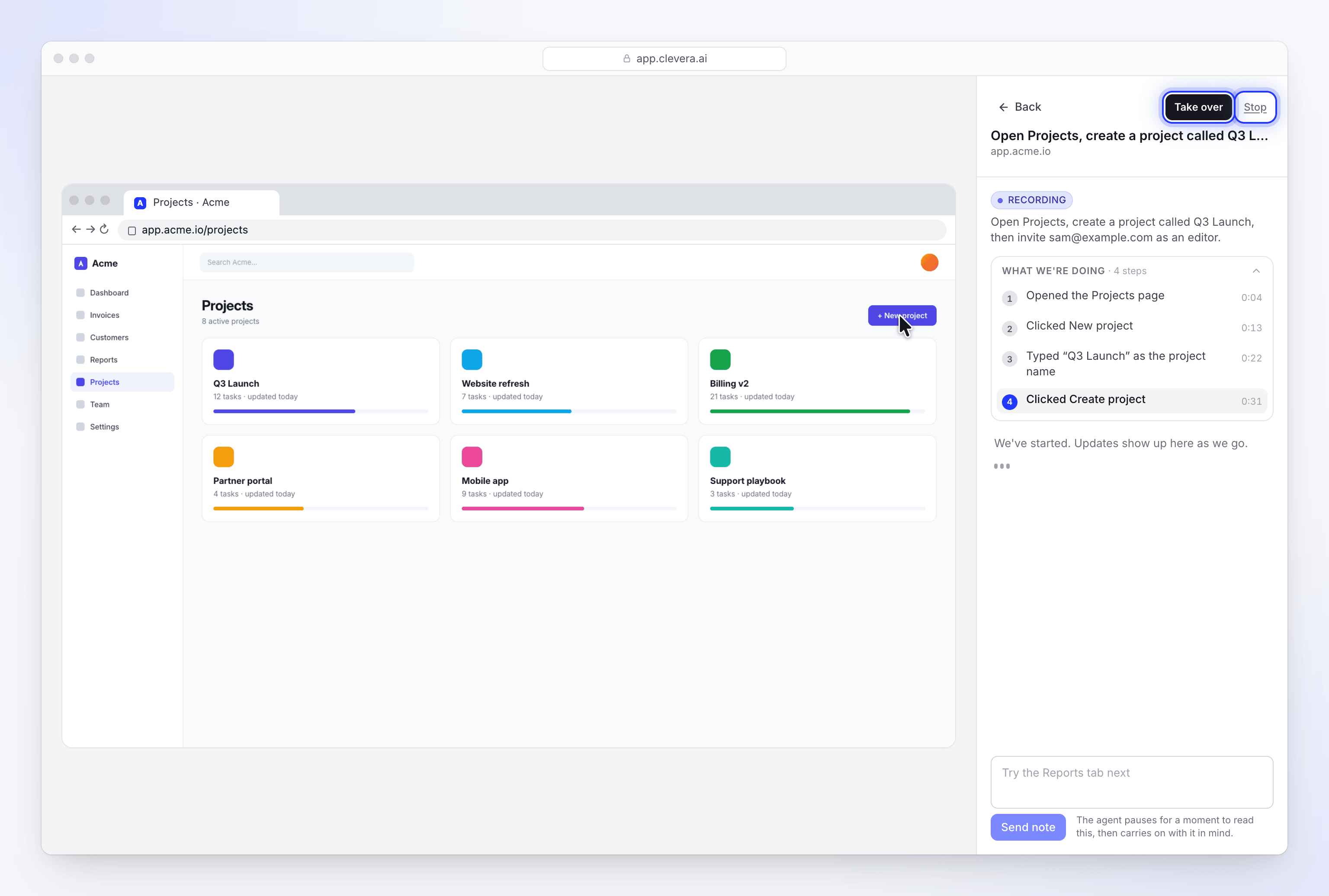
- บันทึกด้วย AI AI จะควบคุมเบราว์เซอร์และบันทึกผลิตภัณฑ์ของคุณในขณะที่คุณดู มันจะแสดงจุดที่กำลังชี้ คลิกอย่างตั้งใจ และสร้างบันทึกพร้อมเคอร์เซอร์ที่นุ่มนวลซึ่งคุณสามารถเปลี่ยนเป็นวิธีใช้งาน, การสาธิต, บทความ หรือคลิป ดู ให้ AI บันทึกผลิตภัณฑ์ของคุณด้วยบันทึกด้วย AI
- เข้าควบคุมได้ทุกเมื่อ กด เข้าควบคุม เพื่อทำขั้นตอนด้วยตัวเอง เช่น การลงชื่อเข้าใช้หรือรหัสผ่านครั้งเดียว จากนั้นส่งคืนเบราว์เซอร์ให้ AI คุณยังสามารถส่งบันทึกให้ AI ในขณะที่มันกำลังบันทึก ดู ลงชื่อเข้าใช้หรือเข้าควบคุมระหว่างบันทึกด้วย AI
- การลงชื่อเข้าใช้ที่บันทึกไว้และโหมดปลอดภัย บันทึกด้วย AI สามารถจดจำการลงชื่อเข้าใช้สำหรับเว็บไซต์ได้ คุณสามารถลบออกได้ทุกเมื่อ เว้นแต่คุณจะเปิด อนุญาตการเปลี่ยนแปลง มันจะได้รับคำสั่งไม่ให้สร้าง เปลี่ยนแปลง หรือลบสิ่งใดในแอปของคุณ ดู รักษาบัญชีของคุณให้ปลอดภัยระหว่างบันทึกด้วย AI
- ทั้งสองอย่างใช้เครดิต และ Clevera จะแจ้งให้คุณทราบก่อนเริ่ม ดู ทำความเข้าใจค่าใช้จ่ายของการค้นคว้าเว็บไซต์และบันทึกด้วย AI
วิดีโอจากบันทึกของคุณ
- รวมแหล่งข้อมูลหลายแห่งในวิธีใช้งานหรือการสาธิตเดียว ใช้วิดีโอสูงสุดสามรายการรวมถึงรูปภาพและ PDF พร้อมบันทึกวิธีใช้แต่ละรายการ ดู ใช้วิดีโอ บันทึก รูปภาพ และ PDF หลายรายการในวิดีโอเดียว
- สร้างวิดีโอจากรูปภาพหรือ PDF เพียงอย่างเดียว ไม่จำเป็นต้องใช้บันทึก: หน้าต่างๆ จะกลายเป็นวิดีโอตามลำดับ และการบรรยายจะพูดถึงหน้าที่อยู่บนหน้าจอ ดู สร้างวิดีโอจากรูปภาพหรือ PDF เพียงอย่างเดียว
- คำบรรยายสำหรับวิดีโอวิธีใช้งานและการสาธิต สามารถเปิดใช้งานได้จากปุ่มแคปซูล คำบรรยาย บนหน้า Compose
ตัวแก้ไข
- ผู้ช่วยในโปรแกรมแก้ไขวิดีโอและบทความ ขอให้ทำการเปลี่ยนแปลงด้วยภาษาทั่วไป ผู้ช่วยจะแสดงคำตอบขณะที่กำลังเขียน และคุณสามารถหยุดหรือเลิกทำการเปลี่ยนแปลงนั้นได้ ดู ขอให้ผู้ช่วยแก้ไขวิดีโอของคุณ และ ขอให้ผู้ช่วยแก้ไขบทความของคุณ
- พื้นหลังแบบเคลื่อนไหว สำหรับการ์ดชื่อเรื่องและฉาก พร้อมธีมสว่างและมืด รวมถึงสีและความเร็วที่ปรับได้ ดู แก้ไขฉากและการ์ด
- แอนิเมชันขณะไม่ได้ใช้งานสำหรับองค์ประกอบ นอกเหนือจากแอนิเมชันการปรากฏตัวและออกแล้ว องค์ประกอบยังสามารถเลื่อน ลอย สั่น หรือเอียงขณะอยู่บนหน้าจอได้ ดู เพิ่มและแก้ไของค์ประกอบ
- ตารางจัดวาง กด G เพื่อแสดงตาราง และกด Alt ค้างไว้ขณะลากเพื่อจัดตำแหน่งให้ตรงกับตาราง
- ปุ่มข้อมูล ข้างชื่อเรื่องจะแสดงประเภทของวิดีโอ ผู้สร้างและผู้แก้ไข แหล่งที่มา ความยาว ภาษา การส่งออก ยอดวิว และเครดิตที่ใช้ไป
เครดิตและแผนการใช้งาน
- เครดิต แต่ละพื้นที่ทำงานจะมีเครดิตรวมที่ประกอบด้วยเครดิตที่ได้รับฟรี เครดิตโบนัส และเครดิตที่ซื้อเพิ่ม การสร้างวิดีโอจะแสดงการประมาณการก่อนและจะหักเครดิตตามการใช้งานจริง การส่งออกวิดีโอไม่มีค่าใช้จ่าย และคุณสามารถแก้ไขและส่งออกต่อได้แม้เครดิตจะเหลือน้อย ดู ทำความเข้าใจเกี่ยวกับเครดิต และ ดูค่าใช้จ่ายของวิดีโอแต่ละประเภท
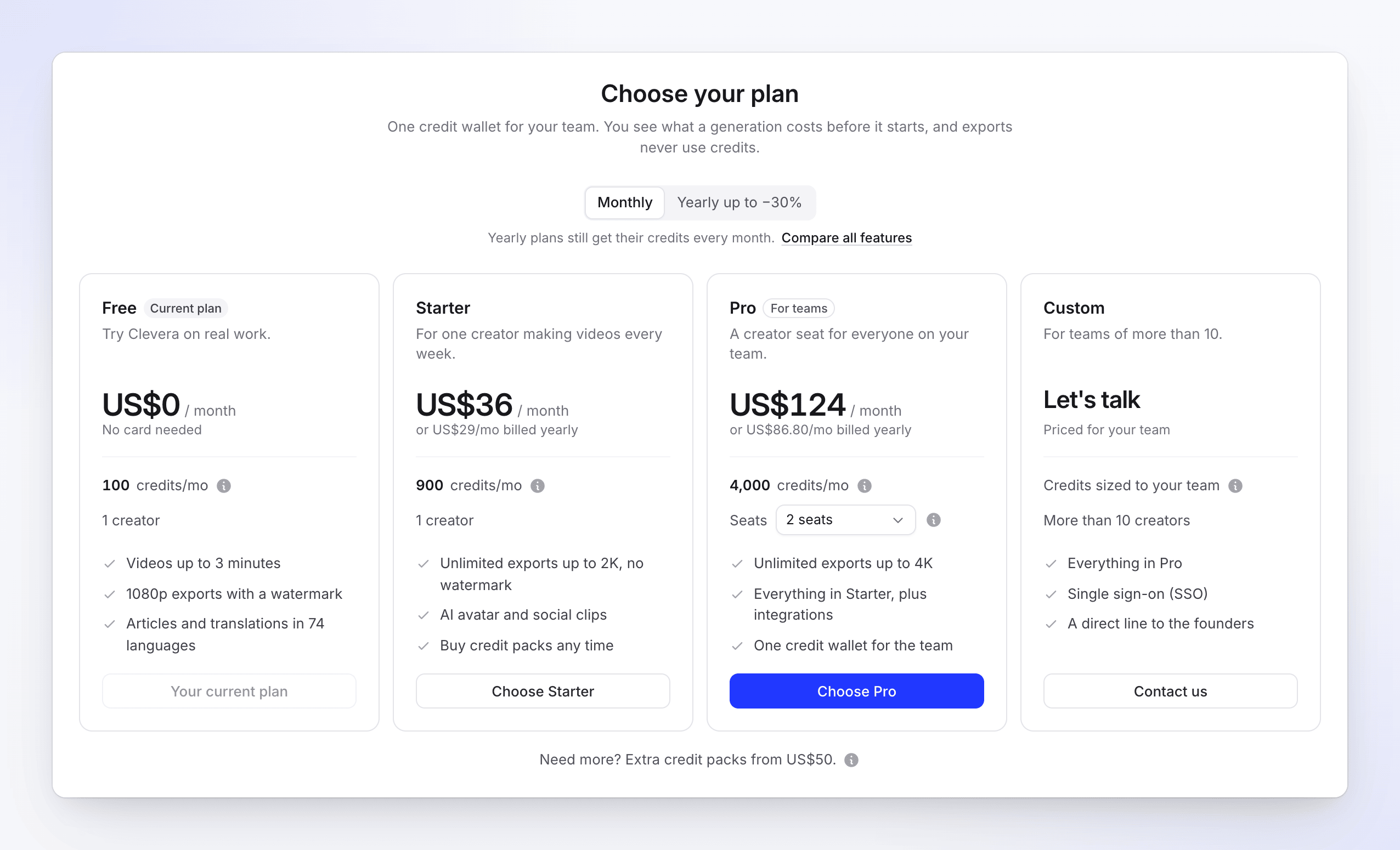
- แผนการใช้งานฟรีมาแทนที่การทดลองใช้งาน 7 วัน ประกอบด้วยเครดิต 100 เครดิตต่อเดือน วิดีโอความยาวสูงสุด 3 นาที ส่งออกที่ความละเอียด 1080p พร้อมลายน้ำ และสร้างวิดีโอได้ทีละหนึ่งรายการ ดู ดูสิ่งที่รวมอยู่ในแผนการใช้งานฟรี
- แผนการใช้งานใหม่ ได้แก่ Starter และ Pro โดยแผน Pro รองรับผู้สร้าง 2–10 คน รวมถึงแผน Custom ตัวเลือกแผนจะเปรียบเทียบว่าเครดิตของแต่ละแผนสามารถสร้างอะไรได้บ้าง ดู เลือกแผนการใช้งาน
- ซื้อเครดิตเพิ่ม เมื่อคุณต้องการใช้งานมากขึ้น และเลือกรับการแจ้งเตือนทางอีเมลเมื่อเครดิตเหลือน้อย จะไม่มีการเรียกเก็บเงินโดยอัตโนมัติ ดู ซื้อเครดิตเพิ่ม
- หน้าการใช้งาน ที่แสดงยอดคงเหลือ การคาดการณ์ การใช้งานตามกิจกรรม สมาชิก และวิดีโอ ประวัติเครดิตทั้งหมด และการส่งออกเป็น CSV ดู ตรวจสอบว่าเครดิตของคุณถูกใช้ไปที่ไหน
- เชิญเพื่อนและรับเครดิต เพื่อนของคุณจะได้รับ 250 เครดิต และคุณจะได้รับ 500 เครดิตเมื่อพื้นที่ทำงานของพวกเขาชำระเงิน ดู รับเครดิตจากการเชิญเพื่อน
- เพิ่มที่นั่งขณะเชิญ การเชิญผู้สร้างในขณะที่ที่นั่งเต็มจะเสนอให้เพิ่มที่นั่งในทันที ดู ทำความเข้าใจเกี่ยวกับพื้นที่ทำงาน บทบาท และที่นั่งผู้สร้าง
การแชร์และการวิเคราะห์
- หน้าการวิเคราะห์ สำหรับทั้งพื้นที่ทำงาน มีตัวเลือกช่วงเวลาพร้อมการเปรียบเทียบ ยอดวิว อัตราการรับชมจนจบ และเวลาในการรับชม ช่องทาง 25/50/75/100% การแยกย่อยตามคอลเลกชัน ผู้สร้าง ประเภทเนื้อหา และประเทศ รวมถึงการส่งออกเป็น CSV ดู อ่านการวิเคราะห์วิดีโอ
การแจ้งเตือนและอีเมล
- กล่องข้อความแจ้งเตือน กระดิ่งจะเปิดแผงอัปเดตเกี่ยวกับวิดีโอ การส่งออก ทีม และการเรียกเก็บเงินของคุณ และมีหน้า การแจ้งเตือน เต็มรูปแบบ เลือก เปิด, เงียบ หรือ ปิด สำหรับการแจ้งเตือนแต่ละประเภท ทั้งในแอปหรือทางอีเมล ผลลัพธ์จะถูกส่งทางอีเมลก็ต่อเมื่อคุณยังไม่ได้ดูเท่านั้น ดู เลือกการแจ้งเตือนที่คุณต้องการรับ
- รายงานทางอีเมล รายงานพื้นที่ทำงาน สรุปผลของคุณเอง และอีเมล "สิ่งที่ต้องให้ความสนใจ" โดยแต่ละรายการจะส่งตามกำหนดเวลาที่คุณตั้งไว้ ดู รับรายงานพื้นที่ทำงานทางอีเมล
- รีเฟรชหลังการอัปเดต เมื่อ Clevera ได้รับการอัปเดต ระบบจะขอให้คุณรีเฟรช และจะรอจนกว่าการแก้ไขที่ยังไม่ได้บันทึก การส่งออก การอัปโหลด และการบันทึกจะเสร็จสิ้น ดู Clevera ขอให้ฉันรีเฟรชหน้าเว็บ
ปรับปรุงแล้ว
วิดีโอจากการบันทึกของคุณ
- การซูมอัตโนมัติที่ฉลาดขึ้น การซูมจะยึดตามการคลิกจริง จัดเฟรมสิ่งที่การคลิกส่งผลกระทบ วางตำแหน่งก่อนการคลิกเล็กน้อย และคงความลึกที่อ่านง่าย การพิมพ์จะมีช่วงการซูมสั้นๆ ของตัวเอง ดู ทำความเข้าใจเกี่ยวกับการซูมอัตโนมัติและเอฟเฟกต์เคอร์เซอร์
- จังหวะที่ดีขึ้น ช่วงเวลาที่เงียบจะถูกตัดออกหรือเร่งความเร็ว การพิมพ์ยาวๆ จะเล่นเร็วขึ้น และการคลิกกับการพิมพ์จะไม่ถูกตัดออก เคอร์เซอร์จะเลื่อนผ่านรอยตัดแทนที่จะกระโดด
- โครงสร้างที่ชัดเจนขึ้น วิดีโอจะเปิดด้วยตัวอย่างสั้นๆ ที่มีการบรรยาย การ์ดบทจะปรากฏเฉพาะเมื่อมีการเปลี่ยนแปลงสำคัญ และเดโมจะปิดด้วยการ์ดกระตุ้นให้ดำเนินการ ดู สร้างเดโมผลิตภัณฑ์จากการบันทึก
- จากแอปเดสก์ท็อปตรงสู่ Create เมื่อการบันทึกเสร็จสิ้น เบราว์เซอร์จะเปิด Create พร้อมไฟล์ที่แนบมา และพร้อมใช้งานทันที ดู ค้นหาการบันทึกของคุณหลังจากอัปโหลด
- PDF เป็นพื้นหลัง ในวิดีโอแนะนำและเดโม ระบบจะอ่าน PDF ที่แนบมาเพื่อหาข้อเท็จจริงที่การบรรยายสามารถนำไปใช้ได้
การสร้างและการแก้ไข
- ตัวเลือกเสียง ทุกเสียงสำหรับแต่ละภาษา พร้อมตัวอย่างที่คุณสามารถเล่นก่อนเลือก และตัวกรอง ทั้งหมด, หญิง และ ชาย ดู เลือกเสียงและฟังตัวอย่าง
- กฎและเทมเพลต AI สามารถเลือกได้โดยตรงในขั้นตอนการสร้าง ดู สร้างและใช้กฎ AI
- ประวัติการแก้ไข จะเปิดในแถบด้านข้างพร้อมตัวอย่าง คุณสามารถกู้คืนทุกอย่างหรือเพียงบางส่วน (คำบรรยาย เพลง รูปลักษณ์ หรือเลเยอร์) และตั้งชื่อหรือปักหมุดเวอร์ชันได้ ดู กู้คืนวิดีโอเวอร์ชันก่อนหน้า
- การแปล หน้าต่างเดียวสำหรับทุกจุดเริ่มต้นช่วยให้คุณเลือกหลายภาษาพร้อมกันได้ การเปลี่ยนภาษาจะคงตำแหน่งเดิมของคุณในวิดีโอไว้ ดู แปลวิดีโอที่เสร็จแล้ว
- แอนิเมชันองค์ประกอบ มีแท็บ การปรากฏตัว, ไม่ได้ใช้งาน และ ออก พร้อมการเคลื่อนไหวใหม่ การตั้งค่าองค์ประกอบถูกจัดกลุ่มเป็นการ์ดที่ชัดเจนขึ้น และตัวเลือกการจัดตำแหน่งทำงานได้ดีขึ้น
- บทความ เลือกความลึก โทนสี และสีของเครื่องหมายภาพหน้าจอใน Compose บทความในภาษาที่อ่านจากขวาไปซ้ายจะอ่านจากขวาไปซ้ายในทุกที่ ดู เปลี่ยนการบันทึกให้เป็นบทความ
การส่งออกและการแชร์
- ปุ่มเรนเดอร์เดียว เลือก 1080p, 2K หรือ 4K (ตามขีดจำกัดของแผนของคุณ) Clevera จะเรนเดอร์บนอุปกรณ์ของคุณเมื่อทำได้ และย้ายงานไปยังเซิร์ฟเวอร์ของเราเมื่อจำเป็น และ การเรนเดอร์ทั้งหมด จะแสดงรายการการส่งออกทุกรายการ ดู ส่งออกวิดีโอเป็น MP4 และ ทำความเข้าใจเกี่ยวกับการเรนเดอร์บนอุปกรณ์และบนคลาวด์
- การส่งออกตรงกับการตั้งค่าของคุณ วิดีโอจะออกมาที่ความละเอียดที่คุณเลือกไว้ คำบรรยายจะคงขนาดเดิมที่ 2K และ 4K และวิดีโอที่ไม่มีการเปลี่ยนแปลงจะไม่ถูกเรนเดอร์ใหม่
- หน้าต่างแชร์ที่สร้างใหม่ พร้อม ลิงก์, ฝัง, ดาวน์โหลด และ เผยแพร่ โดยแสดงการเรนเดอร์ล่าสุดก่อน และการส่งออกที่กำลังดำเนินการจะยังคงมองเห็นได้หลังจากที่คุณปิดหน้าต่าง ดู แชร์วิดีโอด้วยลิงก์
พื้นที่ทำงาน
- คลังเนื้อหา มีมุมมองแบบตารางและรายการ ตัวกรองตามประเภทวิดีโอ การเลือกหลายรายการพร้อมการดำเนินการจำนวนมาก แป้นพิมพ์ลัด และถังขยะ ดู ค้นหา กรอง และจัดเรียงเนื้อหาของคุณ และ ย้าย แชร์ หรือลบหลายรายการพร้อมกัน
- คอลเลกชัน ได้รับการออกแบบใหม่ พร้อมหน้า ใครสามารถเปิดได้บ้าง ที่ชัดเจนขึ้น คอลเลกชันส่วนตัวจะถูกซ่อนจากบุคคลภายนอก ดู จัดระเบียวิดีโอในคอลเลกชันและโฟลเดอร์
- การตั้งค่า สำหรับบัญชีและพื้นที่ทำงานของคุณถูกแบ่งเป็นแท็บ และสามารถส่งคำเชิญที่ค้างอยู่ซ้ำได้ ดู เชิญเพื่อนร่วมทีม
- แถบด้านข้าง มีเมนูพื้นที่ทำงานเดียวที่ด้านบน บัญชีของคุณที่ด้านล่าง และมาตรวัดเครดิต บนโทรศัพท์และหน้าต่างที่แคบ แถบนี้จะเลื่อนเข้ามาจากแถบด้านบน
- ค้นหา (⌘K) ยังสามารถค้นหาหน้าการตั้งค่าได้อีกด้วย ดู ค้นหาทุกอย่างด้วย ⌘K
- แชทสนับสนุน ได้รับการออกแบบใหม่ ดู ติดต่อฝ่ายสนับสนุน
- อีเมล มีเลย์เอาต์ที่สะอาดตาซึ่งใช้งานได้ดีในแอปอีเมลทั้งธีมสว่างและมืด
- การลงชื่อเข้าใช้ได้รับการปกป้องดียิ่งขึ้น การลงชื่อเข้าใช้จะถูกระงับหลังจากป้อนรหัสผ่านผิดหลายครั้ง
แก้ไขแล้ว
- เสียงบรรยายภาษาอังกฤษ (สหราชอาณาจักร) พูดด้วยสำเนียงอังกฤษแล้ว
- การเปิดตัวโลโก้ใช้แบรนด์จริงของพื้นที่ทำงานของคุณ และข้อความตัวอย่างในเทมเพลตจะไม่ปรากฏในวิดีโอที่เสร็จสมบูรณ์
- ภาพหน้าจอของบทความไม่โหลดค้างหรือแสดงเฟรมซ้ำอีกต่อไป
- การอัปโหลดที่ถูกปฏิเสธจะแสดงเหตุผลแทนคำว่า "โปรดระบุไฟล์ที่ถูกต้อง"
- การสลับพื้นที่ทำงานจะนำคุณไปยังพื้นที่ทำงานใหม่แล้ว
- การคลิกองค์ประกอบขนาดเล็กที่อยู่บนองค์ประกอบแบบเต็มหน้าจอจะเป็นการเลือกองค์ประกอบขนาดเล็ก
- การเลือกรูปแบบสีจะไม่ปิดตัวเลือกสีอีกต่อไป และการคลิกภายในกล่องโต้ตอบจะไม่ปิดกล่องโต้ตอบที่อยู่ด้านหลัง