

ประวัติเวอร์ชันของบทความ โฟลเดอร์คอลเลกชัน และโปรแกรมแก้ไขที่เรียบง่ายขึ้น
บทความมีประวัติเวอร์ชันเต็ม คอลเลกชันมีโฟลเดอร์ หน้าแชร์และโปรแกรมเล่นวิดีโอถูกสร้างขึ้นใหม่ และโปรแกรมแก้ไข หน้า Compose และหน้าการตั้งค่าถูกรวมเข้าด้วยกันในดีไซน์ที่กะทัดรัด พร้อมการส่งออกที่รวดเร็วขึ้นและการแก้ไขข้อผิดพลาดมากมาย
ใหม่ปรับปรุงแล้วแก้ไขแล้ว
ใหม่
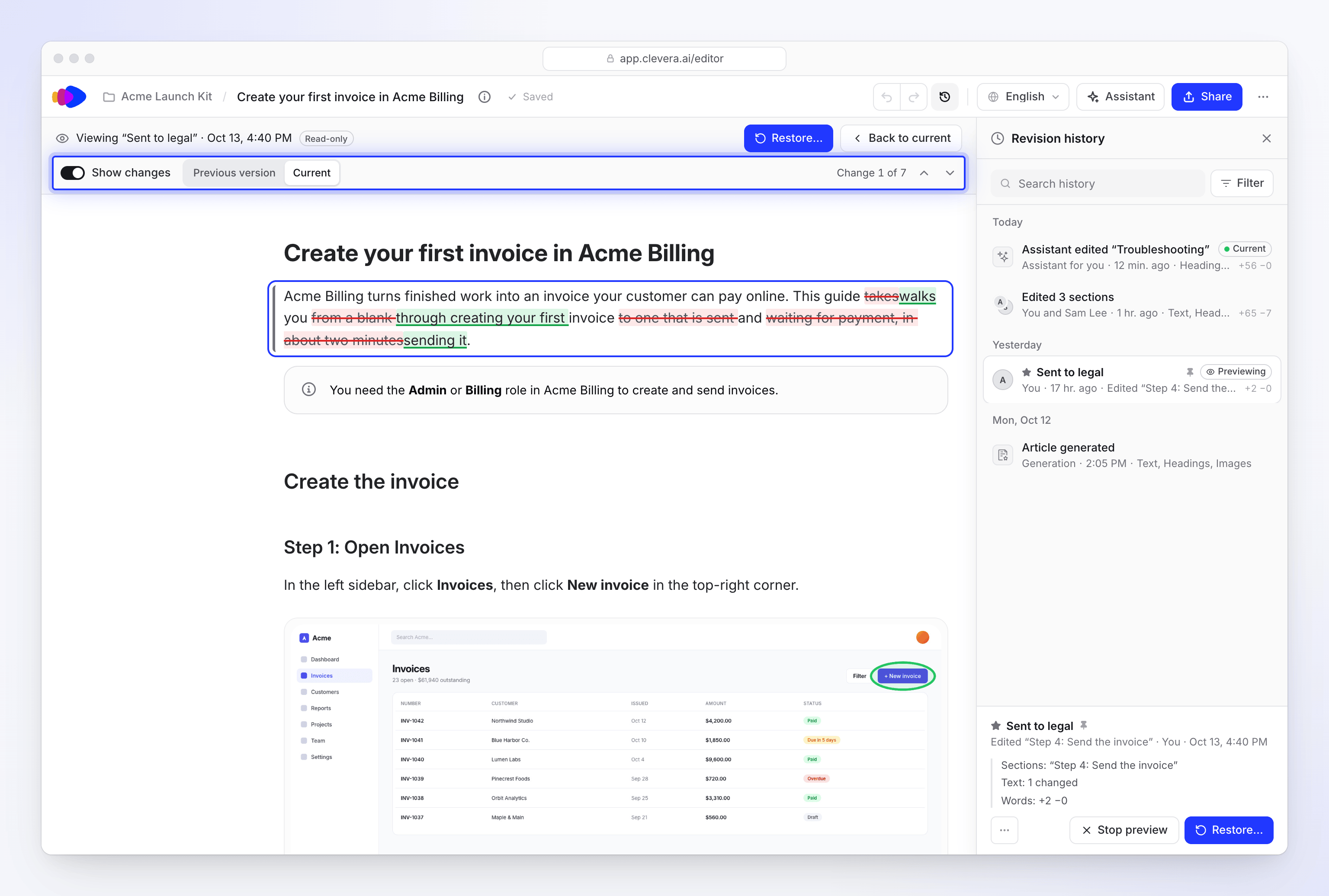
- ประวัติเวอร์ชันของบทความ เปิด ประวัติ ในโปรแกรมแก้ไขบทความเพื่อดูทุกเวอร์ชัน ดูตัวอย่างเวอร์ชันที่มีการทำเครื่องหมายการเปลี่ยนแปลงไว้ ตั้งชื่อหรือปักหมุดเวอร์ชันที่สำคัญ และกู้คืนได้ด้วยการคลิกเพียงครั้งเดียว (และยกเลิกการกู้คืนได้) ดู กู้คืนบทความเวอร์ชันก่อนหน้า
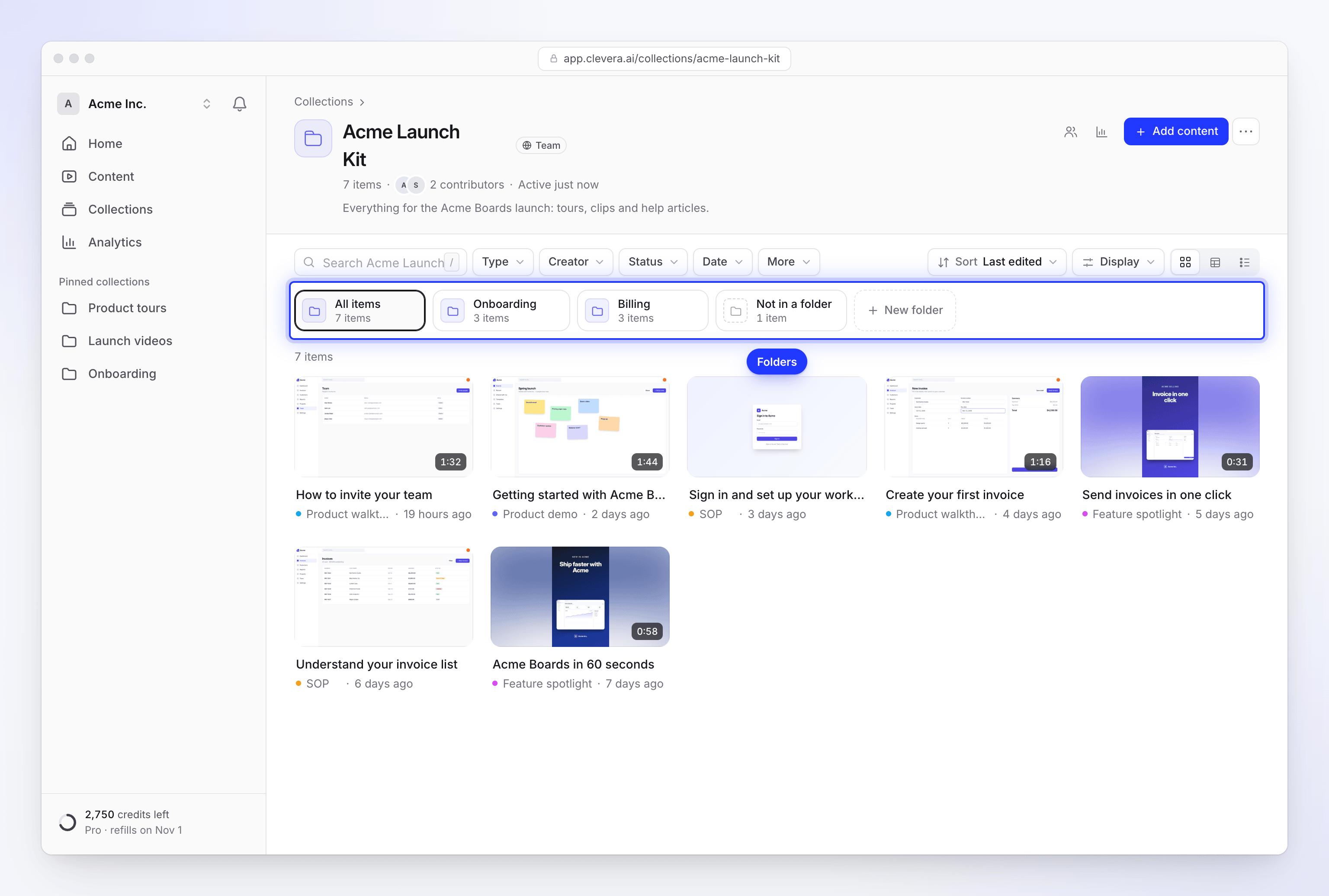
- โฟลเดอร์ในคอลเลกชัน แถวโฟลเดอร์จะอยู่เหนือรายการในคอลเลกชัน ย้ายรายการด้วย ย้ายไปยังโฟลเดอร์ หรือโดยการลากรายการเหล่านั้น และเปลี่ยนชื่อหรือจัดลำดับโฟลเดอร์ใหม่ แต่ละรายการจะอยู่ในหนึ่งโฟลเดอร์ ดู จัดระเบียบวิดีโอในคอลเลกชันและโฟลเดอร์
- ไฟล์ที่เรนเดอร์จะถูกเก็บไว้เป็นเวลา 90 วัน ประวัติการเรนเดอร์จะแสดงว่าใครเป็นผู้ส่งออกแต่ละรายการและไฟล์จะถูกลบออกเมื่อใด ดู ส่งออกวิดีโอเป็น MP4
ปรับปรุงใหม่
โปรแกรมแก้ไข
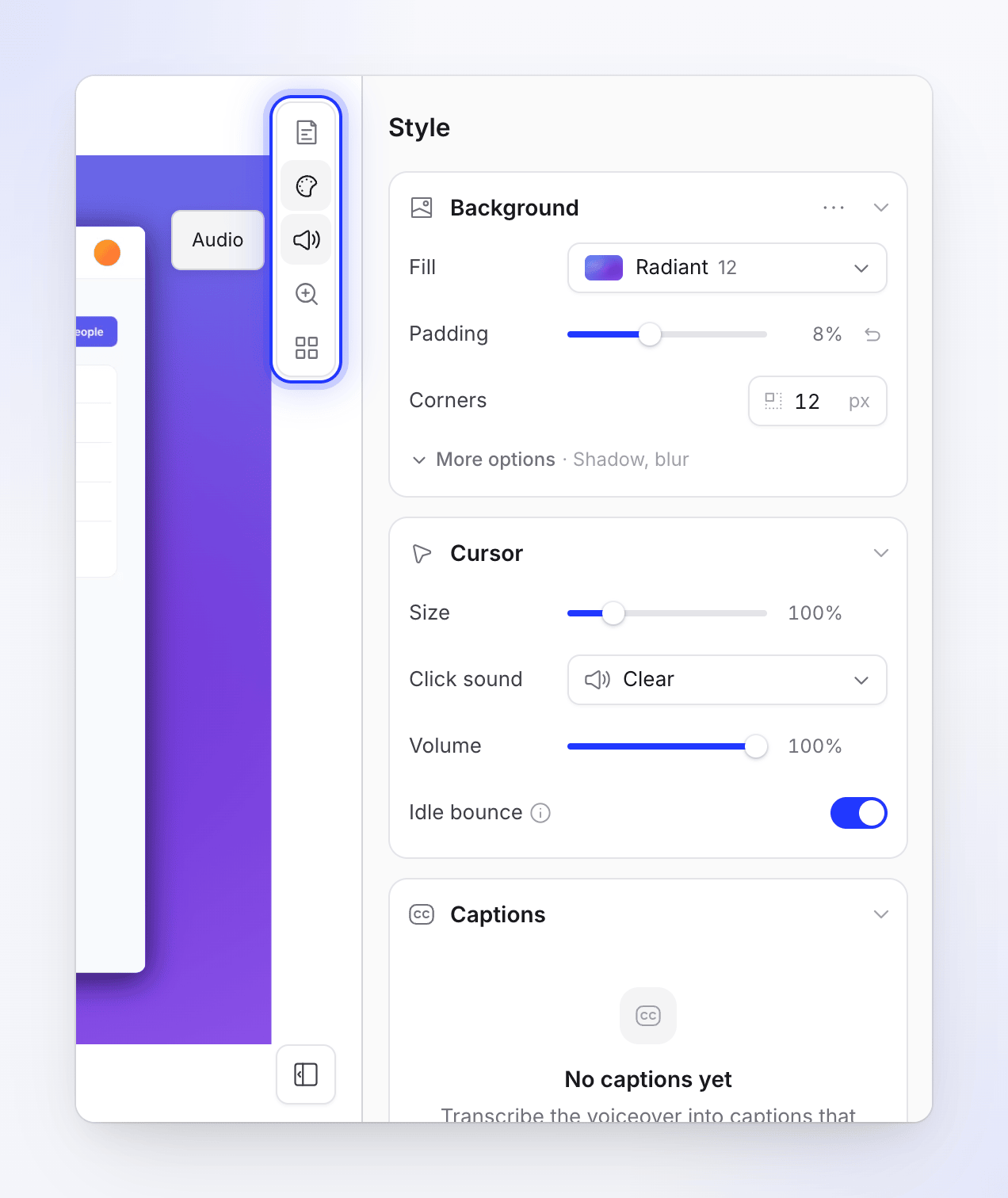
- โปรแกรมแก้ไขวิดีโอที่เรียบง่ายขึ้น แผงด้านข้างมีห้าแท็บ: สคริปต์, สไตล์, เสียง, ซูม และ องค์ประกอบ สไตล์ จะจัดกลุ่มพื้นหลัง เคอร์เซอร์ คำบรรยาย และกล้องเข้าด้วยกัน เสียงและดนตรีมีตัวเลือกที่ค้นหาได้พร้อมตัวอย่าง และ องค์ประกอบ จะแสดงรายการที่มีอยู่ในวิดีโอแล้ว ดู ทำความรู้จักกับโปรแกรมแก้ไขวิดีโอ
- แท็บสคริปต์ บทต่างๆ จะแสดงจำนวนขั้นตอนและความยาว และคำแนะนำจาก AI จะปรากฏเป็นการเปลี่ยนแปลงที่ทำเครื่องหมายไว้ ดู แก้ไขสคริปต์และเสียงบรรยาย
- โปรแกรมแก้ไขฉาก สำหรับการ์ดชื่อเรื่อง การเปิดตัวโลโก้ รายการ ข้อความจังหวะ การเปลี่ยนฉาก และพื้นหลัง จะใช้เลย์เอาต์กะทัดรัดร่วมกันพร้อมตัวอย่างที่พอดี ดู แก้ไขฉากและการ์ด
- การย้ายตัวอย่าง ในตัวเลือกเอฟเฟกต์และแอนิเมชัน และเสียงคลิกมีปุ่มเล่น ดู เพิ่มและแก้ไของค์ประกอบ
- การซิงค์และจังหวะ เป็นไทม์ไลน์ที่เชื่อมโยงกันพร้อมตัวตรวจสอบเวลา ดู ใช้การซิงค์และจังหวะเพื่อให้ฟุตเทจตรงกับเสียงบรรยาย
- ไทม์ไลน์ มีความกะทัดรัดมากขึ้น และคุณสามารถลากเลเยอร์เพื่อจัดลำดับใหม่ได้ ดู ทำความเข้าใจไทม์ไลน์
- ภาษา เมนูภาษาที่ค้นหาได้ในแถบด้านบนประกอบด้วย แปล… และหน้าต่างแปลจะแสดงสถานะของแต่ละภาษา ดู ทำความเข้าใจวิดีโอเวอร์ชันภาษาต่างๆ
- คลังสื่อ เป็นมุมมองเดียวที่มีตัวกรอง ทั้งหมด, วิดีโอนี้ และ สิ่งที่ฉันอัปโหลด พร้อมการอัปโหลดแบบลากและวาง
- ประวัติการแก้ไข สำหรับวิดีโอและบทความมีแถวที่กะทัดรัด ตัวกรองเดียว และกล่องโต้ตอบการกู้คืนที่ชัดเจนขึ้น ดู กู้คืนวิดีโอเวอร์ชันก่อนหน้า
- โปรแกรมแก้ไขคลิปโซเชียล มีตัวตรวจสอบที่เรียบร้อยขึ้น เมนูเพิ่ม และส่วนควบคุมการเล่น ดู แก้ไขคลิปโซเชียล
- ผู้ช่วย จะแนะนำคำขอติดตามผล มีปุ่ม แชทใหม่ และจัดรูปแบบคำตอบ ผู้ช่วยบทความจะกว้างขึ้นและปรับขนาดได้ ดู ขอให้ผู้ช่วยแก้ไขวิดีโอของคุณ
- เทมเพลตและกฎ AI ตัวเลือกเทมเพลตมีแท็บ ทั้งหมด, ในตัว, ทีมของคุณ และ ของฉัน และมีโปรแกรมดูที่เล่นทุกส่วนได้ โปรแกรมแก้ไขเทมเพลตจะไม่สูญเสียการเปลี่ยนแปลงที่ยังไม่ได้บันทึกเมื่อคุณคลิกออกนอกโปรแกรม ชุดกฎ AI ในตัวสามารถทำซ้ำได้ ดู ใช้เทมเพลตวิดีโอสำหรับแบรนด์ของคุณ และ สร้างและใช้กฎ AI
การสร้างวิดีโอ
- Compose กล่องสรุปจะสูงขึ้น ความพยายาม และค่าใช้จ่ายจะอยู่ข้างปุ่มสร้าง และมีป้ายแสดงสิ่งที่คุณตั้งค่าไว้พร้อมปุ่มรีเซ็ต หน้าต่างรูปลักษณ์จะใหญ่ขึ้น และ เพิ่มลิงก์ เปลี่ยนเป็น วิจัยเว็บไซต์ ดู ตั้งค่าตัวเลือกวิดีโอด้วยป้าย
- แกลเลอรีสร้าง จะแสดงหมวดหมู่เป็นแท็บ หรือเป็นแถบด้านข้างบนหน้าจอกว้าง พร้อมคำอธิบายแบบเต็ม ดู เลือกประเภทวิดีโอในแกลเลอรีสร้าง
- การวิจัยเว็บไซต์ จะเริ่มอ่านทันทีที่คุณเพิ่มลิงก์ จับภาพหน้าจอแบบเต็มความกว้างที่คมชัด และอ่านคำตอบที่ซ่อนอยู่ในคำถามที่พบบ่อยและแท็บ หากไม่สามารถอ่านลิงก์ได้ การสร้างจะหยุดลงและแจ้งให้คุณทราบ ดู วิจัยเว็บไซต์สำหรับคลิปโซเชียล และ แก้ไขเว็บไซต์ที่ AI อ่านไม่ได้
- วิดีโอสาธิตและแนะนำวิธีใช้งาน จะไม่มีฉากรายการที่สร้างขึ้นอีกต่อไป การซูมทุกครั้งจะค่อยๆ เข้าและออก และการซูมจะเว้นระยะห่างกันมากขึ้น ดู ทำความเข้าใจการซูมและเอฟเฟกต์เคอร์เซอร์อัตโนมัติ
การแชร์และการส่งออก
- หน้าแชร์และโปรแกรมเล่นวิดีโอที่สร้างใหม่ โปรแกรมเล่นจะแสดงภาพโปสเตอร์ก่อน มีส่วนควบคุมใหม่ และพอดีกับหน้าจอ วิดีโอที่ไม่สามารถใช้งานได้จะแสดงข้อความที่เรียบง่าย ดู แชร์วิดีโอด้วยลิงก์ และ ฝังวิดีโอหรือบทความบนเว็บไซต์ของคุณ
- การส่งออกที่รวดเร็วขึ้นในเบราว์เซอร์ของคุณ การประมาณเวลาจะใช้ความเร็วการเชื่อมต่อจริงของคุณ และการส่งออกที่ถูกขัดจังหวะโดยโหมดสลีปจะกลับมาทำงานต่อแทนที่จะล้มเหลว ดู ทำความเข้าใจการเรนเดอร์บนอุปกรณ์และบนคลาวด์
- พื้นหลังวอลเปเปอร์ที่คมชัดขึ้น ในการส่งออกความละเอียดสูง
- ลายน้ำ จะเล็กลงและจางลง และจะคงอยู่ที่มุมหน้าจอระหว่างการซูม ดู ลบลายน้ำ Clevera
พื้นที่ทำงานและบัญชี
- การตั้งค่า, การเรียกเก็บเงิน, การใช้งาน, การวิเคราะห์, การแจ้งเตือน, การเชื่อมต่อ, การแนะนำ, คอลเลกชัน และเนื้อหา ใช้ดีไซน์ที่เรียบง่ายร่วมกันพร้อมตารางที่จัดเรียงได้ รายการคอลเลกชันมีแท็บ ทั้งหมด, ทีม และ ส่วนตัว
- เพิ่มไปยังคอลเลกชัน และ ย้ายไปยังคอลเลกชัน มีการค้นหา ตัวกรอง และการเลือกแบบ Shift-click ดู ย้าย แชร์ หรือลบหลายรายการพร้อมกัน
- ค้นหา (⌘K) เป็นชุดคำสั่งที่กะทัดรัด ดู ค้นหาทุกอย่างด้วย ⌘K
- หน้าลงชื่อเข้าใช้และลงชื่อสมัครใช้ ได้รับการออกแบบใหม่ โดยมีการแสดง/ซ่อนรหัสผ่าน คำเตือน Caps Lock กฎรหัสผ่านแบบเรียลไทม์ และกล่องรหัสที่คุณสามารถวางลงไปได้ การรีเซ็ตรหัสผ่านจะทำให้คุณออกจากระบบทุกที่ และการดูรหัสกู้คืนสองปัจจัยจะขอรหัสผ่านของคุณอีกครั้ง ดู ดูว่าคุณลงชื่อเข้าใช้ที่ไหนและออกจากระบบเซสชันอื่น
- กล่องจดหมายแจ้งเตือน มีแถวที่กว้างขวางขึ้น และแถวที่จัดกลุ่มไว้จะระบุชื่อวิดีโอ ดู เลือกการแจ้งเตือนที่คุณต้องการรับ
แก้ไขแล้ว
- คลิปโซเชียลไม่เล่นบนหน้าแชร์และสิ่งที่ฝังไว้
- บทความประกอบไม่แสดงบนหน้าแชร์จนกว่าจะมีคนเปิดในโปรแกรมแก้ไข ดู แนบบทความประกอบกับวิดีโอที่แชร์
- บันทึกด้วย AI แจ้งว่า "วัตถุประสงค์ที่เลือกไม่ถูกต้อง" จากการ์ดสร้างบางใบ และวิดีโออาจเริ่มก่อนที่การบันทึกด้วย AI จะพร้อม ดู ให้ AI บันทึกผลิตภัณฑ์ของคุณด้วย บันทึกด้วย AI
- เสียงบรรยายวิธีใช้งานอาจอ่านเครื่องหมายเช่น "[1]"
- เสียงคลิกหายไปจากการส่งออกที่ทำบนเซิร์ฟเวอร์ของเรา และภาพนิ่งอาจแสดงทับฉากก่อนหน้า
- การส่งออกการบันทึกแนวตั้งขนาดเล็กที่จัดเฟรมเป็น 16:9 อาจล้มเหลว ดู การส่งออกของฉันหยุดหรือล้มเหลว
- แบนเนอร์เครดิตต่ำเพิกเฉยต่อเครดิตโบนัสและเครดิตที่ซื้อ ดู เครดิตของฉันหมด
- โปรแกรมแก้ไขบทความอาจสูญเสียการแก้ไขล่าสุดของคุณเมื่อคุณปิดแท็บ ดู แก้ไขบทความและภาพหน้าจอของบทความ
- การเปลี่ยนเสียงที่ถูกยกเลิกอาจค้างอยู่ที่ "กำลังใช้เสียง"
- ไม่สามารถแท็กเสียงได้ ดู ใช้แท็กเสียงในการบรรยาย
- ข้อความจังหวะอาจใช้ข้อความสีเข้มบนพื้นหลังสีเข้ม
- การสลับโฟลเดอร์ในเนื้อหาอาจผสมรายการจากโฟลเดอร์ก่อนหน้า และช่องทำเครื่องหมายตัวกรองไม่สลับสถานะ
- การตั้งค่าสองปัจจัยที่คุณไม่เคยทำเสร็จแสดงว่าเปิดอยู่ ตอนนี้จะแสดงว่า ตั้งค่าให้เสร็จสิ้น
- การแก้ไขคลิปโซเชียลที่มีโลโก้ที่ถูกตัดเป็นรูปร่างอาจล้มเหลว
- หน้าสนับสนุนแสดงที่อยู่อีเมลผิด ดู ติดต่อฝ่ายสนับสนุน