

Yeni Clevera: tek bir cümleden başlayın, sosyal klipler, Yapay Zeka ile Kaydet ve krediler
Ana Sayfa'da tek bir cümleden herhangi bir video başlatın, yapay zeka tarafından yönetilen sosyal klipler oluşturun, yapay zekanın web sitenizi araştırmasına veya ürününüzü kaydetmesine izin verin ve Ücretsiz katmanı olan yeni planlarda kredilerle ödeme yapın.
Bu, Clevera'nın aldığı en büyük güncelleme. Artık Ana Sayfa'da tek bir cümleden herhangi bir video başlatabilir, hareket tasarımlı sosyal klipler yapabilir, yapay zekanın web sitenizi araştırmasına veya ürününüzü sizin için kaydetmesine izin verebilir ve yaptıklarınız için kredilerle ödeme yapabilirsiniz. Deneme sürümünün yerini Ücretsiz plan alıyor. Düzenleyici, dışa aktarmalar, paylaşım, analizler ve bildirimler de yeniden oluşturuldu.

Yeni
Video oluşturma
- Ana Sayfa'da tek bir cümleden başlayın. Ne oluşturmak istiyorsunuz? kutusuna istediğinizi yazın. Kısa bir kurulum sohbeti doğru türü seçer, yalnızca ihtiyaç duyduğu şeyi sorar ve her şey doldurulmuş olarak Oluştur'u açar. Sohbet içinde planlama ücretsizdir. Bkz. Ana Sayfa isteminden ilk videonuzu oluşturun ve Kurulum sohbetiyle bir video planlayın.
- Yeni bir Ana Sayfa. İstem kutusu, dört başlangıç kartı, hala oluşturulmakta olan videolar ve çalışma alanınızın neler oluşturduğuna, ne sıklıkla görüntülendiğine ve kaç kredi kullandığına dair bir özet içerir. Bkz. Clevera'da yolunuzu bulun.
- Oluştur galerisi. Video türleri ailelere göre gruplandırılmıştır: Nasıl yapılır, Ürün demosu, Sosyal ve tanıtım, Makale ve Düzenleme. Kartların üzerine geldiğinizde kısa bir örnek oynatılır ve Kendi videonuzu tanımlayın özel bir video başlatır. Bkz. Oluştur galerisinde bir video türü seçin.
- Oluştur, her video için tek bir sayfa. Taslağı yazın, + düğmesiyle materyal ekleyin ve kutunun altındaki haplarla seçenekleri ayarlayın: format, ses, görünüm, yapay zeka avatarı, dil, müzik, ton, altyazılar ve yapay zeka kuralları. Her hap önerilen bir seçimle başlar. Bkz. Haplarla videonun seçeneklerini ayarlayın.
- Bir videoda birkaç materyal. Kayıtlar, video dosyaları, resimler, PDF'ler ve bağlantılar ekleyin. Yapay zeka, resimleri ve PDF'leri eklediğiniz anda okur, ne gördüğünü söyler ve bir dosyayı nasıl kullanacağından emin değilse bir kez sorar. Bkz. Materyal ekleyin ve Yapay zekaya bir resim veya PDF'in nasıl kullanılacağını söyleyin.
- Arayabileceğiniz bir kayıt kitaplığı. Seçici, kayıtlarınızı ve ekip arkadaşlarınızınkileri (Herkes / Benimkiler), yapay zeka kayıtlarını ve yüklemeleri, arama ve tam önizleme ile gösterir. Bkz. Kayıtlarınızı bulun ve yeniden kullanın.
- Oluşturmadan önce bir kredi tahmini. Her form, Oluştur düğmesinin yanında Tahmini maliyet ~X–Y kredi gösterir. Bkz. Oluşturmadan önce kredi tahminini okuyun.
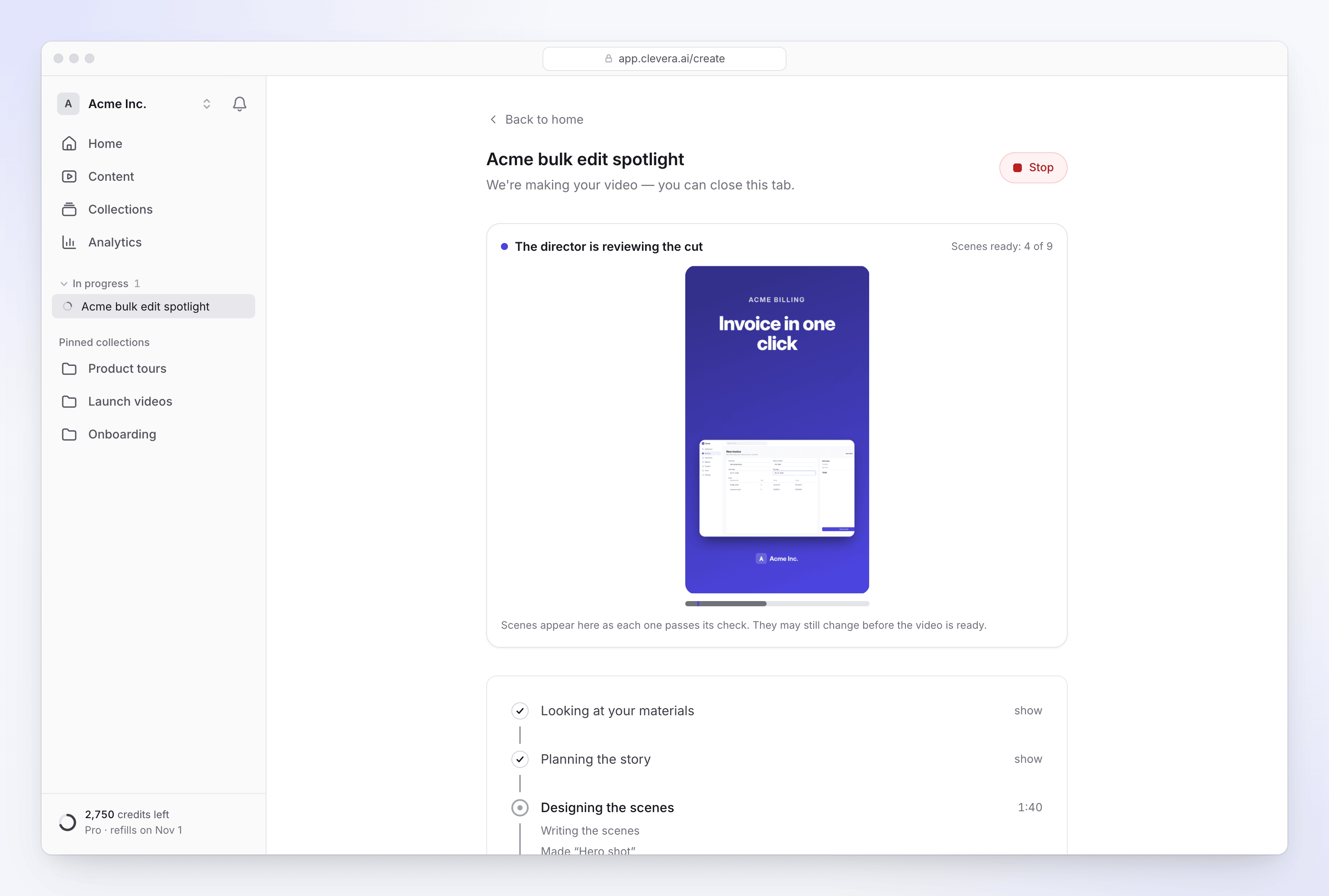
- Videonuzu oluşturulurken takip edin. Videonuzu oluşturuyoruz sayfası, yapay zekanın neler yaptığına dair kısa bir akışla beş aşama gösterir. Size ihtiyaç duyduğunda veya video hazır olduğunda bir zil sesi çalar ve sekme başlığı değişir. Sekmeyi kapatabilirsiniz, video devam eder. Bkz. Videonuzu oluşturulurken takip edin.
- Yapay zeka ihtiyaç duyduğunda sorar. Bir şey net değilse veya bir video türü materyalinizin sağlamadığı bir bilgiye (bir teklifin şartları, bir etkinlik tarihi) ihtiyaç duyuyorsa, oluşturma sayfasında bir soru kartı görünür. Bkz. Oluşturma sırasında yapay zekanın sorularını yanıtlayın.
- Oluşturmayı istediğiniz zaman durdurun. Başarısız olan veya durdurulan bir video basit bir açıklama, yardımcı olabileceği durumlarda Tekrar deneyin ve Vazgeç gösterir. Bkz. Bir oluşturmayı durdurun, yeniden deneyin veya temizleyin.
- Kısa ipuçları, onlarla ilk karşılaştığınızda ana kontrolleri belirtir.
Sosyal klipler
Sosyal klipler Starter ve Pro planlarında mevcuttur.
- Hareket tasarımlı sosyal klipler. Akışlar, reklamlar ve lansmanlar için bir bağlantıdan, resimlerden, PDF'ten, videodan veya sadece bir açıklamadan kısa videolar oluşturun. Yapay zeka yönetmeni her sahneyi yazar ve canlandırır, seslendirmeyi kaydeder, müzik ve ses efektleri ekler, kendi çalışmasını kontrol eder ve klibe bir başlık verir. Türler arasında özellik vurgusu, kanca makarası, lansman tanıtımı, ürün turu, teklif, etkinlik ve müşteri hikayesi bulunur. Bkz. İlk sosyal klibinizi oluşturun ve Bir sosyal klip türü seçin.
- Çaba seviyeleri. Cilalama için kredi harcamak üzere Oluştur'un yanında Orta, Yüksek (varsayılan) veya Ekstra seçin. Bkz. Bir çaba seviyesi seçin.
- Bir görünüm seçin. Görünümü Otomatik olarak bırakın veya canlı önizlemeli bir tasarım stili seçip kendi renklerini, adlandırılmış bir paleti veya kendi beş renginizi kullanın. Bkz. Bir görünüm seçin: stiller, paletler ve renkler.
- Bir yapay zeka avatarı. Bir sunucu ekleyin, bir görünüm seçin ve ne kadar süre ekranda kalacağını belirleyin: Açılış, Kanca ve kapanış, Çoğu veya Videonun tamamı. Bkz. Bir yapay zeka avatarı ekleyin ve ekran süresini ayarlayın.
- Logonuz, sizin için bulundu. Yapay zeka, eklediğiniz logoyu, web sitenizdeki logoyu, çalışma alanı logonuzu veya çekimlerinizdeki bir işareti kullanır ve asla yeniden renklendirmez. Bkz. Logonuzu bir sosyal klibe ekleyin.
- Müzik ve ses efektleri. Yapay zeka, ruh haline uyan ve sesin altında kalan bir parça seçer. Ses efektleri incedir ve aralıklıdır. Düzenleyicide ikisini de değiştirebilirsiniz. Bkz. Kliplerdeki müzik ve ses efektlerini anlayın.
- Çekimleriniz, iyi kullanıldı. Yapay zeka, eklediğiniz bir kaydı veya videoyu izler, her sahnenin noktasını gösteren anları oynatır ve kamerayla işaretçiyi takip eder. Bir videonun kendi konuşması ses klibi olarak çalınabilir. E-postalar, kart numaraları ve ekranda okuduğu benzer metinler maskelenir.
- Bir klibi aynı anda beş dile kadar çevirin. Seslendirme yeniden kaydedilir ve her sahneye uyarlanır; altyazılar, Çince, Japonca, Korece, Arapça ve Tayca dahil olmak üzere her senaryoyu düzgün bir şekilde çizer. Bkz. Bitmiş bir videoyu çevirin.
- Asistanlı bir klip düzenleyici. Yeni müzik, farklı bir resim veya daha kısa metin gibi basit kelimelerle bir değişiklik isteyin, asistan bunu uygulasın. Her değişiklik tek bir adımda geri alınabilir. Ayrıca önizlemedeki herhangi bir sahneye veya metne tıklayarak düzenleyebilirsiniz. Bkz. Bir sosyal klibi düzenleyin.
Web sitesi araştırması ve Yapay Zeka ile Kaydet
- Bir web sitesini araştırın. Yapay zekaya bir bağlantı ve neye bakılacağına dair bir not verin. Siteyi okur ve sosyal klibiniz için ekran görüntüleri, resimler, videolar ve gerçekler getirir. Önceki araştırmalar, Önceki araştırma sekmesinden hiçbir ek ücret ödemeden yeniden kullanılabilir. Bkz. Bir sosyal klip için bir web sitesini araştırın ve Web sitesi araştırmasının nasıl çalıştığını anlayın.
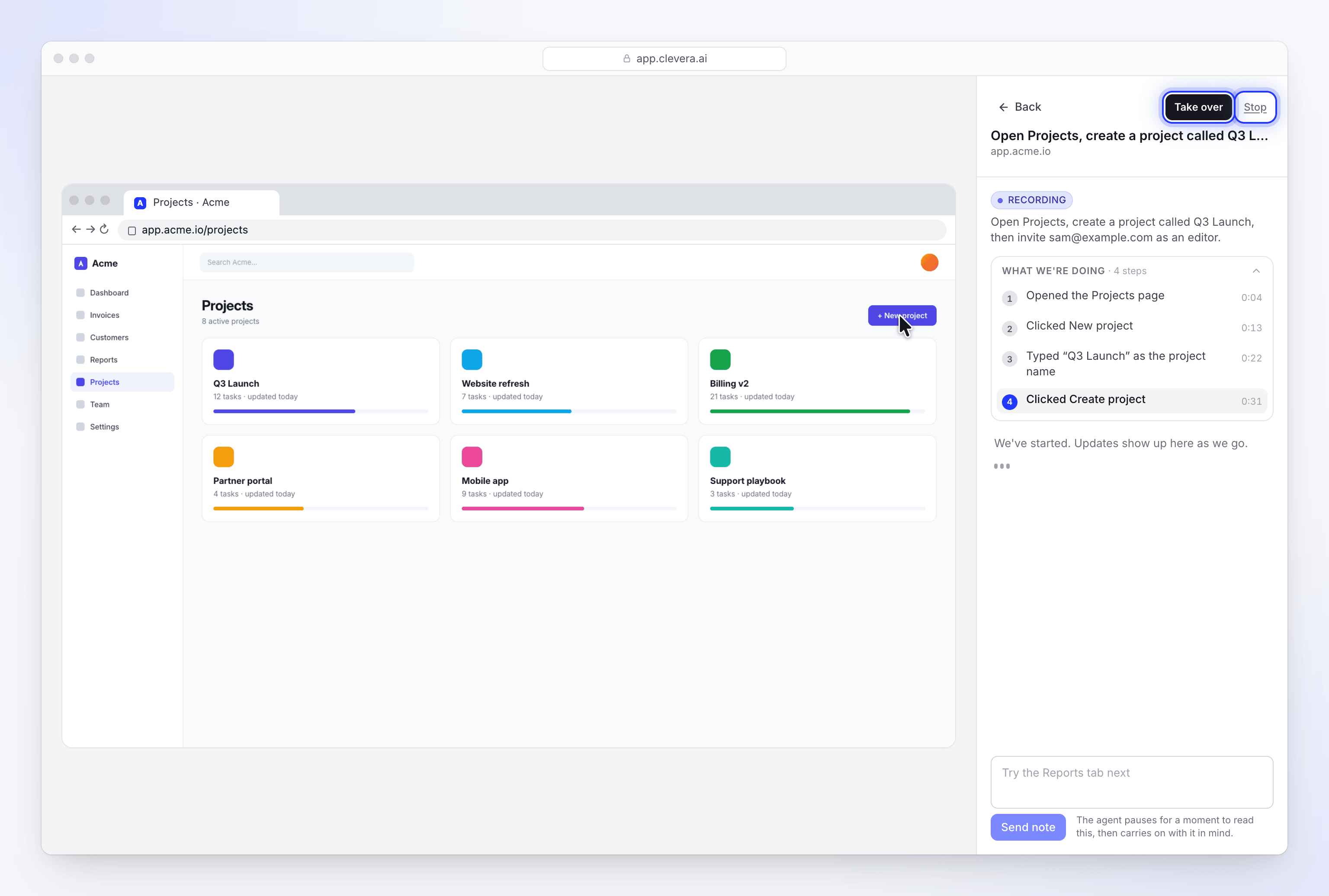
- Yapay Zeka ile Kaydet. Yapay zeka bir tarayıcıyı yönetir ve siz izlerken ürününüzü kaydeder. Nereyi işaret ettiğini gösterir, bilinçli olarak tıklar ve nasıl yapılır videosuna, demoya, makaleye veya klibe dönüştürebileceğiniz pürüzsüz bir imleçle bir kayıt üretir. Bkz. Yapay Zeka ile Kaydet ile yapay zekanın ürününüzü kaydetmesine izin verin.
- İstediğiniz zaman kontrolü ele alın. Oturum açma veya tek seferlik kod gibi bir adımı kendiniz yapmak için Kontrolü ele al düğmesine basın, ardından tarayıcıyı geri verin. Ayrıca yapay zeka kayıt yaparken ona notlar gönderebilirsiniz. Bkz. Yapay Zeka ile Kaydet sırasında oturum açın veya kontrolü ele alın.
- Kaydedilmiş oturum açma bilgileri ve güvenli mod. Yapay Zeka ile Kaydet, bir site için oturum açma bilgilerini hatırlayabilir; istediğiniz zaman unutmasını sağlayabilirsiniz. Değişikliklere izin ver seçeneğini açmadığınız sürece, uygulamanızda hiçbir şey oluşturmaması, değiştirmemesi veya silmemesi söylenir. Bkz. Yapay Zeka ile Kaydet sırasında hesaplarınızı güvende tutun.
- Her ikisi de kredi kullanır ve Clevera başlamadan önce bunu size bildirir. Bkz. Web sitesi araştırmasının ve Yapay Zeka ile Kaydet'in maliyetini anlayın.
Kaydınızdan videolar
- Bir nasıl yapılır videosunda veya demoda birkaç kaynağı birleştirin. Her birinin nasıl kullanılacağına dair bir notla birlikte üç videoya kadar artı resimler ve PDF'ler kullanın. Bkz. Bir videoda birkaç kayıt, resim ve PDF kullanın.
- Sadece resimlerden veya bir PDF'ten video oluşturun. Kayda gerek yoktur: sayfalar sırayla video haline gelir ve anlatım ekrandaki sayfa hakkında konuşur. Bkz. Sadece resimlerden veya bir PDF'ten video oluşturun.
- Nasıl yapılır ve demo videoları için altyazılar, Oluştur'daki altyazılar hapından açılabilir.
Düzenleyici
- Video ve makale düzenleyicilerinde bir asistan. Değişiklikleri sade bir dille iste. Asistan yanıtını yazarken gösterir; sen de onu durdurabilir veya yaptığı değişikliği geri alabilirsin. Bkz. Asistandan videonu değiştirmesini iste ve Asistandan makaleni değiştirmesini iste.
- Başlık kartları ve sahneler için açık ve koyu temalara, ayarlanabilir renk ve hıza sahip hareketli arka planlar. Bkz. Sahneleri ve kartları düzenle.
- Öğeler için boşta animasyonları. Giriş ve çıkış animasyonlarının yanı sıra, bir öğe ekrandayken sürüklenebilir, yüzebilir, yanıp sönebilir veya eğilebilir. Bkz. Öğe ekle ve düzenle.
- Bir yerleştirme ızgarası. Göstermek için G tuşuna bas ve ızgaraya hizalamak için sürüklerken Alt tuşunu basılı tut.
- Başlığın yanındaki bir bilgi düğmesi, videonun türünü, kimin oluşturup düzenlediğini, kaynağını, uzunluğunu, dillerini, dışa aktarımlarını, görüntülenmelerini ve kullandığı kredileri gösterir.
Krediler ve planlar
- Krediler. Her çalışma alanının; dahil edilen, bonus ve satın alınan kredilerden oluşan tek bir bakiyesi vardır. Nesiller önce bir tahmin gösterir ve gerçekte kullanılan miktar kadar ücretlendirilir. Dışa aktarma her zaman ücretsizdir ve kredin azaldığında düzenlemeye ve dışa aktarmaya devam edebilirsin. Bkz. Kredileri anla ve Her video türünün maliyetini gör.
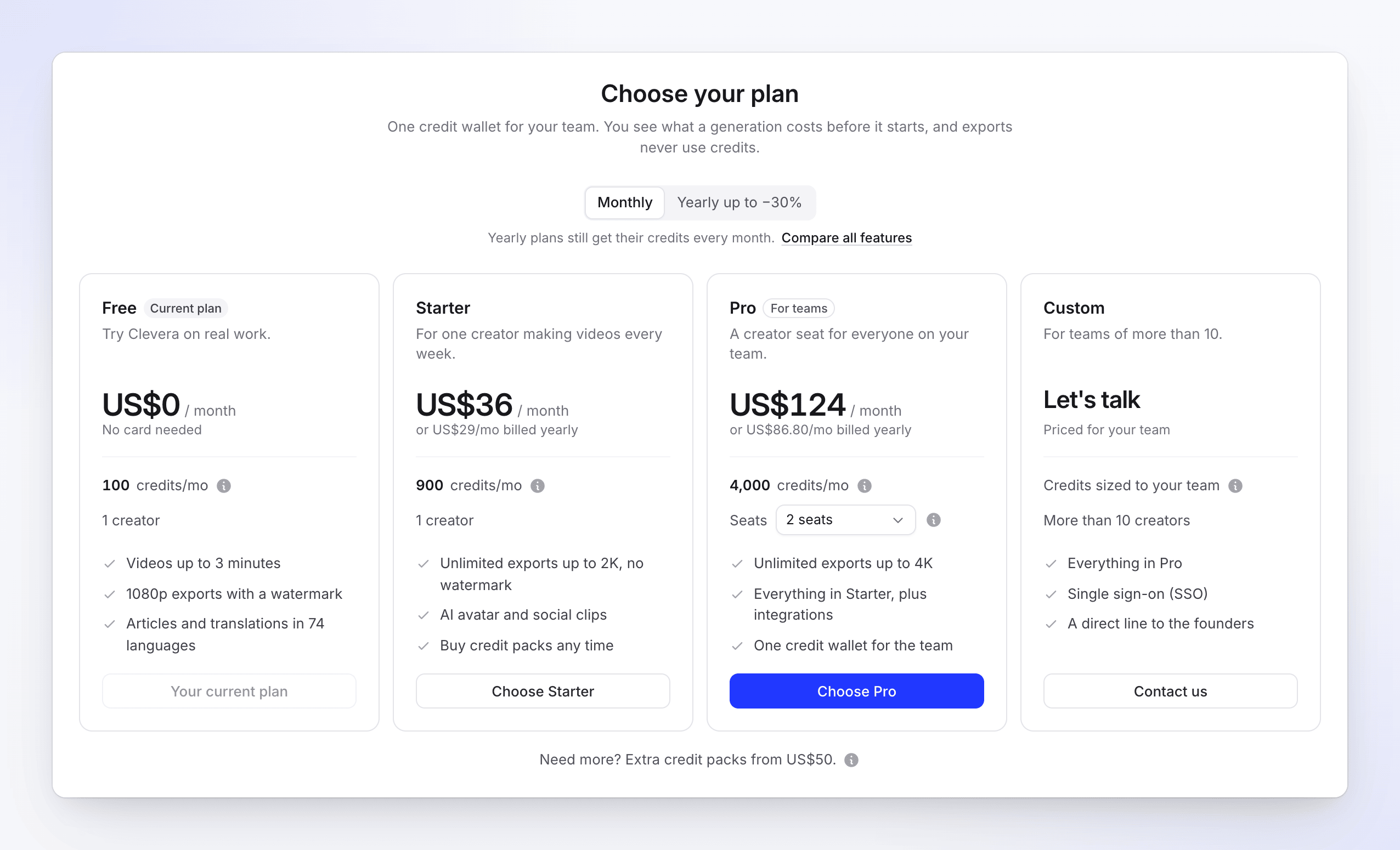
- Ücretsiz plan, 7 günlük deneme sürümünün yerini alır. Ayda 100 kredi, 3 dakikaya kadar videolar, filigranlı 1080p dışa aktarımlar ve aynı anda bir nesil oluşturma içerir. Bkz. Ücretsiz planın neleri içerdiğini öğren.
- Yeni planlar. 2–10 içerik oluşturucu koltuğunu kapsayan Pro ve Başlangıç planlarının yanı sıra Özel plan. Plan seçici, her planın kredileriyle nelerin yapılabileceğini karşılaştırır. Bkz. Bir plan seç.
- Ekstra krediye ihtiyacın olduğunda satın al ve e-posta yoluyla düşük kredi hatırlatıcısını aç. Hiçbir şey otomatik olarak ücretlendirilmez. Bkz. Ekstra kredi satın al.
- Bir Kullanım sayfası; bakiyen, tahminin, etkinlik, üye ve videoya göre kullanımın, tam kredi geçmişin ve CSV dışa aktarımı ile. Bkz. Kredilerinin nereye gittiğini kontrol et.
- Arkadaşlarını davet et ve kredi kazan. Arkadaşın 250 kredi kazanır ve çalışma alanı ödeme yaptığında sen de 500 kredi kazanırsın. Bkz. Arkadaşlarını davet ederek kredi kazan.
- Davet ederken koltuk ekle. Her koltuk doluyken bir içerik oluşturucuyu davet etmek, o anda bir koltuk eklemeyi teklif eder. Bkz. Çalışma alanlarını, rolleri ve içerik oluşturucu koltuklarını anla.
Paylaşım ve analiz
- Tüm çalışma alanı için bir Analiz sayfası. Karşılaştırmalı dönem seçici, görüntülenmeler, tamamlama ve izlenme süresi, %25/50/75/100 hunisi, koleksiyon, içerik oluşturucu, içerik türü ve ülkeye göre dökümler ve CSV dışa aktarımı içerir. Bkz. Video analizlerini oku.
Bildirimler ve e-posta
- Bir bildirim gelen kutusu. Zil simgesi; videoların, dışa aktarımların, ekibin ve faturalandırman hakkındaki güncellemelerin olduğu bir paneli açar ve tam bir Bildirimler sayfası bulunur. Uygulama içinde veya e-posta yoluyla her tür için Açık, Sessiz veya Kapalı seçeneğini belirle. Sonuçlar, yalnızca henüz görmediysen e-posta ile gönderilir. Bkz. Hangi bildirimleri alacağını seç.
- E-posta raporları. Belirlediğin bir programda çalışma alanı raporu, kendi özetin ve "dikkatini gerektiren" bir e-posta. Bkz. Çalışma alanı raporlarını e-posta ile al.
- Güncellemeden sonra yenile. Clevera güncellendiğinde sayfayı yenilemeni ister ve kaydedilmemiş düzenlemeler, dışa aktarımlar, yüklemeler ve kayıtlar bitene kadar bekler. Bkz. Clevera sayfayı yenilememi istiyor.
İyileştirilenler
Kaydından videolar
- Daha akıllı otomatik yakınlaştırmalar. Yakınlaştırmalar gerçek tıklamalara sabitlenir, tıklamanın etkilediği alanı çerçeveler, tıklamadan hemen önce odaklanır ve okunabilir bir derinlikte kalır. Yazma işlemleri kendi kısa yakınlaştırmasına sahiptir. Bkz. Otomatik yakınlaştırmaları ve imleç efektlerini anla.
- Daha iyi hız. Ölü zamanlar kesilir veya hızlandırılır, uzun yazma işlemleri daha hızlı oynatılır ve tıklamalar ile yazma işlemleri asla kesilmez. İmleç, atlamalar yerine kesintiler arasında süzülür.
- Daha net yapı. Videolar kısa bir anlatımlı önizleme ile açılır, bölüm kartları yalnızca önemli değişikliklerde görünür ve demolar bir harekete geçirici mesaj kartı ile kapanır. Bkz. Bir kayıttan ürün demosu oluştur.
- Masaüstü uygulamasından doğrudan Create'e. Bir kayıt bittiğinde tarayıcı, kayıt ekli bir şekilde Create'i açar ve kayıt yerinde hazır hale gelir. Bkz. Yüklendikten sonra kaydını bul.
- Arka plan olarak PDF'ler. Nasıl yapılır ve demo videolarında, ekli PDF'ler anlatımın kullanabileceği gerçekler için okunur.
Oluşturma ve düzenleme
- Ses seçici. Her dil için tüm sesler, seçim yapmadan önce dinleyebileceğin bir örnek ve Tümü, Kadın ve Erkek filtreleri. Bkz. Bir ses seçin ve önizleyin.
- AI kuralları ve şablonlar doğrudan oluşturma akışında seçilir. Bkz. AI kuralları oluşturun ve uygulayın.
- Revizyon geçmişi önizlemeli bir yan çekmecede açılır. Her şeyi veya sadece belirli kısımları (altyazılar, müzik, görünüm veya katmanlar) geri yükleyebilir, sürümleri adlandırabilir veya sabitleyebilirsin. Bkz. Bir videonun önceki sürümünü geri yükleyin.
- Çeviri. Her giriş noktası için tek bir pencere, aynı anda birkaç dil seçmene olanak tanır. Dili değiştirmek videodaki yerini korur. Bkz. Tamamlanmış bir videoyu çevirin.
- Öğe animasyonları, yeni hareketlerle birlikte Giriş, Boşta ve Çıkış sekmelerine sahiptir. Öğe ayarları daha net kartlar halinde gruplandırılmıştır ve hizalama seçici çalışır.
- Makaleler. Compose üzerinde derinliği, tonu ve ekran görüntüsü işaretçilerinin rengini seç. Sağdan sola yazılan dillerdeki makaleler her yerde sağdan sola okunur. Bkz. Bir kaydı makaleye dönüştürün.
Dışa aktarma ve paylaşım
- Tek bir Render düğmesi. 1080p, 2K veya 4K (planının sınırına kadar) seç. Clevera mümkün olduğunda cihazında render alır, gerektiğinde işi sunucularımıza taşır ve Tüm render'lar her dışa aktarımı listeler. Bkz. Videoyu MP4 olarak dışa aktar ve Cihaz içi ve bulut render'ı anla.
- Dışa aktarımlar ayarlarınla eşleşir. Tam olarak seçtiğin çözünürlükte çıkarlar, altyazılar 2K ve 4K'da boyutlarını korur ve değiştirilmemiş bir video tekrar render edilmez.
- Yeniden oluşturulmuş Paylaş penceresi; Bağlantı, Göm, İndir ve Yayınla seçenekleri, en son render önce gelecek şekilde ve pencereyi kapattıktan sonra görünür kalan devam eden bir dışa aktarım ile. Bkz. Bir videoyu bağlantı ile paylaş.
Çalışma alanı
- İçerik kütüphanesi; ızgara, tablo ve liste görünümlerine, video türüne göre filtrelere, toplu işlemlerle çoklu seçime, klavye kısayollarına ve Çöp Kutusu'na sahiptir. Bkz. İçeriğini bul, filtrele ve sırala ve Birden fazla öğeyi aynı anda taşı, paylaş veya sil.
- Koleksiyonlar daha net bir Kimler açabilir sayfasıyla yeniden tasarlandı. Özel koleksiyonlar dışarıdaki kişilerden gizli kalır. Bkz. Videoları koleksiyonlarda ve klasörlerde düzenle.
- Ayarlar; hesabın ve çalışma alanın için sekmelere ayrılmıştır ve bekleyen bir davet yeniden gönderilebilir. Bkz. Ekip arkadaşlarını davet et.
- Kenar çubuğu; üstte bir çalışma alanı menüsüne, altta hesabına ve bir kredi sayacına sahiptir. Telefonlarda ve dar pencerelerde üst çubuktan kayarak gelir.
- Arama (⌘K) ayarlar sayfalarını da bulur. Bkz. ⌘K ile her şeyi ara.
- Destek sohbeti yeniden tasarlandı. Bkz. Destek ile iletişime geç.
- E-postalar; açık ve koyu posta uygulamalarında çalışan tek bir temiz düzene sahiptir.
- Oturum açma daha iyi korunur. Oturum açma, art arda yanlış şifre girilmesinden sonra duraklatılır.
Düzeltilenler
- İngilizce (Birleşik Krallık) seslendirmeler artık İngiliz aksanıyla konuşuyor.
- Logo gösterimi çalışma alanının gerçek markasını kullanır ve şablon yer tutucu metni asla bitmiş bir videoya ulaşmaz.
- Makale ekran görüntüleri artık sonsuza kadar yüklenmiyor veya kareleri tekrarlamıyor.
- Reddedilen bir yükleme artık "Lütfen geçerli bir dosya sağlayın" yerine nedenini söylüyor.
- Çalışma alanını değiştirmek artık seni yeni çalışma alanına götürüyor.
- Tam ekran bir öğenin üzerindeki küçük bir öğeye tıklamak, küçük olanı seçiyor.
- Bir renk biçimi seçmek artık renk seçiciyi kapatmıyor ve bir iletişim kutusunun içine tıklamak arkasındakini kapatmıyor.