

全新的 Clevera:從一句話開始、社群短片、AI 錄製與點數
在首頁從一句話開始製作任何影片、製作由 AI 指導的社群短片、讓 AI 研究您的網站或錄製您的產品,並在包含免費方案的新方案中使用點數支付。
新增已優化已修復
這是 Clevera 迄今為止最大的更新。現在,您可以在首頁從一句話開始製作任何影片、製作動態設計的社群短片、讓 AI 為您研究網站或錄製產品,並以點數支付您的製作費用。免費方案取代了試用版。編輯器、匯出、分享、分析和通知功能也已全面重建。

新功能
製作影片
- 在首頁從一句話開始。 在 您想製作什麼? 下方的方框中輸入您想要的內容。簡短的設定對話會選擇正確的類型,只詢問必要的資訊,並開啟已填妥所有內容的「撰寫」頁面。在對話中進行規劃是免費的。請參閱 從首頁提示製作您的第一支影片 與 透過設定對話規劃影片。
- 全新的首頁。 包含提示框、四張開始卡片、製作中的影片,以及工作區製作內容的摘要、觀看頻率和使用的點數。請參閱 熟悉 Clevera 的操作介面。
- 「建立」圖庫。 影片類型分為以下系列:教學、產品展示、社群與宣傳、文章以及潤飾。將滑鼠懸停在卡片上會播放簡短範例,點選 描述您自己的內容 即可開始製作自訂影片。請參閱 在「建立」圖庫中選擇影片類型。
- 「撰寫」,每個影片的專屬頁面。 撰寫簡報、使用 + 按鈕附加素材,並透過方框下方的膠囊按鈕設定選項:格式、語音、外觀、AI 虛擬人像、語言、音樂、語氣、字幕和 AI 規則。每個膠囊按鈕都會預設為推薦選項。請參閱 使用膠囊按鈕設定影片選項。
- 一支影片中可包含多種素材。 附加錄影、影片檔、圖片、PDF 和連結。AI 會在您新增圖片和 PDF 後立即讀取,說明它所看到的內容,若不確定如何使用檔案,會詢問您一次。請參閱 新增素材 與 告訴 AI 如何使用圖片或 PDF。
- 可搜尋的錄影庫。 選擇器會顯示您與團隊成員的錄影(所有人 / 我的)、AI 錄影和上傳內容,並提供搜尋與完整預覽功能。請參閱 尋找並重複使用您的錄影。
- 生成前的點數預估。 每個表單都會在「生成」按鈕旁顯示 預估費用 ~X–Y 點數。請參閱 在生成前查看點數預估。
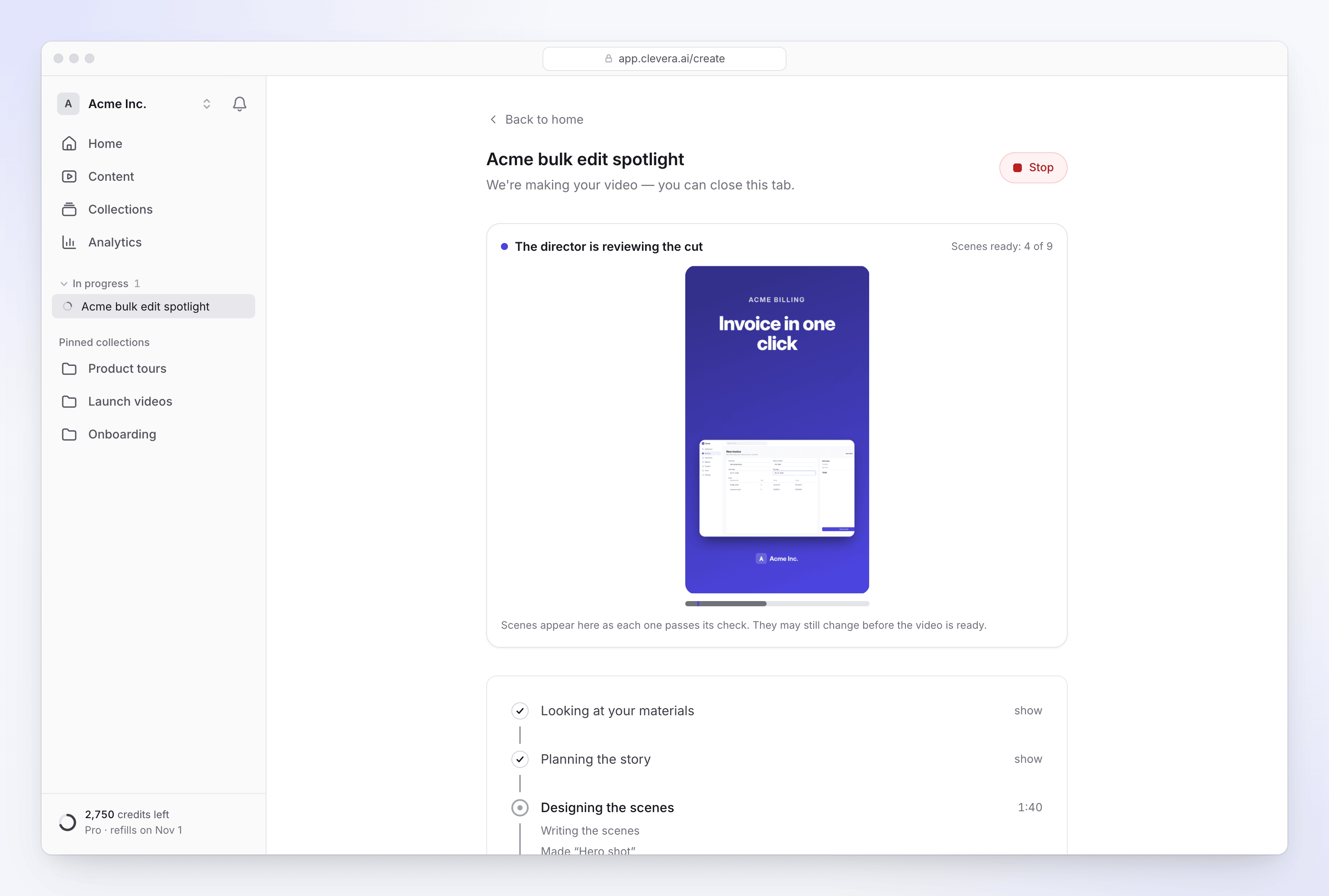
- 追蹤影片製作進度。 我們正在製作您的影片 頁面會顯示五個階段,並提供 AI 正在執行動作的簡短摘要。當需要您協助或影片準備就緒時,會播放提示音並變更分頁標題。您可以關閉分頁,影片製作會持續進行。請參閱 在影片生成時追蹤進度。
- AI 會在需要時詢問。 如果有不清楚的地方,或是影片類型需要素材中未提供的資訊(例如優惠條款、活動日期),生成頁面上會出現問題卡片。請參閱 在生成過程中回答 AI 的問題。
- 隨時停止生成。 失敗或停止的影片會顯示簡單的說明,並在適當時提供 再試一次 與 放棄 選項。請參閱 停止、重試或清除生成。
- 簡短提示 會在您第一次遇到主要控制項時為您指出。
社群短片
社群短片適用於 Starter 與 Pro 方案。
- 動態設計的社群短片。 從連結、圖片、PDF、影片或僅僅一段描述,為動態牆、廣告和發布製作短片。AI 導演會編寫並製作每個場景的動畫、錄製旁白、加入音樂與音效、檢查自身工作並為短片命名。類型包括功能亮點、吸睛短片、發布預告、產品導覽、優惠、活動和客戶故事。請參閱 製作您的第一支社群短片 與 選擇社群短片類型。
- 努力程度。 在「生成」旁選擇 中、高(預設)或 額外,以點數換取更精緻的成品。請參閱 選擇努力程度。
- 選擇外觀。 將外觀保留為 自動,或選擇具有即時預覽的設計風格,並使用其專屬顏色、命名調色盤或最多五種您自己的顏色。請參閱 選擇外觀:風格、調色盤與顏色。
- AI 虛擬人像。 新增簡報者、選擇外觀,並設定其螢幕出現時間:開啟中、吸睛與結尾、最多 或 完整影片。請參閱 新增 AI 虛擬人像並設定其螢幕出現時間。
- 為您找到您的標誌。 AI 會使用您附加的標誌、您網站上的標誌、工作區標誌或素材中的標記,且絕不會重新著色。請參閱 將您的標誌放入社群短片。
- 音樂與音效。 AI 會選擇符合氛圍的曲目,並將其保持在語音下方。音效細膩且間隔適當。您可以在編輯器中替換兩者。請參閱 了解短片中的音樂與音效。
- 妥善運用您的素材。 AI 會觀看您附加的錄影或影片,播放顯示每個場景重點的時刻,並讓攝影機跟隨指標。影片本身的語音可以作為音效片段播放。它在螢幕上讀取的電子郵件、卡號和類似文字會被遮蔽。
- 一次將短片翻譯成最多五種語言。 旁白會重新錄製並調整至每個場景,字幕會正確繪製每段腳本,包括中文、日文、韓文、阿拉伯文和泰文。請參閱 翻譯已完成的影片。
- 附帶助理的短片編輯器。 用簡單的文字要求變更,例如新音樂、不同的圖片或更短的文字,助理就會套用變更。每個變更都可以一步復原。您也可以點擊預覽中的任何場景或文字進行編輯。請參閱 編輯社群短片。
網站研究與 AI 錄製
- 研究網站。 提供 AI 連結與關於搜尋內容的備註。它會讀取網站並帶回螢幕截圖、圖片、影片與事實,供您的社群短片使用。先前的研究可從 上次研究 分頁重複使用,無需額外費用。請參閱 為社群短片研究網站 與 了解網站研究的運作方式。
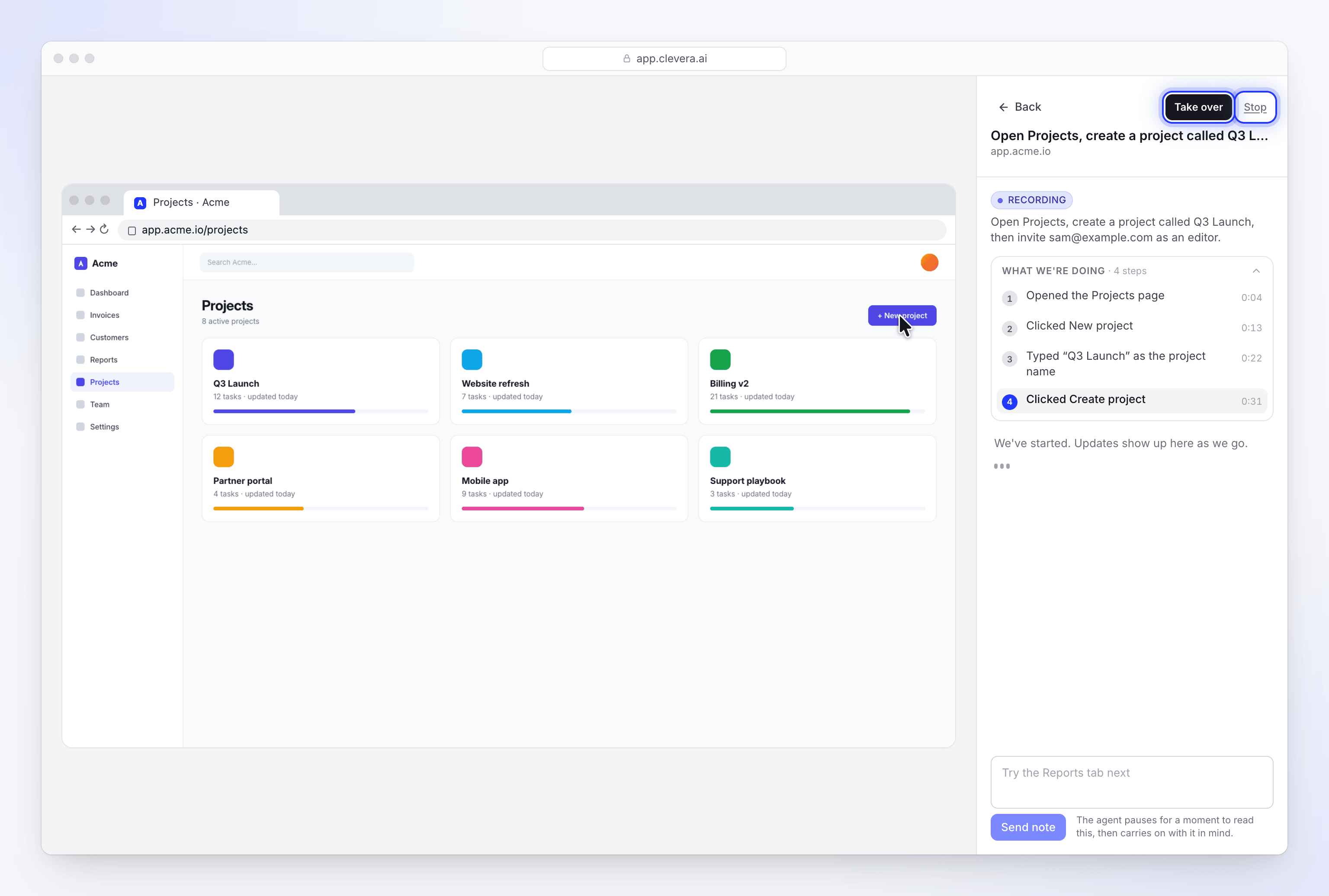
- AI 錄製。 AI 會操作瀏覽器並在您觀看時錄製您的產品。它會顯示指向位置、精確點擊,並產生帶有流暢游標的錄影,您可以將其轉換為教學、展示、文章或短片。請參閱 讓 AI 使用「AI 錄製」錄製您的產品。
- 隨時接手。 按下 接手 即可自行執行步驟(例如登入或輸入一次性代碼),然後將瀏覽器交還給 AI。您也可以在 AI 錄製時傳送備註給它。請參閱 在 AI 錄製期間登入或接手。
- 儲存的登入資訊與安全模式。 AI 錄製可以記住網站的登入資訊;您可以隨時忘記它。除非您開啟 允許變更,否則它會被告知不得在您的應用程式中建立、變更或刪除任何內容。請參閱 在 AI 錄製期間保護您的帳戶安全。
- 兩者皆需使用點數,Clevera 會在開始前告知您。請參閱 了解網站研究與 AI 錄製的費用。
來自您錄影的影片
- 在單一教學或展示中結合多個來源。 最多使用三個影片加上圖片和 PDF,並附上關於如何使用每個素材的備註。請參閱 在單一影片中使用多個錄影、圖片與 PDF。
- 僅使用圖片或 PDF 製作影片。 無需錄影:頁面會依序成為影片,旁白會講述螢幕上的頁面內容。請參閱 僅使用圖片或 PDF 製作影片。
- 教學與展示影片的字幕 可從「撰寫」頁面的 字幕 膠囊按鈕開啟。
編輯器
- 影片與文章編輯器中的助手。 用簡單的文字要求進行修改。它會在撰寫時顯示回覆,你可以隨時停止或復原其變更。請參閱 要求助手修改你的影片 與 要求助手修改你的文章。
- 動態背景,適用於標題卡與場景,提供淺色與深色主題,並可調整顏色與速度。請參閱 編輯場景與卡片。
- 元素的閒置動畫。 除了進入與離開動畫外,元素在螢幕上時還可以進行漂移、浮動、脈動或傾斜。請參閱 新增與編輯元素。
- 定位網格。 按下 G 鍵即可顯示,拖曳時按住 Alt 鍵即可吸附至網格。
- 標題旁的資訊按鈕會顯示影片類型、製作與編輯者、來源、長度、語言、匯出次數、觀看次數以及所使用的點數。
點數與方案
- 點數。 每個工作區都有一個餘額,由包含的點數、獎勵點數與購買的點數組成。生成時會先顯示預估值,並根據實際使用量扣款。匯出始終免費,即使點數不足,你仍可繼續編輯與匯出。請參閱 了解點數 與 查看各類影片的費用。
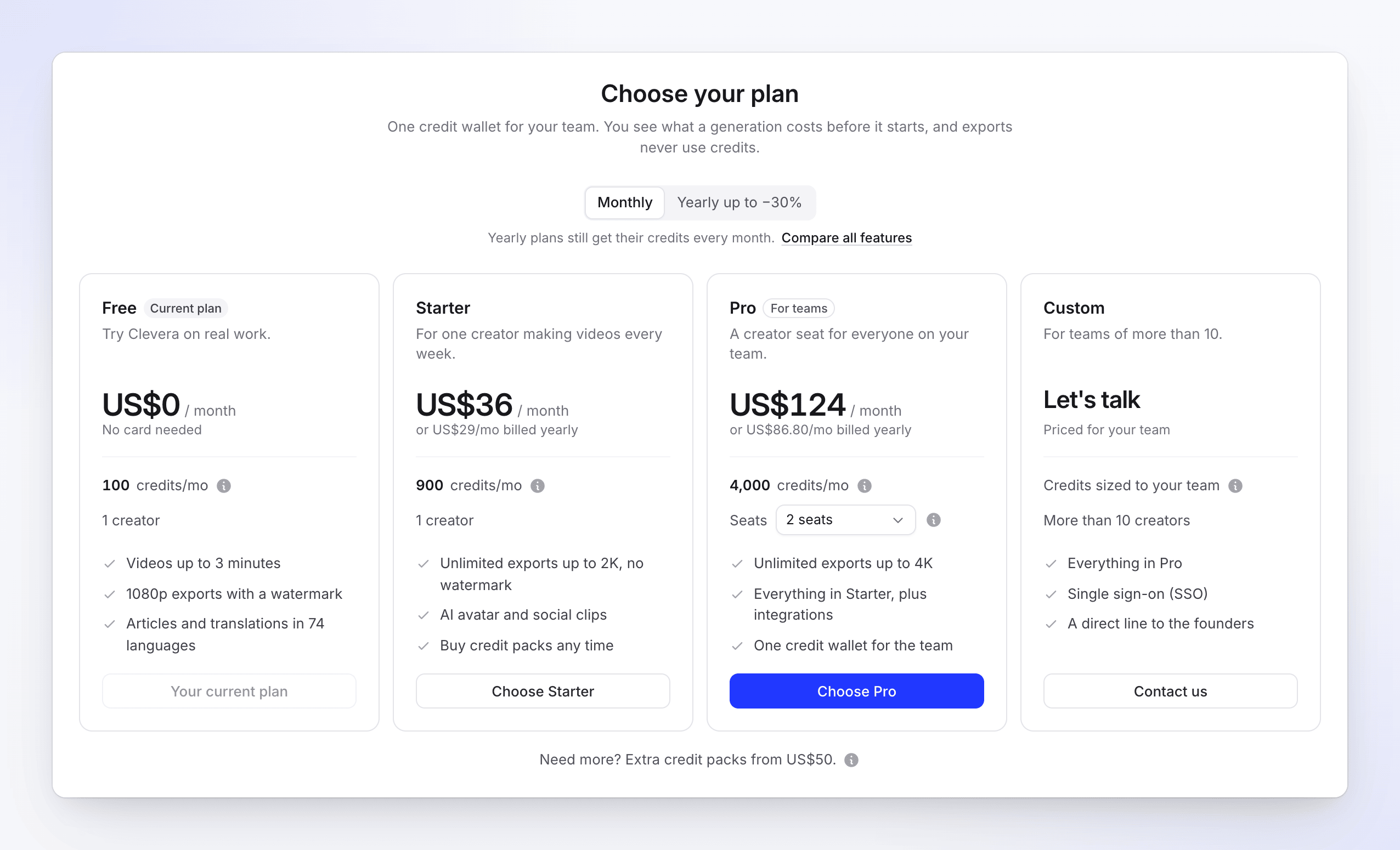
- 免費方案取代了 7 天試用期。 它包含每月 100 點點數、最長 3 分鐘的影片、帶有浮水印的 1080p 匯出,以及一次僅能進行一項生成。請參閱 了解免費方案包含的內容。
- 新方案。 Starter 與 Pro 方案,其中 Pro 涵蓋 2–10 個創作者席位,另有自訂方案。方案選擇器會比較各方案點數的用途。請參閱 選擇方案。
- 購買額外點數以備不時之需,並可選擇透過電子郵件接收低點數提醒。不會自動扣款。請參閱 購買額外點數。
- 使用量頁面顯示你的餘額、預測、按活動、成員與影片分類的使用量、完整的點數記錄以及 CSV 匯出功能。請參閱 檢查點數去向。
- 邀請朋友並賺取點數。 你的朋友可獲得 250 點,而當他們的工作區付費後,你可獲得 500 點。請參閱 透過邀請朋友賺取點數。
- 邀請時新增席位。 當所有席位已滿時,邀請創作者會提示你立即新增席位。請參閱 了解工作區、角色與創作者席位。
分享與分析
- 整個工作區的分析頁面。 它具有帶比較功能的期間選擇器、觀看次數、完成率與觀看時間、25/50/75/100% 漏斗圖、按集合、創作者、內容類型與國家/地區的細分數據,以及 CSV 匯出功能。請參閱 閱讀影片分析。
通知與電子郵件
- 通知收件匣。 鈴鐺圖示會開啟一個面板,顯示關於你的影片、匯出、團隊與帳務的更新,此外還有完整的 通知 頁面。針對每種類型,選擇 開啟、靜音 或 關閉,可透過應用程式或電子郵件接收。只有在你尚未查看的情況下,才會寄送電子郵件通知。請參閱 選擇你要接收的通知。
- 電子郵件報告。 工作區報告、你個人的回顧以及「需要你注意」的電子郵件,皆可依照你設定的排程發送。請參閱 透過電子郵件接收工作區報告。
- 更新後重新整理。 當 Clevera 更新時,它會要求你重新整理,並會等待未儲存的編輯、匯出、上傳與錄製完成後再執行。請參閱 Clevera 要求我重新整理頁面。
改進項目
來自錄製內容的影片
- 更聰明的自動縮放。 縮放會錨定在實際點擊處,框選點擊影響的範圍,在點擊前切入,並保持在可讀的深度。打字時會有專屬的短縮放。請參閱 了解自動縮放與游標效果。
- 更好的節奏。 刪除或加速停頓時間,長段打字播放速度加快,且點擊與打字絕不會被切斷。游標在剪輯之間會平滑移動,而不是跳動。
- 更清晰的結構。 影片以簡短的旁白預覽開場,章節卡片僅在重大變更時出現,示範影片則以行動呼籲卡片結尾。請參閱 從錄製內容製作產品示範。
- 從桌面應用程式直接進入 Create。 錄製完成後,瀏覽器會開啟並附帶該錄製內容的 Create,並直接就緒。請參閱 在上傳後找到你的錄製內容。
- PDF 作為背景。 在教學與示範影片中,系統會讀取附加的 PDF 以獲取旁白可使用的資訊。
創作與編輯
- 語音選擇器。 每個語言的所有語音,並提供選擇前可播放的範例,以及 全部、女性 與 男性 篩選器。請參閱 選擇語音並進行預覽。
- AI 規則與模板可在創作流程中直接選擇。請參閱 建立並套用 AI 規則。
- 修訂記錄會在側邊抽屜中開啟並顯示預覽。你可以還原全部或部分內容(字幕、音樂、外觀或圖層),並為版本命名或釘選。請參閱 還原影片的早期版本。
- 翻譯。 單一視窗即可作為所有進入點,讓你一次選擇多種語言。切換語言時會保留你在影片中的位置。請參閱 翻譯已完成的影片。
- 元素動畫具有 進入、閒置 與 離開 分頁,並提供新的動作。元素設定已分組為更清晰的卡片,且對齊選擇器功能正常。
- 文章。 在 Compose 中選擇截圖標記的深度、語氣與顏色。由右至左語言的文章在任何地方皆會以由右至左的方式閱讀。請參閱 將錄製內容轉為文章。
匯出與分享
- 單一渲染按鈕。 選擇 1080p、2K 或 4K(視你的方案限制而定)。Clevera 會在可能時於你的裝置上進行渲染,必要時會將工作移至我們的伺服器,而 所有渲染 會列出每一項匯出。請參閱 將影片匯出為 MP4 與 了解裝置端與雲端渲染。
- 匯出符合你的設定。 匯出結果會完全符合你選擇的解析度,字幕在 2K 與 4K 下保持大小不變,且未變更的影片不會再次渲染。
- 重建的分享視窗,包含 連結、嵌入、下載 與 發布,最新渲染結果會優先顯示,且匯出進度在關閉視窗後仍會保持可見。請參閱 透過連結分享影片。
工作區
- 內容庫具有網格、表格與列表檢視,可按影片類型篩選,支援多選與批次操作、鍵盤快速鍵與垃圾桶。請參閱 尋找、篩選與排序你的內容 與 一次移動、分享或刪除多個項目。
- 集合已重新設計,並具有更清晰的 誰可以開啟它 頁面。私人集合對外部人員保持隱藏。請參閱 在集合與資料夾中整理影片。
- 設定中的帳戶與工作區已拆分為分頁,且可重新發送待處理的邀請。請參閱 邀請團隊成員。
- 側邊欄頂部有一個工作區選單,底部有你的帳戶與點數計量器。在手機與窄視窗上,它會從頂部列滑入。
- 搜尋 (⌘K) 也可搜尋設定頁面。請參閱 使用 ⌘K 搜尋所有內容。
- 支援聊天已重新設計。請參閱 聯絡支援團隊。
- 電子郵件採用單一簡潔的版面配置,適用於淺色與深色郵件應用程式。
- 登入保護更完善。 連續輸入錯誤密碼後,登入功能會暫停。
已修正
- 英語(英國)配音現在會以英式口音說話。
- 標誌揭露動畫會使用你工作區的真實品牌,且模板佔位文字不會出現在完成的影片中。
- 文章截圖不再無限載入或重複影格。
- 被拒絕的上傳現在會說明原因,而不是顯示「請提供有效的檔案」。
- 切換工作區現在會正確帶你進入新工作區。
- 點擊全螢幕元素上方的小元素時,現在會選取該小元素。
- 選擇顏色格式不再關閉顏色選擇器,且點擊對話框內部不再關閉後方的對話框。