

文章版本歷史記錄、收藏資料夾與更簡潔的編輯器
文章現在擁有完整的版本歷史記錄,收藏夾新增了資料夾功能,分享頁面與播放器經過重新建構,編輯器、Compose 與設定頁面也整合為精簡的設計,並提升了匯出速度及修復多項問題。
新增已優化已修復
新功能
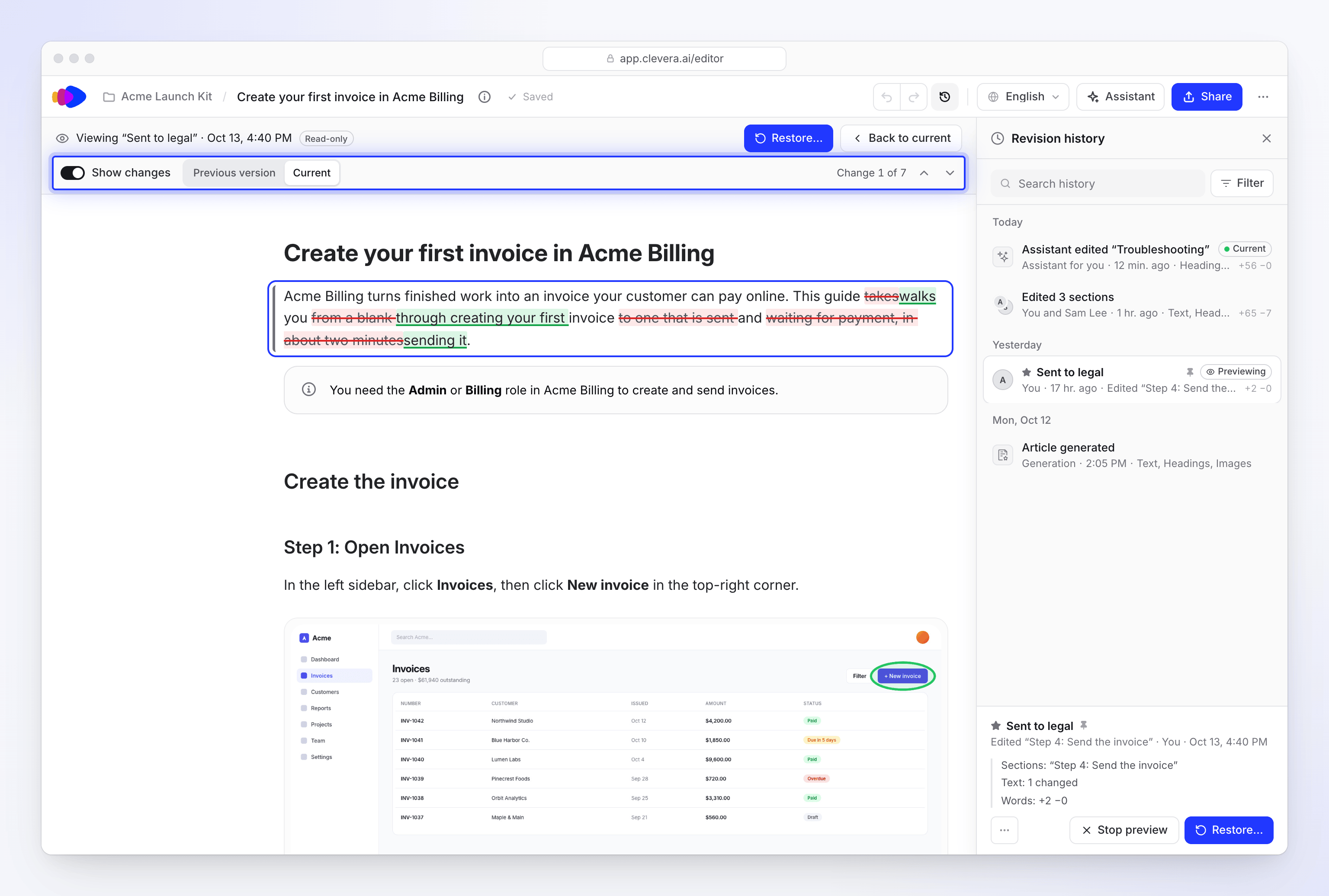
- 文章版本歷史記錄。 在文章編輯器中開啟「歷史記錄」即可查看所有版本、預覽標記了變更的版本、為重要版本命名或釘選,並能一鍵還原(也可復原還原操作)。請參閱 還原文章的舊版本。
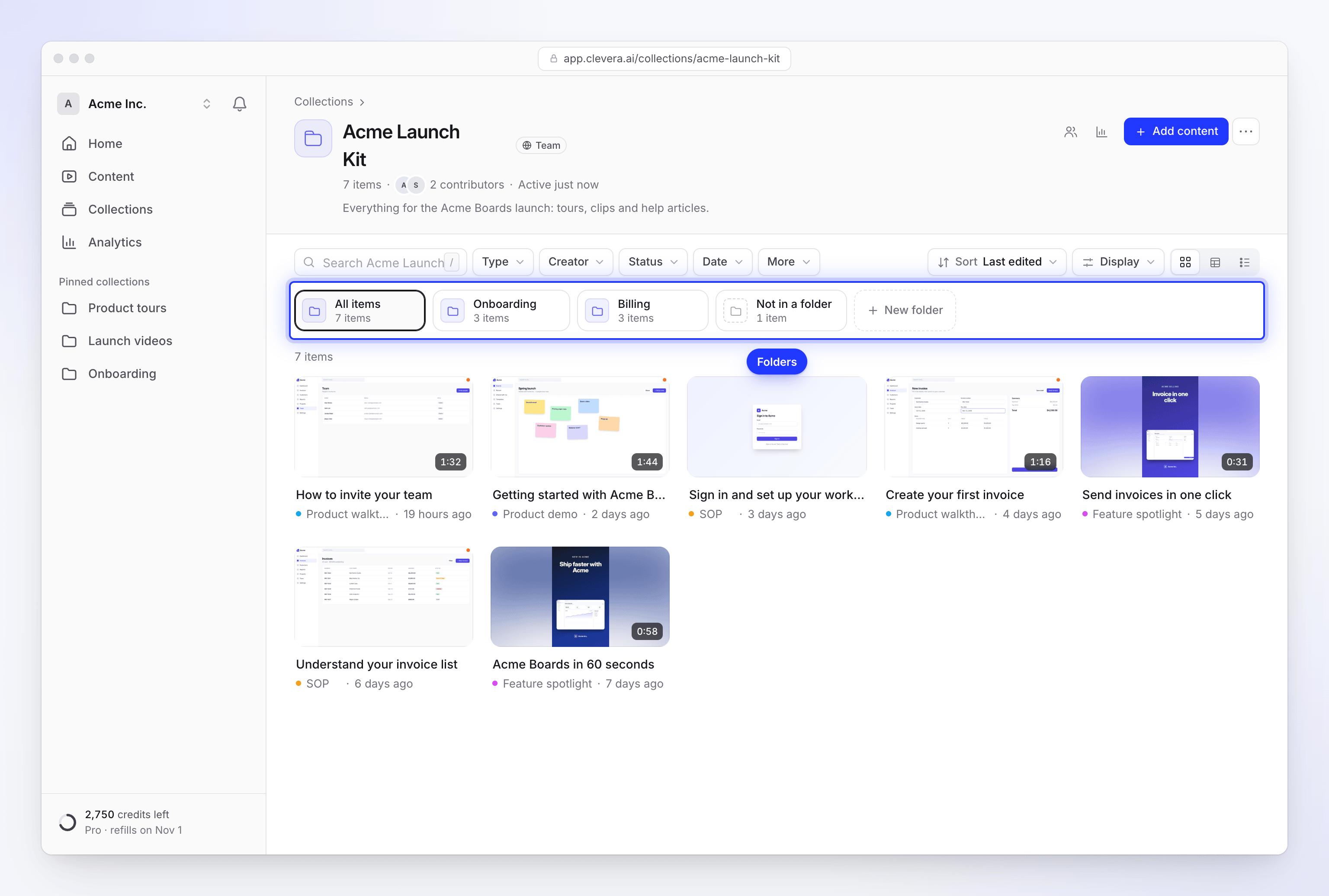
- 收藏夾中的資料夾。 資料夾列會顯示在收藏項目的上方。你可以使用「移至資料夾」或透過拖曳來移動項目,並可重新命名或排序資料夾。每個項目僅能存放在一個資料夾中。請參閱 在收藏與資料夾中整理影片。
- 渲染檔案保留 90 天。 渲染歷史記錄會顯示匯出者以及檔案刪除的時間。請參閱 將影片匯出為 MP4。
改進功能
編輯器
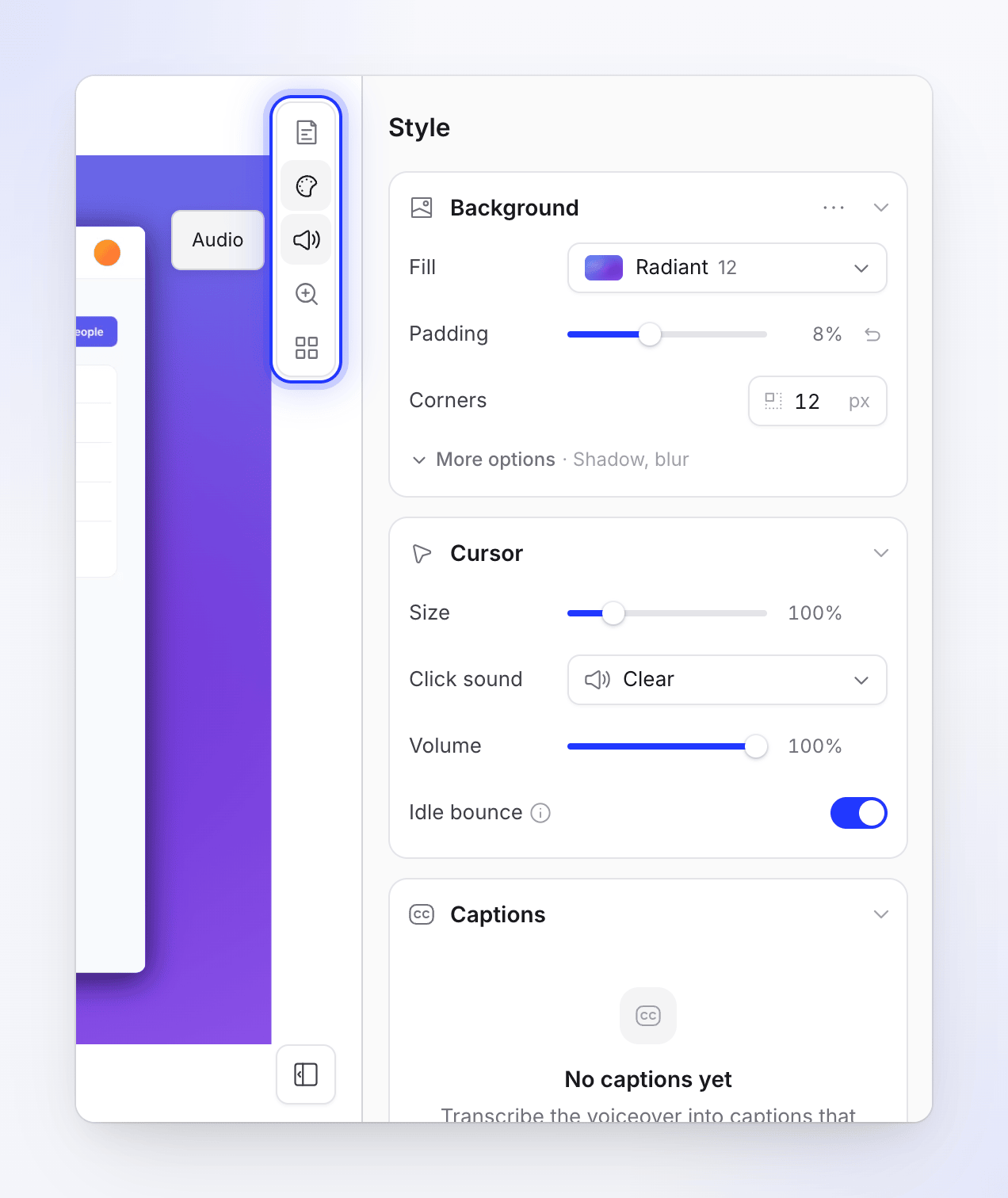
- 更簡潔的影片編輯器。 側邊面板包含五個標籤頁:腳本、風格、音訊、縮放與元素。風格將背景、游標、字幕與攝影機設定歸類在一起。語音與音樂擁有可搜尋且具備預覽功能的選擇器,而元素則會列出影片中已有的內容。請參閱 熟悉影片編輯器操作。
- 腳本標籤頁。 章節會顯示步驟計數與長度,AI 建議則會以標記變更的形式呈現。請參閱 編輯腳本與旁白。
- 場景編輯器(用於標題卡、標誌揭露、清單、文字節拍、轉場與背景)現在共用一個精簡的版面配置,並配有合適的預覽畫面。請參閱 編輯場景與卡片。
- 特效與動畫選擇器中的移動預覽,點擊音效現在配有播放按鈕。請參閱 新增與編輯元素。
- 同步與節奏現在整合為一個連結的時間軸,並配有計時檢查器。請參閱 使用同步與節奏來配合旁白與畫面。
- 時間軸變得更精簡,你可以拖曳圖層來重新排序。請參閱 了解時間軸。
- 語言。 頂端列的可搜尋語言選單包含「翻譯…」,翻譯視窗會顯示各語言的狀態。請參閱 了解影片的語言版本。
- 媒體庫整合為單一檢視,提供「全部」、「此影片」與「我的上傳」篩選器,並支援拖放上傳。
- 修訂記錄(針對影片與文章)現在擁有精簡的列、單一篩選器以及更清晰的還原對話框。請參閱 還原影片的舊版本。
- 社交短片編輯器擁有更整潔的檢查器、新增選單與播放控制項。請參閱 編輯社交短片。
- 助理會建議後續請求,配有「新對話」按鈕並能格式化回覆。文章助理的視窗更寬且可調整大小。請參閱 請助理修改你的影片。
- 範本與 AI 規則。 範本選擇器包含「全部」、「內建」、「你的團隊」與「我的」標籤頁,並設有可播放各部分的檢視器。範本編輯器現在不會因為點擊外部而遺失未儲存的變更。內建的 AI 規則集可以複製。請參閱 為你的品牌使用影片範本 與 建立並套用 AI 規則。
影片創作
- Compose。 簡報框變得更高,「投入程度」與成本顯示在「產生」按鈕旁,膠囊標籤顯示你的設定並可重設。外觀視窗變大,「新增連結」現已改為「研究網站」。請參閱 使用膠囊標籤設定影片選項。
- 創作圖庫將類別顯示為標籤頁,或在寬螢幕上顯示為側邊列,並提供完整說明。請參閱 在創作圖庫中選擇影片類型。
- 網站研究會在新增連結後立即開始讀取,擷取清晰的全寬螢幕截圖,並讀取隱藏在常見問題與標籤頁中的答案。若無法讀取連結,系統會停止產生並通知你。請參閱 研究網站以製作社交短片 與 修復 AI 無法讀取的網站。
- 操作指南與示範影片不再產生清單場景。每個縮放效果都會平滑地淡入淡出,且縮放間距更寬。請參閱 了解自動縮放與游標特效。
分享與匯出
- 重新建構的分享頁面與播放器。 播放器會先顯示海報圖,具備新的控制項並能自動適應螢幕。無法使用的影片會顯示簡潔的訊息。請參閱 透過連結分享影片 與 將影片或文章嵌入你的網站。
- 瀏覽器中更快的匯出速度。 時間預估會根據你的實際連線速度計算,且因電腦休眠而中斷的匯出會自動恢復,而非失敗。請參閱 了解裝置端與雲端渲染。
- 高解析度匯出中更清晰的桌布背景。
- 浮水印變得更小、更淡,且在縮放過程中會保持在角落。請參閱 移除 Clevera 浮水印。
工作區與帳號
- 設定、帳單、用量、分析、通知、整合、推薦、收藏與內容共用一個簡潔的設計,並配有可排序的表格。收藏清單包含「全部」、「團隊」與「私人」標籤頁。
- 新增至收藏與移至收藏功能支援搜尋、篩選與 Shift 鍵多選。請參閱 一次移動、分享或刪除多個項目。
- 搜尋 (⌘K) 是一個精簡的指令面板。請參閱 使用 ⌘K 搜尋所有內容。
- 登入與註冊頁面經過重新設計,包含顯示/隱藏密碼、大寫鎖定警告、即時密碼規則以及可直接貼上的驗證碼框。重設密碼會登出所有裝置,檢視雙重驗證復原碼時需再次輸入密碼。請參閱 查看登入位置並登出其他工作階段。
- 通知收件匣擁有更寬敞的列,分組的列會顯示影片名稱。請參閱 選擇你收到的通知。
已修復問題
- 社交短片在分享頁面與嵌入內容中無法播放。
- 隨附文章在分享頁面上未顯示,直到有人在編輯器中開啟它為止。請參閱 將隨附文章附加至分享的影片。
- 使用 AI 錄製功能時,部分創作卡片會顯示「所選目的無效」,且影片可能會在 AI 錄製準備好之前就開始。請參閱 使用 AI 錄製功能錄製你的產品。
- 操作指南旁白可能會讀出如「[1]」之類的標記。
- 伺服器端匯出的影片遺失點擊音效,且靜態影像可能會覆蓋在較早的場景上。
- 以 16:9 格式呈現的小型直式錄影匯出可能會失敗。請參閱 我的匯出停止或失敗。
- 低點數橫幅忽略了獎勵點數與購買的點數。請參閱 我的點數用完了。
- 文章編輯器在關閉標籤頁時可能會遺失最後一次編輯。請參閱 編輯文章及其螢幕截圖。
- 取消語音變更時,狀態可能會卡在「正在套用語音」。
- 無法插入語音標籤。請參閱 在旁白中使用語音標籤。
- 文字節拍可能會在深色背景上使用深色文字。
- 在「內容」中切換資料夾可能會混入前一個資料夾的項目,且篩選核取方塊無法切換。
- 未完成的雙重驗證設定顯示為已開啟。現在會顯示為「完成設定」。
- 編輯裁剪為特定形狀的標誌之社交短片可能會失敗。
- 支援頁面顯示錯誤的電子郵件地址。請參閱 聯絡支援團隊。