

Clevera mới: bắt đầu từ một câu, video clip mạng xã hội, Ghi hình với AI và tín dụng
Bắt đầu bất kỳ video nào từ một câu trên Trang chủ, tạo các video clip mạng xã hội do AI đạo diễn, để AI nghiên cứu trang web hoặc ghi hình sản phẩm của bạn, và thanh toán bằng tín dụng trên các gói mới với tầng Miễn phí.
mớiĐã cải thiệnĐã sửa
Đây là bản cập nhật lớn nhất mà Clevera từng có. Giờ đây, bạn có thể bắt đầu bất kỳ video nào từ một câu trên Trang chủ, tạo các video clip mạng xã hội được thiết kế chuyển động, để AI nghiên cứu trang web hoặc ghi hình sản phẩm cho bạn, và trả phí cho những gì bạn tạo bằng tín dụng. Gói Miễn phí thay thế cho bản dùng thử. Trình chỉnh sửa, xuất video, chia sẻ, phân tích và thông báo cũng đã được xây dựng lại.

Mới
Tạo video
- Bắt đầu từ một câu trên Trang chủ. Nhập nội dung bạn muốn vào hộp bên dưới Bạn muốn tạo gì?. Một cuộc trò chuyện thiết lập ngắn sẽ chọn loại phù hợp, chỉ hỏi những gì cần thiết và mở Compose với mọi thông tin đã được điền sẵn. Lập kế hoạch trong cuộc trò chuyện là miễn phí. Xem Tạo video đầu tiên của bạn từ lời nhắc trên Trang chủ và Lập kế hoạch video với cuộc trò chuyện thiết lập.
- Trang chủ mới. Trang này có hộp nhắc lệnh, bốn thẻ bắt đầu, các video đang được tạo và bản tóm tắt về những gì không gian làm việc của bạn đã tạo, tần suất xem và số lượng tín dụng đã sử dụng. Xem Tìm hiểu cách sử dụng Clevera.
- Thư viện Tạo video. Các loại video được nhóm thành các danh mục: Hướng dẫn, Demo sản phẩm, Mạng xã hội & quảng bá, Bài viết và Hoàn thiện. Các thẻ sẽ phát một đoạn mẫu ngắn khi bạn di chuột qua, và Mô tả của riêng bạn sẽ bắt đầu một video tùy chỉnh. Xem Chọn loại video trong thư viện Tạo video.
- Compose, một trang cho mọi video. Viết tóm tắt, đính kèm tài liệu bằng nút + và đặt các tùy chọn với các thẻ bên dưới hộp: định dạng, giọng nói, giao diện, hình đại diện AI, ngôn ngữ, âm nhạc, tông giọng, phụ đề và quy tắc AI. Mỗi thẻ bắt đầu bằng một lựa chọn được đề xuất. Xem Đặt các tùy chọn của video bằng các thẻ.
- Nhiều tài liệu trong một video. Đính kèm các bản ghi, tệp video, hình ảnh, tệp PDF và liên kết. AI sẽ đọc hình ảnh và tệp PDF ngay khi bạn thêm chúng, cho biết những gì nó thấy và hỏi một lần nếu nó không chắc chắn về cách sử dụng tệp. Xem Thêm tài liệu và Cho AI biết cách sử dụng hình ảnh hoặc tệp PDF.
- Thư viện bản ghi mà bạn có thể tìm kiếm. Bộ chọn hiển thị các bản ghi của bạn và của đồng nghiệp (Mọi người / Của tôi), các bản ghi AI và tệp tải lên, cùng với tính năng tìm kiếm và xem trước đầy đủ. Xem Tìm và sử dụng lại các bản ghi của bạn.
- Ước tính tín dụng trước khi bạn tạo. Mỗi biểu mẫu hiển thị Chi phí ước tính ~X–Y tín dụng bên cạnh nút Tạo. Xem Đọc ước tính tín dụng trước khi bạn tạo.
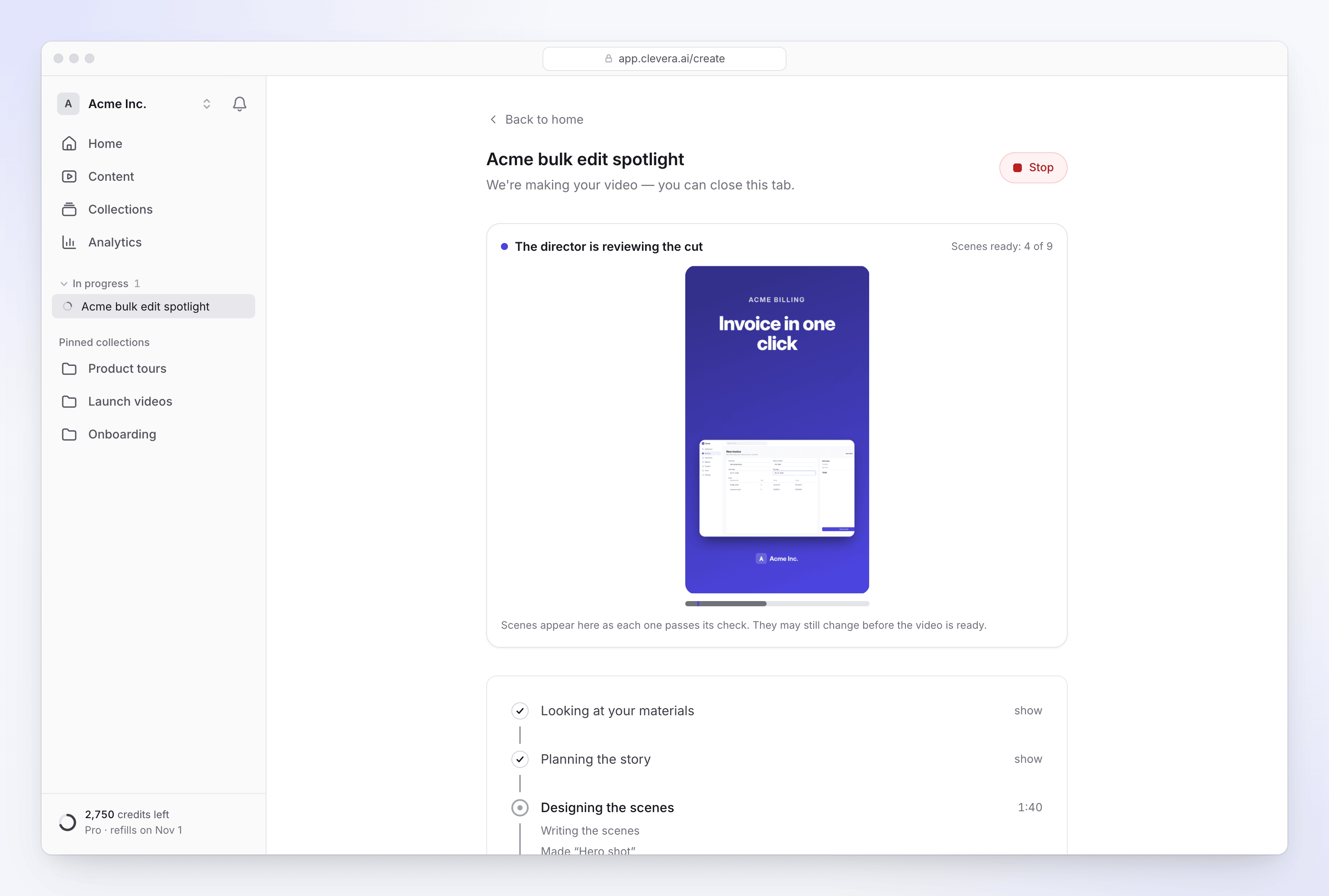
- Theo dõi video của bạn trong khi nó được tạo. Trang Chúng tôi đang tạo video của bạn hiển thị năm giai đoạn với nguồn cấp dữ liệu ngắn về những gì AI đang làm. Một tiếng chuông sẽ phát và tiêu đề tab sẽ thay đổi khi nó cần bạn hoặc video đã sẵn sàng. Bạn có thể đóng tab và video vẫn tiếp tục được tạo. Xem Theo dõi video của bạn trong khi nó tạo.
- AI sẽ hỏi khi cần. Nếu có điều gì đó không rõ ràng hoặc loại video cần một thông tin mà tài liệu của bạn không cung cấp (điều khoản ưu đãi, ngày sự kiện), một thẻ câu hỏi sẽ xuất hiện trên trang tạo. Xem Trả lời câu hỏi của AI trong khi tạo.
- Dừng tạo bất cứ lúc nào. Video bị lỗi hoặc bị dừng sẽ hiển thị lời giải thích đơn giản, Thử lại khi có thể giúp ích và Hủy. Xem Dừng, thử lại hoặc xóa quá trình tạo.
- Các mẹo ngắn chỉ ra các điều khiển chính lần đầu tiên bạn gặp chúng.
Clip mạng xã hội
Các clip mạng xã hội có trên các gói Starter và Pro.
- Clip mạng xã hội được thiết kế chuyển động. Tạo các video ngắn cho nguồn cấp dữ liệu, quảng cáo và ra mắt từ một liên kết, hình ảnh, tệp PDF, video hoặc chỉ là một mô tả. Đạo diễn AI sẽ viết và tạo hoạt ảnh cho từng cảnh, ghi âm giọng đọc, thêm nhạc và hiệu ứng âm thanh, tự kiểm tra công việc của mình và đặt tiêu đề cho clip. Các loại bao gồm tiêu điểm tính năng, video thu hút, giới thiệu ra mắt, tham quan sản phẩm, ưu đãi, sự kiện và câu chuyện khách hàng. Xem Tạo clip mạng xã hội đầu tiên của bạn và Chọn loại clip mạng xã hội.
- Các mức độ nỗ lực. Chọn Trung bình, Cao (mặc định) hoặc Bổ sung bên cạnh nút Tạo để đổi tín dụng lấy sự hoàn thiện. Xem Chọn mức độ nỗ lực.
- Chọn giao diện. Để giao diện ở chế độ Tự động hoặc chọn phong cách thiết kế với bản xem trước trực tiếp và sử dụng màu sắc riêng, bảng màu được đặt tên hoặc tối đa năm màu của riêng bạn. Xem Chọn giao diện: phong cách, bảng màu và màu sắc.
- Hình đại diện AI. Thêm người thuyết trình, chọn giao diện và chọn thời lượng xuất hiện trên màn hình: Đang mở, Thu hút & kết thúc, Nhiều nhất hoặc Toàn bộ video. Xem Thêm hình đại diện AI và đặt thời lượng xuất hiện trên màn hình.
- Logo của bạn, được tìm thấy cho bạn. AI sử dụng logo bạn đính kèm, logo trên trang web của bạn, logo không gian làm việc của bạn hoặc dấu ấn từ cảnh quay của bạn và không bao giờ đổi màu nó. Xem Đưa logo của bạn vào clip mạng xã hội.
- Âm nhạc và hiệu ứng âm thanh. AI chọn một bản nhạc phù hợp với tâm trạng và giữ âm lượng nhỏ hơn giọng đọc. Các hiệu ứng âm thanh tinh tế và được đặt cách quãng. Bạn có thể thay đổi bất kỳ thứ gì trong trình chỉnh sửa. Xem Tìm hiểu về âm nhạc và hiệu ứng âm thanh trong clip.
- Cảnh quay của bạn, được sử dụng hiệu quả. AI xem bản ghi hoặc video bạn đính kèm, phát những khoảnh khắc thể hiện ý chính của từng cảnh và theo dõi con trỏ bằng máy quay. Lời thoại trong video có thể được phát dưới dạng đoạn âm thanh. Email, số thẻ và văn bản tương tự mà nó đọc trên màn hình sẽ được che đi.
- Dịch clip sang tối đa năm ngôn ngữ cùng lúc. Giọng đọc được ghi lại và khớp với từng cảnh, và phụ đề vẽ từng kịch bản một cách chính xác, bao gồm tiếng Trung, tiếng Nhật, tiếng Hàn, tiếng Ả Rập và tiếng Thái. Xem Dịch video đã hoàn thành.
- Trình chỉnh sửa clip với trợ lý. Yêu cầu thay đổi bằng ngôn ngữ đơn giản, chẳng hạn như nhạc mới, hình ảnh khác hoặc văn bản ngắn hơn và trợ lý sẽ áp dụng thay đổi đó. Mỗi thay đổi có thể được hoàn tác trong một bước. Bạn cũng có thể nhấp vào bất kỳ cảnh hoặc văn bản nào trên bản xem trước để chỉnh sửa. Xem Chỉnh sửa clip mạng xã hội.
Nghiên cứu trang web và Ghi hình với AI
- Nghiên cứu trang web. Cung cấp cho AI một liên kết và ghi chú về những gì cần tìm. Nó đọc trang web và mang lại ảnh chụp màn hình, hình ảnh, video và sự kiện cho clip mạng xã hội của bạn. Nghiên cứu trước đó có thể được sử dụng lại từ tab Nghiên cứu trước mà không mất thêm chi phí. Xem Nghiên cứu trang web cho clip mạng xã hội và Tìm hiểu cách hoạt động của nghiên cứu trang web.
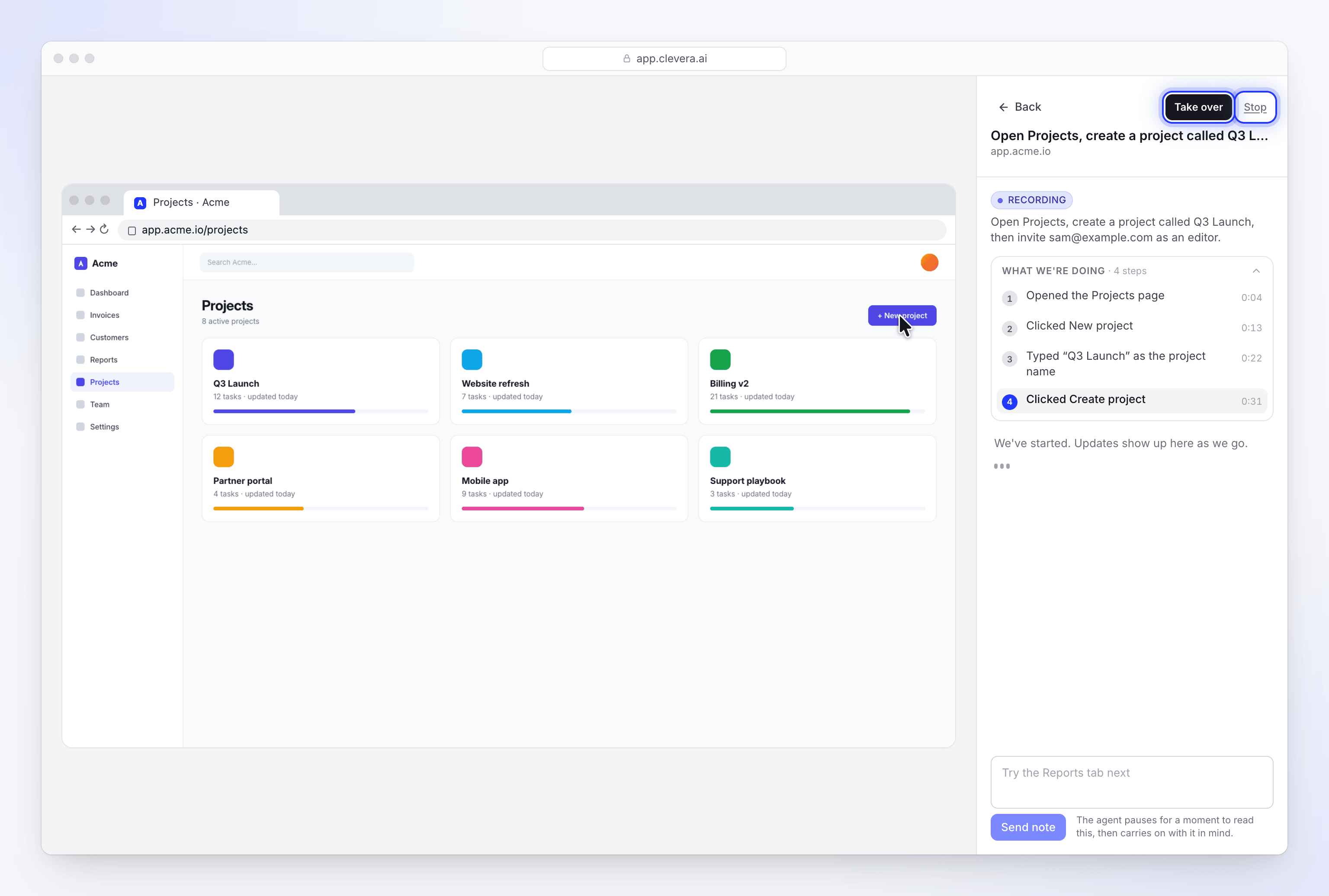
- Ghi hình với AI. AI điều khiển trình duyệt và ghi lại sản phẩm của bạn trong khi bạn theo dõi. Nó hiển thị nơi nó đang trỏ đến, nhấp chuột một cách có chủ đích và tạo ra một bản ghi với con trỏ mượt mà mà bạn có thể biến thành hướng dẫn, bản demo, bài viết hoặc clip. Xem Để AI ghi lại sản phẩm của bạn với Ghi hình với AI.
- Tiếp quản bất cứ lúc nào. Nhấn Tiếp quản để tự mình thực hiện một bước, chẳng hạn như đăng nhập hoặc mã dùng một lần, sau đó trả lại trình duyệt cho AI. Bạn cũng có thể gửi ghi chú cho AI trong khi nó ghi hình. Xem Đăng nhập hoặc tiếp quản trong khi Ghi hình với AI.
- Đăng nhập đã lưu và chế độ an toàn. Ghi hình với AI có thể ghi nhớ thông tin đăng nhập cho một trang web; bạn có thể xóa nó bất cứ lúc nào. Trừ khi bạn bật Cho phép thay đổi, nó sẽ được yêu cầu không tạo, thay đổi hoặc xóa bất cứ thứ gì trong ứng dụng của bạn. Xem Giữ an toàn cho tài khoản của bạn trong khi Ghi hình với AI.
- Cả hai đều sử dụng tín dụng và Clevera sẽ thông báo cho bạn trước khi bắt đầu. Xem Tìm hiểu chi phí của nghiên cứu trang web và Ghi hình với AI.
Video từ bản ghi của bạn
- Kết hợp nhiều nguồn trong một video hướng dẫn hoặc demo. Sử dụng tối đa ba video cộng với hình ảnh và tệp PDF, kèm theo ghi chú về cách sử dụng từng loại. Xem Sử dụng nhiều bản ghi, hình ảnh và tệp PDF trong một video.
- Tạo video chỉ từ hình ảnh hoặc tệp PDF. Không cần bản ghi: các trang sẽ trở thành video theo thứ tự và lời dẫn sẽ nói về trang trên màn hình. Xem Tạo video chỉ từ hình ảnh hoặc tệp PDF.
- Phụ đề cho video hướng dẫn và demo có thể được bật từ thẻ phụ đề trên Compose.
Trình chỉnh sửa
- Một trợ lý trong trình chỉnh sửa video và bài viết. Bạn hãy yêu cầu thay đổi bằng ngôn ngữ thông thường. Trợ lý sẽ hiển thị phản hồi khi đang viết, và bạn có thể dừng hoặc hoàn tác thay đổi đó. Xem Yêu cầu trợ lý thay đổi video của bạn và Yêu cầu trợ lý thay đổi bài viết của bạn.
- Hình nền chuyển động cho thẻ tiêu đề và các cảnh, với chủ đề sáng và tối cùng màu sắc và tốc độ có thể điều chỉnh. Xem Chỉnh sửa cảnh và thẻ.
- Hoạt ảnh nhàn rỗi cho các thành phần. Bên cạnh các hiệu ứng xuất hiện và thoát, một thành phần có thể trôi, nổi, nhấp nháy hoặc nghiêng khi đang hiển thị trên màn hình. Xem Thêm và chỉnh sửa các thành phần.
- Lưới căn chỉnh. Nhấn G để hiển thị lưới và giữ Alt trong khi kéo để bắt dính vào lưới.
- Nút thông tin bên cạnh tiêu đề hiển thị loại video, người tạo và chỉnh sửa, nguồn, độ dài, ngôn ngữ, các bản xuất, lượt xem và số tín dụng đã sử dụng.
Tín dụng và các gói
- Tín dụng. Mỗi không gian làm việc có một số dư bao gồm các tín dụng được cấp, tín dụng thưởng và tín dụng đã mua. Các lần tạo sẽ hiển thị ước tính trước và được tính phí dựa trên những gì bạn thực sự sử dụng. Việc xuất video luôn miễn phí và bạn có thể tiếp tục chỉnh sửa và xuất khi số dư thấp. Xem Tìm hiểu về tín dụng và Xem chi phí của từng loại video.
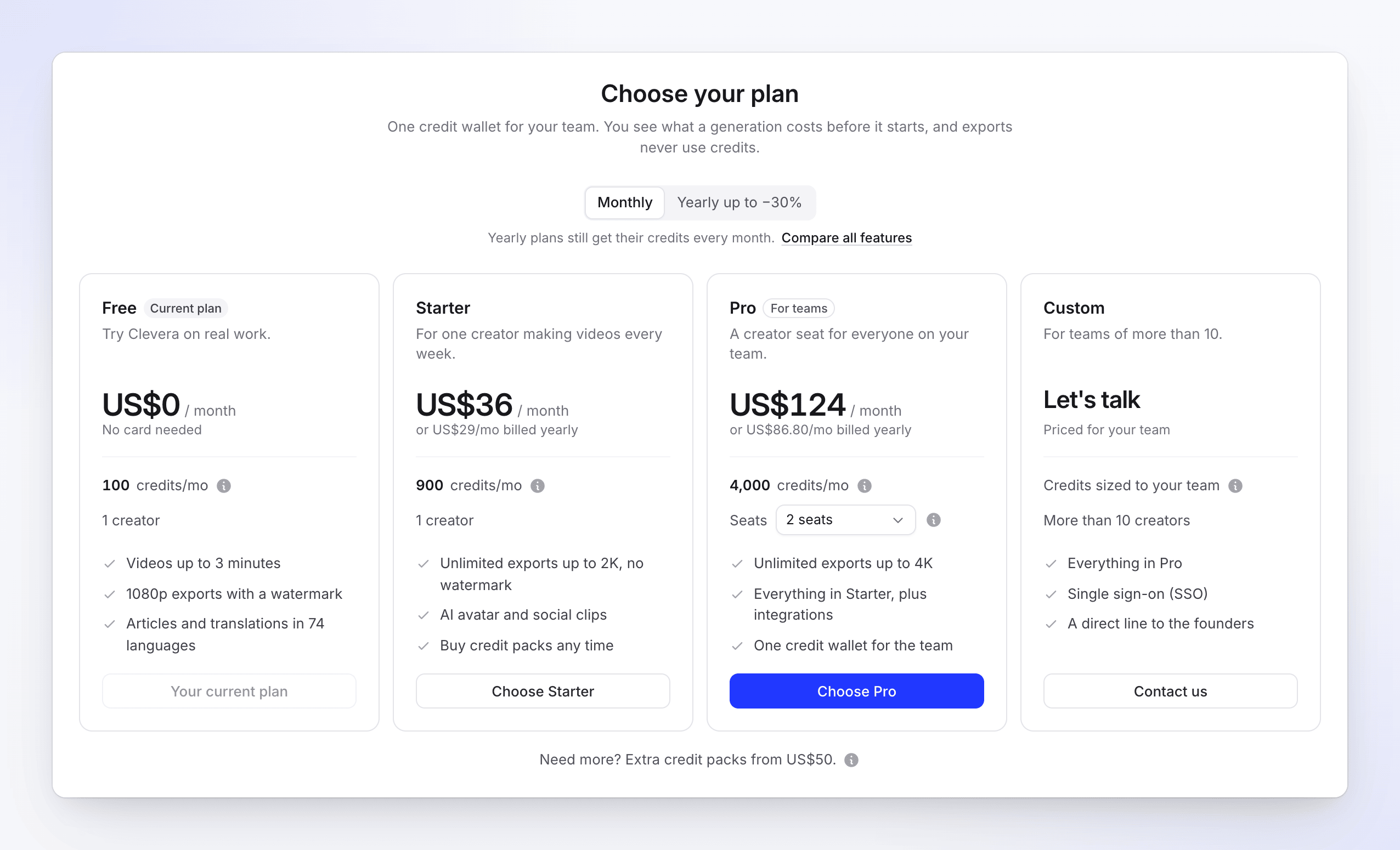
- Gói Miễn phí thay thế cho bản dùng thử 7 ngày. Gói này bao gồm 100 tín dụng mỗi tháng, video dài tối đa 3 phút, xuất video 1080p có hình mờ và thực hiện một lần tạo tại một thời điểm. Xem Tìm hiểu những gì gói Miễn phí bao gồm.
- Các gói mới. Starter và Pro, với gói Pro hỗ trợ 2–10 chỗ ngồi cho người sáng tạo, cùng với gói Tùy chỉnh. Công cụ chọn gói sẽ so sánh những gì tín dụng của mỗi gói có thể thực hiện. Xem Chọn một gói.
- Mua thêm tín dụng khi bạn cần nhiều hơn và chọn nhận lời nhắc qua email khi số dư tín dụng thấp. Không có khoản phí nào được tính tự động. Xem Mua thêm tín dụng.
- Trang Sử dụng hiển thị số dư, dự báo, mức sử dụng theo hoạt động, thành viên và video, lịch sử tín dụng đầy đủ và xuất tệp CSV. Xem Kiểm tra nơi bạn đã sử dụng tín dụng.
- Mời bạn bè và kiếm tín dụng. Bạn của bạn nhận được 250 tín dụng và bạn nhận được 500 tín dụng sau khi không gian làm việc của họ thanh toán. Xem Kiếm tín dụng bằng cách mời bạn bè.
- Thêm chỗ ngồi khi bạn mời. Việc mời một người sáng tạo khi tất cả các chỗ ngồi đã đầy sẽ gợi ý thêm một chỗ ngồi ngay tại thời điểm đó. Xem Tìm hiểu về không gian làm việc, vai trò và chỗ ngồi của người sáng tạo.
Chia sẻ và phân tích
- Trang Phân tích cho toàn bộ không gian làm việc. Trang này có bộ chọn thời gian với tính năng so sánh, lượt xem, tỷ lệ hoàn thành và thời gian xem, phễu 25/50/75/100%, phân tích theo bộ sưu tập, người sáng tạo, loại nội dung và quốc gia, cùng tính năng xuất tệp CSV. Xem Đọc phân tích video.
Thông báo và email
- Hộp thư thông báo. Biểu tượng chuông mở ra một bảng cập nhật về video, bản xuất, nhóm và thanh toán của bạn, và có một trang Thông báo đầy đủ. Chọn Bật, Yên tĩnh hoặc Tắt cho từng loại, trong ứng dụng hoặc qua email. Kết quả chỉ được gửi qua email nếu bạn chưa xem chúng. Xem Chọn thông báo bạn muốn nhận.
- Báo cáo qua email. Báo cáo không gian làm việc, bản tóm tắt của riêng bạn và email "cần bạn chú ý", mỗi loại theo lịch trình bạn thiết lập. Xem Nhận báo cáo không gian làm việc qua email.
- Làm mới sau khi cập nhật. Khi Clevera được cập nhật, ứng dụng sẽ yêu cầu bạn làm mới và đợi cho đến khi các chỉnh sửa chưa lưu, bản xuất, tệp tải lên và bản ghi hoàn tất. Xem Clevera yêu cầu tôi làm mới trang.
Cải tiến
Video từ bản ghi của bạn
- Tính năng thu phóng tự động thông minh hơn. Các điểm thu phóng được neo vào các cú nhấp chuột thực tế, đóng khung những gì cú nhấp chuột ảnh hưởng, dừng lại ngay trước đó và duy trì ở độ sâu dễ đọc. Việc nhập văn bản có chế độ thu phóng ngắn riêng. Xem Tìm hiểu về thu phóng tự động và hiệu ứng con trỏ.
- Nhịp độ tốt hơn. Thời gian chết được cắt bỏ hoặc tăng tốc, các đoạn nhập văn bản dài phát nhanh hơn, và các cú nhấp chuột cũng như nhập văn bản không bao giờ bị cắt. Con trỏ lướt qua các đoạn cắt thay vì nhảy cóc.
- Cấu trúc rõ ràng hơn. Video mở đầu bằng bản xem trước ngắn có lời dẫn, các thẻ chương chỉ xuất hiện ở những thay đổi lớn và các bản demo kết thúc bằng thẻ kêu gọi hành động. Xem Tạo bản demo sản phẩm từ bản ghi.
- Từ ứng dụng máy tính để bàn trực tiếp đến Create. Khi bản ghi kết thúc, trình duyệt sẽ mở Create với bản ghi được đính kèm và sẵn sàng sử dụng ngay tại chỗ. Xem Tìm bản ghi của bạn sau khi tải lên.
- PDF làm nền. Trên các video hướng dẫn và demo, các tệp PDF đính kèm được đọc để lấy thông tin mà lời dẫn có thể sử dụng.
Tạo và chỉnh sửa
- Bộ chọn giọng nói. Mọi giọng nói cho mỗi ngôn ngữ, với mẫu thử bạn có thể phát trước khi chọn, cùng các bộ lọc Tất cả, Nữ và Nam. Xem Chọn giọng nói và nghe thử.
- Các quy tắc và mẫu AI được chọn ngay trong quy trình tạo. Xem Tạo và áp dụng các quy tắc AI.
- Lịch sử sửa đổi mở ra trong một ngăn bên với bản xem trước. Bạn có thể khôi phục tất cả hoặc chỉ một phần (phụ đề, nhạc, giao diện hoặc lớp), và đặt tên hoặc ghim các phiên bản. Xem Khôi phục phiên bản trước của video.
- Dịch thuật. Một cửa sổ cho mọi điểm truy cập cho phép bạn chọn nhiều ngôn ngữ cùng lúc. Việc chuyển đổi ngôn ngữ vẫn giữ nguyên vị trí của bạn trong video. Xem Dịch một video đã hoàn thành.
- Hoạt ảnh thành phần có các tab Hiệu ứng xuất hiện, Nhàn rỗi và Thoát với các chuyển động mới. Cài đặt thành phần được nhóm thành các thẻ rõ ràng hơn và bộ chọn căn chỉnh hoạt động hiệu quả.
- Bài viết. Chọn độ sâu, tông giọng và màu sắc của các dấu hiệu ảnh chụp màn hình trên Compose. Các bài viết bằng ngôn ngữ viết từ phải sang trái sẽ hiển thị từ phải sang trái ở mọi nơi. Xem Chuyển bản ghi thành bài viết.
Xuất và chia sẻ
- Một nút Kết xuất. Chọn 1080p, 2K hoặc 4K (tùy theo giới hạn gói của bạn). Clevera kết xuất trên thiết bị của bạn khi có thể và chuyển công việc sang máy chủ của chúng tôi khi cần, và Tất cả bản kết xuất liệt kê mọi bản xuất. Xem Xuất video dưới dạng MP4 và Tìm hiểu về kết xuất trên thiết bị và trên đám mây.
- Bản xuất khớp với cài đặt của bạn. Video xuất ra đúng độ phân giải bạn đã chọn, phụ đề giữ nguyên kích thước ở 2K và 4K, và video không thay đổi sẽ không bị kết xuất lại.
- Cửa sổ Chia sẻ được xây dựng lại với Liên kết, Nhúng, Tải xuống và Xuất bản, bản kết xuất mới nhất hiển thị đầu tiên và bản xuất đang thực hiện vẫn hiển thị sau khi bạn đóng cửa sổ. Xem Chia sẻ video bằng liên kết.
Không gian làm việc
- Thư viện nội dung có các chế độ xem dạng lưới, bảng và danh sách, bộ lọc theo loại video, chọn nhiều mục với các thao tác hàng loạt, phím tắt và Thùng rác. Xem Tìm, lọc và sắp xếp nội dung của bạn và Di chuyển, chia sẻ hoặc xóa nhiều mục cùng lúc.
- Bộ sưu tập được thiết kế lại, với trang Ai có thể mở nó rõ ràng hơn. Các bộ sưu tập riêng tư vẫn ẩn đối với những người không thuộc bộ sưu tập đó. Xem Sắp xếp video trong bộ sưu tập và thư mục.
- Cài đặt cho tài khoản và không gian làm việc của bạn được chia thành các tab, và lời mời đang chờ xử lý có thể được gửi lại. Xem Mời đồng đội.
- Thanh bên có một menu không gian làm việc ở trên cùng, tài khoản của bạn ở dưới cùng và đồng hồ đo tín dụng. Trên điện thoại và cửa sổ hẹp, thanh bên sẽ trượt ra từ thanh trên cùng.
- Tìm kiếm (⌘K) cũng tìm thấy các trang cài đặt. Xem Tìm kiếm mọi thứ với ⌘K.
- Trò chuyện hỗ trợ được thiết kế lại. Xem Liên hệ hỗ trợ.
- Email có một bố cục gọn gàng hoạt động tốt trong các ứng dụng thư ở chế độ sáng và tối.
- Đăng nhập được bảo vệ tốt hơn. Đăng nhập sẽ bị tạm dừng sau khi nhập sai mật khẩu nhiều lần.
Đã sửa
- Lồng tiếng Anh (Anh) hiện đã nói với giọng Anh chuẩn.
- Logo hiển thị sử dụng thương hiệu thực của không gian làm việc của bạn và văn bản mẫu không bao giờ xuất hiện trong video đã hoàn thành.
- Ảnh chụp màn hình bài viết không còn tải mãi mãi hoặc lặp lại khung hình.
- Một tệp tải lên bị từ chối hiện sẽ hiển thị lý do thay vì "Vui lòng cung cấp tệp hợp lệ."
- Chuyển đổi không gian làm việc hiện đưa bạn đến không gian làm việc mới.
- Nhấp vào một thành phần nhỏ trên một thành phần toàn màn hình sẽ chọn thành phần nhỏ.
- Chọn định dạng màu không còn đóng bộ chọn màu và nhấp vào bên trong hộp thoại không còn đóng hộp thoại phía sau nó.