

Clevera الجديدة: ابدأ من جملة واحدة، ومقاطع اجتماعية، والتسجيل باستخدام الذكاء الاصطناعي، والأرصدة
ابدأ أي فيديو من جملة واحدة على الصفحة الرئيسية، وأنشئ مقاطع اجتماعية بتوجيه من الذكاء الاصطناعي، واسمح للذكاء الاصطناعي بالبحث في موقعك الإلكتروني أو تسجيل منتجك، وادفع باستخدام الأرصدة ضمن خطط جديدة تتضمن فئة مجانية.
جديدتم التحسينتم الإصلاح
هذا هو أكبر تحديث شهدته Clevera حتى الآن. يمكنك الآن بدء أي فيديو من جملة واحدة على الصفحة الرئيسية، وإنشاء مقاطع اجتماعية مصممة حركياً، والسماح للذكاء الاصطناعي بالبحث في موقعك الإلكتروني أو تسجيل منتجك نيابةً عنك، والدفع مقابل ما تنشئه باستخدام الأرصدة. تحل الخطة المجانية محل الفترة التجريبية. كما تمت إعادة بناء المحرر، وعمليات التصدير، والمشاركة، والتحليلات، والإشعارات أيضاً.

جديد
إنشاء الفيديوهات
- ابدأ من جملة واحدة على الصفحة الرئيسية. اكتب ما تريده في المربع الموجود تحت ما الذي تريد إنشاءه؟. تختار دردشة إعداد قصيرة النوع المناسب، وتطلب فقط ما تحتاجه، وتفتح صفحة الإنشاء مع ملء كل شيء. التخطيط في الدردشة مجاني. انظر إنشاء أول فيديو لك من مطالبة الصفحة الرئيسية وتخطيط فيديو باستخدام دردشة الإعداد.
- صفحة رئيسية جديدة. تحتوي على مربع المطالبة، وأربع بطاقات للبدء، والفيديوهات التي لا تزال قيد الإنشاء، وملخص لما أنشأته مساحة العمل الخاصة بك، وعدد مرات مشاهدتها، وعدد الأرصدة التي استخدمتها. انظر تعرف على كيفية التنقل في Clevera.
- معرض الإنشاء. يتم تجميع أنواع الفيديوهات في فئات: إرشادي، وعرض توضيحي للمنتج، واجتماعي وترويجي، ومقال، وتلميع. تقوم البطاقات بتشغيل عينة قصيرة عند تمرير المؤشر فوقها، ويبدأ خيار صف ما تريد فيديو مخصصاً. انظر اختر نوع فيديو في معرض الإنشاء.
- الإنشاء، صفحة واحدة لكل فيديو. اكتب الموجز، وأرفق المواد باستخدام زر +، واضبط الخيارات باستخدام الأقراص الموجودة أسفل المربع: التنسيق، والصوت، والمظهر، والصورة الرمزية للذكاء الاصطناعي، واللغة، والموسيقى، والنبرة، والتسميات التوضيحية، وقواعد الذكاء الاصطناعي. يبدأ كل قرص بخيار موصى به. انظر ضبط خيارات الفيديو باستخدام الأقراص.
- عدة مواد في فيديو واحد. أرفق تسجيلات، وملفات فيديو، وصوراً، وملفات PDF، وروابط. يقرأ الذكاء الاصطناعي الصور وملفات PDF بمجرد إضافتها، ويخبرك بما يراه، ويسأل مرة واحدة إذا لم يكن متأكداً من كيفية استخدام ملف ما. انظر إضافة مواد وإخبار الذكاء الاصطناعي بكيفية استخدام صورة أو ملف PDF.
- مكتبة تسجيلات يمكنك البحث فيها. يعرض المُنتقي تسجيلاتك وتسجيلات زملائك (الجميع / خاصتي)، وتسجيلات الذكاء الاصطناعي، والملفات التي تم تحميلها، مع إمكانية البحث ومعاينة كاملة. انظر العثور على تسجيلاتك وإعادة استخدامها.
- تقدير للأرصدة قبل الإنشاء. يعرض كل نموذج التكلفة التقديرية ~X–Y رصيد بجانب زر الإنشاء. انظر قراءة تقدير الأرصدة قبل الإنشاء.
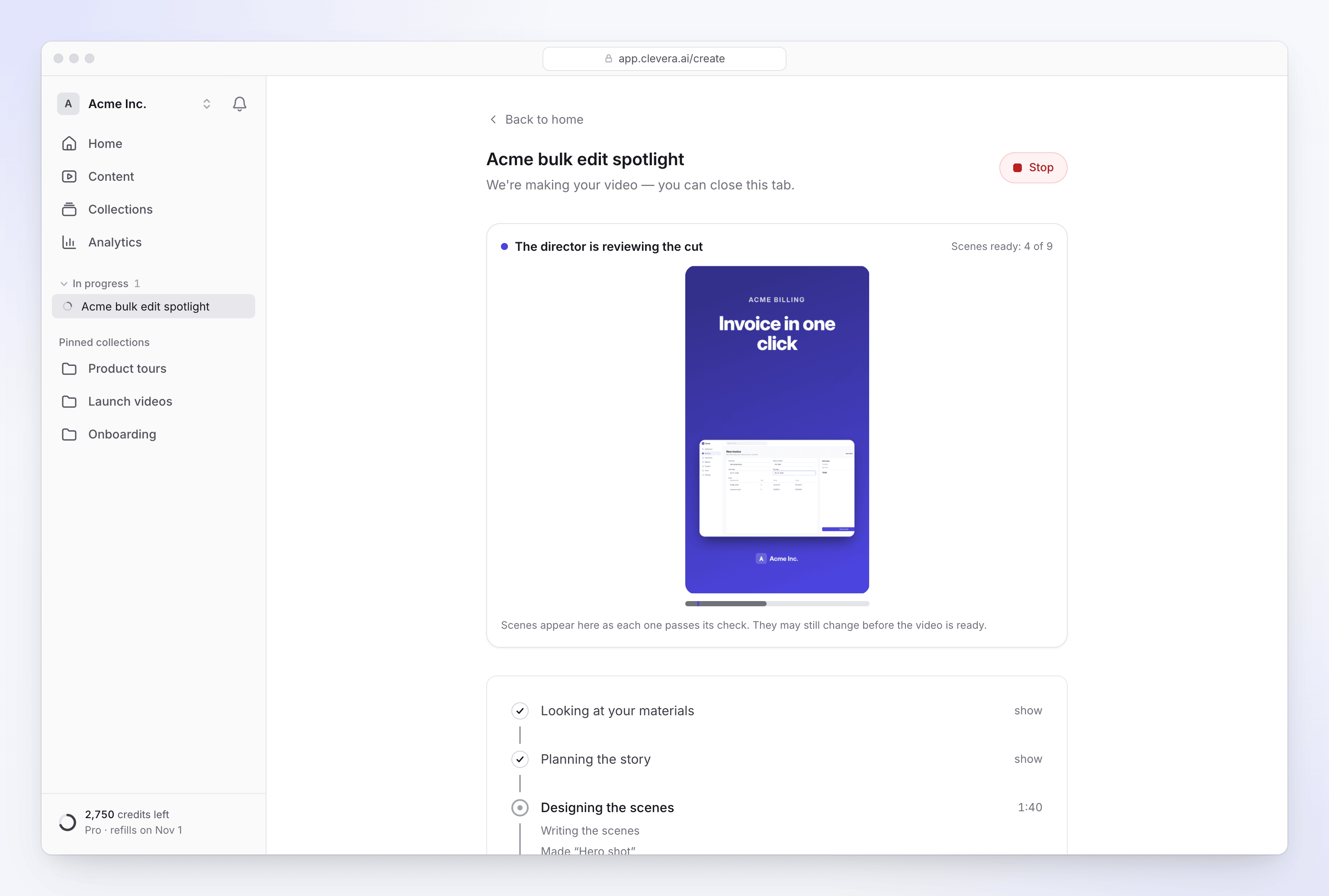
- تابع الفيديو الخاص بك أثناء إنشائه. تعرض صفحة نحن ننشئ الفيديو الخاص بك خمس مراحل مع موجز قصير لما يفعله الذكاء الاصطناعي. يتم تشغيل رنين ويتغير عنوان علامة التبويب عندما يحتاج إليك أو عندما يكون الفيديو جاهزاً. يمكنك إغلاق علامة التبويب، وسيستمر الفيديو في العمل. انظر متابعة الفيديو الخاص بك أثناء إنشائه.
- يسأل الذكاء الاصطناعي عندما يحتاج إلى ذلك. إذا كان هناك شيء غير واضح، أو كان نوع الفيديو يحتاج إلى حقيقة لا توفرها موادك (شروط عرض، تاريخ حدث)، تظهر بطاقة سؤال في صفحة الإنشاء. انظر الإجابة على أسئلة الذكاء الاصطناعي أثناء الإنشاء.
- إيقاف الإنشاء في أي وقت. يعرض الفيديو الذي فشل أو تم إيقافه شرحاً بسيطاً، وخيار حاول مجدداً حيث يمكن أن يساعد، وخيار تجاهل. انظر إيقاف الإنشاء أو إعادة المحاولة أو مسحه.
- نصائح قصيرة تشير إلى عناصر التحكم الرئيسية في المرة الأولى التي تقابلها فيها.
مقاطع اجتماعية
المقاطع الاجتماعية متاحة في خطتي Starter وPro.
- مقاطع اجتماعية مصممة حركياً. أنشئ فيديوهات قصيرة للخلاصات، والإعلانات، وعمليات الإطلاق من رابط، أو صور، أو ملف PDF، أو فيديو، أو مجرد وصف. يكتب مخرج الذكاء الاصطناعي كل مشهد ويحركه، ويسجل التعليق الصوتي، ويضيف الموسيقى والمؤثرات الصوتية، ويراجع عمله، ويمنح المقطع عنواناً. تشمل الأنواع تسليط الضوء على ميزة، ومقطع تشويقي، وإعلان إطلاق، وجولة في المنتج، وعرض، وحدث، وقصة عميل. انظر إنشاء أول مقطع اجتماعي لك واختيار نوع مقطع اجتماعي.
- مستويات الجهد. اختر متوسط، أو عالي (الافتراضي)، أو إضافي بجانب زر الإنشاء لمقايضة الأرصدة مقابل التلميع. انظر اختيار مستوى الجهد.
- اختر مظهراً. اترك المظهر على تلقائي، أو اختر نمط تصميم مع معاينة مباشرة واستخدم ألوانه الخاصة، أو لوحة ألوان مسماة، أو ما يصل إلى خمسة ألوان خاصة بك. انظر اختيار مظهر: الأنماط، ولوحات الألوان، والألوان.
- صورة رمزية للذكاء الاصطناعي. أضف مقدماً، واختر مظهراً، وحدد مقدار وقت ظهوره على الشاشة: جاري الفتح، أو التشويق والختام، أو الأكثر، أو الفيديو بالكامل. انظر إضافة صورة رمزية للذكاء الاصطناعي وتحديد وقت ظهورها على الشاشة.
- شعارك، تم العثور عليه من أجلك. يستخدم الذكاء الاصطناعي الشعار الذي ترفقه، أو الشعار الموجود على موقعك الإلكتروني، أو شعار مساحة العمل الخاصة بك، أو علامة من لقطاتك، ولا يقوم أبداً بتغيير ألوانه. انظر إدراج شعارك في مقطع اجتماعي.
- الموسيقى والمؤثرات الصوتية. يختار الذكاء الاصطناعي مقطعاً موسيقياً يناسب الحالة المزاجية ويجعله أقل صوتاً من التعليق الصوتي. المؤثرات الصوتية دقيقة ومتباعدة. يمكنك استبدال أي منهما في المحرر. انظر فهم الموسيقى والمؤثرات الصوتية في المقاطع.
- لقطاتك، مستخدمة بشكل جيد. يشاهد الذكاء الاصطناعي تسجيلاً أو فيديو ترفقه، ويشغل اللحظات التي تظهر نقطة كل مشهد، ويتبع المؤشر بالكاميرا. يمكن تشغيل كلام الفيديو نفسه كجزء صوتي. يتم إخفاء رسائل البريد الإلكتروني، وأرقام البطاقات، والنصوص المشابهة التي يقرأها على الشاشة.
- ترجمة مقطع إلى ما يصل إلى خمس لغات في وقت واحد. يتم إعادة تسجيل التعليق الصوتي وملاءمته لكل مشهد، وترسم التسميات التوضيحية كل نص بشكل صحيح، بما في ذلك الصينية، واليابانية، والكورية، والعربية، والتايلاندية. انظر ترجمة فيديو مكتمل.
- محرر مقاطع مع مساعد. اطلب تغييراً بكلمات بسيطة، مثل موسيقى جديدة، أو صورة مختلفة، أو نص أقصر، وسيقوم المساعد بتطبيقه. يمكن التراجع عن كل تغيير في خطوة واحدة. يمكنك أيضاً النقر على أي مشهد أو نص في المعاينة لتعديله. انظر تعديل مقطع اجتماعي.
البحث في الموقع الإلكتروني والتسجيل باستخدام الذكاء الاصطناعي
- البحث في موقع إلكتروني. أعطِ الذكاء الاصطناعي رابطاً وملاحظة حول ما يجب البحث عنه. يقرأ الموقع ويعيد لقطات شاشة، وصوراً، وفيديوهات، وحقائق لمقطعك الاجتماعي. يمكن إعادة استخدام البحث السابق من علامة التبويب البحث السابق بدون تكلفة إضافية. انظر البحث في موقع إلكتروني لمقطع اجتماعي وفهم كيفية عمل البحث في الموقع الإلكتروني.
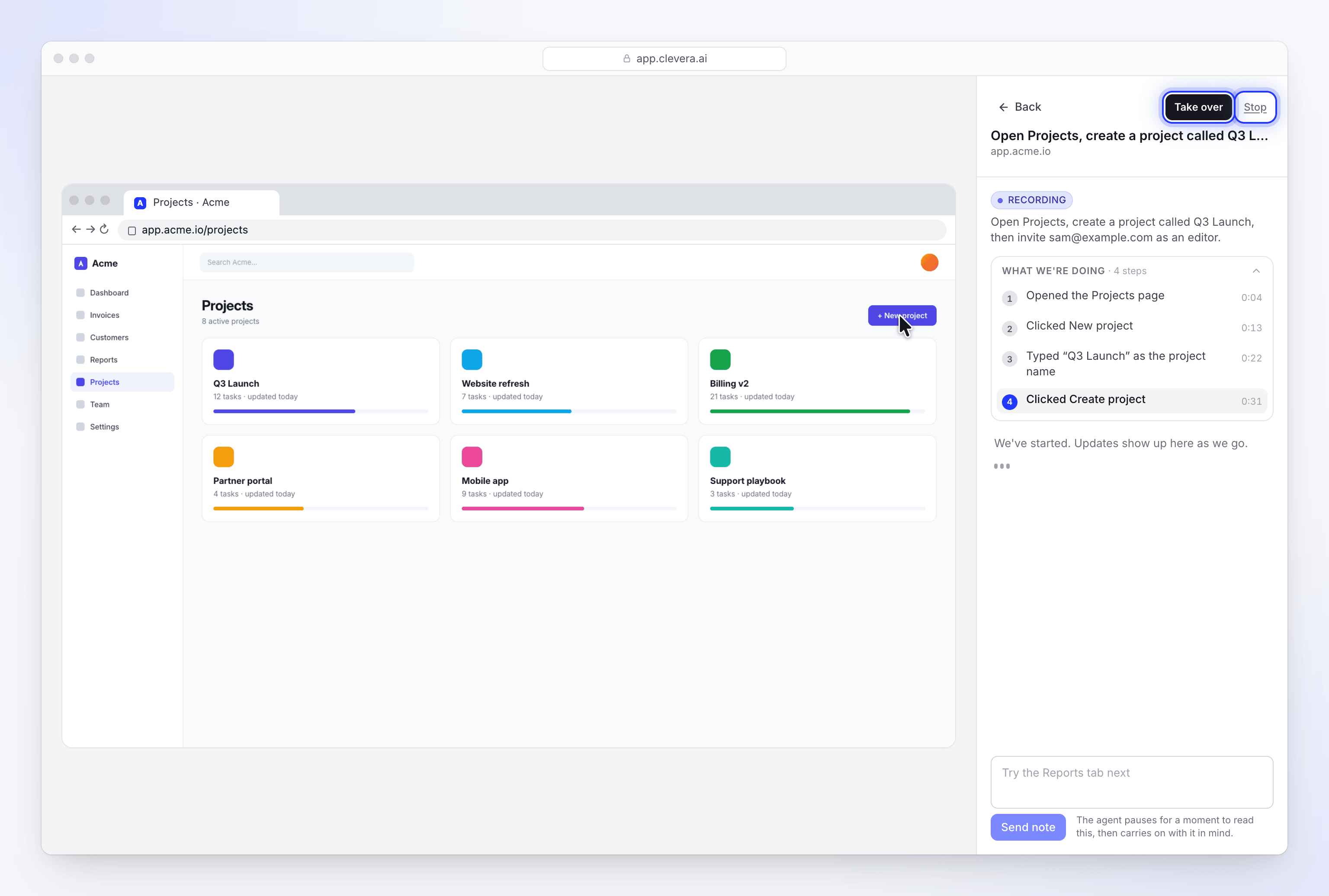
- التسجيل باستخدام الذكاء الاصطناعي. يقود الذكاء الاصطناعي متصفحاً ويسجل منتجك بينما تشاهد. يظهر المكان الذي يشير إليه، وينقر بدقة، وينتج تسجيلاً بمؤشر سلس يمكنك تحويله إلى فيديو إرشادي، أو عرض توضيحي، أو مقال، أو مقطع. انظر اسمح للذكاء الاصطناعي بتسجيل منتجك باستخدام التسجيل باستخدام الذكاء الاصطناعي.
- تولَّ زمام الأمور في أي وقت. اضغط على تولَّ زمام الأمور للقيام بخطوة بنفسك، مثل تسجيل الدخول أو رمز لمرة واحدة، ثم أعد المتصفح. يمكنك أيضاً إرسال ملاحظات للذكاء الاصطناعي أثناء تسجيله. انظر تسجيل الدخول أو تولي زمام الأمور أثناء التسجيل باستخدام الذكاء الاصطناعي.
- عمليات تسجيل الدخول المحفوظة والوضع الآمن. يمكن لـ التسجيل باستخدام الذكاء الاصطناعي تذكر تسجيل الدخول لموقع ما؛ يمكنك نسيانه في أي وقت. ما لم تقم بتشغيل السماح بالتغييرات، يتم إخباره بعدم إنشاء أو تغيير أو حذف أي شيء في تطبيقك. انظر حافظ على أمان حساباتك أثناء التسجيل باستخدام الذكاء الاصطناعي.
- كلاهما يستخدم الأرصدة، وتخبرك Clevera بذلك قبل البدء. انظر فهم تكلفة البحث في الموقع الإلكتروني والتسجيل باستخدام الذكاء الاصطناعي.
فيديوهات من تسجيلك
- اجمع بين عدة مصادر في فيديو إرشادي أو عرض توضيحي واحد. استخدم ما يصل إلى ثلاثة فيديوهات بالإضافة إلى صور وملفات PDF، مع ملاحظة حول كيفية استخدام كل منها. انظر استخدام عدة تسجيلات، وصور، وملفات PDF في فيديو واحد.
- إنشاء فيديو من صور أو ملف PDF فقط. لا حاجة لتسجيل: تصبح الصفحات هي الفيديو بالترتيب، ويتحدث السرد عن الصفحة الموجودة على الشاشة. انظر إنشاء فيديو من صور أو ملف PDF فقط.
- التسميات التوضيحية للفيديوهات الإرشادية والعروض التوضيحية يمكن تشغيلها من قرص تسميات توضيحية في صفحة الإنشاء.
المحرر
- مساعد في محررات الفيديو والمقالات. اطلب إجراء تغييرات بكلمات بسيطة. يعرض المساعد رده أثناء الكتابة، ويمكنك إيقافه أو التراجع عن تغييره. راجع اطلب من المساعد تغيير الفيديو الخاص بك و اطلب من المساعد تغيير المقالة الخاصة بك.
- خلفيات متحركة لبطاقات العنوان والمشاهد، مع سمات فاتحة وداكنة وألوان وسرعة قابلة للتعديل. راجع تحرير المشاهد والبطاقات.
- رسوم متحركة خاملة للعناصر. إلى جانب رسوم الدخول والخروج المتحركة، يمكن للعنصر أن ينجرف أو يطفو أو ينبض أو يميل أثناء وجوده على الشاشة. راجع إضافة العناصر وتحريرها.
- شبكة محاذاة. اضغط على G لإظهارها واستمر في الضغط على Alt أثناء السحب للالتصاق بها.
- زر معلومات بجوار العنوان يعرض نوع الفيديو، ومن قام بإنشائه وتحريره، ومصدره، ومدته، واللغات، وعمليات التصدير، والمشاهدات، والرصيد الذي استخدمه.
الرصيد والخطط
- الرصيد. تحتوي كل مساحة عمل على رصيد واحد يتكون من الرصيد المشمول، والمكافآت، والرصيد الذي تم شراؤه. تُظهر عمليات الإنشاء تقديرًا أولاً ويتم خصمها بناءً على ما تستخدمه فعليًا. التصدير مجاني دائمًا، ويمكنك الاستمرار في التحرير والتصدير عندما ينخفض رصيدك. راجع فهم الرصيد و معرفة تكلفة كل نوع من أنواع الفيديو.
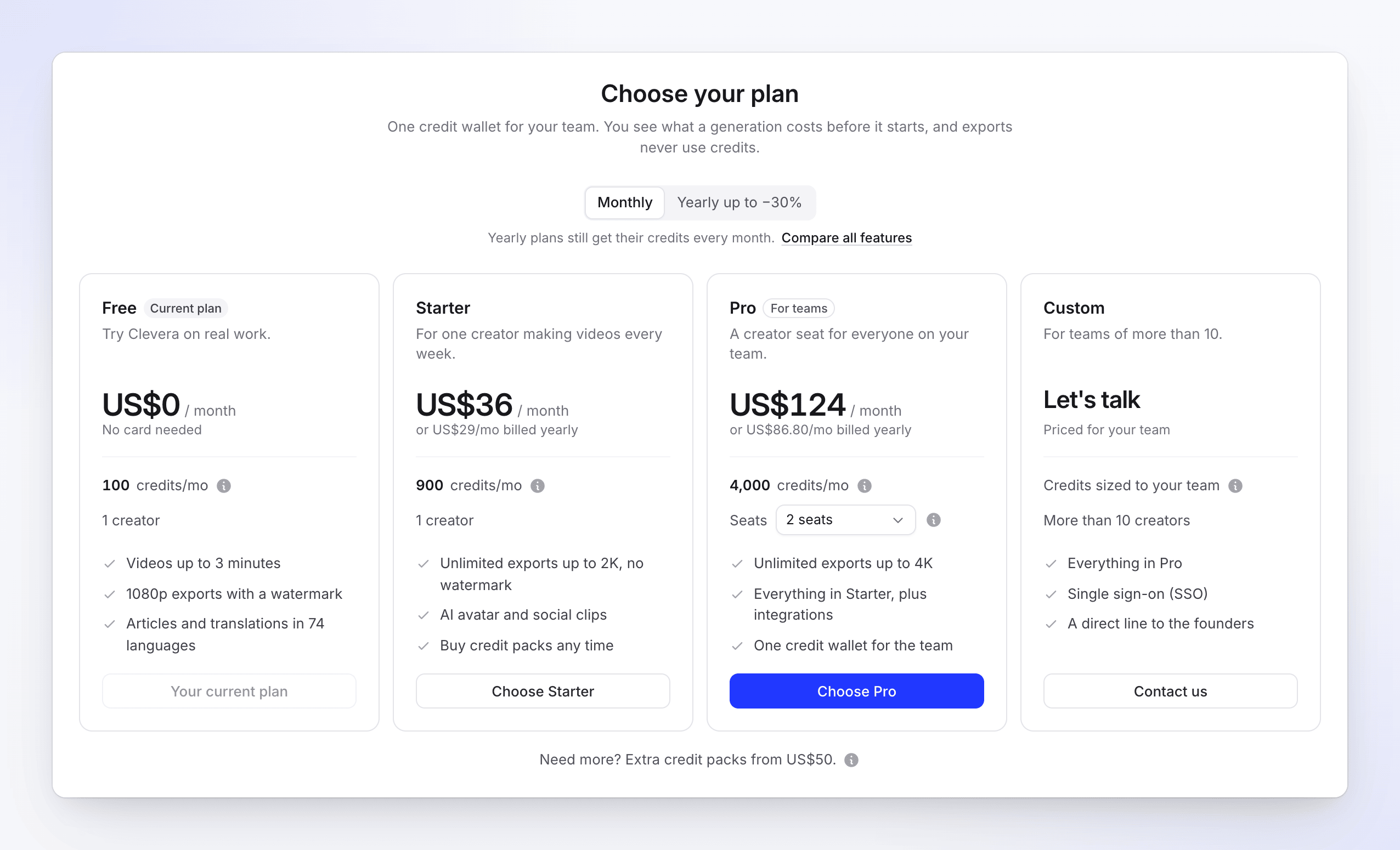
- خطة مجانية تحل محل الفترة التجريبية لمدة 7 أيام. تتضمن 100 رصيد شهريًا، ومقاطع فيديو تصل مدتها إلى 3 دقائق، وتصدير بدقة 1080p مع علامة مائية، وعملية إنشاء واحدة في كل مرة. راجع معرفة ما تتضمنه الخطة المجانية.
- خطط جديدة. Starter و Pro، حيث تغطي Pro من 2 إلى 10 مقاعد لمنشئي المحتوى، بالإضافة إلى خطة مخصصة (Custom). يقارن محدد الخطط ما يمكن أن ينتجه رصيد كل خطة. راجع اختيار خطة.
- شراء رصيد إضافي عندما تحتاج إلى المزيد، وقم بتفعيل تذكير انخفاض الرصيد عبر البريد الإلكتروني. لا يتم خصم أي شيء تلقائيًا. راجع شراء رصيد إضافي.
- صفحة الاستخدام التي تعرض رصيدك، وتوقعات الاستخدام، والاستخدام حسب النشاط والعضو والفيديو، وسجل رصيد كامل، وتصدير بصيغة CSV. راجع التحقق من كيفية استهلاك رصيدك.
- ادعُ الأصدقاء واكسب رصيدًا. يحصل صديقك على 250 رصيدًا وتحصل أنت على 500 بمجرد دفع مساحة العمل الخاصة بهم. راجع كسب الرصيد عن طريق دعوة الأصدقاء.
- إضافة مقعد أثناء الدعوة. تتيح لك دعوة منشئ محتوى عندما تكون جميع المقاعد مشغولة خيار إضافة مقعد في تلك اللحظة. راجع فهم مساحات العمل والأدوار ومقاعد منشئي المحتوى.
المشاركة والتحليلات
- صفحة تحليلات لمساحة العمل بأكملها. تحتوي على محدد فترة مع مقارنة، ومشاهدات، ونسبة الإكمال، ووقت المشاهدة، وقمع بنسبة 25/50/75/100%، وتفاصيل حسب المجموعة، ومنشئ المحتوى، ونوع المحتوى، والبلد، وتصدير بصيغة CSV. راجع قراءة تحليلات الفيديو.
الإشعارات والبريد الإلكتروني
- صندوق وارد للإشعارات. يفتح جرس التنبيه لوحة تحتوي على تحديثات حول مقاطع الفيديو الخاصة بك، وعمليات التصدير، والفريق، والفواتير، وهناك صفحة كاملة لـ الإشعارات. اختر مُفعَّل أو هادئ أو إيقاف لكل نوع، داخل التطبيق أو عبر البريد الإلكتروني. يتم إرسال النتائج عبر البريد الإلكتروني فقط إذا لم تكن قد شاهدتها بالفعل. راجع اختيار الإشعارات التي تتلقاها.
- تقارير البريد الإلكتروني. تقرير مساحة العمل، وملخص خاص بك، وريد إلكتروني بعنوان "يحتاج إلى اهتمامك"، كل منها وفق جدول زمني تحدده. راجع الحصول على تقارير مساحة العمل عبر البريد الإلكتروني.
- التحديث بعد إجراء تحديث. عندما يتم تحديث Clevera، يطلب منك التحديث، وينتظر حتى تنتهي التعديلات غير المحفوظة وعمليات التصدير والتحميل والتسجيلات. راجع Clevera يطلب مني تحديث الصفحة.
تحسينات
مقاطع فيديو من تسجيلك
- تكبير تلقائي أكثر ذكاءً. يتم تثبيت التكبير على النقرات الحقيقية، ويؤطر ما تؤثر عليه النقرة، ويصل قبلها مباشرة، ويبقى عند عمق قابل للقراءة. تحصل الكتابة على تكبير قصير خاص بها. راجع فهم التكبير التلقائي وتأثيرات المؤشر.
- إيقاع أفضل. يتم قص الوقت الميت أو تسريعه، ويتم تشغيل الكتابة الطويلة بشكل أسرع، ولا يتم قص النقرات والكتابة أبدًا. ينزلق المؤشر عبر القصات بدلاً من القفز.
- هيكل أوضح. تُفتح مقاطع الفيديو بمعاينة قصيرة مروية، وتظهر بطاقات الفصول فقط عند التغييرات الرئيسية، وتُختتم العروض التوضيحية ببطاقة دعوة لاتخاذ إجراء. راجع إنشاء عرض توضيحي للمنتج من تسجيل.
- من تطبيق سطح المكتب مباشرة إلى Create. عند انتهاء التسجيل، يفتح المتصفح Create مع إرفاق التسجيل به، ويصبح جاهزًا في مكانه. راجع العثور على تسجيلك بعد تحميله.
- ملفات PDF كخلفية. في مقاطع الفيديو التعليمية والتوضيحية، تتم قراءة ملفات PDF المرفقة لاستخراج الحقائق التي يمكن للسرد استخدامها.
الإنشاء والتحرير
- مُنتقي الصوت. كل صوت لكل لغة، مع عينة يمكنك تشغيلها قبل الاختيار، وفلاتر الكل و أنثى و ذكر. راجع اختر صوتاً وقم بمعاينته.
- يتم اختيار قواعد وقوالب AI مباشرةً في مسار الإنشاء. راجع إنشاء وتطبيق قواعد AI.
- يُفتح سجل المراجعات في درج جانبي مع معاينة. يمكنك استعادة كل شيء أو أجزاء منه فقط (التسميات التوضيحية، الموسيقى، المظهر أو الطبقات)، وتسمية الإصدارات أو تثبيتها. راجع استعادة إصدار سابق من فيديو.
- الترجمة. نافذة واحدة لكل نقطة دخول تتيح لك اختيار عدة لغات في وقت واحد. تبديل اللغة يحافظ على مكانك في الفيديو. راجع ترجمة فيديو مكتمل.
- تحتوي رسوم العناصر المتحركة على علامات تبويب دخول و خامل و خروج مع حركات جديدة. تم تجميع إعدادات العناصر في بطاقات أكثر وضوحاً، ويعمل مُنتقي المحاذاة.
- المقالات. اختر العمق والنبرة ولون علامات لقطات الشاشة في Compose. تُقرأ المقالات باللغات التي تُكتب من اليمين إلى اليسار من اليمين إلى اليسار في كل مكان. راجع تحويل تسجيل إلى مقال.
التصدير والمشاركة
- زر عرض واحد. اختر 1080p أو 2K أو 4K (حتى حد خطتك). يقوم Clevera بالعرض على جهازك عندما يستطيع ذلك، وينقل المهمة إلى خوادمنا عند الحاجة، وتدرج كل عمليات العرض كل عملية تصدير. راجع تصدير فيديو بصيغة MP4 و فهم العرض على الجهاز وفي السحابة.
- عمليات التصدير تطابق إعداداتك. تخرج بالدقة التي اخترتها تمامًا، وتحافظ التسميات التوضيحية على حجمها عند 2K و 4K، ولا يتم عرض الفيديو غير المعدل مرة أخرى.
- نافذة مشاركة مُعاد بناؤها مع رابط و تضمين و تنزيل و نشر، مع عرض أحدث عملية تصدير أولاً، وعملية تصدير قيد التقدم تظل مرئية بعد إغلاق النافذة. راجع مشاركة فيديو برابط.
مساحة العمل
- مكتبة المحتوى تحتوي على طرق عرض الشبكة والجدول والقائمة، وفلاتر حسب نوع الفيديو، وتحديد متعدد مع إجراءات جماعية، واختصارات لوحة المفاتيح، وسلة المهملات. راجع البحث عن المحتوى وتصفيته وترتيبه و نقل أو مشاركة أو حذف عدة عناصر في وقت واحد.
- المجموعات أعيد تصميمها، مع صفحة من يمكنه فتحه أوضح. تظل المجموعات الخاصة مخفية عن الأشخاص خارجها. راجع تنظيم مقاطع الفيديو في مجموعات ومجلدات.
- الإعدادات لحسابك ومساحة العمل مقسمة إلى علامات تبويب، ويمكن إعادة إرسال دعوة معلقة. راجع دعوة زملاء الفريق.
- الشريط الجانبي يحتوي على قائمة مساحة عمل واحدة في الأعلى، وحسابك في الأسفل، ومقياس للرصيد. على الهواتف والنوافذ الضيقة، ينزلق من شريط علوي.
- البحث (⌘K) يعثر أيضًا على صفحات الإعدادات. راجع البحث عن كل شيء باستخدام ⌘K.
- دردشة الدعم أعيد تصميمها. راجع الاتصال بالدعم.
- رسائل البريد الإلكتروني لها تخطيط نظيف واحد يعمل في تطبيقات البريد الفاتحة والداكنة.
- تسجيل الدخول محمي بشكل أفضل. يتم إيقاف تسجيل الدخول مؤقتًا بعد إدخال كلمات مرور خاطئة بشكل متكرر.
تم الإصلاح
- التعليقات الصوتية باللغة الإنجليزية (المملكة المتحدة) تتحدث الآن بلهجة بريطانية.
- يستخدم كشف الشعار العلامة التجارية الحقيقية لمساحة العمل الخاصة بك، ولا يصل نص القالب النائب أبدًا إلى الفيديو النهائي.
- لم تعد لقطات شاشة المقالات تُحمل إلى الأبد أو تكرر الإطارات.
- التحميل المرفوض يوضح الآن السبب، بدلاً من "يرجى تقديم ملف صالح."
- التبديل بين مساحات العمل ينقلك الآن إلى مساحة العمل الجديدة.
- النقر على عنصر صغير فوق عنصر بملء الشاشة يحدد العنصر الصغير.
- اختيار تنسيق لون لم يعد يغلق منتقي الألوان، والنقر داخل مربع حوار لم يعد يغلق المربع الذي خلفه.