

Una nueva aplicación de escritorio para Mac y Windows
Una grabadora más rápida y sencilla en Mac y Windows, grabación de iPhone y iPad en un Mac, y grabaciones que nunca se pierden cuando falla una carga.
nuevoMejoradoCorregido
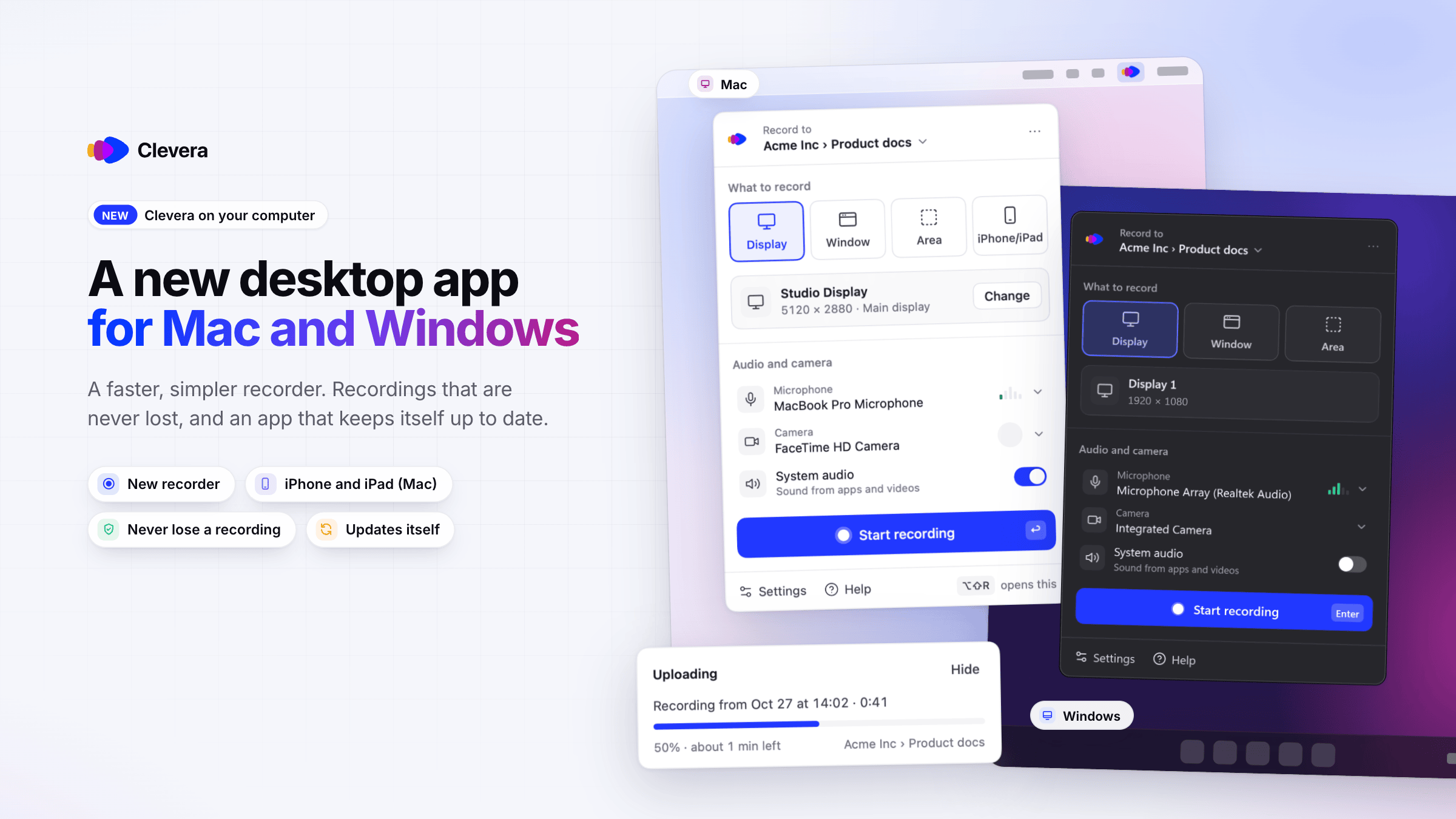
La aplicación de escritorio de Clevera es nueva tanto en Mac como en Windows. Obtienes una nueva grabadora que es más rápida y sencilla de usar, grabación de iPhone y iPad en un Mac, y grabaciones que nunca se pierden cuando falla una carga. Ambas aplicaciones se actualizan solas.
Novedades
Una nueva grabadora
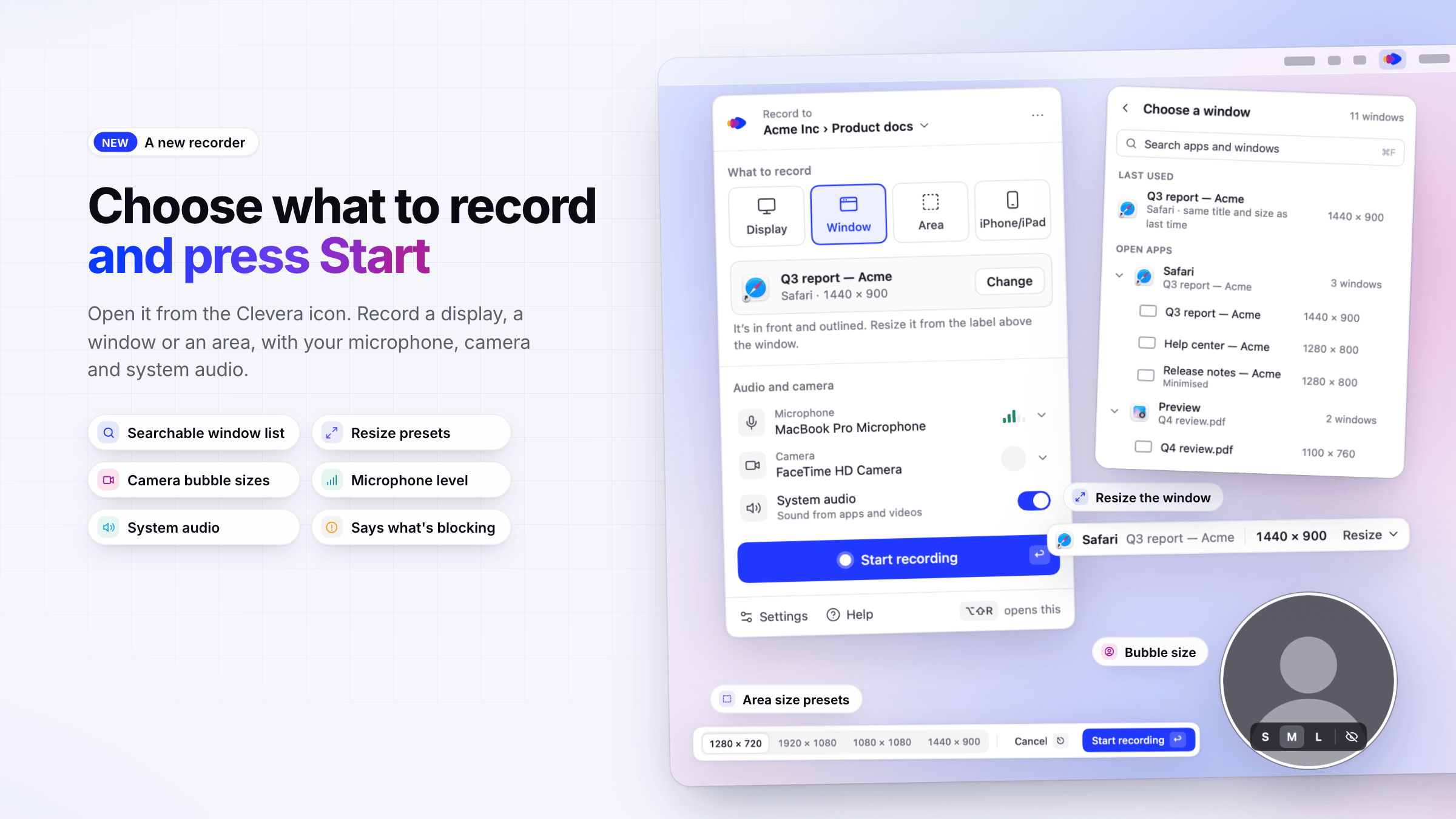
- Ábrela desde el icono de Clevera. Haz clic en el icono de Clevera en la barra de menús o en el área de notificaciones. Elige Grabar en, luego Visualización, Ventana o Área, configura tu micrófono, cámara y audio del sistema en Audio y cámara, y haz clic en Iniciar grabación. Si algo bloquea una grabación, la grabadora indica por qué y qué hacer. Consulta Graba tu pantalla o una visualización.
- Elige una ventana o un área. Una lista de ventanas con búsqueda, un contorno azul alrededor de la ventana elegida con ajustes preestablecidos de Cambiar tamaño (720p, 1080p, 16:10, Ajustar 16:9, Ajustar 4:3), y un selector de área con ajustes preestablecidos de tamaño y movimiento mediante teclado. Consulta Graba una ventana o un área.
- Burbuja de cámara. Elige una burbuja pequeña, mediana o grande, u ocúltala mientras la cámara sigue grabando. El audio del sistema solo se graba en su propia pista cuando no se solapa con tu micrófono, y la grabadora te avisa cuando ese es el caso. Consulta Añade tu micrófono, cámara o audio del sistema.
- Configura Clevera. Una ventana breve en el primer inicio te guía a través del inicio de sesión, los permisos y el acuerdo de grabación, seguido de un breve recorrido que puedes volver a ver desde Ajustes → Avanzado. Consulta Instala la aplicación de escritorio de Clevera.
Graba un iPhone o iPad (Mac)
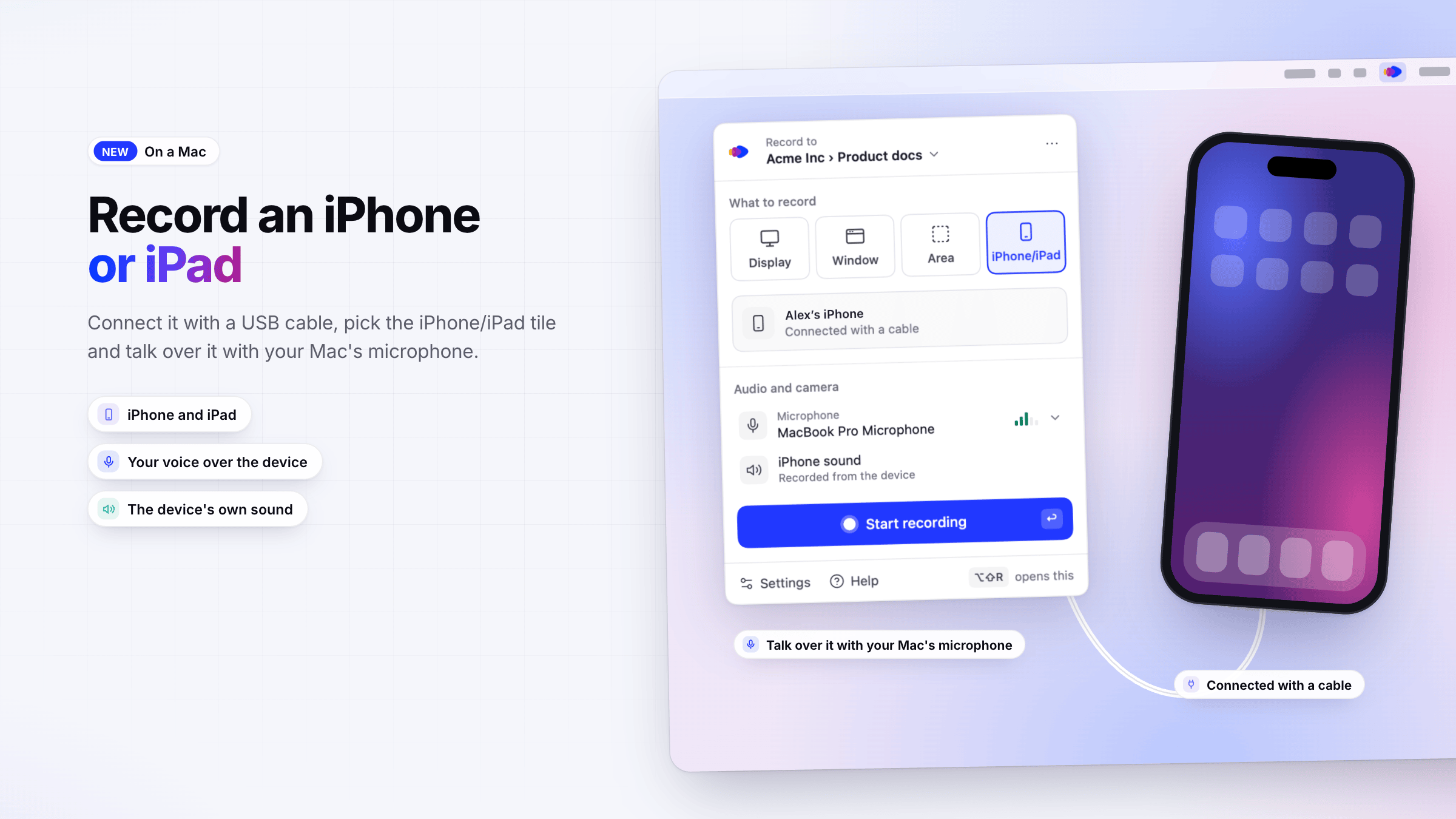
- Graba lo que hay en tu iPhone o iPad. Conéctalo con un cable USB, elige el mosaico iPhone/iPad y habla sobre él con el micrófono de tu Mac. Consulta Graba un iPhone o iPad.
Tus grabaciones están seguras
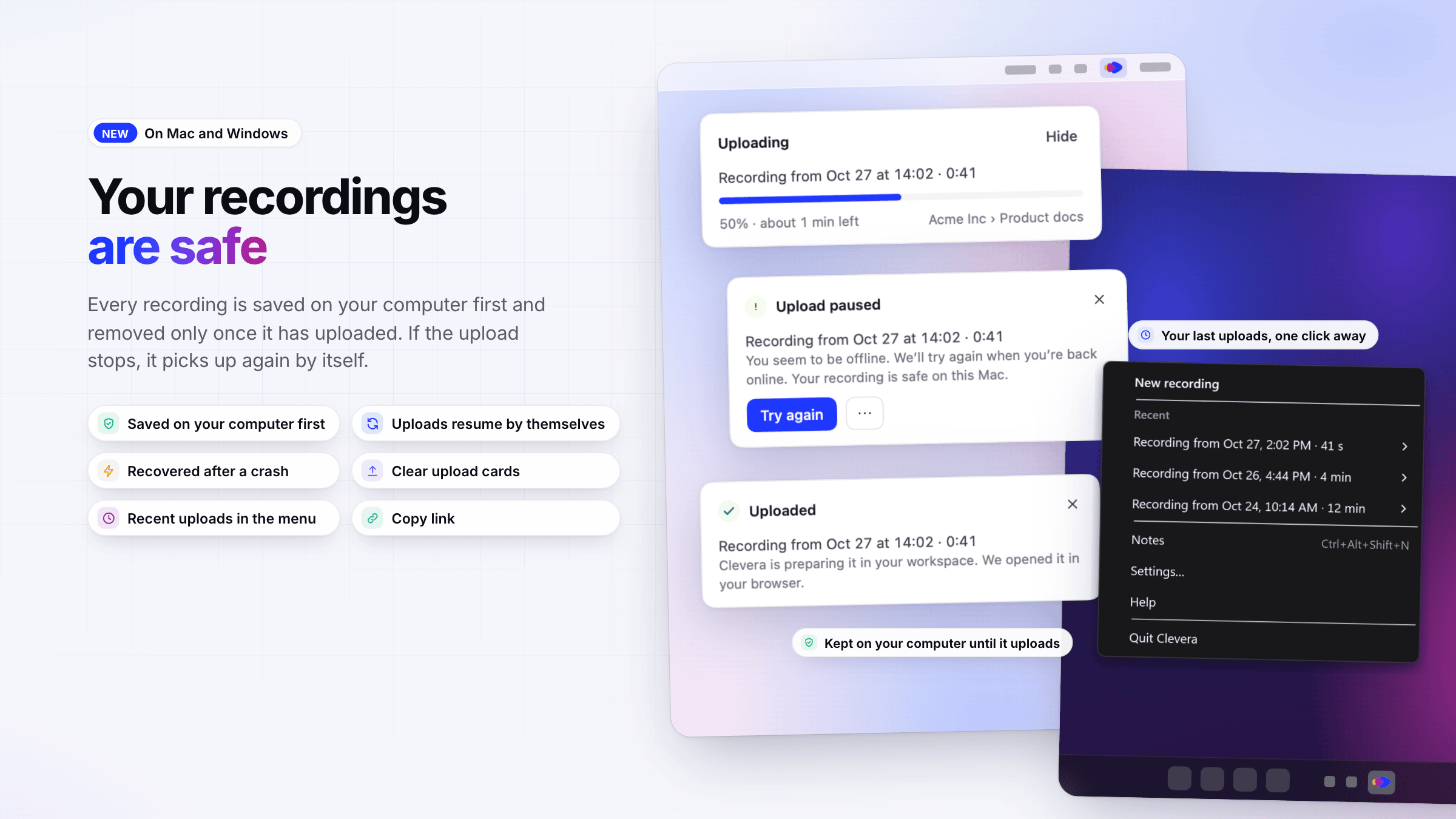
- Guardado en tu ordenador primero. Cada grabación se guarda primero en tu Mac o PC y solo se elimina una vez que se ha cargado. Si la conexión se cae, Clevera se cierra inesperadamente o sales de la aplicación, la carga se reanuda sola. Consulta Recupera una grabación que no terminó de cargarse.
- Tarjetas de carga. Después de hacer clic en Detener, una tarjeta en la esquina de tu pantalla muestra el progreso y el tiempo restante, y te indica claramente cuándo una carga está pausada, requiere que inicies sesión o puede intentarse de nuevo. Consulta Encuentra tu grabación después de que se cargue.
- El menú de Clevera. El icono de la barra de menús (Mac) o del área de notificaciones (Windows) muestra lo que Clevera está haciendo y contiene tus cinco últimas cargas en Reciente, con Abrir en Clevera y Copiar enlace. Consulta Usa Clevera desde la barra de menús o el área de notificaciones.
Mejoras
- Barra de grabación y notas. Una nueva barra de grabación con pausa, reinicio, eliminar y detener, un nivel de micrófono, advertencias cuando queda poco tiempo o espacio en disco, y un panel de Notas que los espectadores nunca ven. Consulta Pausa, reinicia o cancela una grabación y Usa notas del orador que los espectadores nunca ven.
- Ajustes. Una ventana de Ajustes con General, Grabación, Atajos, cuenta, Actualizaciones y Avanzado, incluyendo atajos modificables y un espacio de trabajo predeterminado. Consulta Cambia los ajustes de la aplicación de escritorio y Usa atajos de teclado.
- Informa de un problema desde Ajustes. Ajustes → Avanzado → Informar de un problema envía tu descripción y, si lo deseas, el registro de la aplicación a nuestro equipo de soporte, y te proporciona un código de referencia para citar. Consulta Informa de un problema desde la aplicación de escritorio.
- Actualizaciones en segundo plano. Clevera se actualiza sola cuando está inactiva, nunca durante una grabación o una carga. Consulta Actualiza la aplicación de escritorio.
- Tu idioma. Ambas aplicaciones siguen el idioma de tu ordenador, en 19 idiomas.
- Escritura más privada. El texto escrito se enmascara parcialmente en tu ordenador antes de que se cargue nada, y la escritura en campos de contraseña nunca se graba. Consulta Entiende qué captura la aplicación de escritorio.
Corregido
- Una carga fallida ya no pierde la grabación: permanece en tu ordenador hasta que se carga o la eliminas.
- Una grabación interrumpida por un bloqueo, un corte de energía o un cierre forzado se conserva y se ofrece para cargar la próxima vez que se abra Clevera.
- Una grabación solo se carga en la cuenta que la realizó, incluso si cambias de cuenta antes de que termine.