

Clevera ya está disponible en Linux
La grabadora de Clevera ya funciona en Linux, para equipos Intel/AMD y ARM64: graba una pantalla o una ventana con tu voz y tu cámara, y se sube automáticamente a tu espacio de trabajo.
nuevo
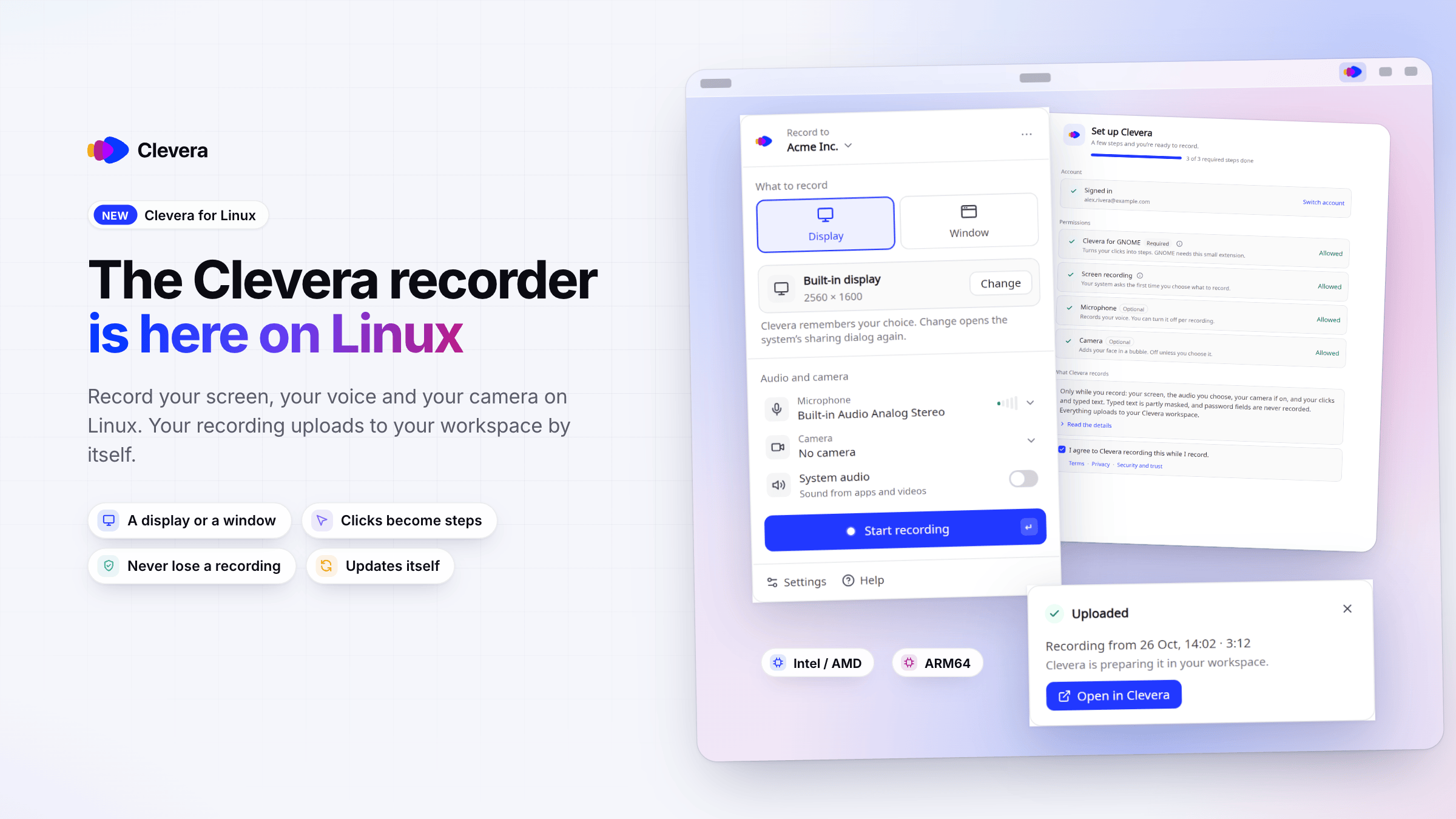
Clevera ya cuenta con una aplicación de escritorio para Linux. Graba tu pantalla, tus clics, tu voz y tu cámara en un equipo Linux, y la grabación se sube automáticamente a tu espacio de trabajo de Clevera, lista para convertirse en un video instructivo, una demostración de producto o un artículo. Funciona en equipos Intel/AMD (x86_64) y ARM64 y se mantiene actualizada por sí misma.
Novedades
Graba en Linux
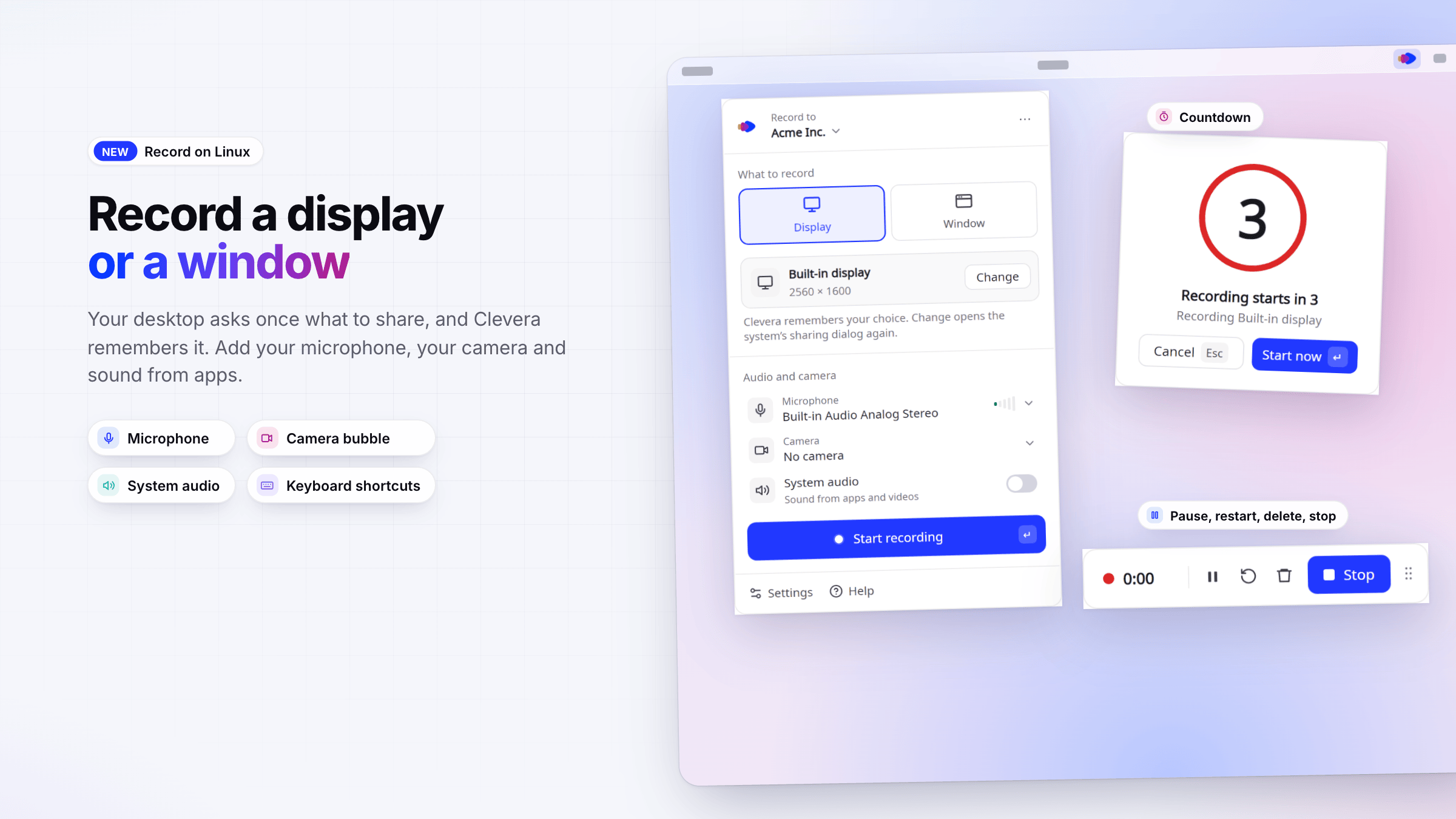
- Descarga y abre. Descarga el AppImage para tu equipo, Intel/AMD o ARM64, hazlo ejecutable y haz doble clic en él. Clevera se añade a tu lista de aplicaciones. Consulta Instalar y usar Clevera en Linux.
- Una pantalla o una ventana. El propio diálogo de uso compartido de tu escritorio te preguntará una vez qué quieres compartir, y Clevera recordará tu elección. Añade tu micrófono, tu cámara en una burbuja y el sonido de aplicaciones y videos.
- La misma grabadora que en Mac y Windows. Una cuenta atrás, una barra de grabación con pausa, reiniciar, eliminar y detener, atajos de teclado a través de la configuración de tu escritorio y 19 idiomas.
Los clics se convierten en pasos, las grabaciones permanecen seguras
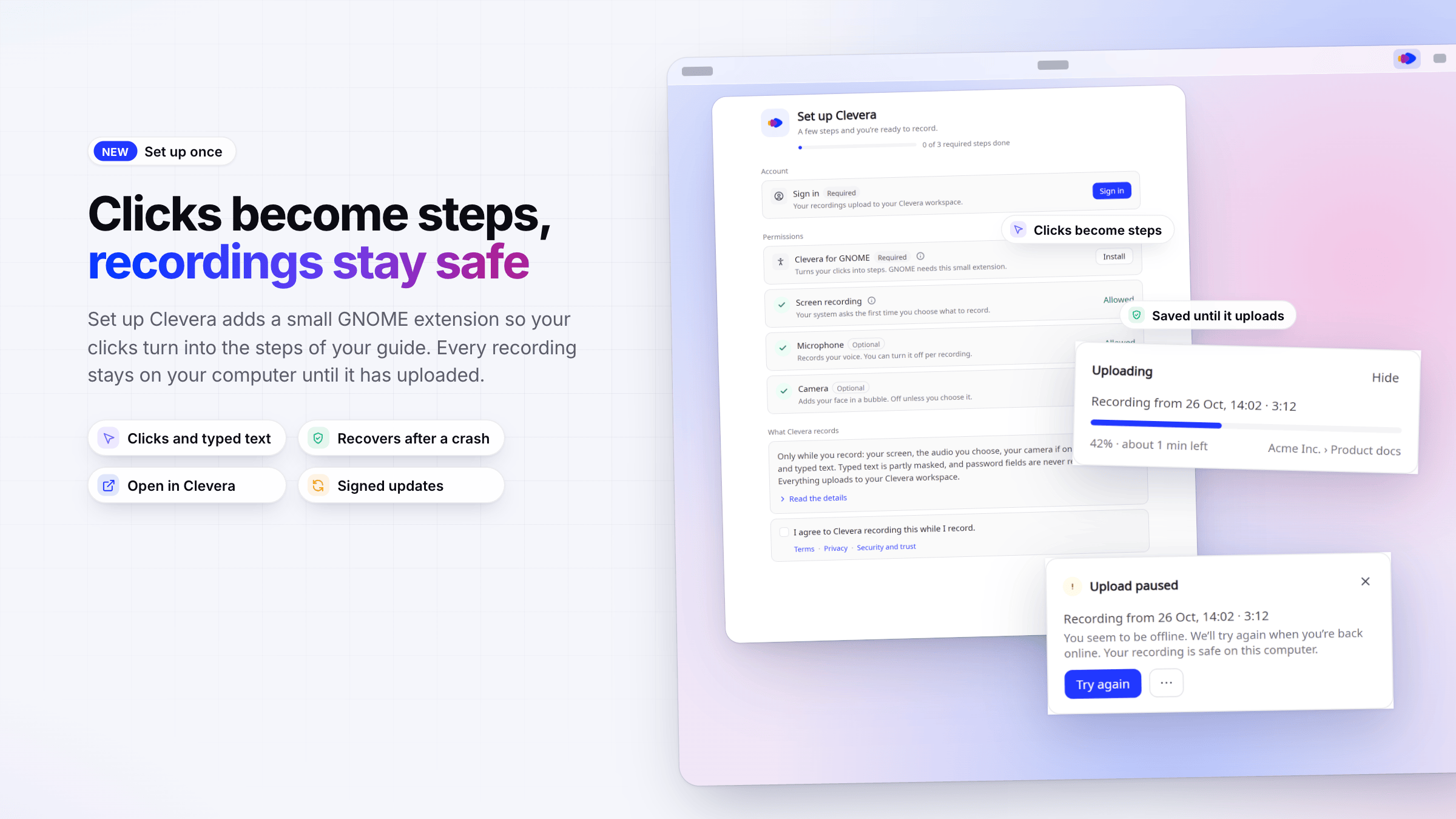
- Configura Clevera. Una ventana en el primer inicio te guía a través del inicio de sesión, los permisos y el acuerdo de grabación. En GNOME, instala una pequeña extensión para que tus clics se conviertan en los pasos de tu guía y la barra de grabación no aparezca en tu video. También puedes activar Texto escrito; los campos de contraseña nunca se graban.
- Nunca pierdas una grabación. Cada grabación se guarda primero en tu equipo y solo se elimina una vez que se ha subido. Si la conexión se interrumpe o Clevera se cierra, se subirá la próxima vez que inicies Clevera. Cuando termine, haz clic en Abrir en Clevera.
- Se actualiza sola. Clevera instala actualizaciones firmadas cuando está inactiva y vuelve a la versión anterior si una nueva no se inicia.
Clevera para Linux está probado en Ubuntu con GNOME. La grabación de parte de la pantalla y la grabación de iPhone o iPad permanecen en la aplicación para Mac.