

Una nuova app desktop per Mac e Windows
Un registratore più veloce e semplice su Mac e Windows, registrazione di iPhone e iPad su Mac e registrazioni che non vanno mai perse quando un caricamento fallisce.
NuovoMiglioratoCorretto
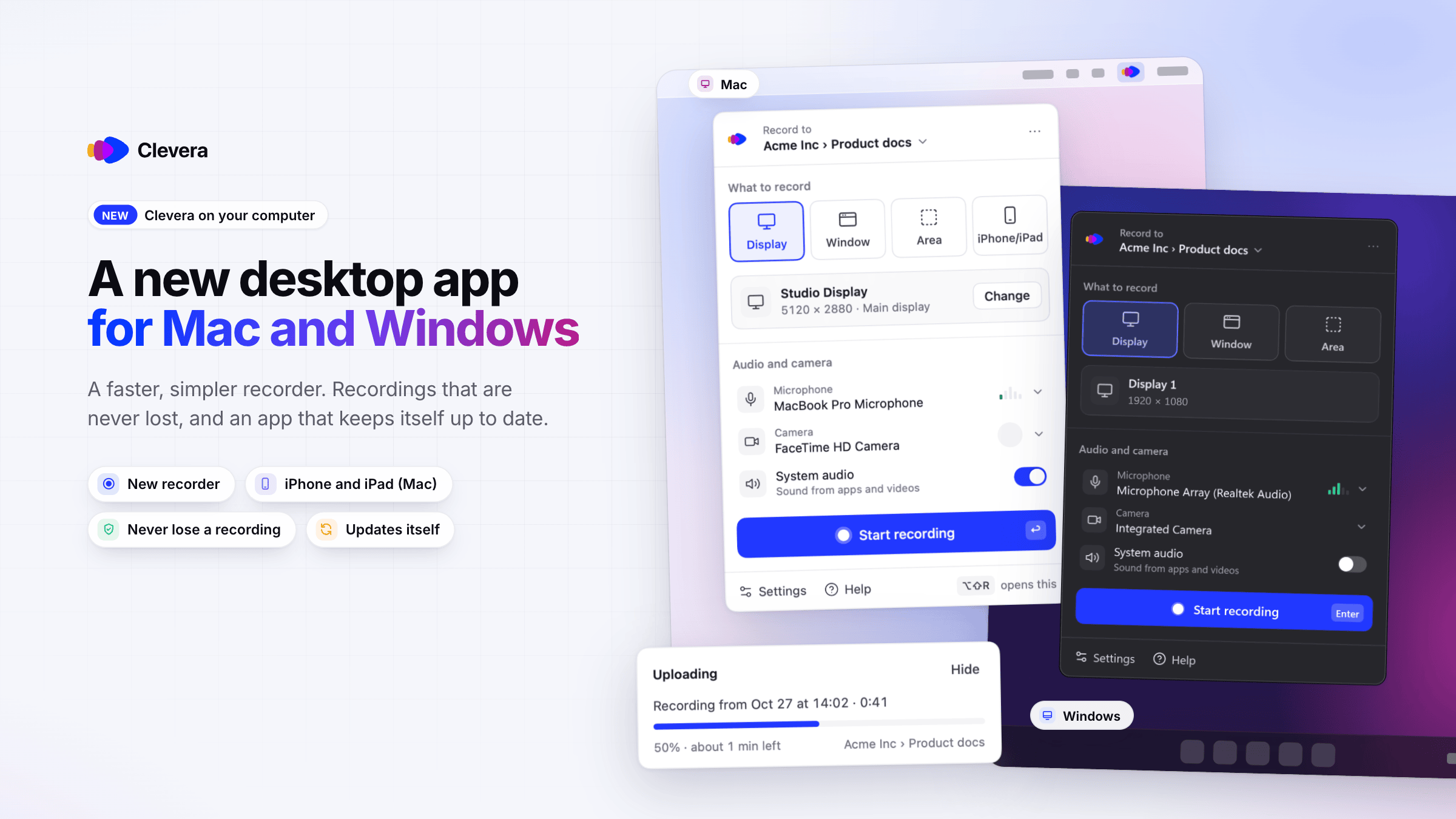
L'app desktop Clevera è nuova sia su Mac che su Windows. Ottieni un nuovo registratore più veloce e semplice da usare, la registrazione di iPhone e iPad su Mac e registrazioni che non vanno mai perse quando un caricamento fallisce. Entrambe le app si aggiornano automaticamente.
Novità
Un nuovo registratore
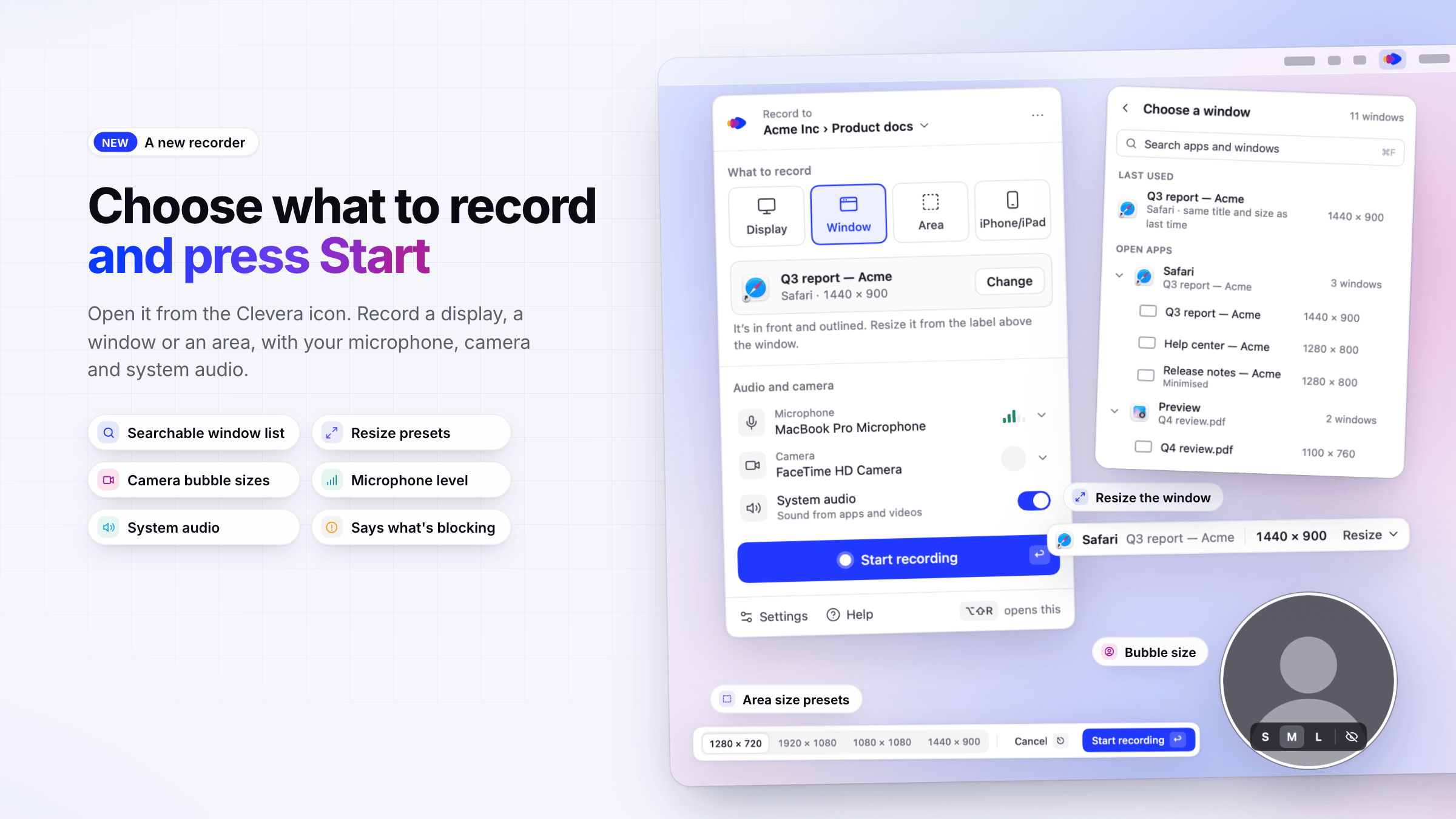
- Aprila dall'icona Clevera. Fai clic sull'icona Clevera nella barra dei menu o nell'area di notifica. Scegli Registra su, quindi Visualizzazione, Finestra o Area, imposta il microfono, la fotocamera e l'audio di sistema in Audio e fotocamera e fai clic su Avvia registrazione. Se qualcosa blocca una registrazione, il registratore indica il motivo e cosa fare. Vedi Registra lo schermo o una visualizzazione.
- Scegli una finestra o un'area. Un elenco di finestre ricercabile, un contorno blu attorno alla finestra scelta con preset di Ridimensiona (720p, 1080p, 16:10, Adatta 16:9, Adatta 4:3) e un selettore di area con preset di dimensioni e spostamento tramite tastiera. Vedi Registra una finestra o un'area.
- Bolla della fotocamera. Scegli una bolla piccola, media o grande, oppure nascondila mentre la fotocamera continua a registrare. L'audio di sistema viene registrato su una traccia separata solo quando non si sovrappone al microfono, e il registratore ti avvisa quando ciò accade. Vedi Aggiungi microfono, fotocamera o audio di sistema.
- Configura Clevera. Una breve finestra al primo avvio ti guida attraverso l'accesso, le autorizzazioni e l'accordo di registrazione, seguito da un breve tour che puoi guardare di nuovo da Impostazioni → Avanzate. Vedi Installa l'app desktop Clevera.
Registra un iPhone o iPad (Mac)
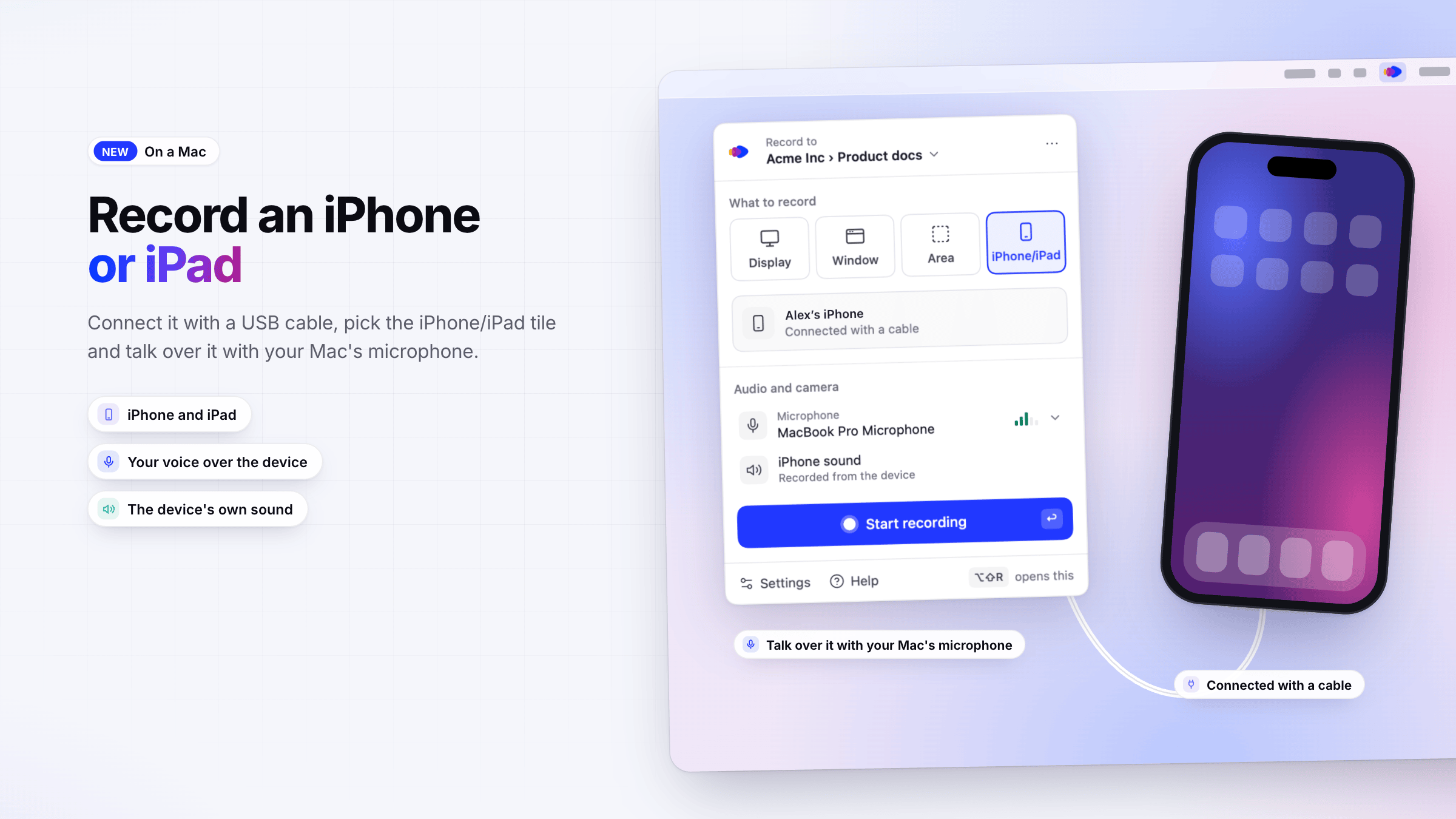
- Registra ciò che vedi sul tuo iPhone o iPad. Collegalo con un cavo USB, scegli il riquadro iPhone/iPad e parla sopra di esso con il microfono del tuo Mac. Vedi Registra un iPhone o iPad.
Le tue registrazioni sono al sicuro
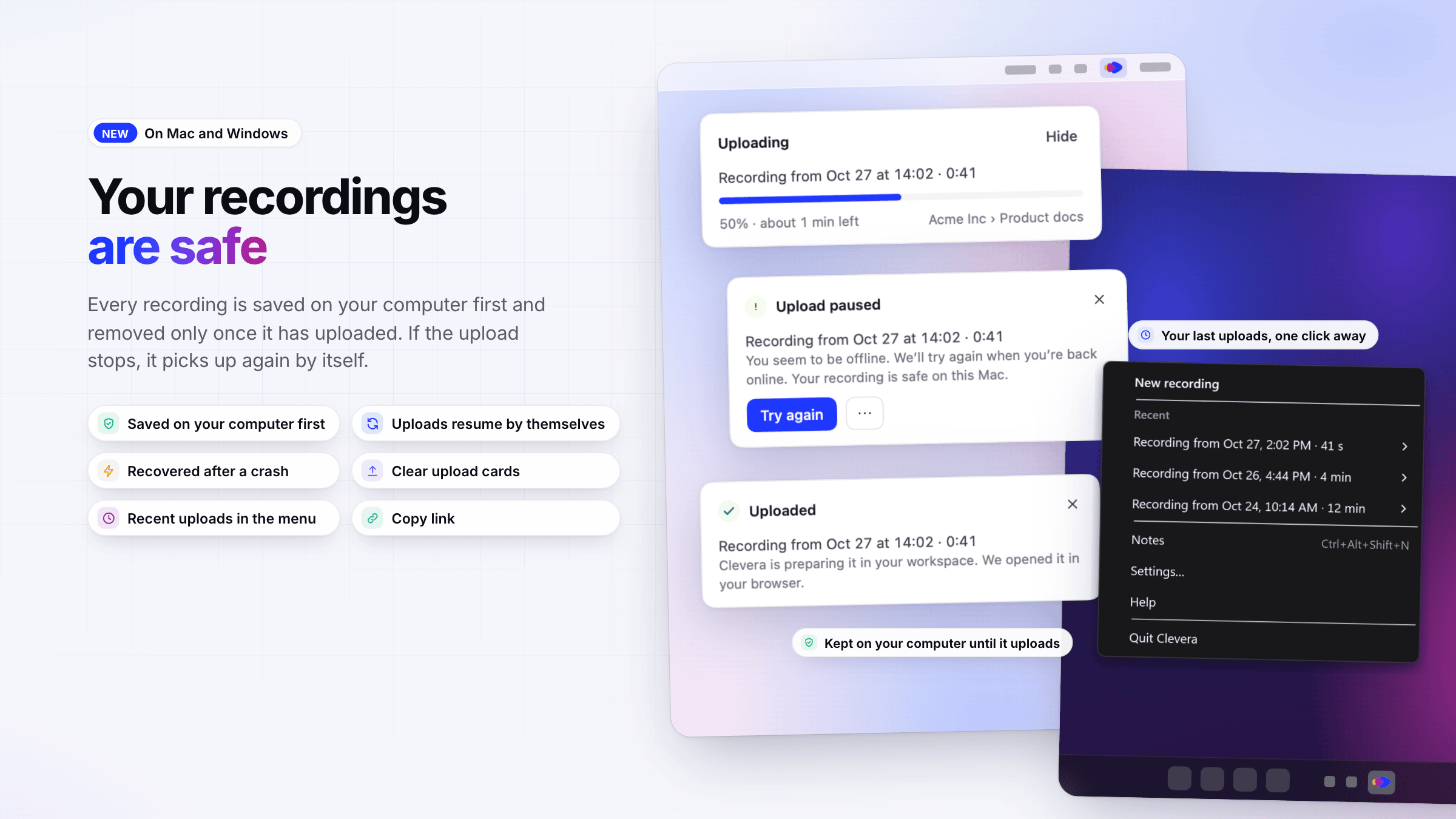
- Salvato prima sul tuo computer. Ogni registrazione viene salvata prima sul tuo Mac o PC e rimossa solo una volta caricata. Se la connessione cade, Clevera si blocca o chiudi l'app, il caricamento riprende automaticamente. Vedi Recupera una registrazione che non ha terminato il caricamento.
- Schede di caricamento. Dopo aver fatto clic su Interrompi, una scheda nell'angolo dello schermo mostra l'avanzamento e il tempo rimanente, e ti indica chiaramente quando un caricamento è in pausa, richiede l'accesso o può essere riprovato. Vedi Trova la tua registrazione dopo il caricamento.
- Il menu Clevera. L'icona nella barra dei menu (Mac) o nell'area di notifica (Windows) mostra cosa sta facendo Clevera e contiene i tuoi ultimi cinque caricamenti sotto Recenti, con Apri in Clevera e Copia link. Vedi Usa Clevera dalla barra dei menu o dall'area di notifica.
Miglioramenti
- Barra di registrazione e note. Una nuova barra di registrazione con pausa, riavvio, eliminazione e interruzione, un livello del microfono, avvisi quando il tempo o lo spazio su disco sono in esaurimento e un pannello Note che gli spettatori non vedono mai. Vedi Metti in pausa, riavvia o annulla una registrazione e Usa le note del relatore che gli spettatori non vedono mai.
- Impostazioni. Una finestra Impostazioni con Generale, Registrazione, Scorciatoie, Profilo, Aggiornamenti e Avanzate, incluse scorciatoie modificabili e un'area di lavoro predefinita. Vedi Modifica le impostazioni dell'app desktop e Usa le scorciatoie da tastiera.
- Segnala un problema dalle Impostazioni. Impostazioni → Avanzate → Segnala un problema invia la tua descrizione e, se lo desideri, il registro dell'app al nostro team di supporto, fornendoti un codice di riferimento da citare. Vedi Segnala un problema dall'app desktop.
- Aggiornamenti in background. Clevera si aggiorna quando è inattiva, mai durante una registrazione o un caricamento. Vedi Aggiorna l'app desktop.
- La tua lingua. Entrambe le app seguono la lingua del tuo computer, in 19 lingue.
- Digitazione più privata. Il testo digitato viene parzialmente mascherato sul tuo computer prima che venga caricato qualsiasi dato, e la digitazione nei campi password non viene mai registrata. Vedi Comprendi cosa cattura l'app desktop.
Risoluzioni
- Un caricamento fallito non comporta più la perdita della registrazione: rimane sul computer finché non viene caricata o eliminata.
- Una registrazione interrotta da un arresto anomalo, un'interruzione di corrente o una chiusura forzata viene conservata e proposta per il caricamento al successivo avvio di Clevera.
- Una registrazione viene caricata solo sull'account che l'ha creata, anche se cambi account prima che finisca.