

Clevera è arrivato su Linux
Il registratore Clevera ora funziona su Linux, per computer Intel/AMD e ARM64: registra uno schermo o una finestra con la tua voce e la tua fotocamera, e il caricamento nel tuo spazio di lavoro avviene automaticamente.
Nuovo
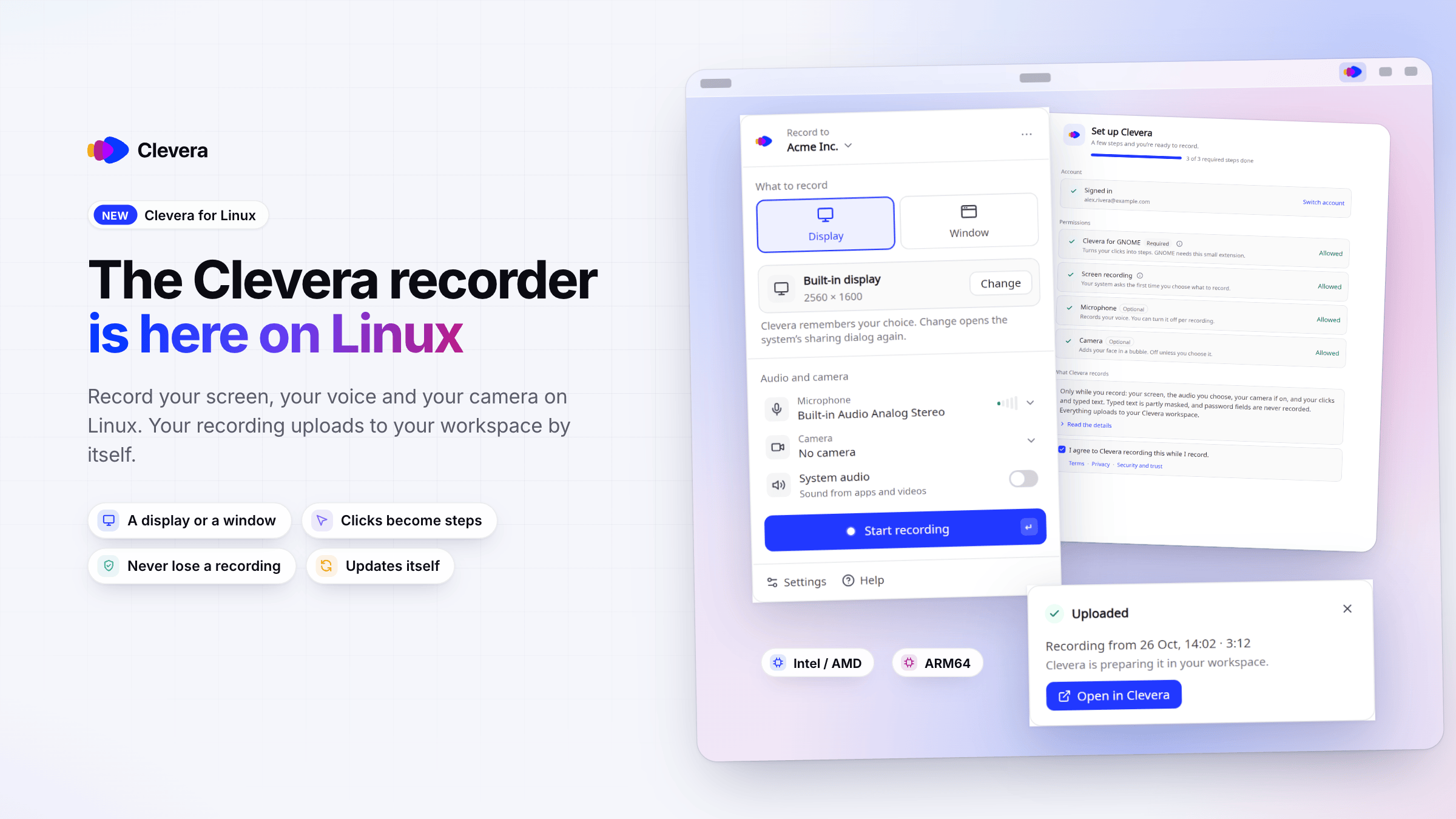
Clevera ora ha un'app desktop per Linux. Registra lo schermo, i clic, la tua voce e la tua fotocamera su un computer Linux, e la registrazione viene caricata automaticamente nel tuo spazio di lavoro Clevera, pronta per diventare un video tutorial, una demo di prodotto o un articolo. Funziona su computer Intel/AMD (x86_64) e ARM64 e si mantiene aggiornata da sola.
Novità
Registra su Linux
- Scarica e apri. Scarica l'AppImage per il tuo computer, Intel/AMD o ARM64, rendila eseguibile e fai doppio clic su di essa. Clevera si aggiunge automaticamente al tuo elenco di app. Vedi Installare e usare Clevera su Linux.
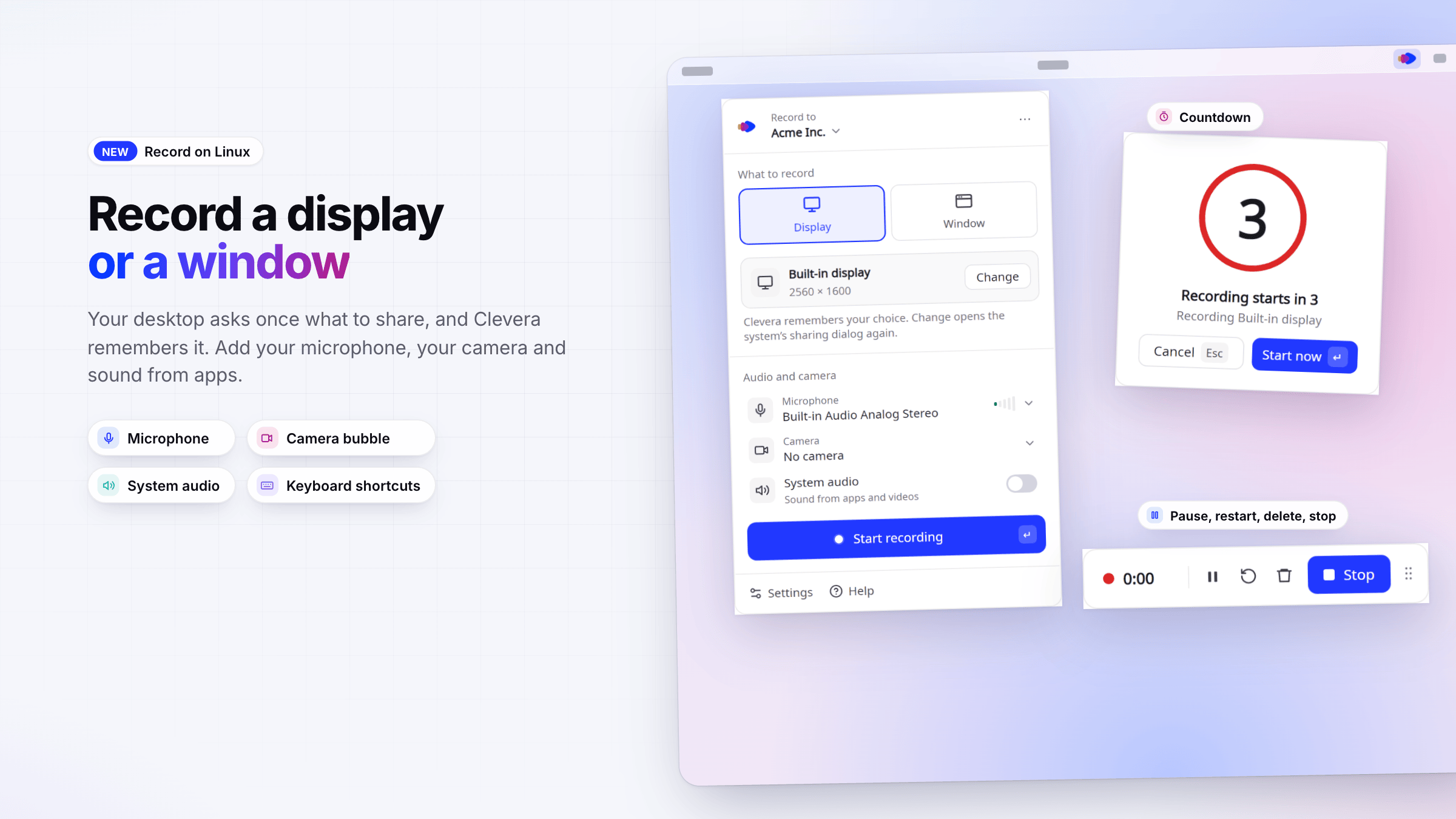
- Uno schermo o una finestra. La finestra di dialogo di condivisione del tuo desktop ti chiederà una sola volta cosa condividere e Clevera ricorderà la tua scelta. Aggiungi il tuo microfono, la tua fotocamera in una bolla e l'audio da app e video.
- Lo stesso registratore di Mac e Windows. Un conto alla rovescia, una barra di registrazione con pausa, riavvia, elimina e stop, scorciatoie da tastiera tramite le impostazioni del tuo desktop e 19 lingue.
I clic diventano passaggi, le registrazioni rimangono al sicuro
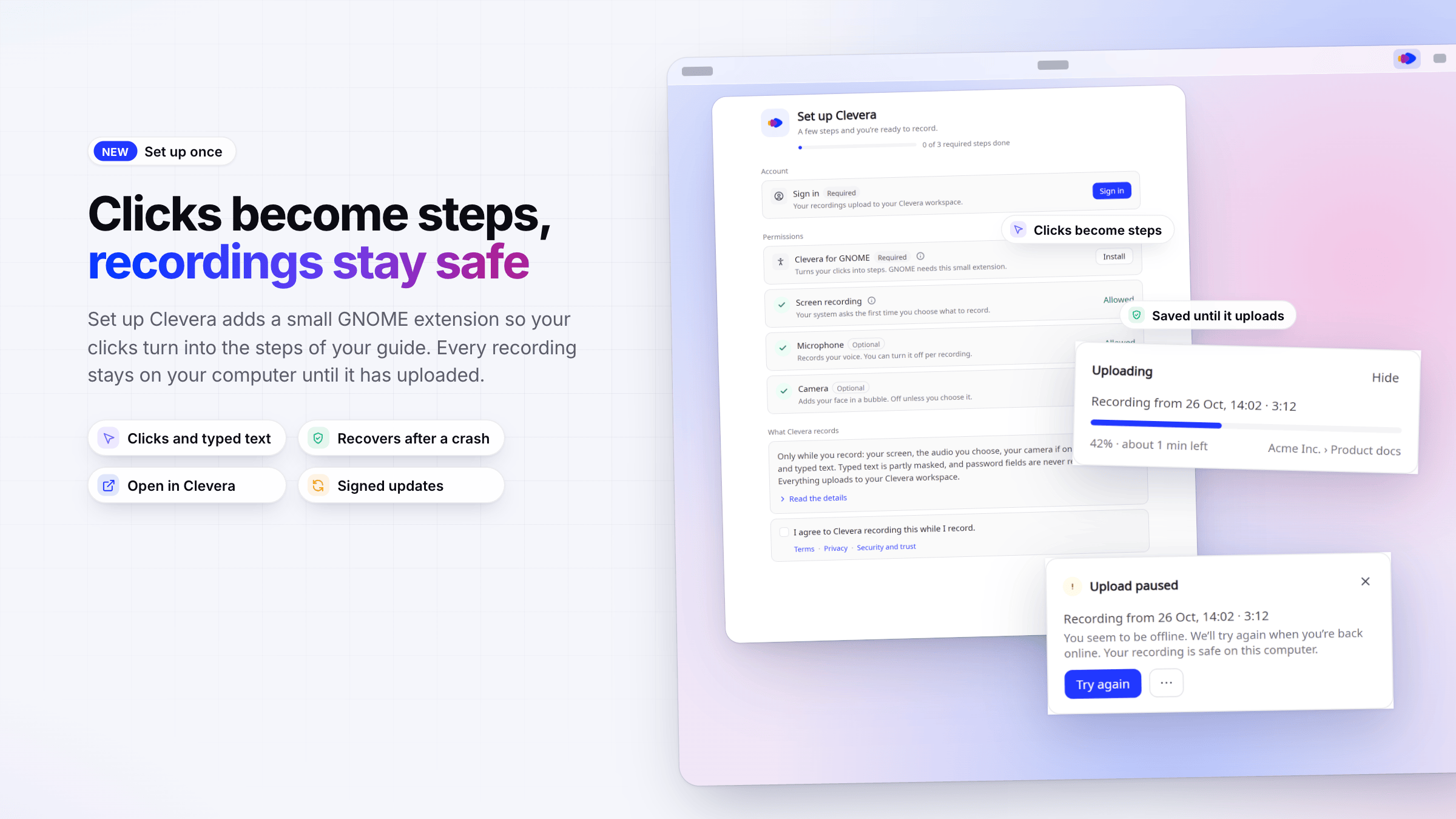
- Configura Clevera. Una finestra al primo avvio ti guiderà attraverso l'accesso, le autorizzazioni e l'accordo di registrazione. Su GNOME installa una piccola estensione in modo che i tuoi clic si trasformino nei passaggi della tua guida e la barra di registrazione rimanga fuori dal tuo video. Puoi anche attivare Testo digitato; i campi password non vengono mai registrati.
- Non perdere mai una registrazione. Ogni registrazione viene salvata prima sul tuo computer e rimossa solo una volta caricata. Se la connessione cade o Clevera si chiude, il caricamento riprenderà al prossimo avvio di Clevera. Quando ha finito, fai clic su Apri in Clevera.
- Si aggiorna da sola. Clevera installa aggiornamenti firmati quando è inattiva e torna alla versione precedente se quella nuova non si avvia.
Clevera per Linux è testato su Ubuntu con GNOME. La registrazione di una parte dello schermo e la registrazione da iPhone o iPad rimangono sull'app Mac.