

Une nouvelle application de bureau pour Mac et Windows
Un enregistreur plus rapide et plus simple sur Mac et Windows, l'enregistrement d'iPhone et d'iPad sur Mac, et des enregistrements qui ne sont jamais perdus en cas d'échec de téléchargement.
nouveauAmélioréCorrigé
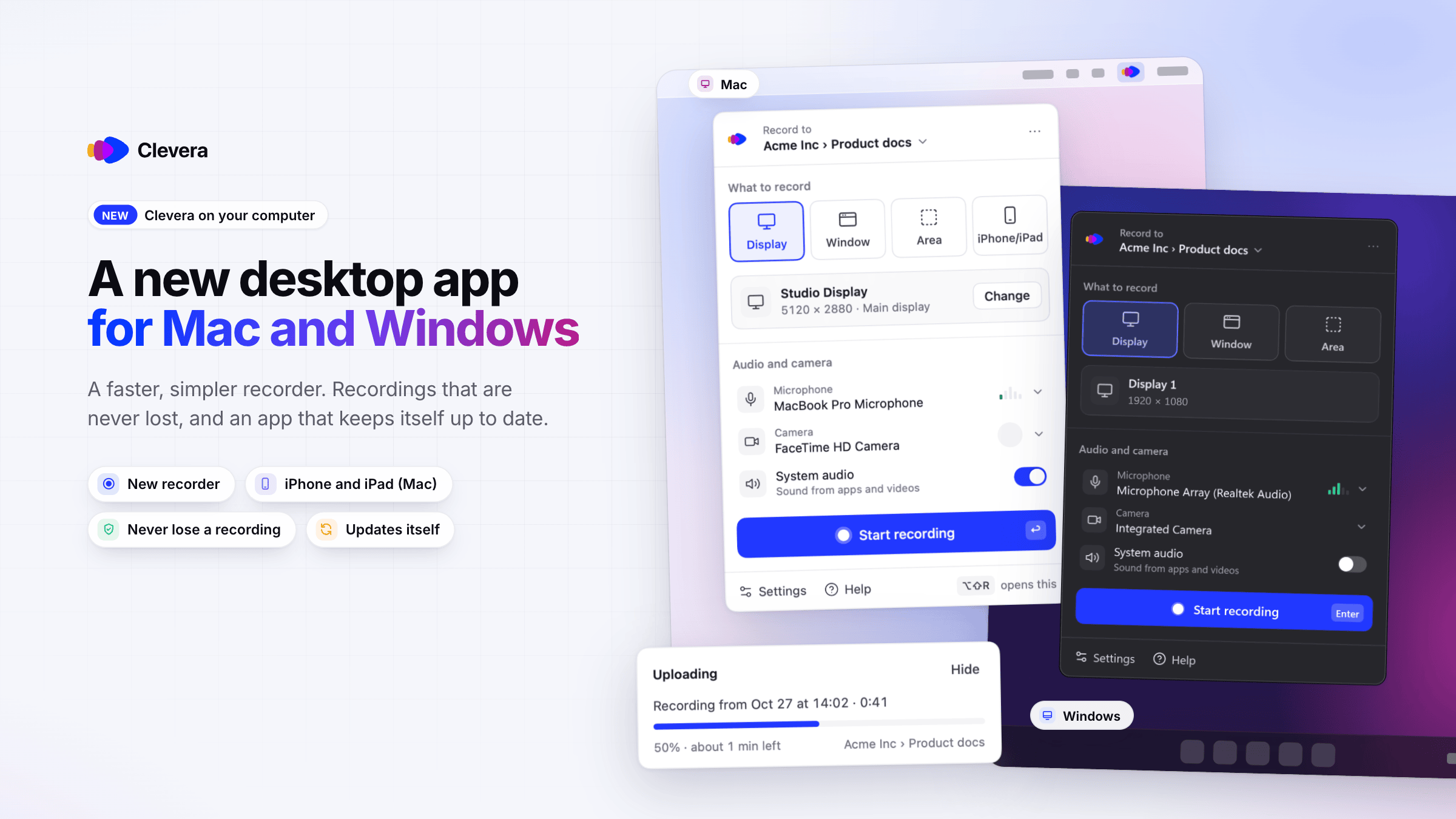
L'application de bureau Clevera est nouvelle sur Mac comme sur Windows. Vous bénéficiez d'un nouvel enregistreur plus rapide et plus simple à utiliser, de l'enregistrement d'iPhone et d'iPad sur Mac, et d'enregistrements qui ne sont jamais perdus si un téléchargement échoue. Les deux applications se mettent à jour automatiquement.
Nouveautés
Un nouvel enregistreur
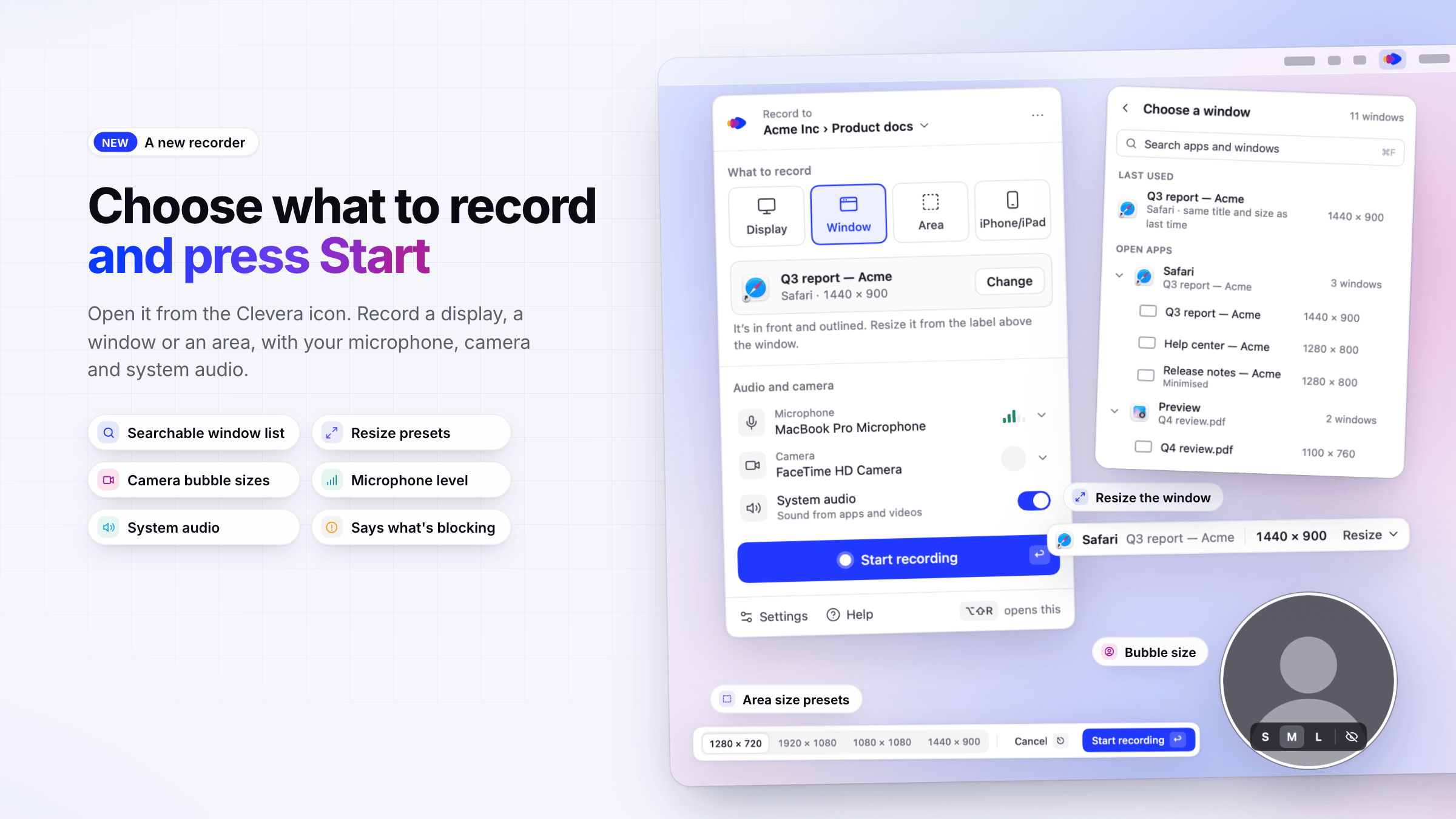
- Ouvrez-la depuis l'icône Clevera. Cliquez sur l'icône Clevera dans la barre des menus ou la zone de notification. Choisissez Enregistrer vers, puis Affichage, Fenêtre ou Zone, configurez votre microphone, votre caméra et l'audio système dans Enregistrement et caméra, puis cliquez sur Démarrer l'enregistrement. Si quelque chose bloque un enregistrement, l'enregistreur indique pourquoi et quoi faire. Voir Enregistrez votre écran ou un affichage.
- Choisissez une fenêtre ou une zone. Une liste de fenêtres consultable, un contour bleu autour de la fenêtre choisie avec des préréglages de Redimensionner (720p, 1080p, 16:10, Ajuster 16:9, Ajuster 4:3), et un sélecteur de zone avec des préréglages de taille et un ajustement au clavier. Voir Enregistrez une fenêtre ou une zone.
- Bulle de caméra. Choisissez une bulle petite, moyenne ou grande, ou masquez-la tout en continuant l'enregistrement. L'audio système n'est enregistré sur sa propre piste que lorsqu'il ne se superpose pas à votre microphone, et l'enregistreur vous prévient lorsque c'est le cas. Voir Ajoutez votre microphone, votre caméra ou l'audio système.
- Configurez Clevera. Une courte fenêtre lors du premier lancement vous guide à travers la connexion, les autorisations et l'accord d'enregistrement, suivie d'une courte visite que vous pouvez revoir depuis Paramètres → Avancé. Voir Installez l'application de bureau Clevera.
Enregistrez un iPhone ou un iPad (Mac)
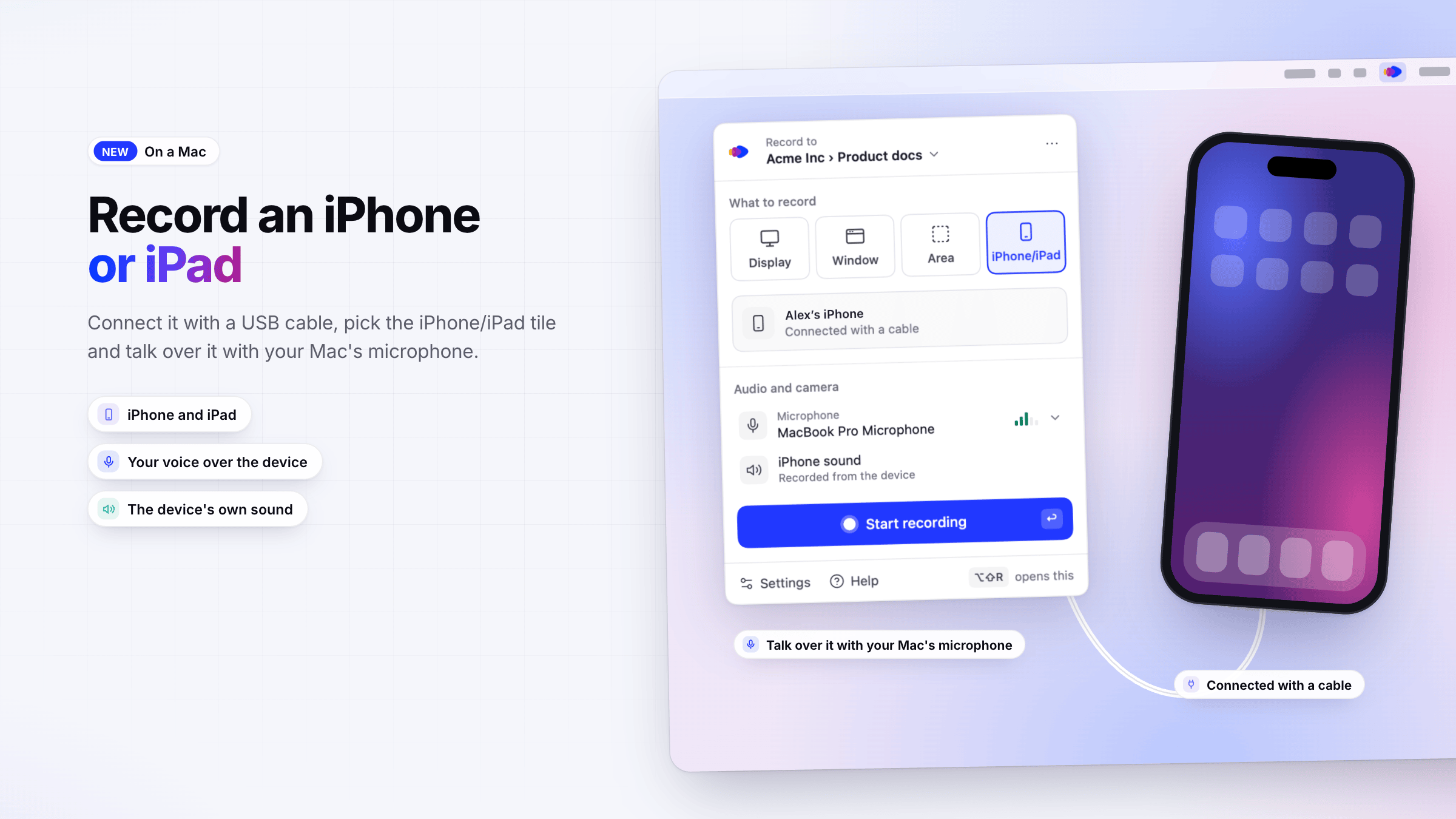
- Enregistrez ce qui s'affiche sur votre iPhone ou iPad. Connectez-le avec un câble USB, choisissez la tuile iPhone/iPad et parlez par-dessus avec le microphone de votre Mac. Voir Enregistrez un iPhone ou un iPad.
Vos enregistrements sont en sécurité
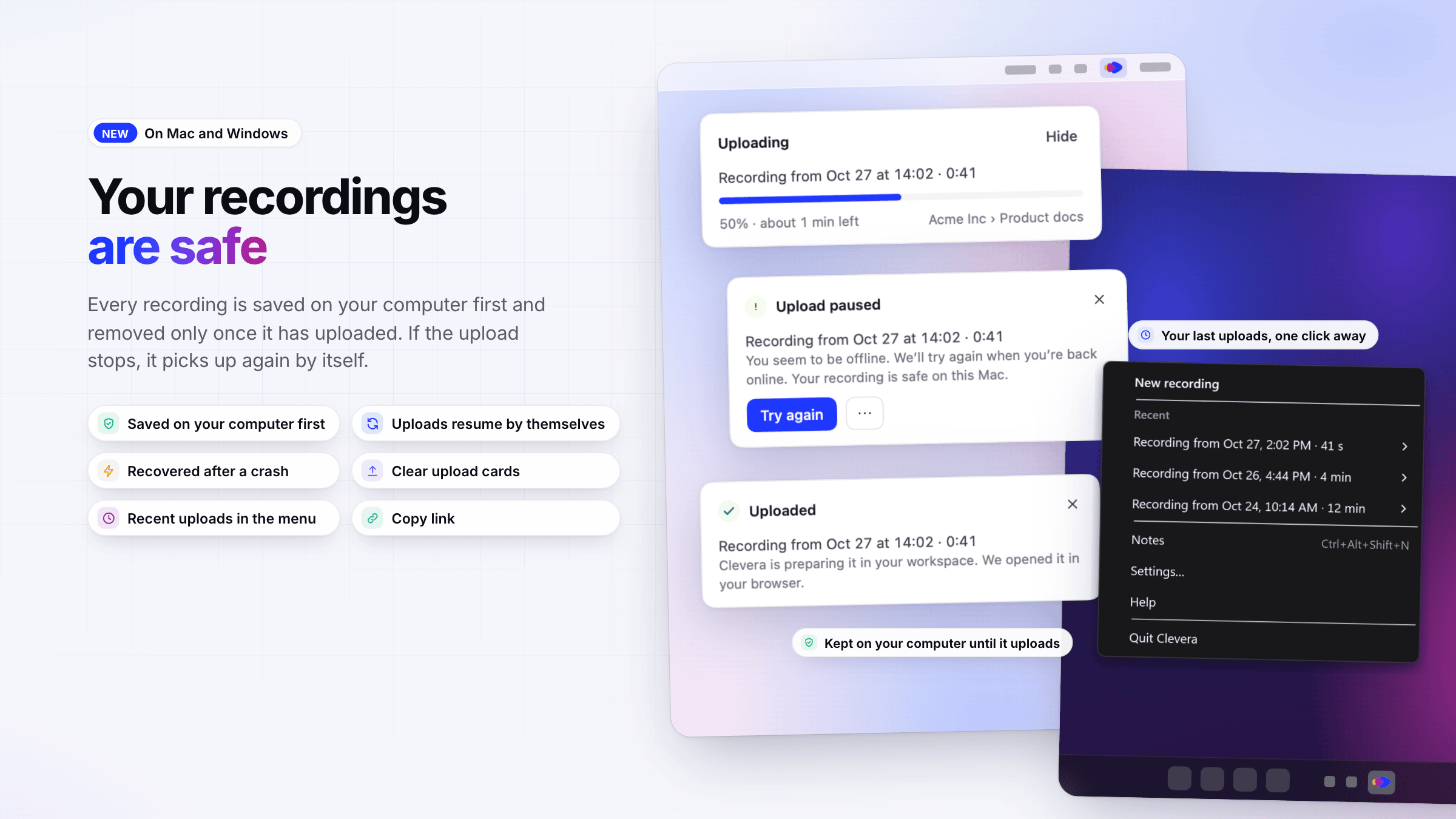
- Enregistré sur votre ordinateur en premier. Chaque enregistrement est d'abord enregistré sur votre Mac ou PC et n'est supprimé qu'une fois téléchargé. Si la connexion est interrompue, que Clevera plante ou que vous quittez, le téléchargement reprend tout seul. Voir Récupérez un enregistrement qui n'a pas fini de se télécharger.
- Cartes de téléchargement. Après avoir cliqué sur Arrêter, une carte dans le coin de votre écran affiche la progression et le temps restant, et vous indique clairement quand un téléchargement est en pause, nécessite que vous vous connectiez ou peut être relancé. Voir Trouvez votre enregistrement après son téléchargement.
- Le menu Clevera. L'icône de la barre des menus (Mac) ou de la zone de notification (Windows) montre ce que fait Clevera et contient vos cinq derniers téléchargements sous Récent, avec Ouvrir dans Clevera et Copier le lien. Voir Utilisez Clevera depuis la barre des menus ou la zone de notification.
Améliorations
- Barre d'enregistrement et notes. Une nouvelle barre d'enregistrement avec pause, redémarrage, suppression et arrêt, un niveau de microphone, des avertissements lorsque le temps ou l'espace disque est faible, et un panneau Notes que les spectateurs ne voient jamais. Voir Mettez en pause, redémarrez ou annulez un enregistrement et Utilisez des notes de présentation que les spectateurs ne voient jamais.
- Paramètres. Une fenêtre Paramètres avec Général, Enregistrement, Raccourcis, compte, Mises à jour et Avancé, incluant des raccourcis modifiables et un espace de travail par défaut. Voir Modifiez les paramètres de l'application de bureau et Utilisez les raccourcis clavier.
- Signalez un problème depuis les Paramètres. Paramètres → Avancé → Signaler un problème envoie votre description et, si vous le souhaitez, le journal de l'application à notre équipe de support, et vous donne un code de référence à citer. Voir Signalez un problème depuis l'application de bureau.
- Mises à jour en arrière-plan. Clevera se met à jour lorsqu'elle est inactive, jamais pendant un enregistrement ou un téléchargement. Voir Mettez à jour l'application de bureau.
- Votre langue. Les deux applications suivent la langue de votre ordinateur, parmi 19 langues disponibles.
- Saisie plus privée. Le texte saisi est partiellement masqué sur votre ordinateur avant tout téléchargement, et la saisie dans les champs de mot de passe n'est jamais enregistrée. Voir Comprenez ce que l'application de bureau capture.
Corrections
- Un téléchargement échoué ne perd plus l'enregistrement : il reste sur votre ordinateur jusqu'à ce qu'il soit téléchargé ou que vous le supprimiez.
- Un enregistrement interrompu par un plantage, une coupure de courant ou un arrêt forcé est conservé et proposé au téléchargement lors de la prochaine ouverture de Clevera.
- Un enregistrement n'est téléchargé que sur le compte qui l'a créé, même si vous changez de compte avant qu'il ne soit terminé.