

Clevera est maintenant disponible sur Linux
L'enregistreur Clevera fonctionne désormais sur Linux, pour les ordinateurs Intel/AMD et ARM64 : enregistrez un écran ou une fenêtre avec votre voix et votre caméra, et le tout est automatiquement téléversé dans votre espace de travail.
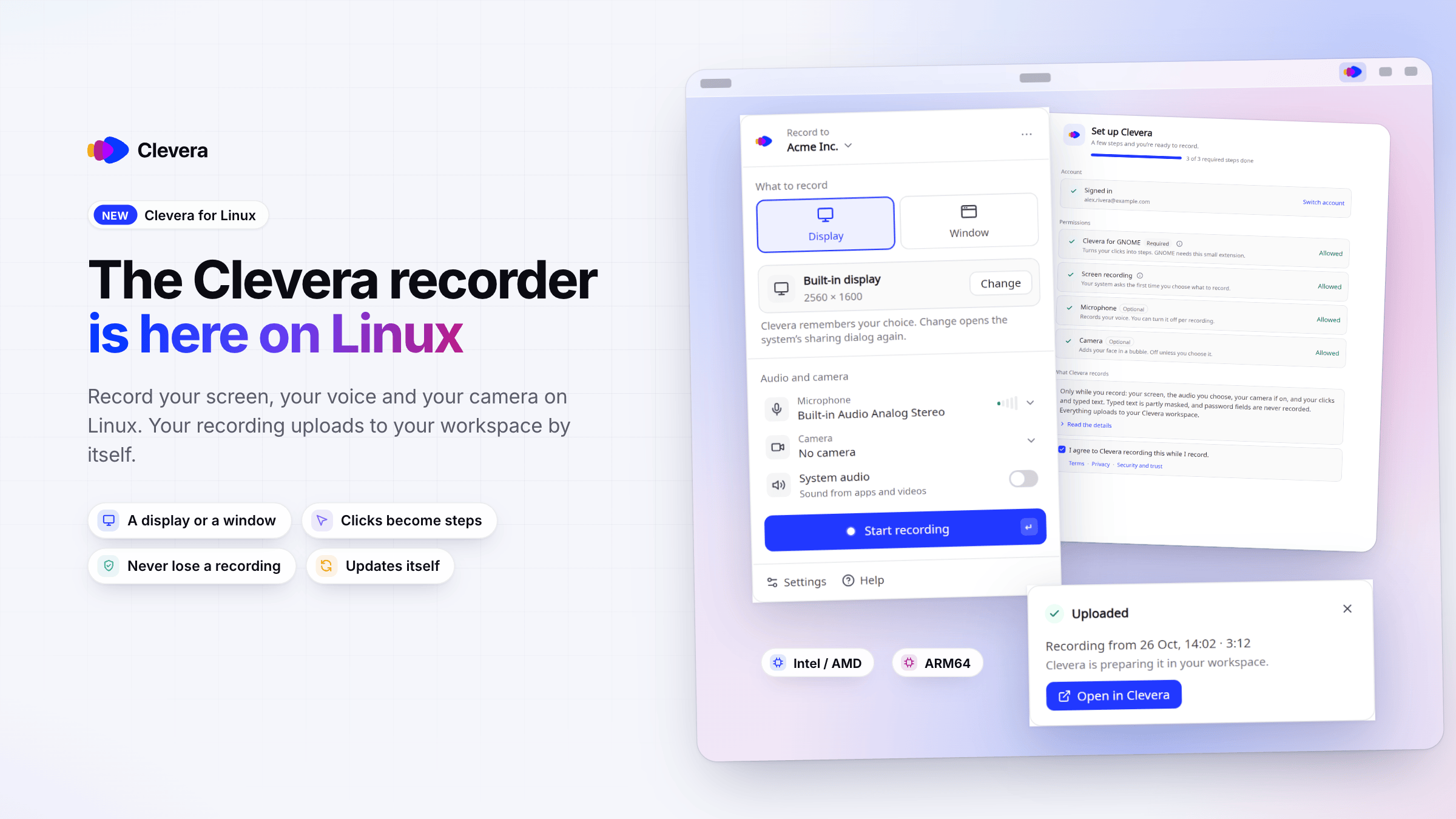
Clevera dispose désormais d'une application de bureau pour Linux. Enregistrez votre écran, vos clics, votre voix et votre caméra sur un ordinateur Linux, et l'enregistrement est automatiquement téléversé dans votre espace de travail Clevera, prêt à devenir une vidéo explicative, une démonstration de produit ou un article. Il fonctionne sur les ordinateurs Intel/AMD (x86_64) et ARM64 et se met à jour automatiquement.
Nouveautés
Enregistrez sur Linux
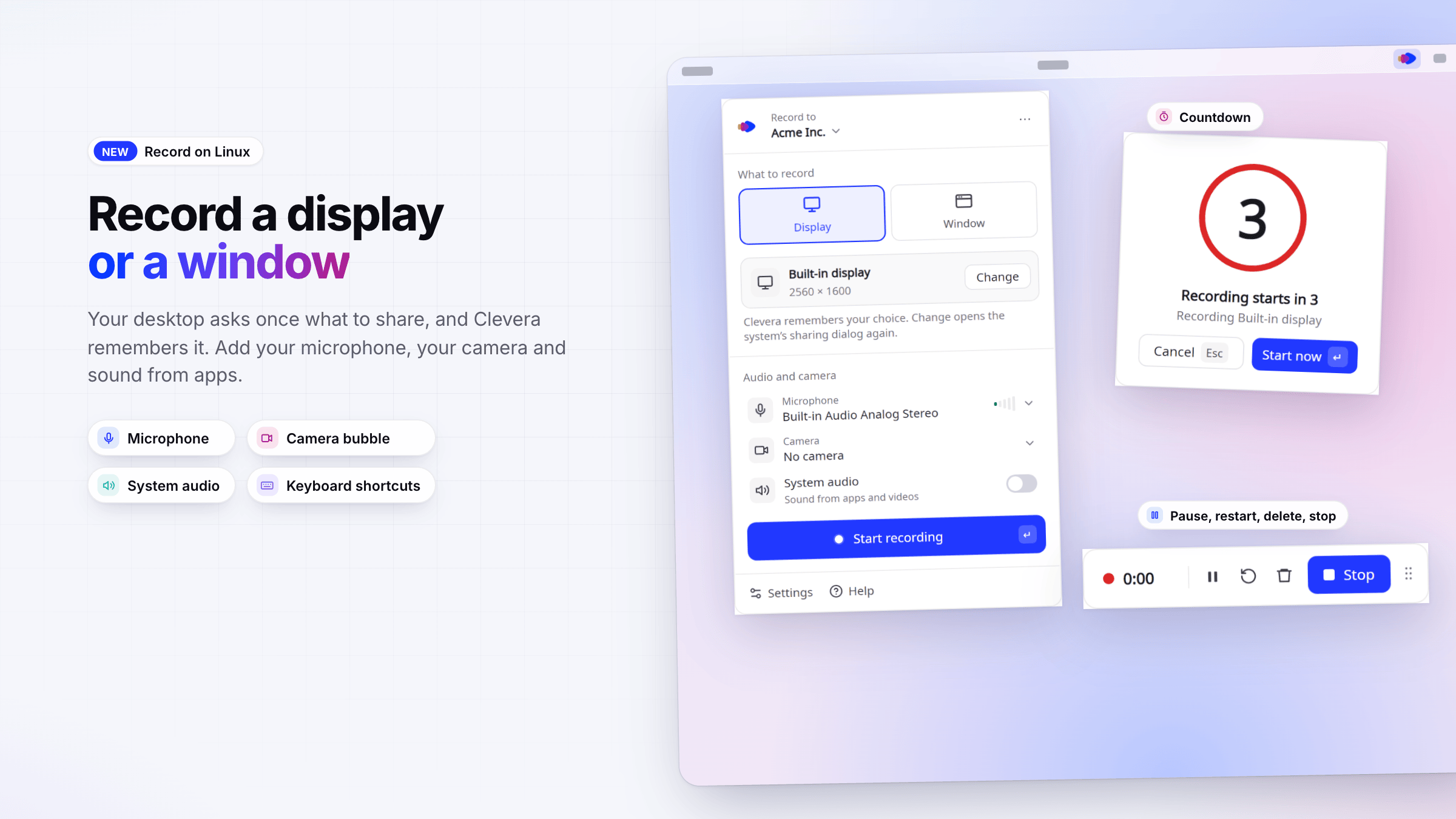
- Téléchargez et ouvrez. Téléchargez l'AppImage pour votre ordinateur, Intel/AMD ou ARM64, rendez-le exécutable et double-cliquez dessus. Clevera s'ajoute à votre liste d'applications. Consultez Installer et utiliser Clevera sur Linux.
- Un écran ou une fenêtre. La boîte de dialogue de partage de votre bureau vous demande une fois ce que vous souhaitez partager, et Clevera mémorise votre choix. Ajoutez votre microphone, votre caméra dans une bulle, ainsi que le son des applications et des vidéos.
- Le même enregistreur que sur Mac et Windows. Un compte à rebours, une barre d'enregistrement avec pause, redémarrage, suppression et arrêt, des raccourcis clavier via les paramètres de votre bureau, et 19 langues.
Les clics deviennent des étapes, les enregistrements restent en sécurité
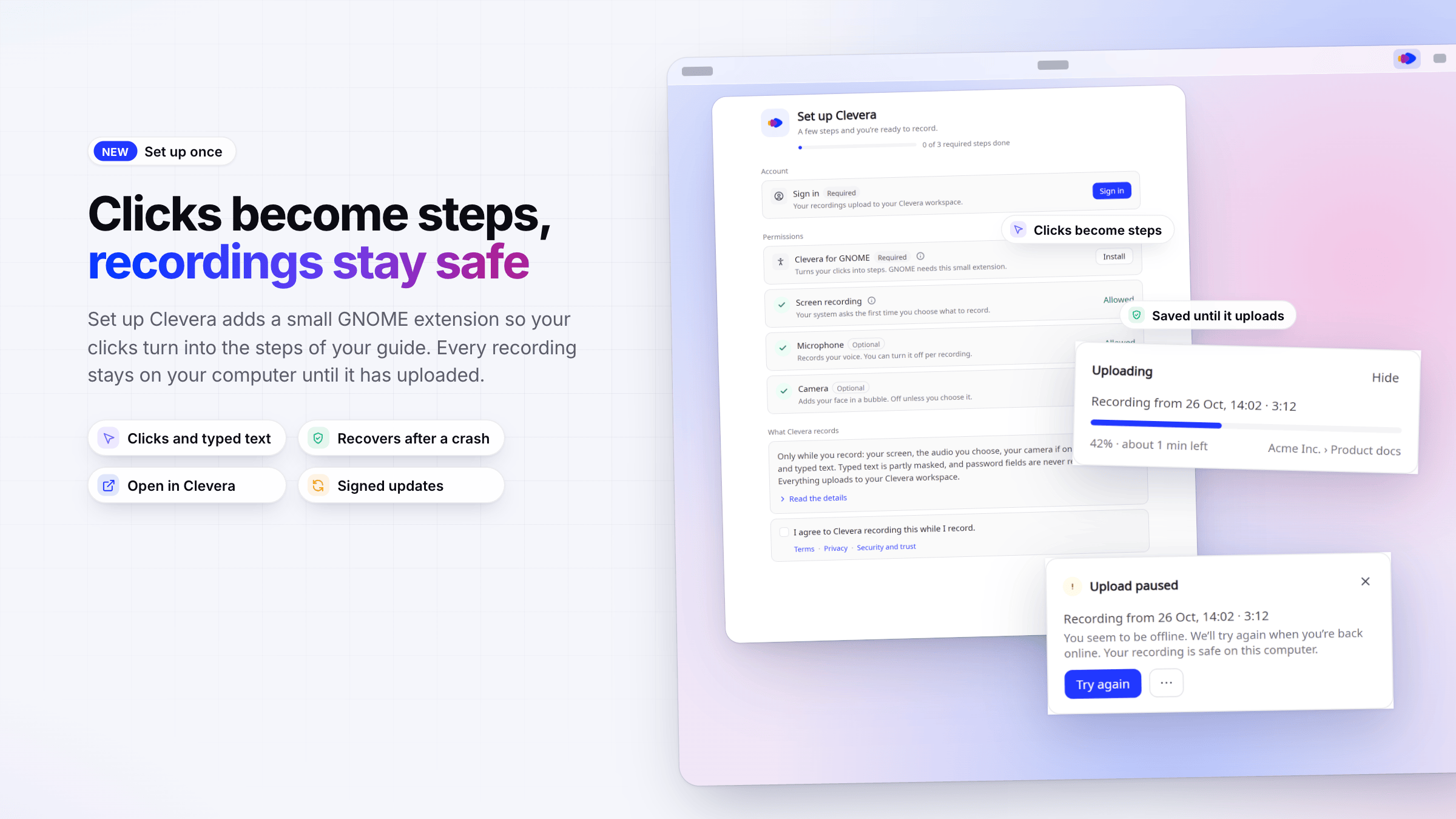
- Configurez Clevera. Une fenêtre lors du premier lancement vous guide à travers la connexion, les autorisations et l'accord d'enregistrement. Sur GNOME, elle installe une petite extension afin que vos clics se transforment en étapes de votre guide et que la barre d'enregistrement reste hors de votre vidéo. Vous pouvez également activer Texte saisi ; les champs de mot de passe ne sont jamais enregistrés.
- Ne perdez jamais un enregistrement. Chaque enregistrement est d'abord sauvegardé sur votre ordinateur et supprimé uniquement une fois le téléversement terminé. Si la connexion est interrompue ou si Clevera se ferme, le téléversement reprend au prochain démarrage de Clevera. Une fois terminé, cliquez sur Ouvrir dans Clevera.
- Se met à jour automatiquement. Clevera installe des mises à jour signées lorsqu'elle est inactive et revient à la version précédente si une nouvelle ne démarre pas.
Clevera pour Linux est testé sur Ubuntu avec GNOME. L'enregistrement d'une partie de l'écran et l'enregistrement depuis un iPhone ou un iPad restent réservés à l'application Mac.