

Eine neue Desktop-App für Mac und Windows
Ein schnellerer, einfacherer Rekorder für Mac und Windows, iPhone- und iPad-Aufnahmen auf dem Mac sowie Aufnahmen, die bei einem Upload-Fehler niemals verloren gehen.
NeuVerbessertBehoben
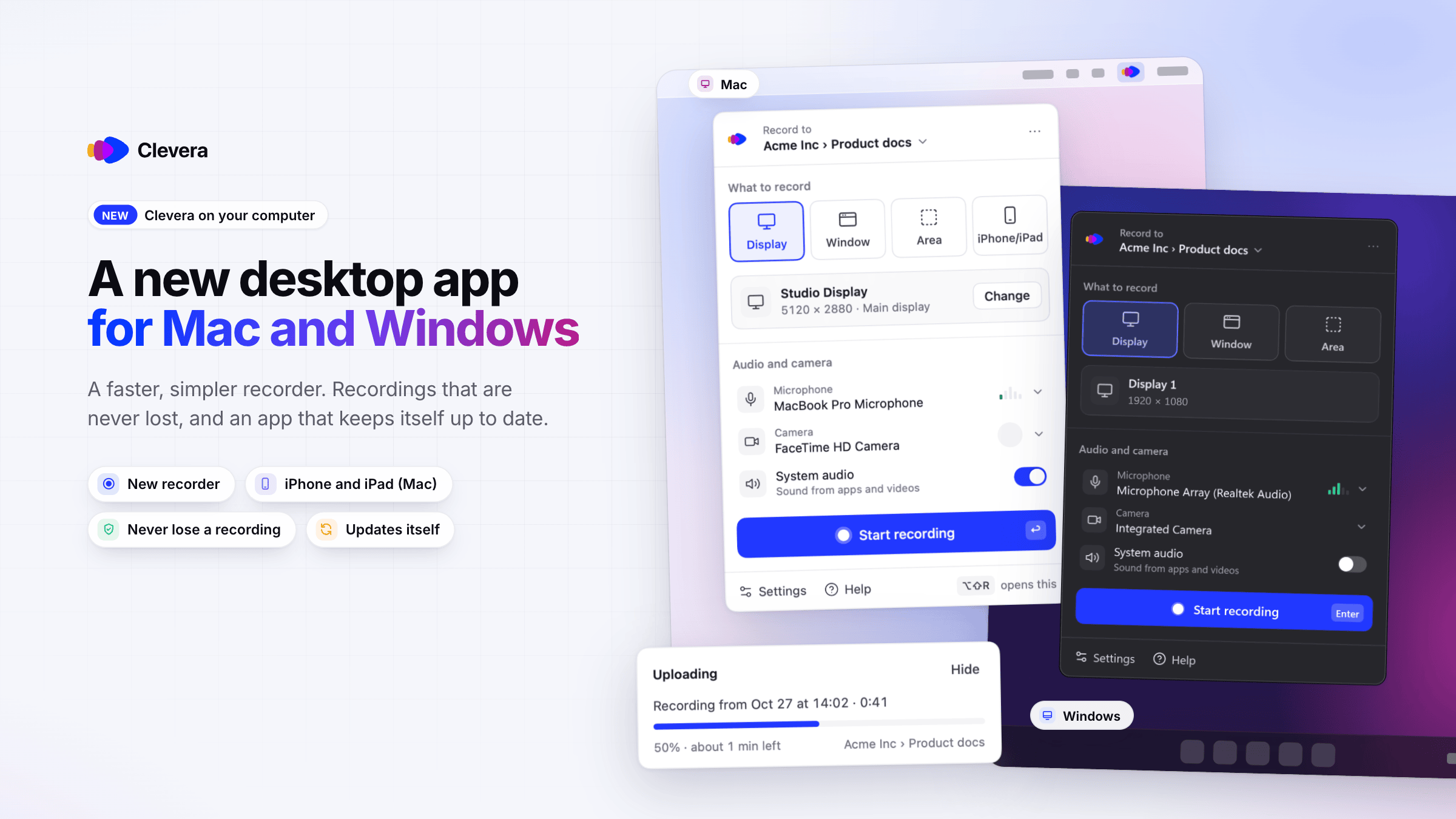
Die Clevera Desktop-App ist neu für Mac und Windows. Du erhältst einen neuen Rekorder, der schneller und einfacher zu bedienen ist, iPhone- und iPad-Aufnahmen auf dem Mac sowie Aufnahmen, die niemals verloren gehen, wenn ein Upload fehlschlägt. Beide Apps aktualisieren sich selbst.
Neu
Ein neuer Rekorder
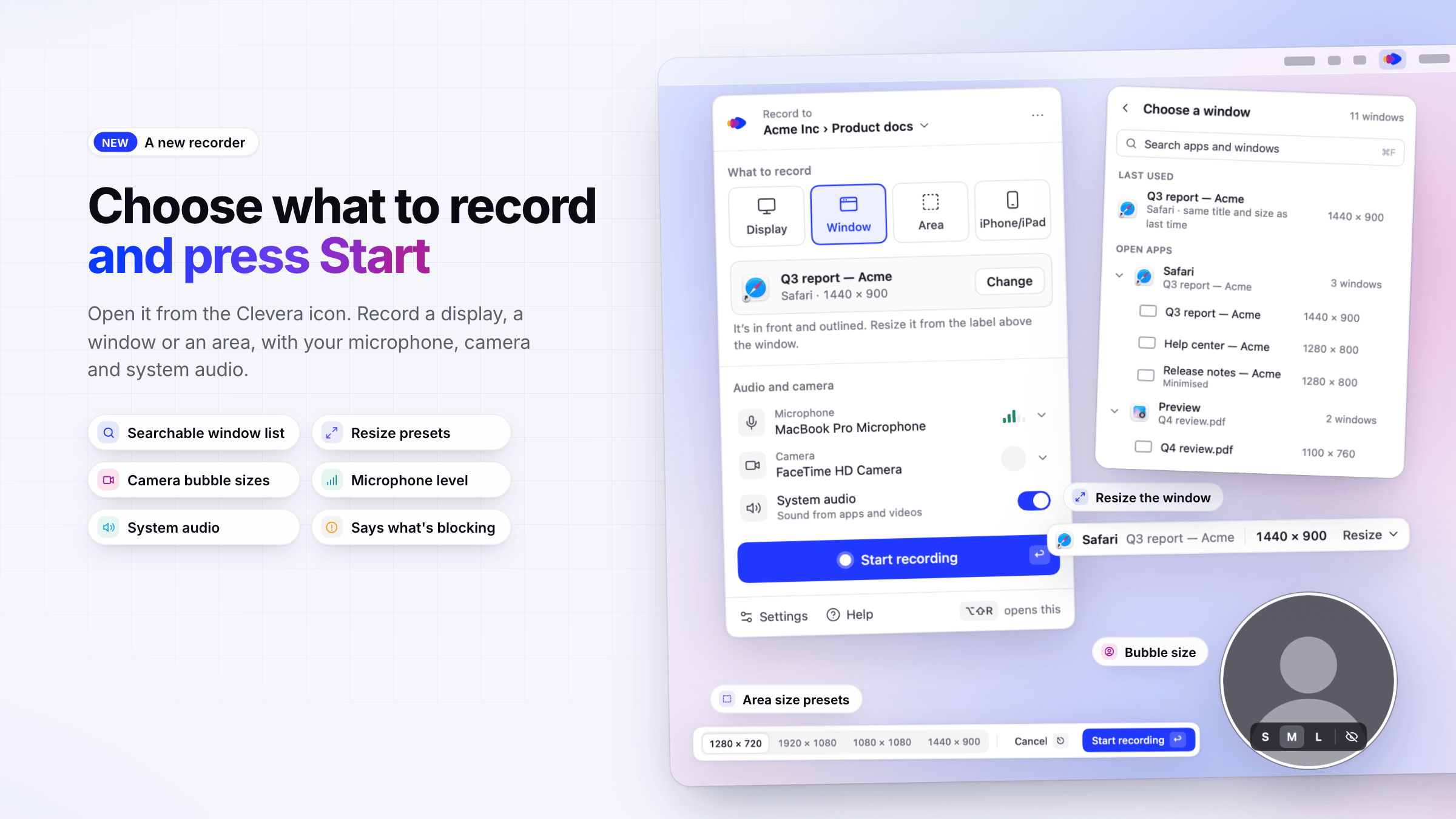
- Über das Clevera-Symbol öffnen. Klicke auf das Clevera-Symbol in der Menüleiste oder im Infobereich. Wähle Aufnahme starten unter Aufnahme für, dann Anzeige, Fenster oder Bereich, lege dein Mikrofon, deine Kamera und dein System-Audio unter Audio und Kamera fest und klicke auf Aufnahme starten. Wenn etwas eine Aufnahme blockiert, sagt dir der Rekorder warum und was zu tun ist. Siehe Bildschirm oder Anzeige aufnehmen.
- Fenster oder Bereich auswählen. Eine durchsuchbare Fensterliste, eine blaue Umrandung um das gewählte Fenster mit Größe ändern-Voreinstellungen (720p, 1080p, 16:10, 16:9 einpassen, 4:3 einpassen) und ein Bereichsauswähler mit Größenvoreinstellungen und Tastatur-Feinjustierung. Siehe Fenster oder Bereich aufnehmen.
- Kamerablase. Wähle eine kleine, mittlere oder große Blase oder blende sie aus, während die Kamera weiter aufnimmt. System-Audio wird nur dann auf einer eigenen Spur aufgenommen, wenn es sich nicht mit deinem Mikrofon überschneidet; der Rekorder informiert dich, wenn dies der Fall ist. Siehe Mikrofon, Kamera oder System-Audio hinzufügen.
- Clevera einrichten. Ein kurzes Fenster beim ersten Start führt dich durch die Anmeldung, Berechtigungen und die Aufnahmevereinbarung, gefolgt von einer kurzen Tour, die du dir unter Einstellungen → Erweitert erneut ansehen kannst. Siehe Clevera Desktop-App installieren.
iPhone oder iPad aufnehmen (Mac)
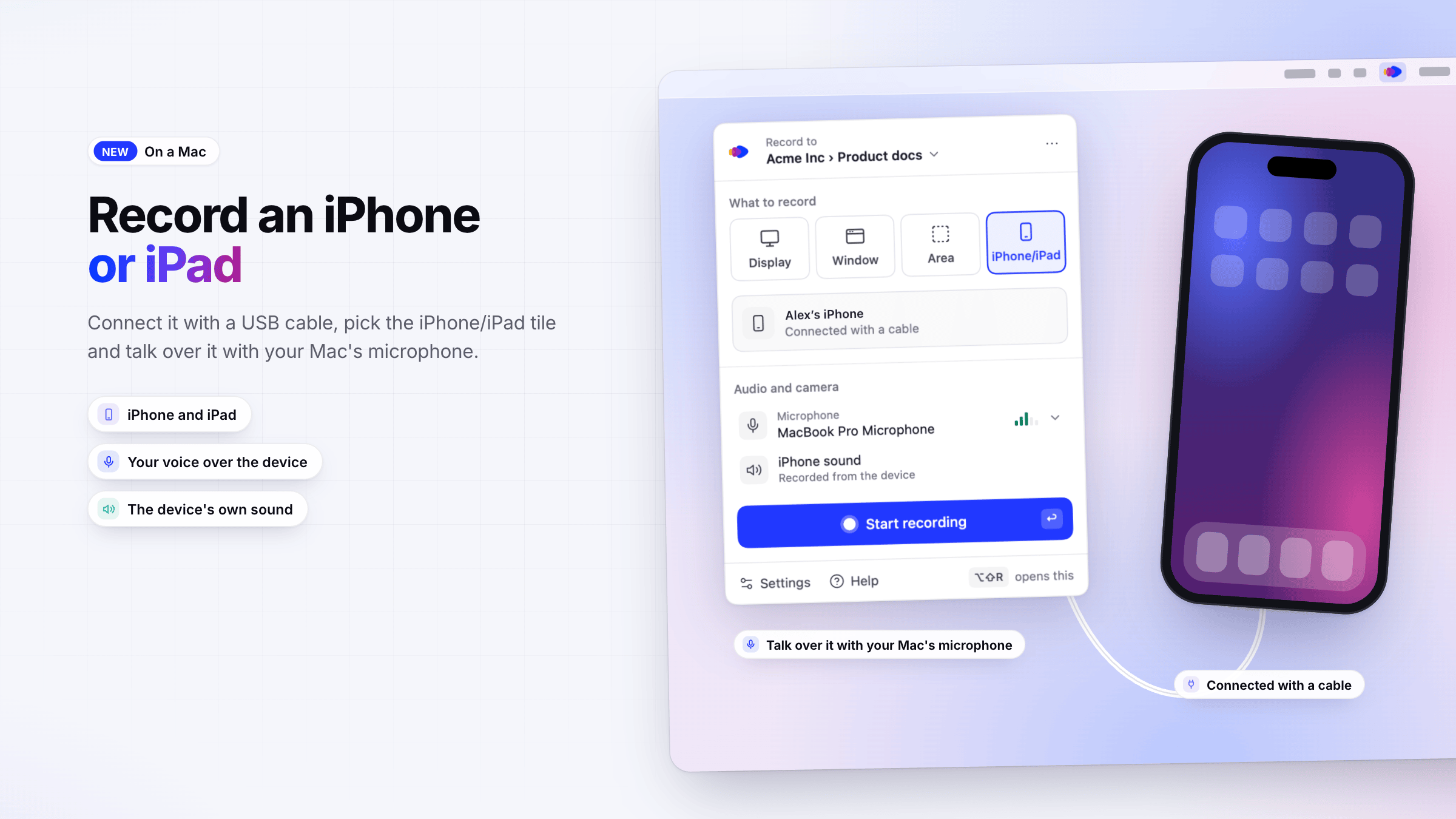
- Aufnehmen, was auf deinem iPhone oder iPad zu sehen ist. Verbinde es mit einem USB-Kabel, wähle die iPhone/iPad-Kachel und sprich über das Mikrofon deines Macs dazu. Siehe iPhone oder iPad aufnehmen.
Deine Aufnahmen sind sicher
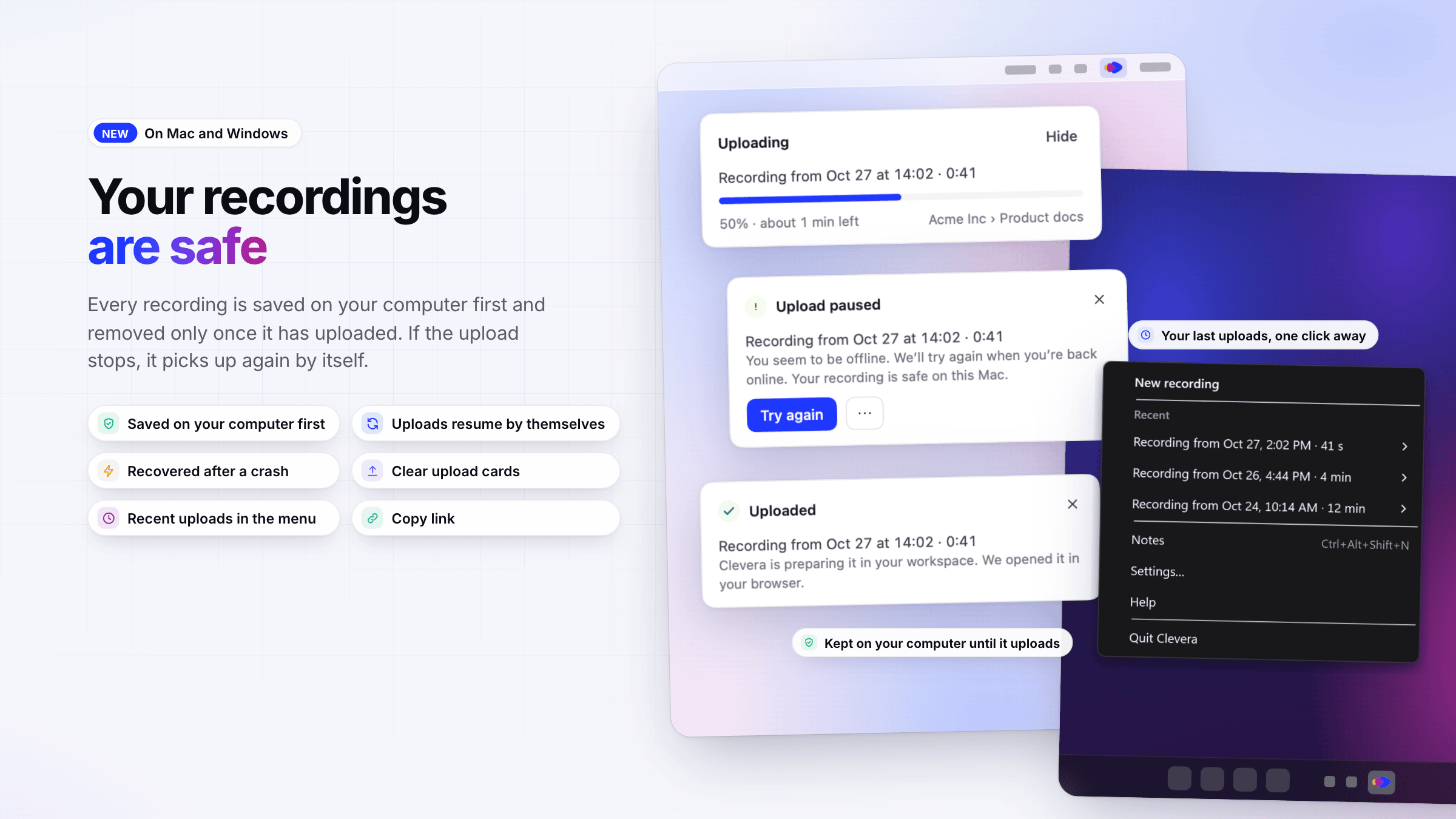
- Zuerst auf deinem Computer gespeichert. Jede Aufnahme wird zuerst auf deinem Mac oder PC gespeichert und erst entfernt, sobald sie hochgeladen wurde. Wenn die Verbindung abbricht, Clevera abstürzt oder du das Programm beendest, wird der Upload automatisch fortgesetzt. Siehe Aufnahme wiederherstellen, deren Upload nicht abgeschlossen wurde.
- Upload-Karten. Nachdem du auf Stopp geklickt hast, zeigt eine Karte in der Ecke deines Bildschirms den Fortschritt und die verbleibende Zeit an und informiert dich deutlich, wenn ein Upload pausiert ist, eine Anmeldung erforderlich ist oder erneut versucht werden kann. Siehe Aufnahme nach dem Hochladen finden.
- Das Clevera-Menü. Das Symbol in der Menüleiste (Mac) oder im Infobereich (Windows) zeigt an, was Clevera gerade tut, und enthält deine letzten fünf Uploads unter Zuletzt verwendet, mit In Clevera öffnen und Link kopieren. Siehe Clevera über die Menüleiste oder den Infobereich nutzen.
Verbessert
- Aufnahmeleiste und Notizen. Eine neue Aufnahmeleiste mit Pause, Neustart, Löschen und Stopp, einer Mikrofonpegelanzeige, Warnungen bei geringer Zeit oder wenig Speicherplatz sowie einem Notizen-Bereich, den Zuschauer niemals sehen. Siehe Aufnahme pausieren, neu starten oder abbrechen und Sprechernotizen verwenden, die Zuschauer nicht sehen.
- Einstellungen. Ein Einstellungsfenster mit Allgemein, Aufnahme, Tastenkombinationen, Konto, Updates und Erweitert, einschließlich änderbarer Tastenkombinationen und eines Standard-Arbeitsbereichs. Siehe Desktop-App-Einstellungen ändern und Tastenkombinationen verwenden.
- Problem über Einstellungen melden. Einstellungen → Erweitert → Problem melden sendet deine Beschreibung und, falls du dies wählst, das Protokoll der App an unser Support-Team und gibt dir einen Referenzcode zur Angabe. Siehe Problem über die Desktop-App melden.
- Updates im Hintergrund. Clevera aktualisiert sich selbst, wenn es im Leerlauf ist, niemals während einer Aufnahme oder eines Uploads. Siehe Desktop-App aktualisieren.
- Deine Sprache. Beide Apps folgen der Sprache deines Computers, in 19 Sprachen.
- Privatere Eingabe. Eingegebener Text wird auf deinem Computer teilweise maskiert, bevor etwas hochgeladen wird, und die Eingabe in Passwortfeldern wird niemals aufgezeichnet. Siehe Verstehen, was die Desktop-App erfasst.
Behoben
- Ein fehlgeschlagener Upload führt nicht mehr zum Verlust der Aufnahme: Sie bleibt auf deinem Computer, bis sie hochgeladen oder von dir gelöscht wird.
- Eine Aufnahme, die durch einen Absturz, einen Stromausfall oder ein erzwungenes Beenden unterbrochen wurde, bleibt erhalten und wird beim nächsten Öffnen von Clevera zum Upload angeboten.
- Eine Aufnahme wird nur in das Konto hochgeladen, mit dem sie erstellt wurde, selbst wenn du das Konto wechselst, bevor der Vorgang abgeschlossen ist.