

Clevera ist jetzt für Linux verfügbar
Der Clevera-Recorder läuft jetzt unter Linux, für Intel/AMD- und ARM64-Computer: Nimm einen Bildschirm oder ein Fenster mit deiner Stimme und Kamera auf, und es wird automatisch in deinen Arbeitsbereich hochgeladen.
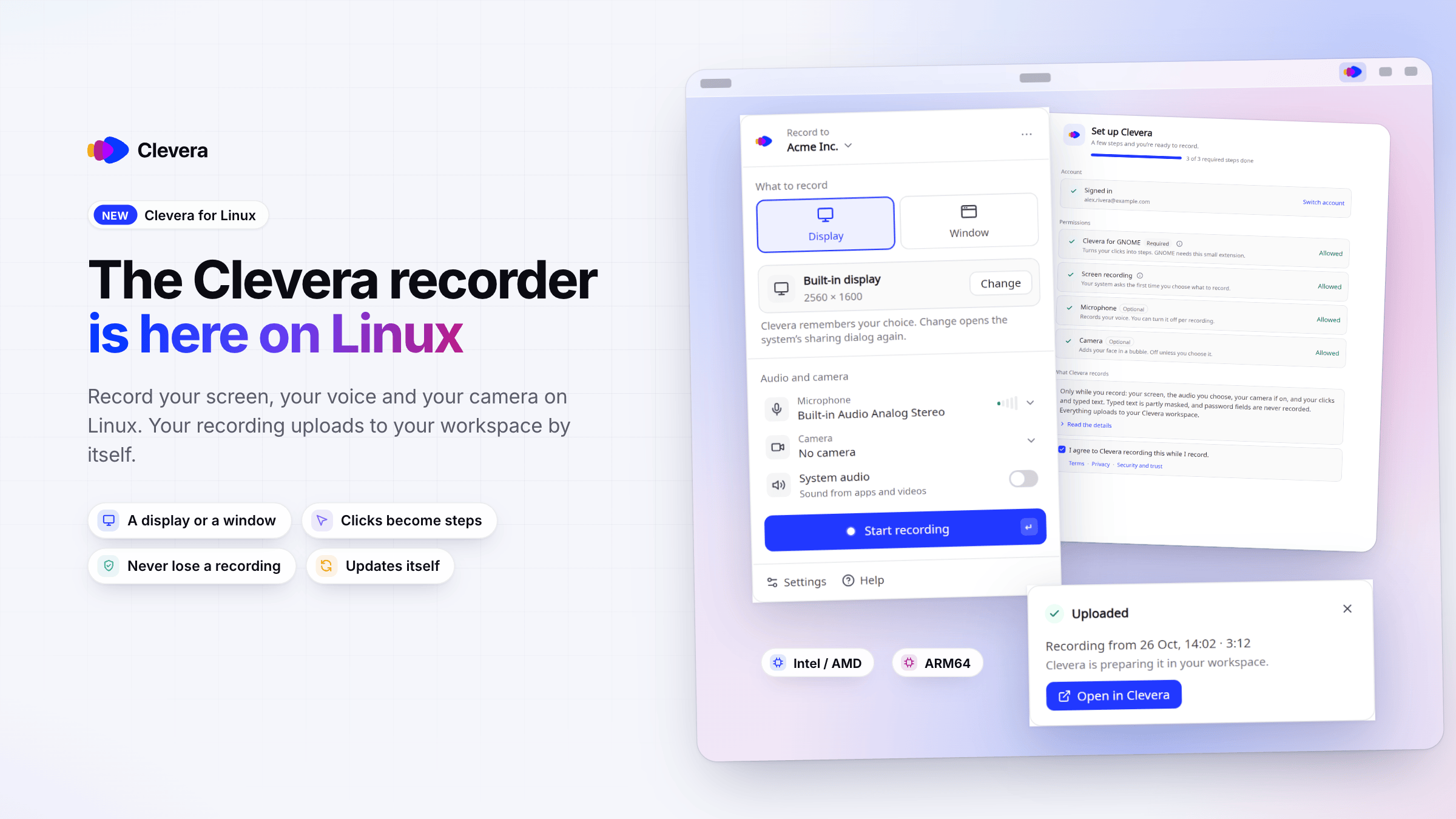
Clevera hat jetzt eine Desktop-App für Linux. Nimm deinen Bildschirm, deine Klicks, deine Stimme und deine Kamera auf einem Linux-Computer auf, und die Aufnahme wird automatisch in deinen Clevera-Arbeitsbereich hochgeladen, bereit, um in ein Anleitungsvideo, eine Produktdemo oder einen Artikel verwandelt zu werden. Sie läuft auf Intel/AMD (x86_64)- und ARM64-Computern und hält sich selbst auf dem neuesten Stand.
Neu
Aufnahme unter Linux
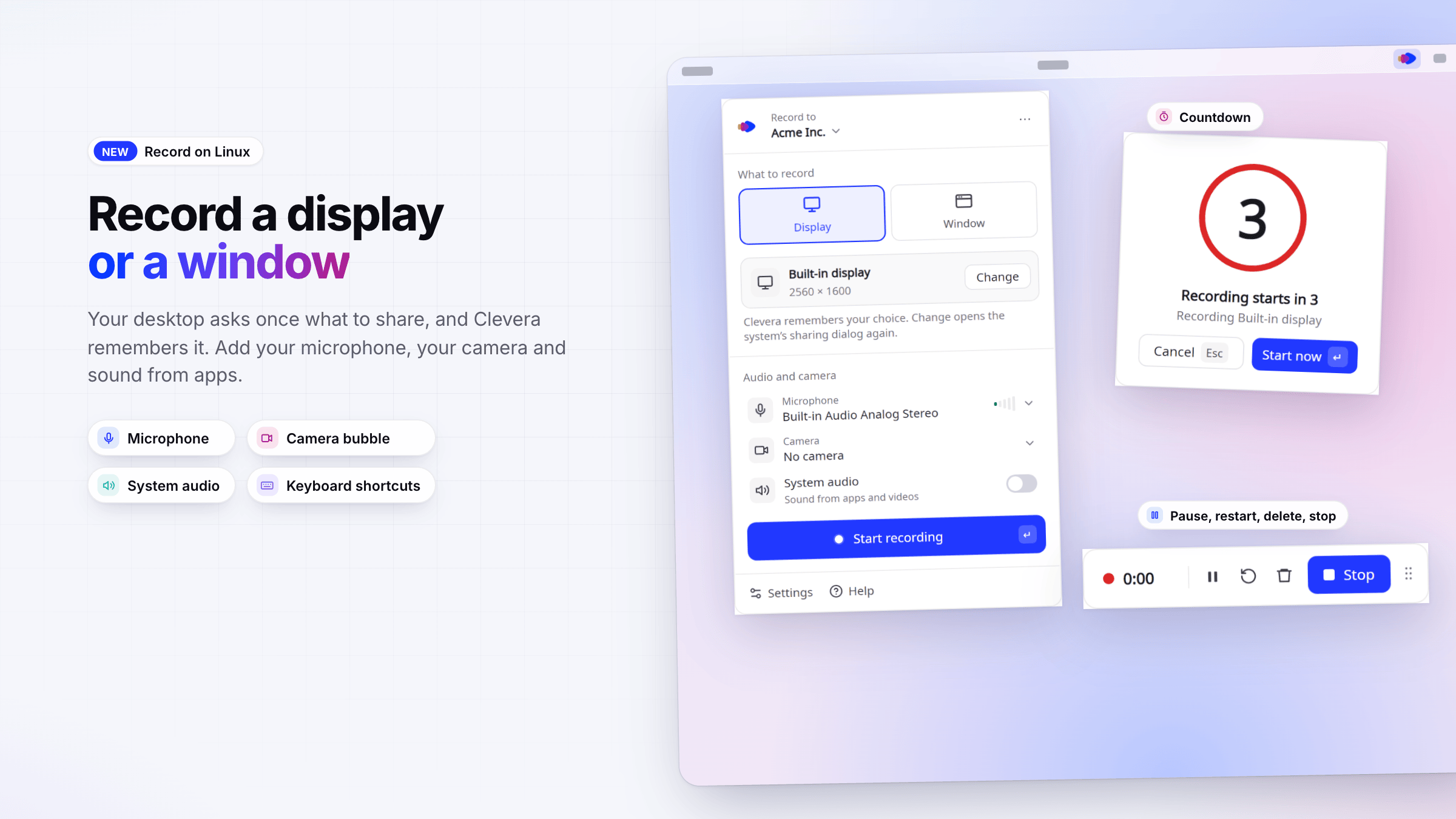
- Herunterladen und öffnen. Lade das AppImage für deinen Computer herunter, Intel/AMD oder ARM64, mache es ausführbar und mache einen Doppelklick darauf. Clevera fügt sich selbst zu deiner App-Liste hinzu. Siehe Clevera unter Linux installieren und verwenden.
- Ein Bildschirm oder ein Fenster. Der eigene Freigabedialog deines Desktops fragt einmal, was geteilt werden soll, und Clevera merkt sich deine Wahl. Füge dein Mikrofon, deine Kamera in einer Sprechblase und den Ton von Apps und Videos hinzu.
- Der gleiche Recorder wie auf Mac und Windows. Ein Countdown, eine Aufnahmeleiste mit Pause, Neustart, Löschen und Stopp, Tastaturkürzel über deine Desktop-Einstellungen und 19 Sprachen.
Klicks werden zu Schritten, Aufnahmen bleiben sicher
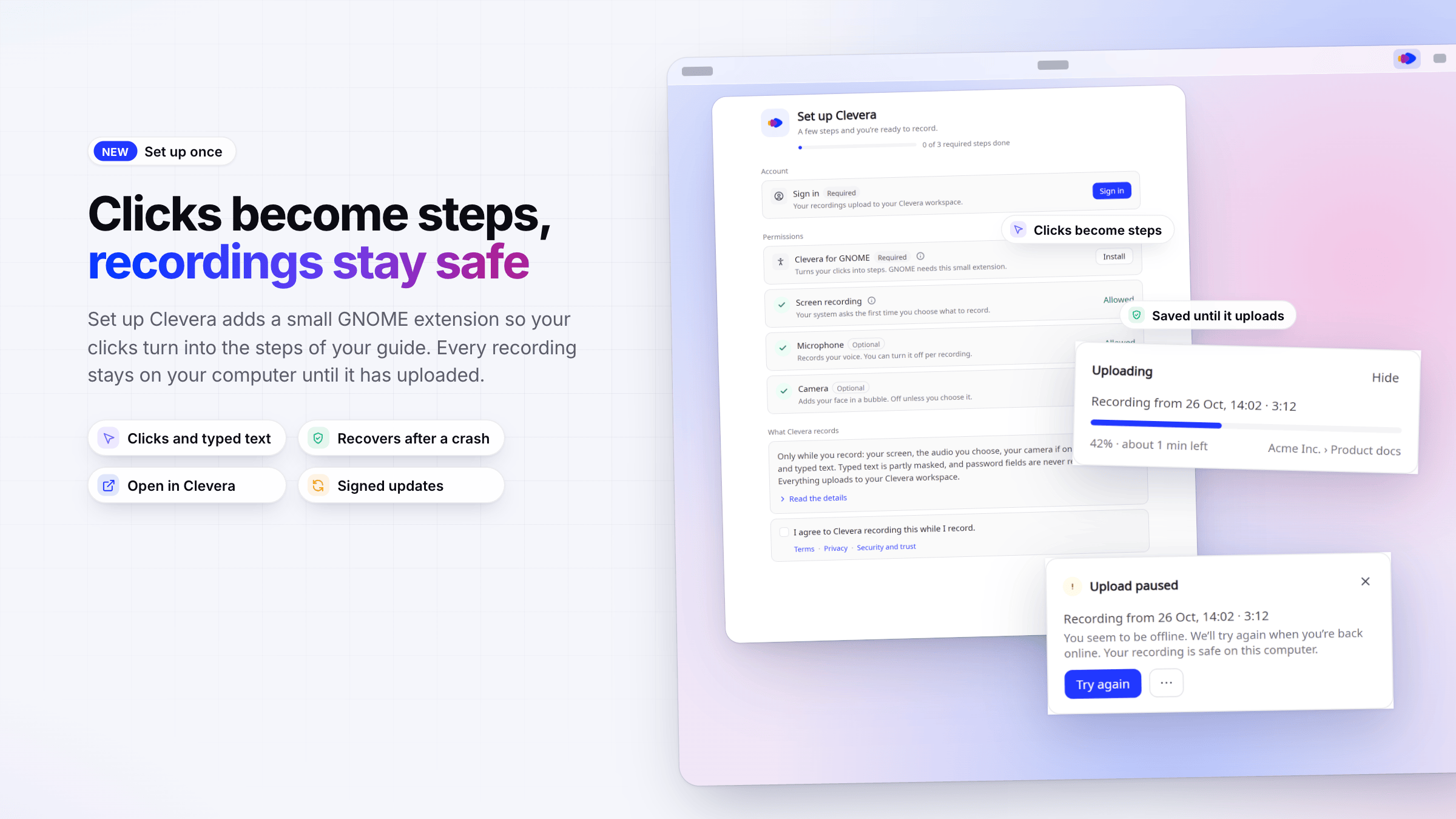
- Clevera einrichten. Ein Fenster beim ersten Start führt dich durch die Anmeldung, die Berechtigungen und die Aufnahmevereinbarung. Unter GNOME wird eine kleine Erweiterung installiert, damit deine Klicks in die Schritte deiner Anleitung umgewandelt werden und die Aufnahmeleiste nicht in deinem Video zu sehen ist. Du kannst auch Eingegebenen Text aktivieren; Passwortfelder werden niemals aufgezeichnet.
- Verliere nie eine Aufnahme. Jede Aufnahme wird zuerst auf deinem Computer gespeichert und erst gelöscht, wenn sie hochgeladen wurde. Wenn die Verbindung abbricht oder Clevera geschlossen wird, lädt es die Aufnahme beim nächsten Start von Clevera hoch. Wenn es fertig ist, klicke auf In Clevera öffnen.
- Aktualisiert sich selbst. Clevera installiert signierte Updates, wenn es im Leerlauf ist, und kehrt zur vorherigen Version zurück, falls eine neue nicht startet.
Clevera für Linux wurde auf Ubuntu mit GNOME getestet. Die Aufnahme von Teilen des Bildschirms sowie von iPhone oder iPad bleibt der Mac-App vorbehalten.