

تطبيق سطح مكتب جديد لنظامي Mac و Windows
مسجل أسرع وأبسط على Mac و Windows، وتسجيل iPhone و iPad على جهاز Mac، وتسجيلات لا تضيع أبداً عند فشل التحميل.
جديدتم التحسينتم الإصلاح
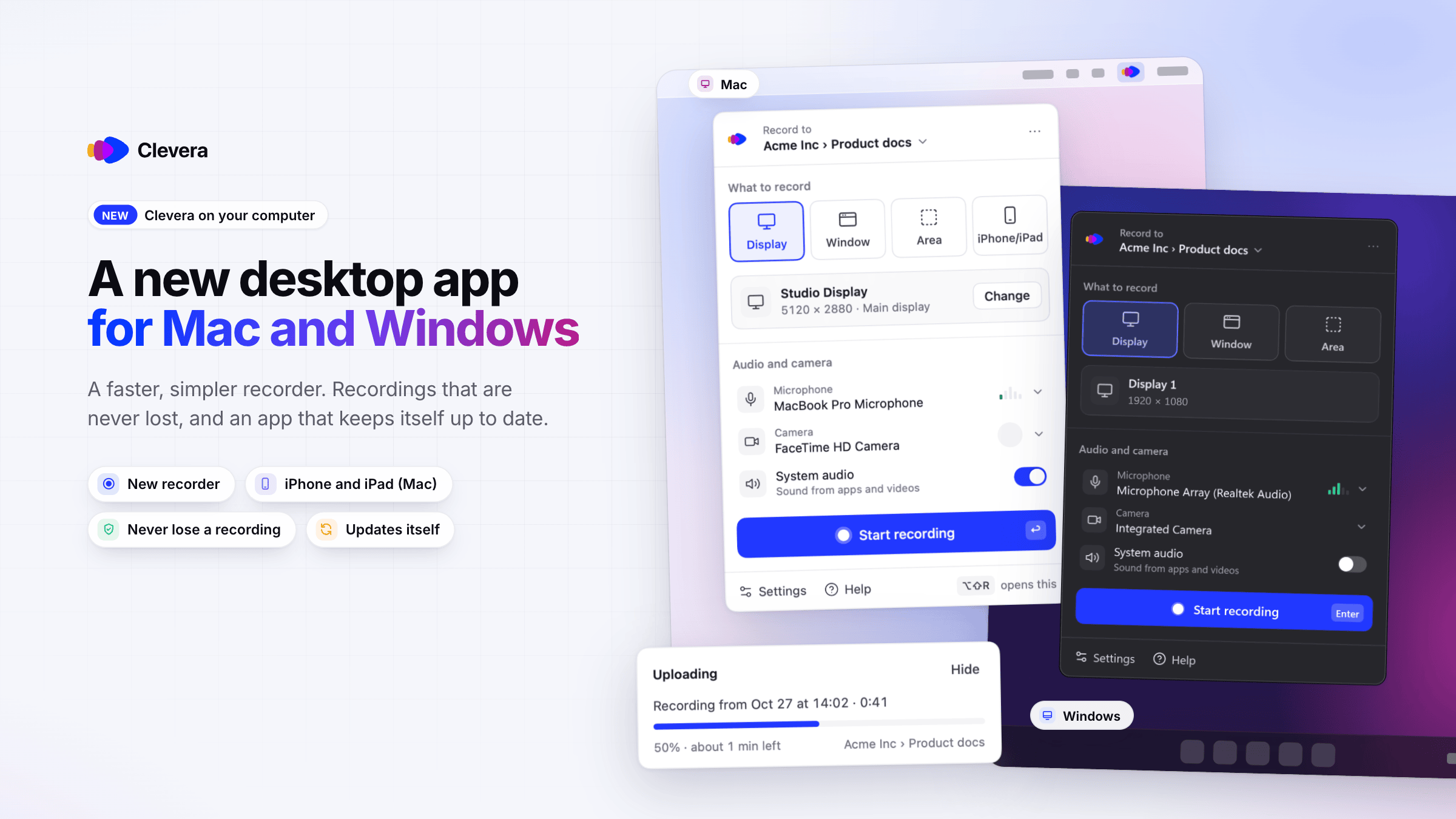
تطبيق Clevera لسطح المكتب جديد على كل من Mac و Windows. ستحصل على مسجل جديد أسرع وأسهل في الاستخدام، وتسجيل iPhone و iPad على جهاز Mac، وتسجيلات لا تضيع أبداً عند فشل التحميل. كلا التطبيقين يقومان بتحديث نفسيهما.
الجديد
مسجل جديد
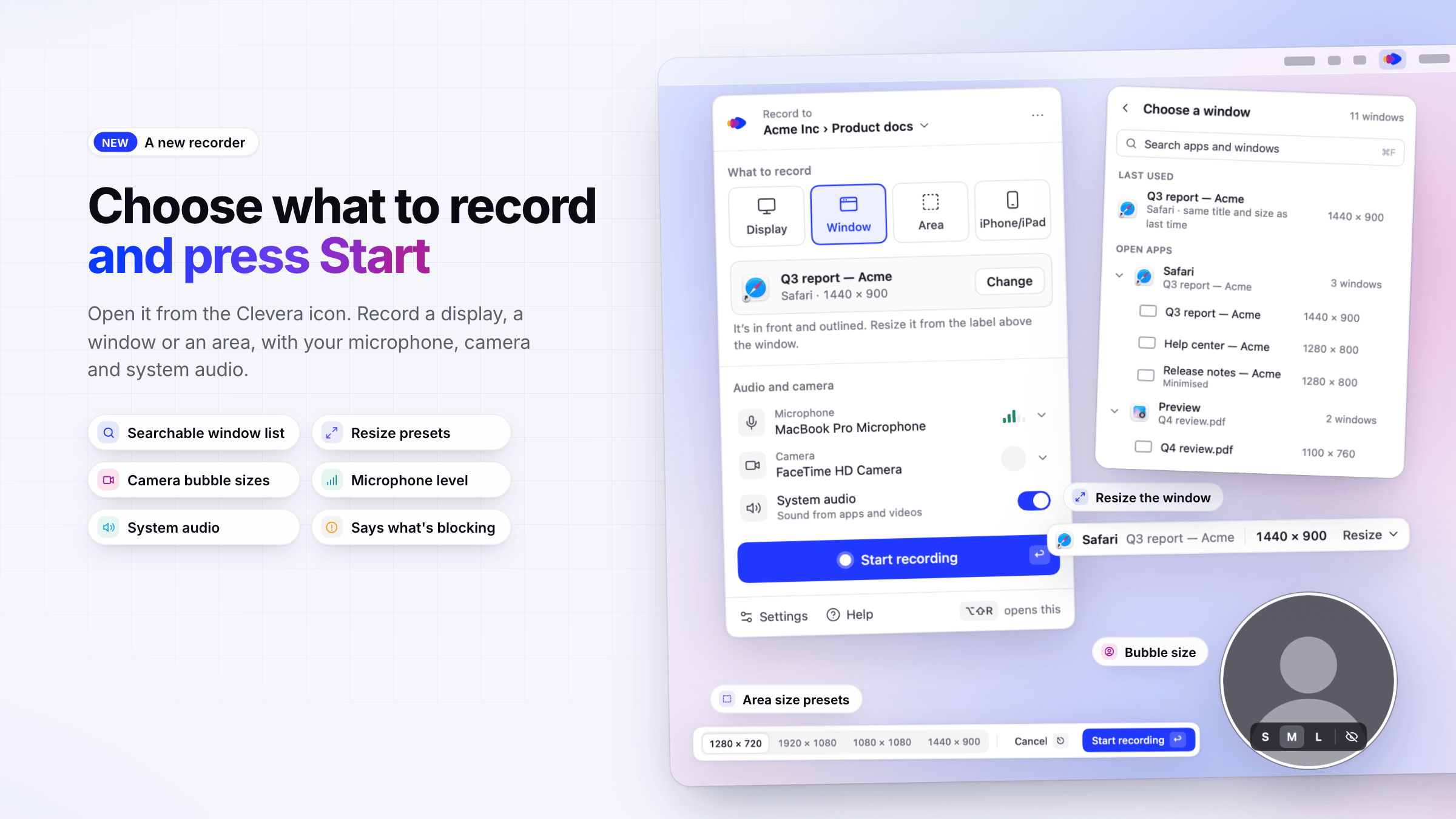
- افتحه من أيقونة Clevera. انقر على أيقونة Clevera في شريط القائمة أو منطقة الإشعارات. اختر تسجيل إلى، ثم العرض أو نافذة أو منطقة، واضبط الميكروفون والكاميرا وصوت النظام في تسجيل و العرض، وانقر على بدء التسجيل. إذا كان هناك ما يعيق التسجيل، يوضح المسجل السبب وما يجب فعله. راجع تسجيل شاشتك أو العرض.
- اختر نافذة أو منطقة. قائمة نوافذ قابلة للبحث، ومخطط أزرق حول النافذة المختارة مع إعدادات تغيير الحجم المسبقة (720p، 1080p، 16:10، ملاءمة 16:9، ملاءمة 4:3)، ومحدد منطقة مع إعدادات مسبقة للحجم وتحريك دقيق بلوحة المفاتيح. راجع تسجيل نافذة أو منطقة.
- فقاعة الكاميرا. اختر فقاعة صغيرة أو متوسطة أو كبيرة، أو أخفها بينما تستمر الكاميرا في التسجيل. يتم تسجيل صوت النظام فقط على مساره الخاص عندما لا يتداخل مع الميكروفون، ويخبرك المسجل عندما يحدث ذلك. راجع إضافة الميكروفون أو الكاميرا أو صوت النظام.
- إعداد Clevera. نافذة قصيرة واحدة عند التشغيل الأول تأخذك عبر تسجيل الدخول والأذونات واتفاقية التسجيل، متبوعة بجولة قصيرة يمكنك مشاهدتها مرة أخرى من الإعدادات → متقدم. راجع تثبيت تطبيق Clevera لسطح المكتب.
تسجيل iPhone أو iPad (Mac)
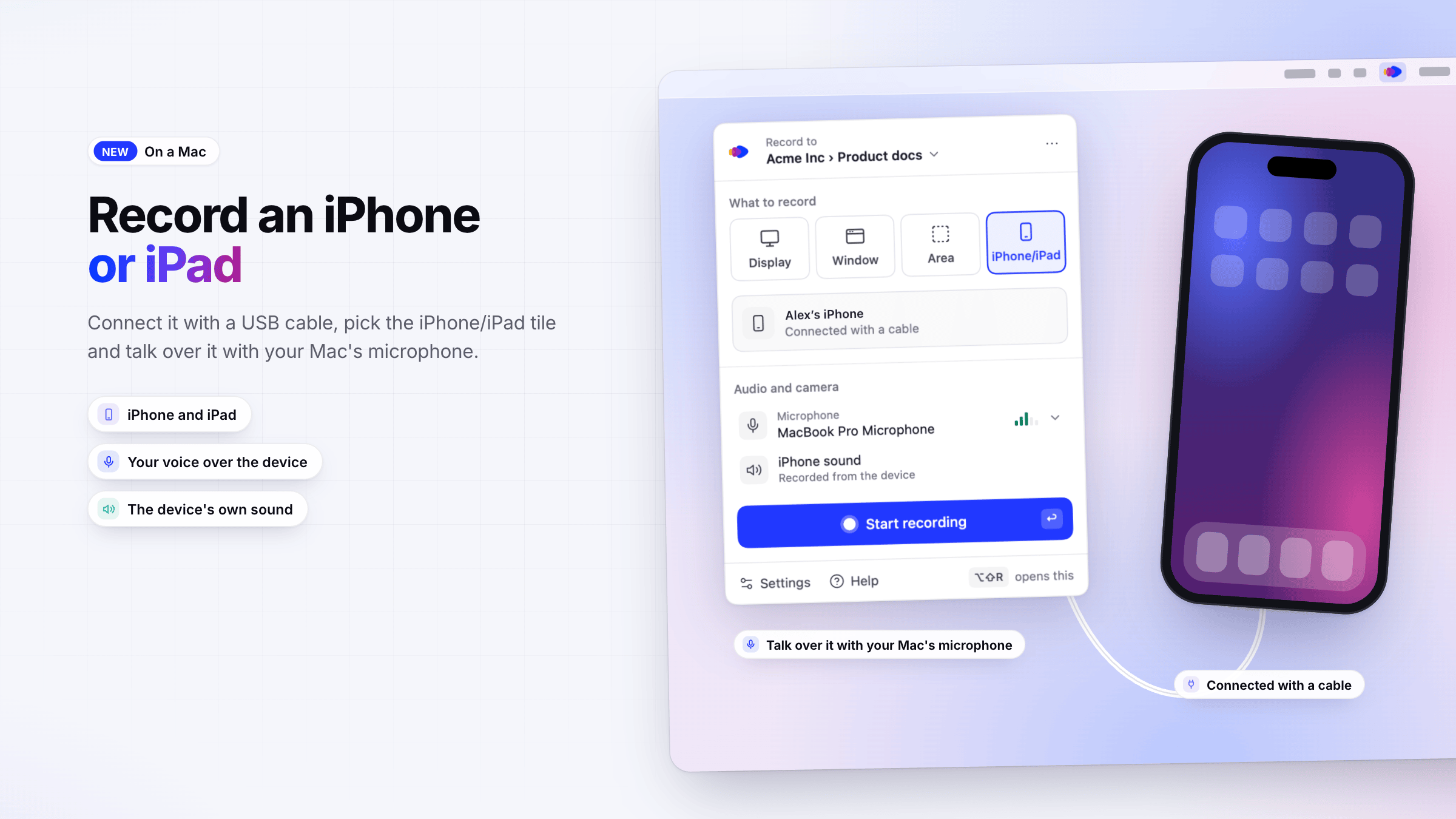
- سجل ما يظهر على iPhone أو iPad. قم بتوصيله بكابل USB، واختر مربع iPhone/iPad وتحدث عبره باستخدام ميكروفون جهاز Mac الخاص بك. راجع تسجيل iPhone أو iPad.
تسجيلاتك آمنة
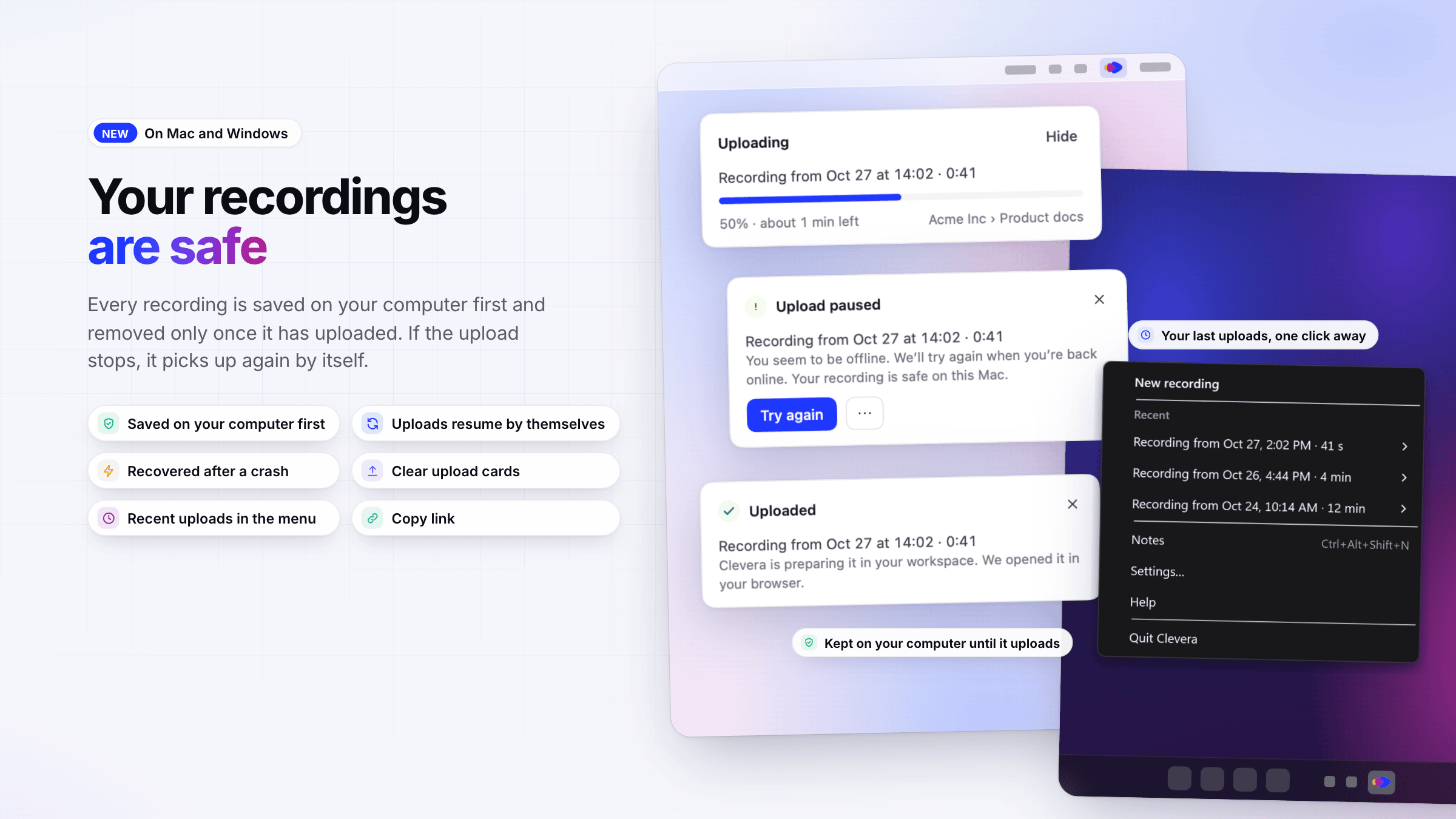
- محفوظة على جهاز الكمبيوتر الخاص بك أولاً. يتم حفظ كل تسجيل على جهاز Mac أو PC الخاص بك أولاً ولا تتم إزالته إلا بعد تحميله. إذا انقطع الاتصال، أو تعطل Clevera أو قمت بإغلاقه، يستأنف التحميل تلقائياً. راجع استعادة تسجيل لم يكتمل تحميله.
- بطاقات التحميل. بعد النقر على إيقاف، تظهر بطاقة في زاوية شاشتك توضح التقدم والوقت المتبقي، وتخبرك بوضوح عندما يكون التحميل متوقفاً مؤقتاً، أو يحتاج منك تسجيل الدخول، أو يمكن محاولة إجرائه مرة أخرى. راجع العثور على تسجيلك بعد تحميله.
- قائمة Clevera. تظهر أيقونة شريط القائمة (Mac) أو منطقة الإشعارات (Windows) ما يفعله Clevera وتحتفظ بآخر خمس عمليات تحميل لك تحت حديث، مع فتح في Clevera و نسخ الرابط. راجع استخدام Clevera من شريط القائمة أو منطقة الإشعارات.
التحسينات
- شريط التسجيل والملاحظات. شريط تسجيل جديد مع إيقاف مؤقت، وإعادة تشغيل، وحذف، وإيقاف، ومستوى الميكروفون، وتحذيرات عند انخفاض الوقت أو مساحة القرص، ولوحة ملاحظات لا يراها المشاهدون أبداً. راجع إيقاف التسجيل مؤقتاً أو إعادة تشغيله أو إلغاؤه و استخدام ملاحظات المتحدث التي لا يراها المشاهدون.
- الإعدادات. نافذة إعدادات واحدة مع عام، و تسجيل، واختصارات، و الحساب، وتحديثات، و متقدم، بما في ذلك اختصارات قابلة للتغيير ومساحة عمل افتراضية. راجع تغيير إعدادات تطبيق سطح المكتب و استخدام اختصارات لوحة المفاتيح.
- الإبلاغ عن مشكلة من الإعدادات. الإعدادات → متقدم → الإبلاغ عن مشكلة ترسل وصفك، وإذا اخترت ذلك، سجل التطبيق إلى فريق الدعم لدينا، وتمنحك رمز مرجعي للاقتباس. راجع الإبلاغ عن مشكلة من تطبيق سطح المكتب.
- التحديثات في الخلفية. يقوم Clevera بتحديث نفسه عندما يكون خاملاً، وليس أثناء التسجيل أو التحميل. راجع تحديث تطبيق سطح المكتب.
- لغتك. يتبع كلا التطبيقين لغة جهاز الكمبيوتر الخاص بك، بـ 19 لغة.
- كتابة أكثر خصوصية. يتم إخفاء النص المكتوب جزئياً على جهاز الكمبيوتر الخاص بك قبل تحميل أي شيء، ولا يتم تسجيل الكتابة في حقول كلمة المرور أبداً. راجع فهم ما يلتقطه تطبيق سطح المكتب.
الإصلاحات
- فشل التحميل لم يعد يؤدي إلى فقدان التسجيل: فهو يبقى على جهاز الكمبيوتر الخاص بك حتى يتم تحميله أو تقوم بحذفه.
- التسجيل الذي تمت مقاطعته بسبب تعطل أو انقطاع التيار الكهربائي أو إغلاق قسري يتم الاحتفاظ به وعرضه للتحميل في المرة التالية التي يفتح فيها Clevera.
- يتم تحميل التسجيل فقط إلى الحساب الذي أنشأه، حتى إذا قمت بتبديل الحسابات قبل اكتماله.