

Clevera أصبح متاحاً الآن على Linux
يعمل مسجل Clevera الآن على Linux، لأجهزة الكمبيوتر التي تعمل بمعالجات Intel/AMD و ARM64: سجل الشاشة أو نافذة مع صوتك وكاميرتك، وسيتم تحميل التسجيل تلقائياً إلى مساحة عملك.
جديد
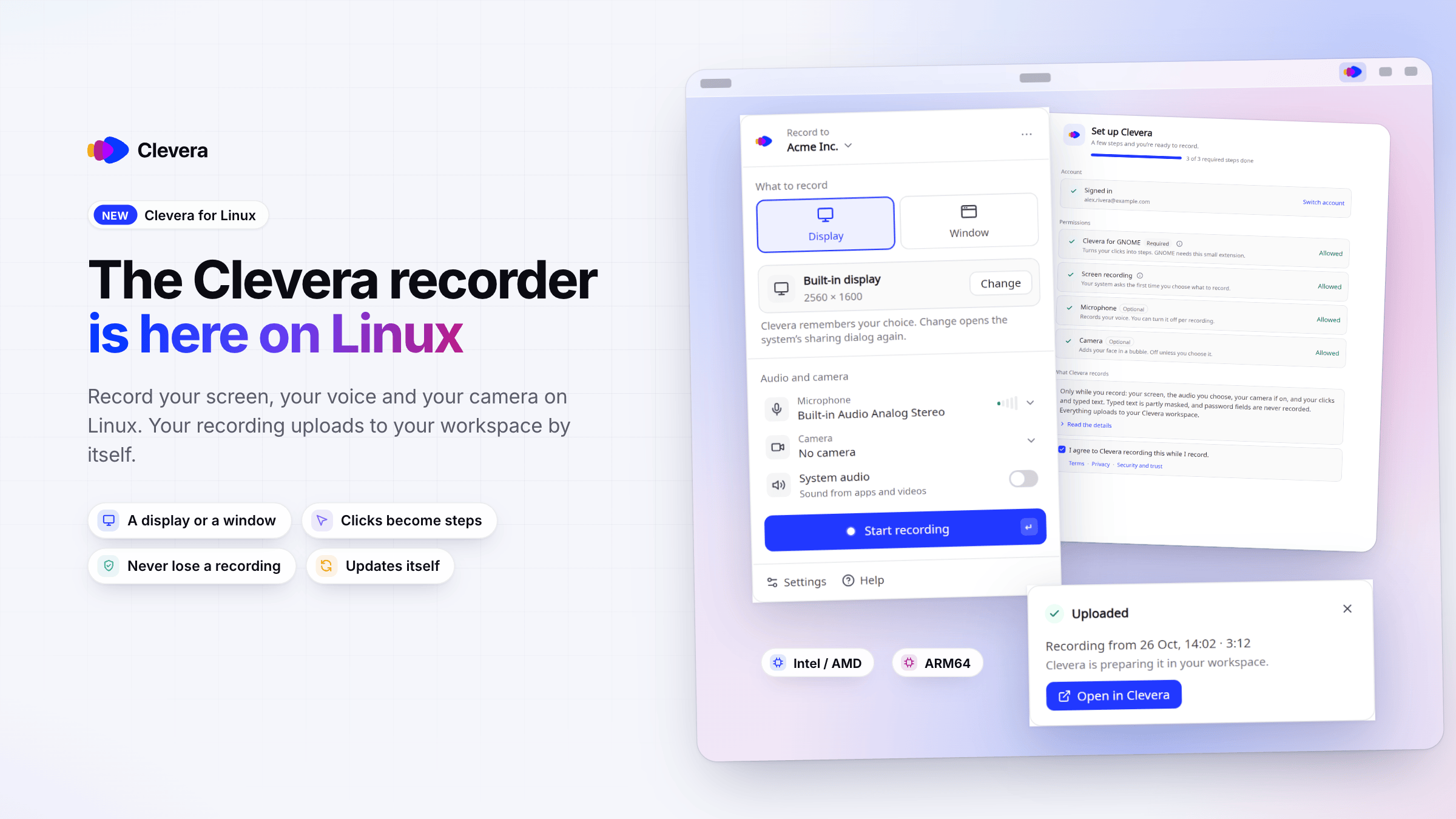
أصبح لدى Clevera الآن تطبيق سطح مكتب لنظام Linux. سجل شاشتك، ونقراتك، وصوتك، وكاميرتك على جهاز كمبيوتر يعمل بنظام Linux، وسيتم تحميل التسجيل تلقائياً إلى مساحة عمل Clevera الخاصة بك، ليكون جاهزاً ليتحول إلى فيديو تعليمي، أو عرض توضيحي للمنتج، أو مقال. يعمل التطبيق على أجهزة الكمبيوتر التي تعمل بمعالجات Intel/AMD (x86_64) و ARM64 ويقوم بتحديث نفسه تلقائياً.
الجديد
التسجيل على Linux
- التنزيل والفتح. قم بتنزيل ملف AppImage المناسب لجهازك، Intel/AMD أو ARM64، واجعله قابلاً للتنفيذ ثم انقر عليه نقراً مزدوجاً. سيضيف Clevera نفسه إلى قائمة تطبيقاتك. راجع تثبيت واستخدام Clevera على Linux.
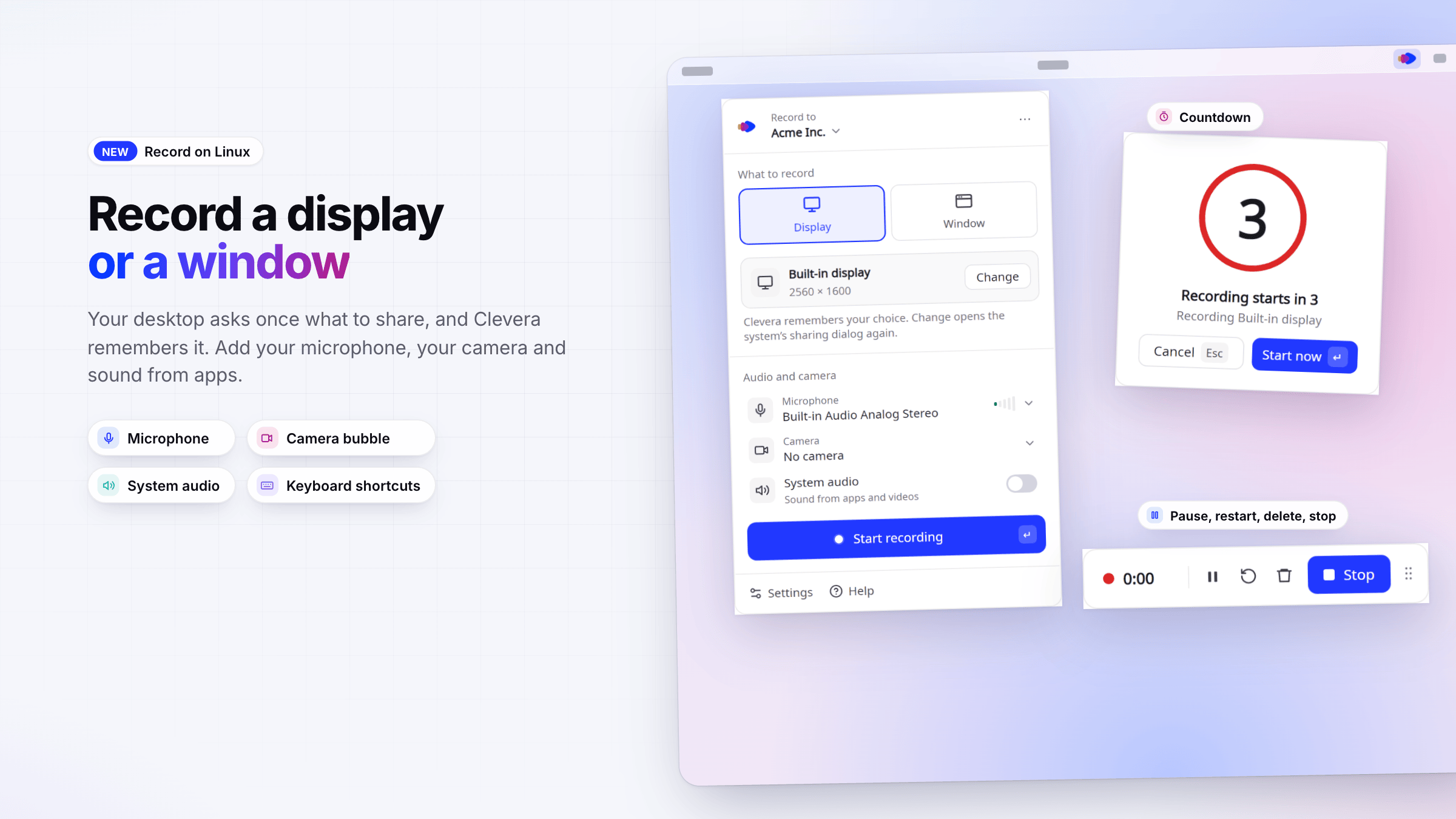
- شاشة أو نافذة. يطلب منك مربع حوار المشاركة الخاص بسطح المكتب تحديد ما تريد مشاركته مرة واحدة، وسيتذكر Clevera اختيارك. أضف الميكروفون الخاص بك، وكاميرتك في فقاعة، والصوت من التطبيقات ومقاطع الفيديو.
- نفس المسجل الموجود على Mac و Windows. عد تنازلي، وشريط تسجيل مع أزرار الإيقاف المؤقت، وإعادة البدء، والحذف، والإيقاف، واختصارات لوحة المفاتيح من خلال إعدادات سطح المكتب، و 19 لغة.
النقرات تصبح خطوات، والتسجيلات تظل آمنة
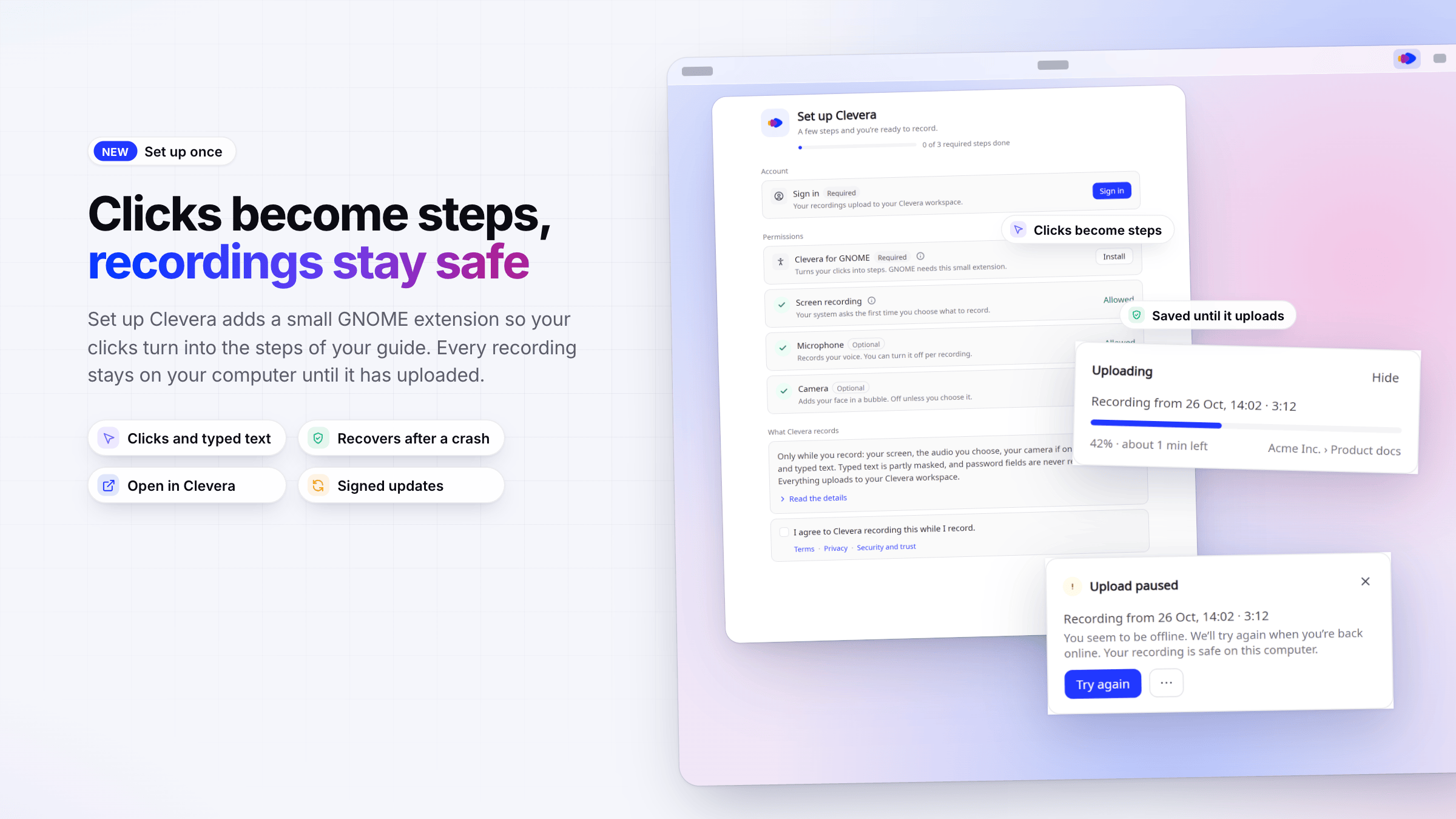
- إعداد Clevera. نافذة واحدة عند التشغيل الأول ترشدك خلال تسجيل الدخول، والأذونات، واتفاقية التسجيل. على GNOME، يقوم بتثبيت إضافة صغيرة حتى تتحول نقراتك إلى خطوات في دليلك، ويبقى شريط التسجيل بعيداً عن الفيديو الخاص بك. يمكنك أيضاً تفعيل النص المكتوب؛ لا يتم تسجيل حقول كلمة المرور أبداً.
- لا تفقد أي تسجيل. يتم حفظ كل تسجيل على جهاز الكمبيوتر الخاص بك أولاً ولا يتم حذفه إلا بعد تحميله. إذا انقطع الاتصال أو أُغلق Clevera، فسيتم تحميله في المرة التالية التي يبدأ فيها Clevera. عند الانتهاء، انقر على فتح في Clevera.
- تحديث تلقائي. يقوم Clevera بتثبيت التحديثات الموقعة عندما يكون في وضع الخمول ويعود إلى الإصدار السابق إذا لم يبدأ الإصدار الجديد.
تم اختبار Clevera لنظام Linux على Ubuntu مع GNOME. يظل تسجيل جزء من الشاشة وتسجيل iPhone أو iPad متاحاً فقط على تطبيق Mac.