

Ứng dụng máy tính để bàn mới cho Mac và Windows
Trình ghi nhanh hơn, đơn giản hơn trên Mac và Windows, ghi iPhone và iPad trên Mac, và các bản ghi không bao giờ bị mất khi quá trình tải lên thất bại.
mớiĐã cải thiệnĐã sửa
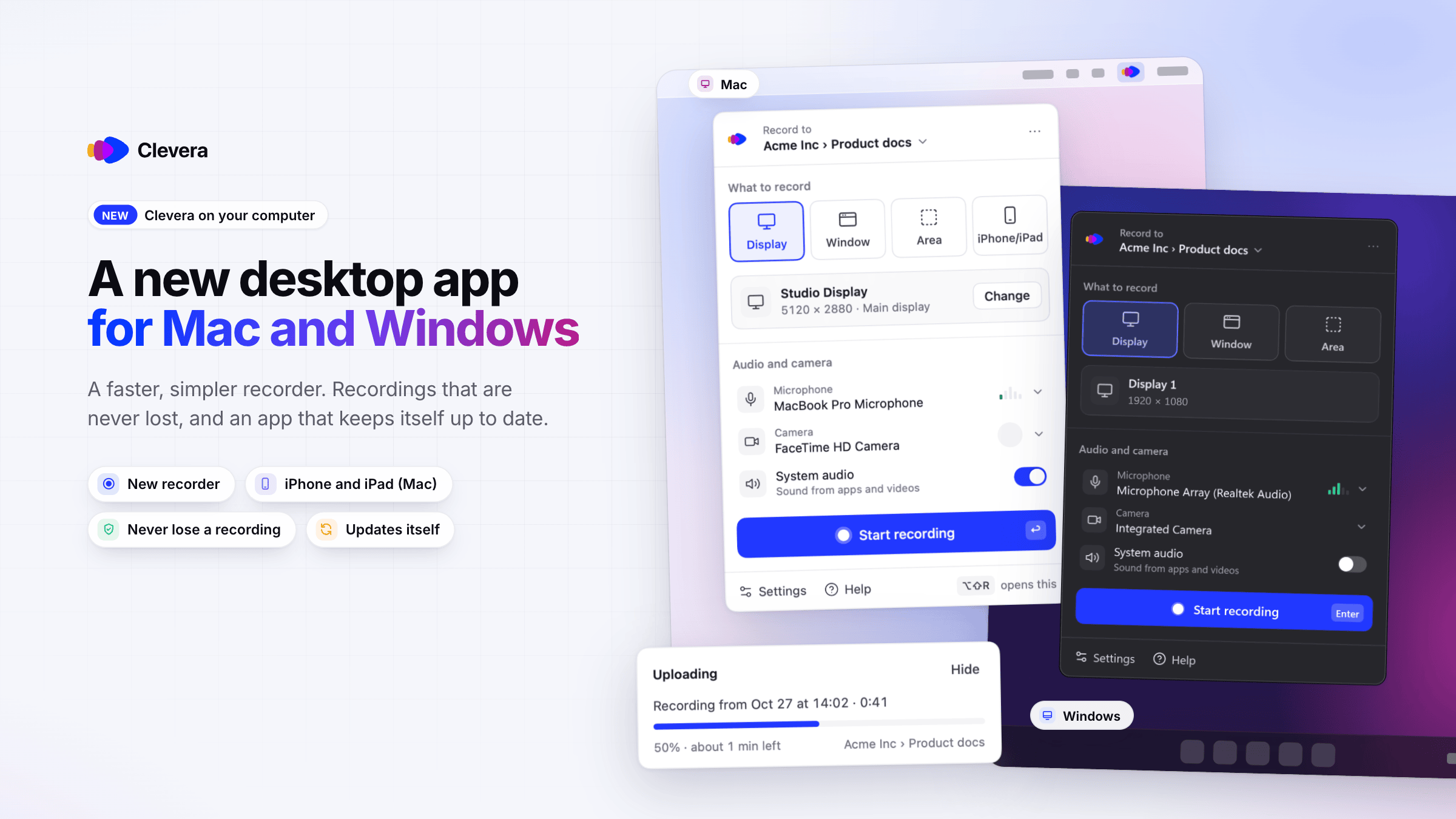
Ứng dụng máy tính để bàn Clevera là ứng dụng mới trên cả Mac và Windows. Bạn sẽ có một trình ghi mới nhanh hơn và dễ sử dụng hơn, ghi iPhone và iPad trên Mac, và các bản ghi không bao giờ bị mất khi quá trình tải lên thất bại. Cả hai ứng dụng đều tự cập nhật.
Mới
Trình ghi mới
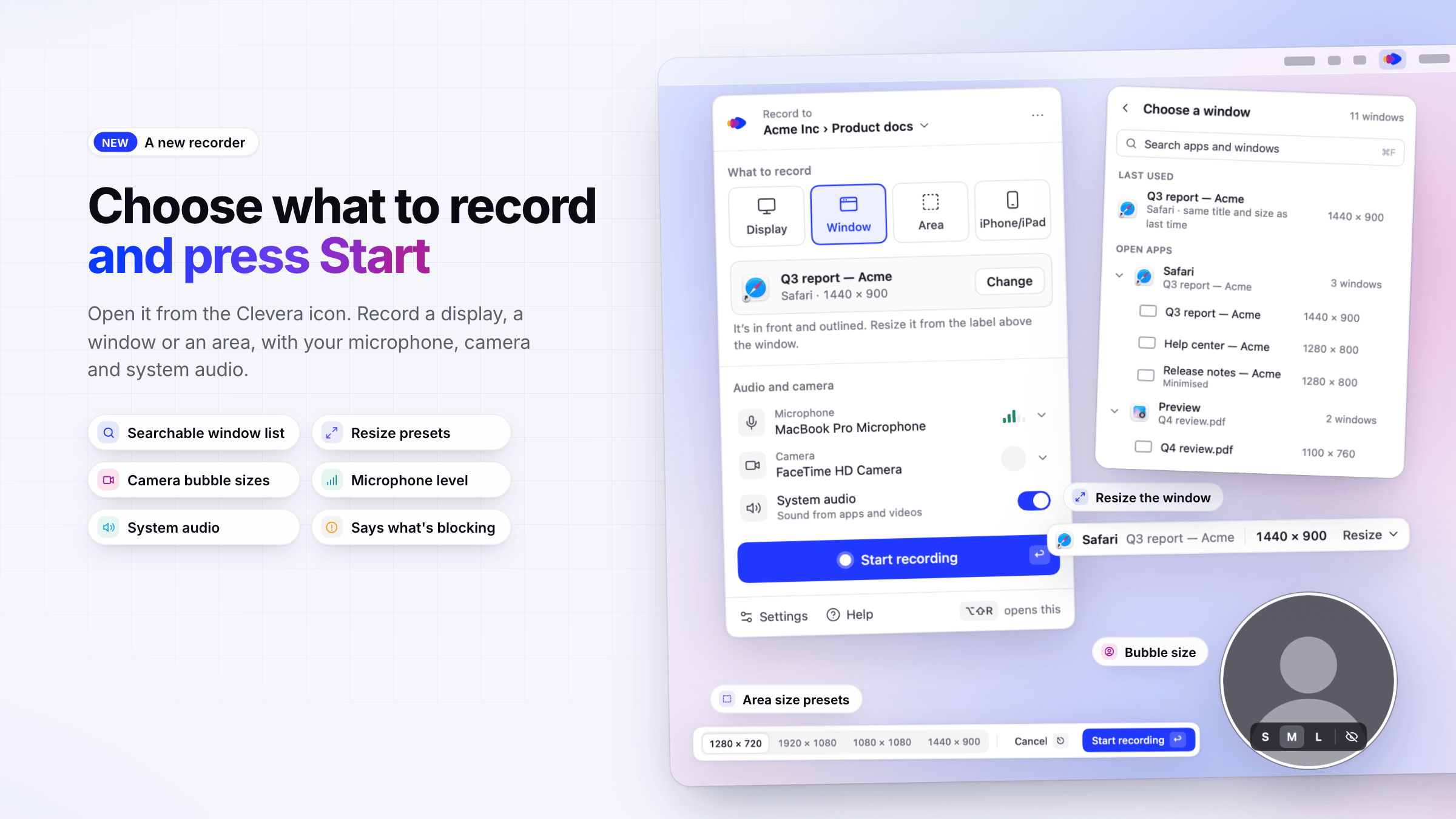
- Mở ứng dụng từ biểu tượng Clevera. Nhấp vào biểu tượng Clevera trên thanh menu hoặc vùng thông báo. Chọn Record to, sau đó chọn Display, Window hoặc Area, thiết lập micrô, camera và âm thanh hệ thống của bạn trong Audio and camera, rồi nhấp vào Start recording. Nếu có thứ gì đó chặn quá trình ghi, trình ghi sẽ cho biết lý do và cách khắc phục. Xem Ghi màn hình hoặc màn hình hiển thị của bạn.
- Chọn một cửa sổ hoặc một vùng. Danh sách cửa sổ có thể tìm kiếm, đường viền màu xanh xung quanh cửa sổ đã chọn với các cài đặt trước Resize (720p, 1080p, 16:10, Fit 16:9, Fit 4:3), và bộ chọn vùng với các cài đặt trước về kích thước và di chuyển bằng bàn phím. Xem Ghi một cửa sổ hoặc một vùng.
- Bong bóng camera. Chọn bong bóng nhỏ, trung bình hoặc lớn, hoặc ẩn nó trong khi camera vẫn tiếp tục ghi. Âm thanh hệ thống chỉ được ghi trên bản nhạc riêng khi nó không bị trùng với micrô của bạn và trình ghi sẽ thông báo cho bạn khi đó là trường hợp xảy ra. Xem Thêm micrô, camera hoặc âm thanh hệ thống của bạn.
- Thiết lập Clevera. Một cửa sổ ngắn gọn trong lần khởi chạy đầu tiên sẽ hướng dẫn bạn đăng nhập, cấp quyền và thỏa thuận ghi âm, theo sau là một chuyến tham quan ngắn mà bạn có thể xem lại từ Settings → Advanced. Xem Cài đặt ứng dụng máy tính để bàn Clevera.
Ghi iPhone hoặc iPad (Mac)
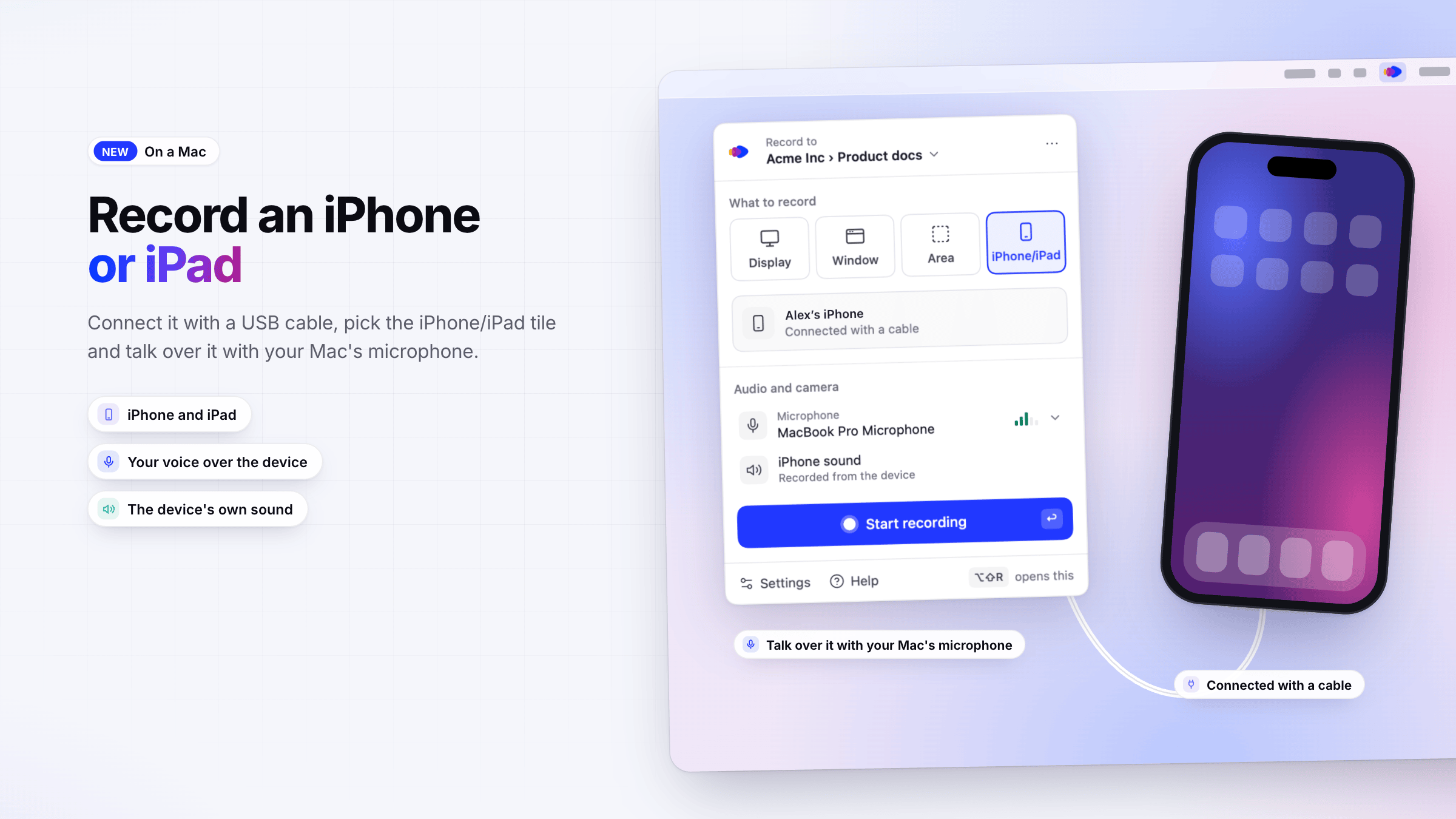
- Ghi lại những gì trên iPhone hoặc iPad của bạn. Kết nối thiết bị bằng cáp USB, chọn ô iPhone/iPad và nói qua micrô của Mac. Xem Ghi iPhone hoặc iPad.
Các bản ghi của bạn được an toàn
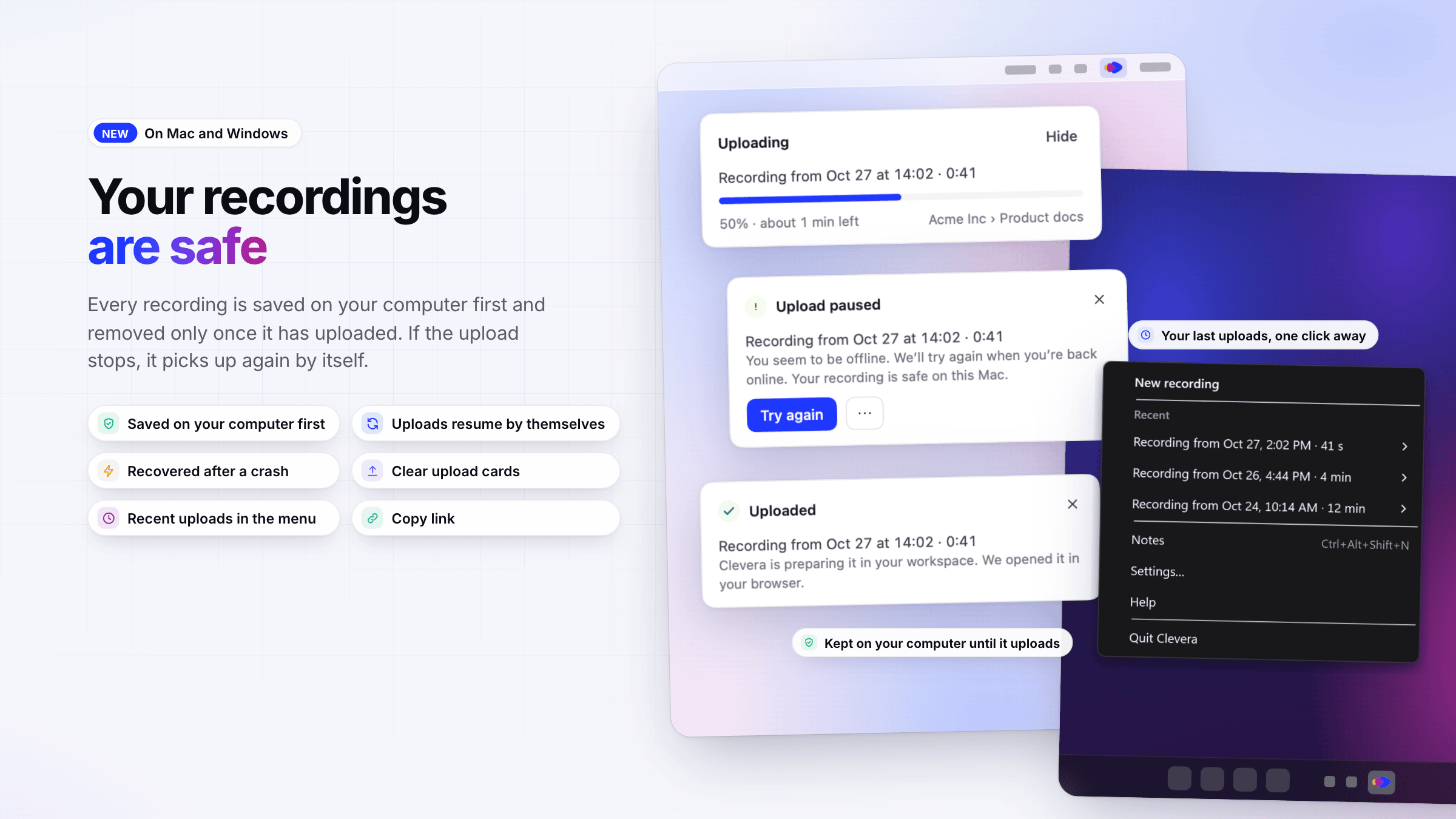
- Được lưu trên máy tính của bạn trước. Mọi bản ghi đều được lưu trên Mac hoặc PC trước và chỉ bị xóa sau khi đã tải lên thành công. Nếu kết nối bị ngắt, Clevera gặp sự cố hoặc bạn thoát ứng dụng, quá trình tải lên sẽ tự động tiếp tục. Xem Khôi phục bản ghi chưa tải lên xong.
- Thẻ tải lên. Sau khi bạn nhấp vào Stop, một thẻ ở góc màn hình sẽ hiển thị tiến trình và thời gian còn lại, đồng thời thông báo rõ ràng khi quá trình tải lên bị tạm dừng, yêu cầu bạn đăng nhập hoặc có thể thử lại. Xem Tìm bản ghi của bạn sau khi tải lên.
- Menu Clevera. Biểu tượng trên thanh menu (Mac) hoặc vùng thông báo (Windows) hiển thị những gì Clevera đang thực hiện và lưu giữ năm bản ghi gần nhất của bạn trong mục Recent, với Open in Clevera và Copy link. Xem Sử dụng Clevera từ thanh menu hoặc vùng thông báo.
Cải tiến
- Thanh ghi và ghi chú. Một thanh ghi mới với các nút tạm dừng, khởi động lại, xóa và dừng, mức micrô, cảnh báo khi sắp hết thời gian hoặc dung lượng ổ đĩa, và bảng Ghi chú mà người xem không bao giờ thấy. Xem Tạm dừng, khởi động lại hoặc hủy bản ghi và Sử dụng ghi chú diễn giả mà người xem không bao giờ thấy.
- Cài đặt. Một cửa sổ Cài đặt với General, Recording, Shortcuts, Account, Updates và Advanced, bao gồm các phím tắt có thể thay đổi và không gian làm việc mặc định. Xem Thay đổi cài đặt ứng dụng máy tính để bàn và Sử dụng phím tắt bàn phím.
- Báo cáo sự cố từ Cài đặt. Settings → Advanced → Report a problem sẽ gửi mô tả của bạn và nhật ký của ứng dụng (nếu bạn chọn) đến nhóm hỗ trợ của chúng tôi, đồng thời cung cấp cho bạn mã tham chiếu để trích dẫn. Xem Báo cáo sự cố từ ứng dụng máy tính để bàn.
- Cập nhật trong nền. Clevera tự cập nhật khi ở trạng thái nhàn rỗi, không bao giờ cập nhật trong khi đang ghi hoặc tải lên. Xem Cập nhật ứng dụng máy tính để bàn.
- Ngôn ngữ của bạn. Cả hai ứng dụng đều tuân theo ngôn ngữ máy tính của bạn, với 19 ngôn ngữ hỗ trợ.
- Nhập liệu riêng tư hơn. Văn bản đã nhập được che một phần trên máy tính của bạn trước khi tải lên và việc nhập liệu trong các trường mật khẩu không bao giờ được ghi lại. Xem Hiểu những gì ứng dụng máy tính để bàn ghi lại.
Đã sửa
- Quá trình tải lên thất bại không còn làm mất bản ghi: nó vẫn nằm trên máy tính của bạn cho đến khi được tải lên hoặc bạn xóa nó.
- Bản ghi bị gián đoạn do sự cố, mất điện hoặc buộc thoát sẽ được giữ lại và đề nghị tải lên vào lần tiếp theo Clevera mở.
- Bản ghi chỉ tải lên tài khoản đã tạo ra nó, ngay cả khi bạn chuyển đổi tài khoản trước khi quá trình hoàn tất.