

En ny skrivbordsapp för Mac och Windows
En snabbare och enklare inspelare på Mac och Windows, inspelning av iPhone och iPad på Mac, samt inspelningar som aldrig går förlorade om en uppladdning misslyckas.
nyFörbättradÅtgärdad
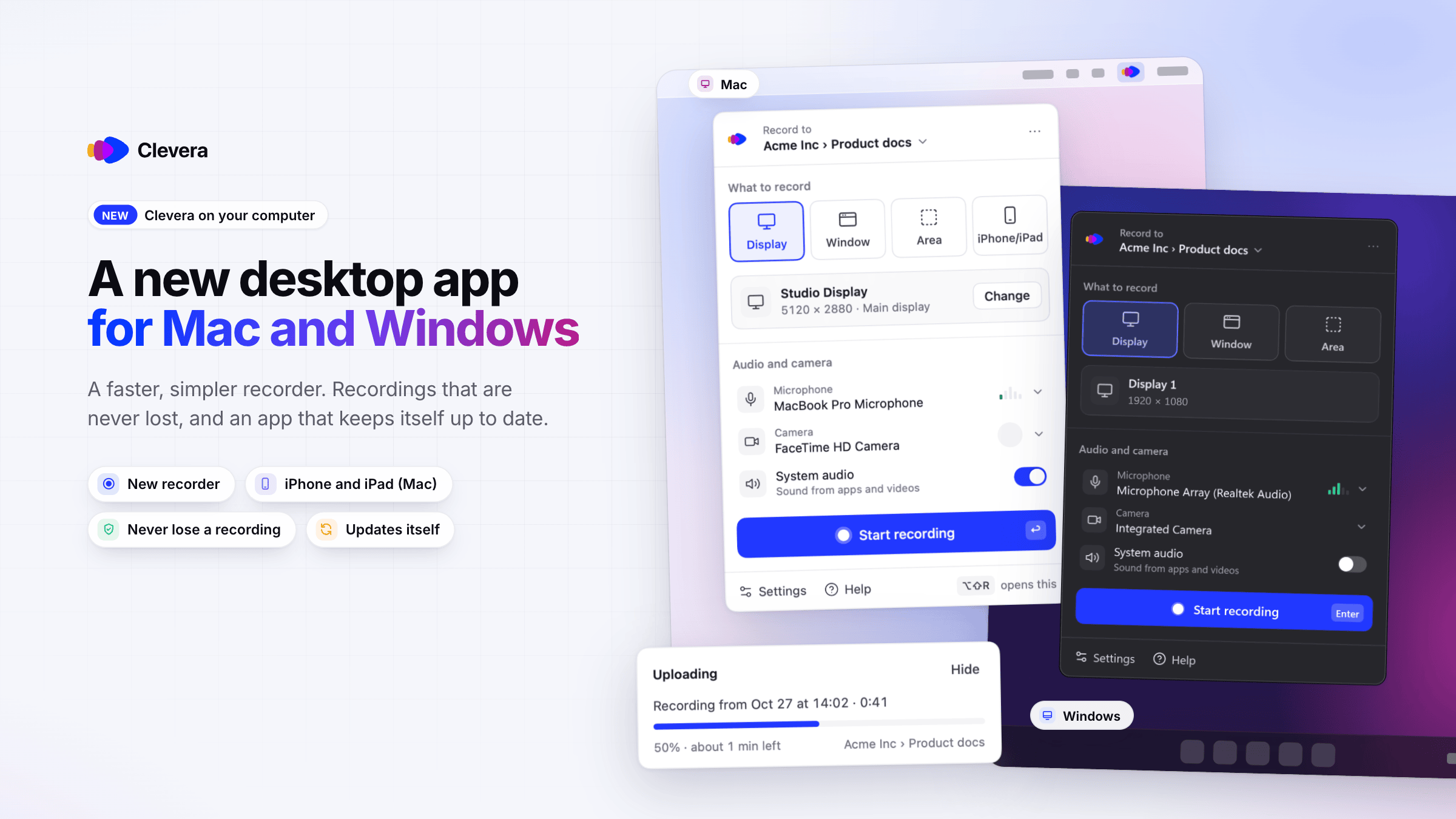
Clevera-skrivbordsappen är ny på både Mac och Windows. Du får en ny inspelare som är snabbare och enklare att använda, inspelning av iPhone och iPad på en Mac, och inspelningar som aldrig går förlorade om en uppladdning misslyckas. Båda apparna uppdaterar sig själva.
Nyheter
En ny inspelare
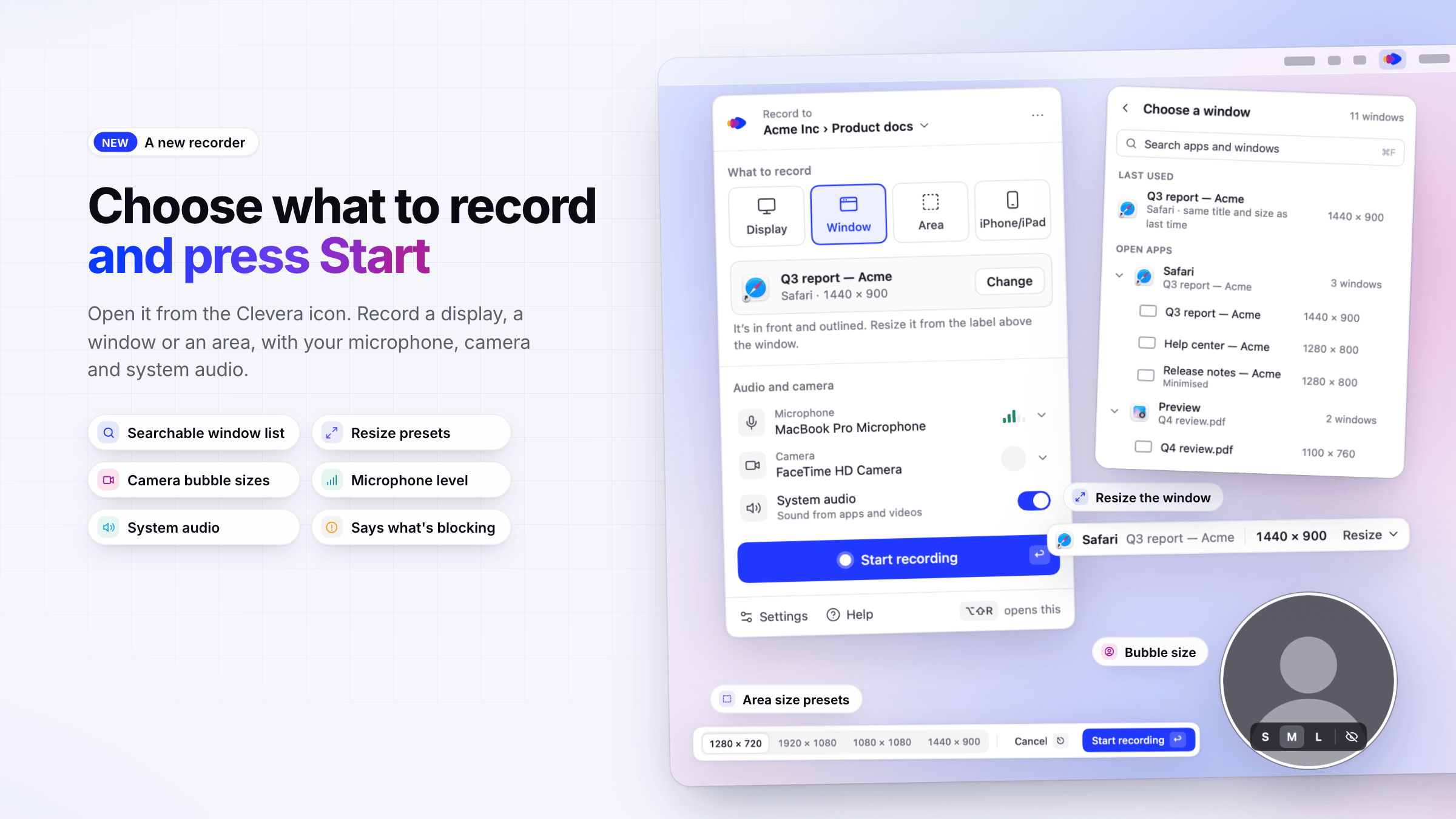
- Öppna den från Clevera-ikonen. Klicka på Clevera-ikonen i menyraden eller meddelandefältet. Välj Spela in till, sedan Visning, Fönster eller Område, ställ in din mikrofon, kamera och systemljud i Inspelning och kamera, och klicka på Starta inspelning. Om något blockerar en inspelning förklarar inspelaren varför och vad du behöver göra. Se Spela in din skärm eller en visning.
- Välj ett fönster eller ett område. En sökbar fönsterlista, en blå kontur runt det valda fönstret med förinställningar för Ändra storlek (720p, 1080p, 16:10, Anpassa 16:9, Anpassa 4:3), och en områdesväljare med storleksförinställningar och tangentbordsjustering. Se Spela in ett fönster eller ett område.
- Kamerabubbla. Välj en liten, medelstor eller stor bubbla, eller dölj den medan kameran fortsätter spela in. Systemljud spelas bara in på ett eget spår när det inte krockar med din mikrofon, och inspelaren meddelar dig när så är fallet. Se Lägg till din mikrofon, kamera eller systemljud.
- Konfigurera Clevera. Ett kort fönster vid första start guidar dig genom inloggning, behörigheter och inspelningsavtalet, följt av en kort rundtur som du kan se igen från Inställningar → Avancerat. Se Installera Clevera-skrivbordsappen.
Spela in en iPhone eller iPad (Mac)
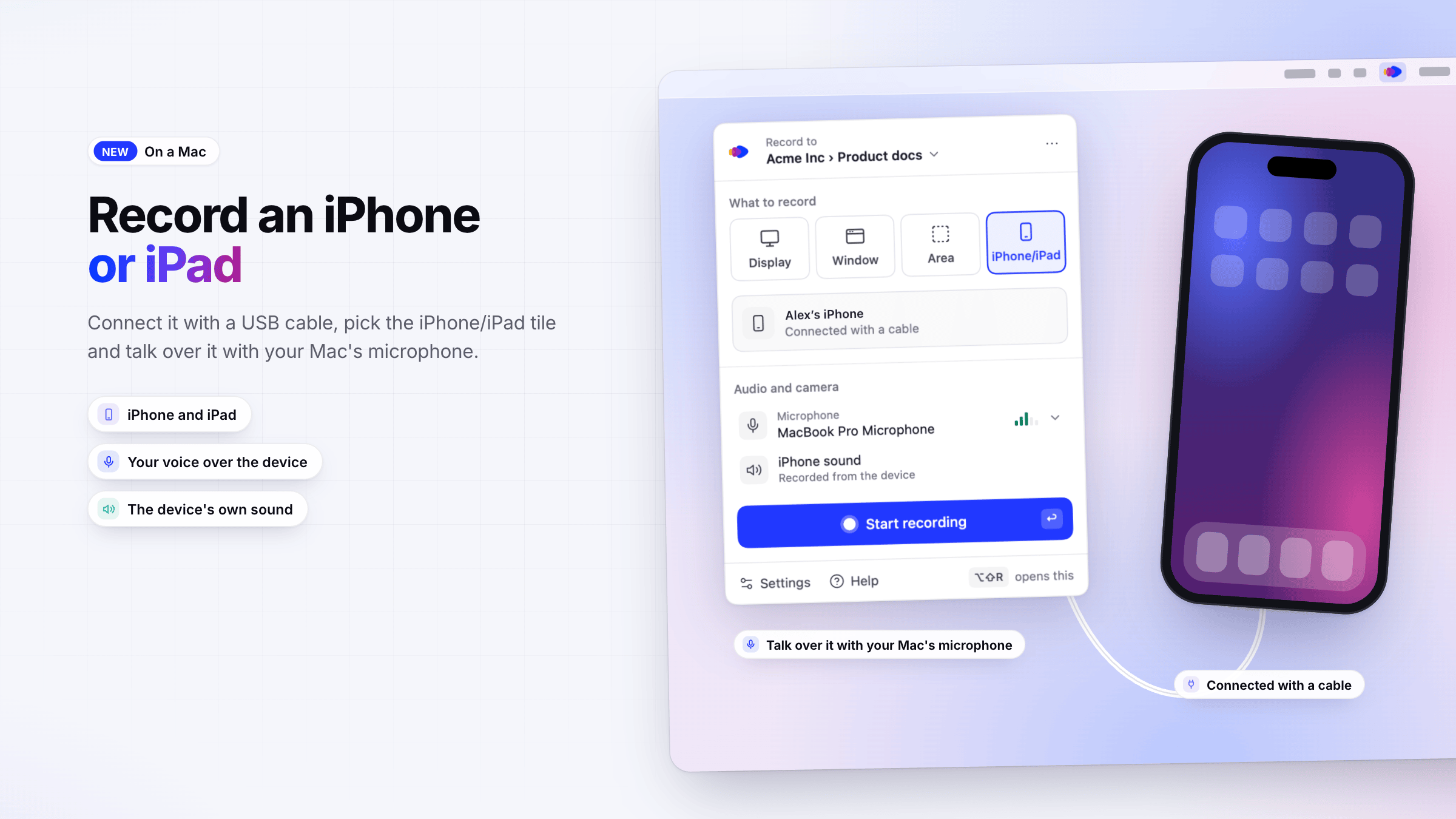
- Spela in det som visas på din iPhone eller iPad. Anslut den med en USB-kabel, välj iPhone/iPad-rutan och prata över den med din Macs mikrofon. Se Spela in en iPhone eller iPad.
Dina inspelningar är säkra
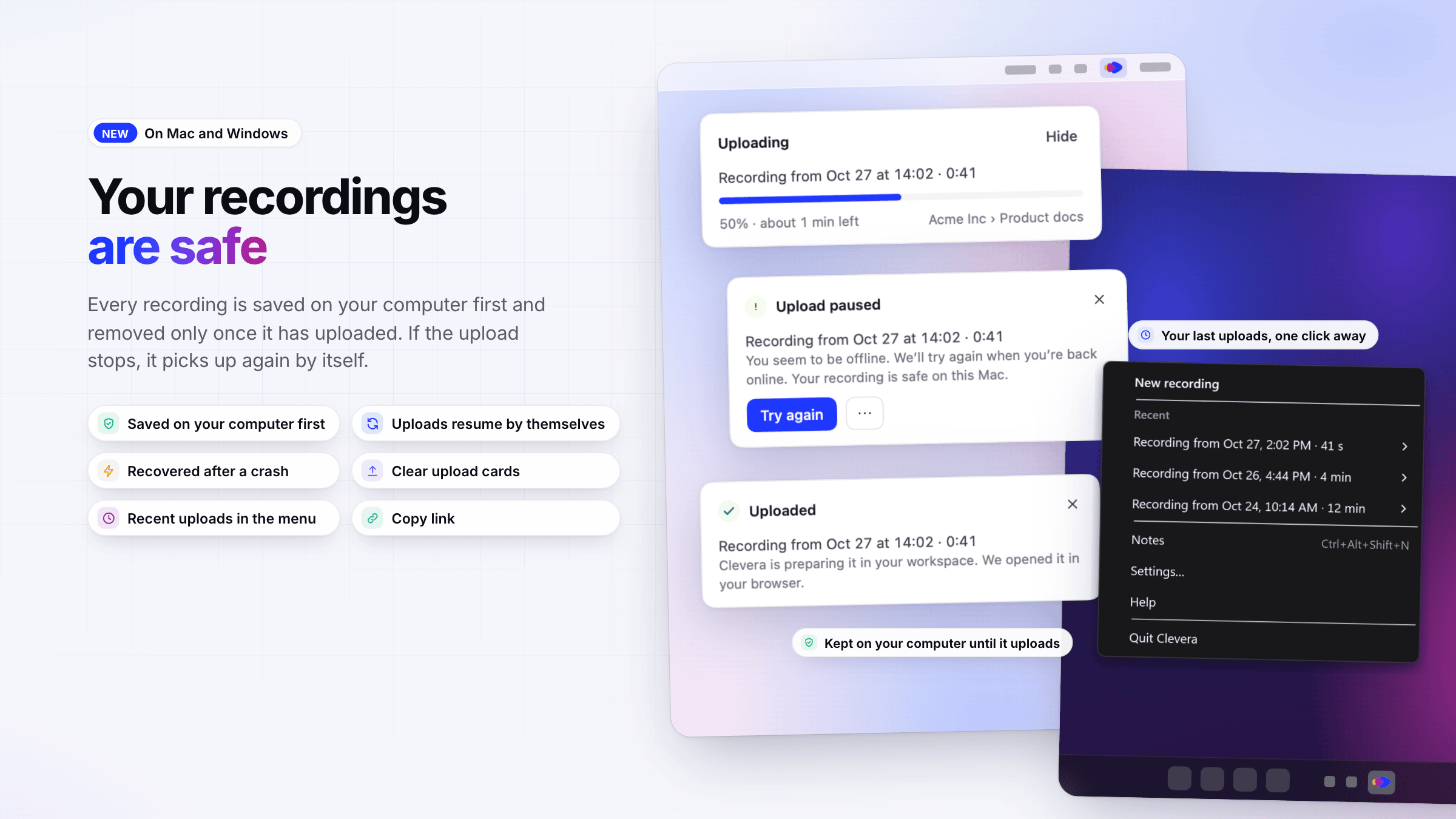
- Sparas först på din dator. Varje inspelning sparas först på din Mac eller PC och tas bort först när den har laddats upp. Om anslutningen bryts, Clevera kraschar eller du avslutar, återupptas uppladdningen automatiskt. Se Återställ en inspelning som inte avslutade uppladdningen.
- Uppladdningskort. När du har klickat på Stoppa visar ett kort i hörnet av skärmen förloppet och återstående tid, och meddelar dig tydligt när en uppladdning är pausad, kräver att du loggar in eller kan försökas igen. Se Hitta din inspelning efter att den laddats upp.
- Clevera-menyn. Ikonen i menyraden (Mac) eller meddelandefältet (Windows) visar vad Clevera gör och innehåller dina fem senaste uppladdningar under Senaste, med Öppna i Clevera och Kopiera länk. Se Använd Clevera från menyraden eller meddelandefältet.
Förbättringar
- Inspelningsfält och anteckningar. Ett nytt inspelningsfält med paus, starta om, radera och stoppa, en mikrofonnivå, varningar när tid eller diskutrymme börjar ta slut, och en panel för anteckningar som tittare aldrig ser. Se Pausa, starta om eller avbryt en inspelning och Använd talaranteckningar som tittare aldrig ser.
- Inställningar. Ett Inställningar-fönster med Allmänt, Inspelning, Kortkommandon, konto, Uppdateringar och Avancerat, inklusive ändringsbara kortkommandon och en standardarbetsyta. Se Ändra inställningar för skrivbordsappen och Använd kortkommandon.
- Rapportera ett problem från Inställningar. Inställningar → Avancerat → Rapportera ett problem skickar din beskrivning och, om du väljer det, appens logg till vårt supportteam, och ger dig en referenskod att ange. Se Rapportera ett problem från skrivbordsappen.
- Uppdateringar i bakgrunden. Clevera uppdaterar sig själv när den är inaktiv, aldrig under en inspelning eller uppladdning. Se Uppdatera skrivbordsappen.
- Ditt språk. Båda apparna följer datorns språk, på 19 språk.
- Mer privat skrivande. Inskriven text maskeras delvis på din dator innan något laddas upp, och text i lösenordsfält spelas aldrig in. Se Förstå vad skrivbordsappen fångar.
Fixat
- En misslyckad uppladdning gör inte längre att inspelningen går förlorad: den stannar på din dator tills den laddas upp eller du raderar den.
- En inspelning som avbryts av en krasch, ett strömavbrott eller en påtvingad avslutning sparas och erbjuds för uppladdning nästa gång Clevera öppnas.
- En inspelning laddas endast upp till det konto som skapade den, även om du byter konto innan den är klar.