

Um novo aplicativo de desktop para Mac e Windows
Um gravador mais rápido e simples no Mac e Windows, gravação de iPhone e iPad no Mac e gravações que nunca são perdidas quando um upload falha.
NovoMelhoradoCorrigido
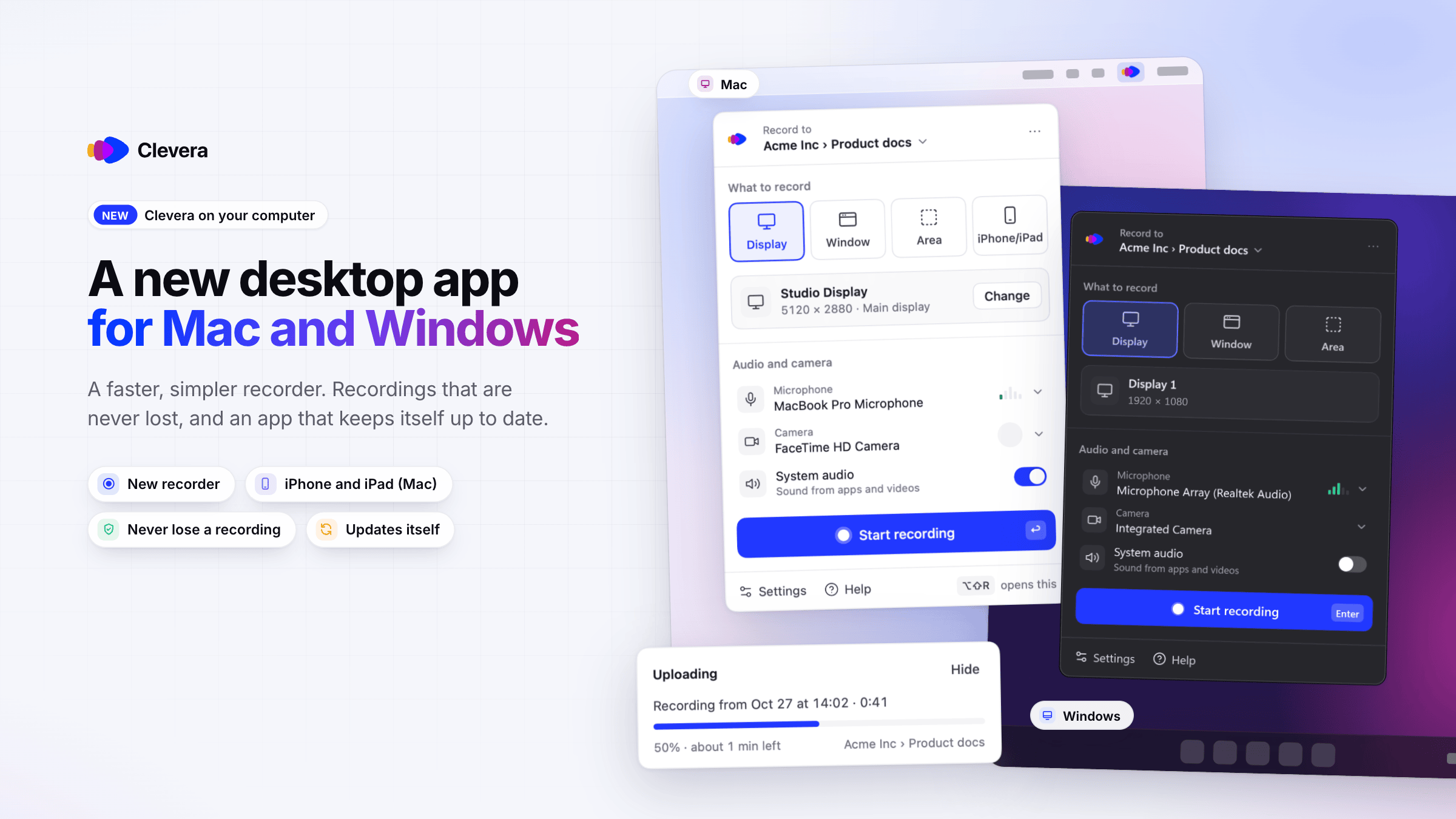
O aplicativo de desktop Clevera é novo tanto no Mac quanto no Windows. Você obtém um novo gravador que é mais rápido e simples de usar, gravação de iPhone e iPad em um Mac e gravações que nunca são perdidas quando um upload falha. Ambos os aplicativos se atualizam automaticamente.
Novidades
Um novo gravador
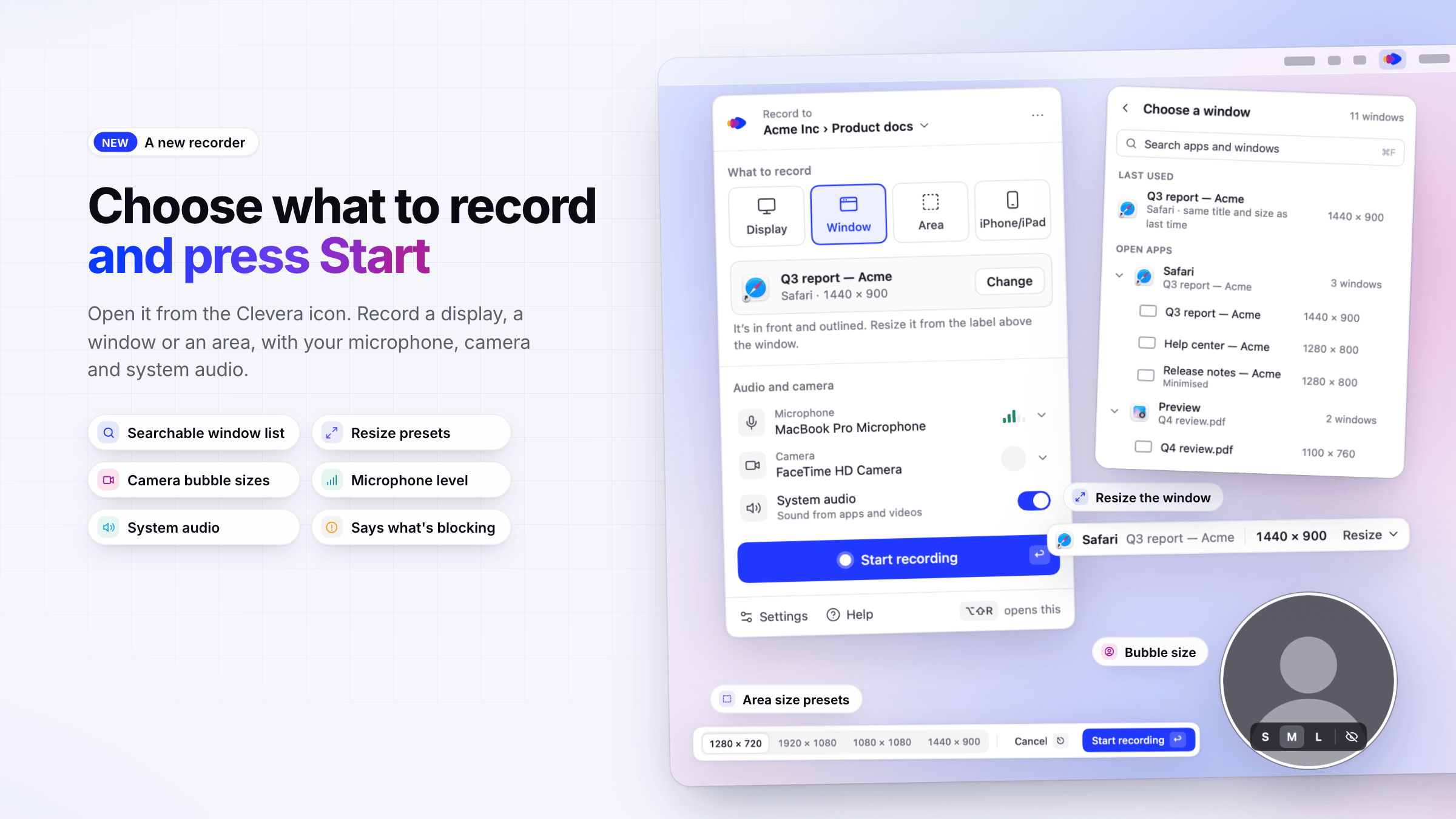
- Abra-o pelo ícone do Clevera. Clique no ícone do Clevera na barra de menus ou na área de notificação. Escolha Gravar para, depois Exibição, Janela ou Área, defina seu microfone, câmera e áudio do sistema em Áudio e câmera e clique em Iniciar gravação. Se algo bloquear uma gravação, o gravador dirá o motivo e o que fazer. Veja Grave sua tela ou uma exibição.
- Escolha uma janela ou uma área. Uma lista de janelas pesquisável, um contorno azul ao redor da janela escolhida com predefinições de Redimensionar (720p, 1080p, 16:10, Ajustar 16:9, Ajustar 4:3) e um seletor de área com predefinições de tamanho e ajuste por teclado. Veja Grave uma janela ou uma área.
- Bolha da câmera. Escolha uma bolha pequena, média ou grande, ou oculte-a enquanto a câmera continua gravando. O áudio do sistema só é gravado em sua própria trilha quando não se sobrepõe ao seu microfone, e o gravador avisa quando esse for o caso. Veja Adicione seu microfone, câmera ou áudio do sistema.
- Configure o Clevera. Uma janela curta na primeira inicialização guia você pelo login, permissões e contrato de gravação, seguido por um tour rápido que você pode assistir novamente em Configurações → Avançado. Veja Instale o aplicativo de desktop Clevera.
Grave um iPhone ou iPad (Mac)
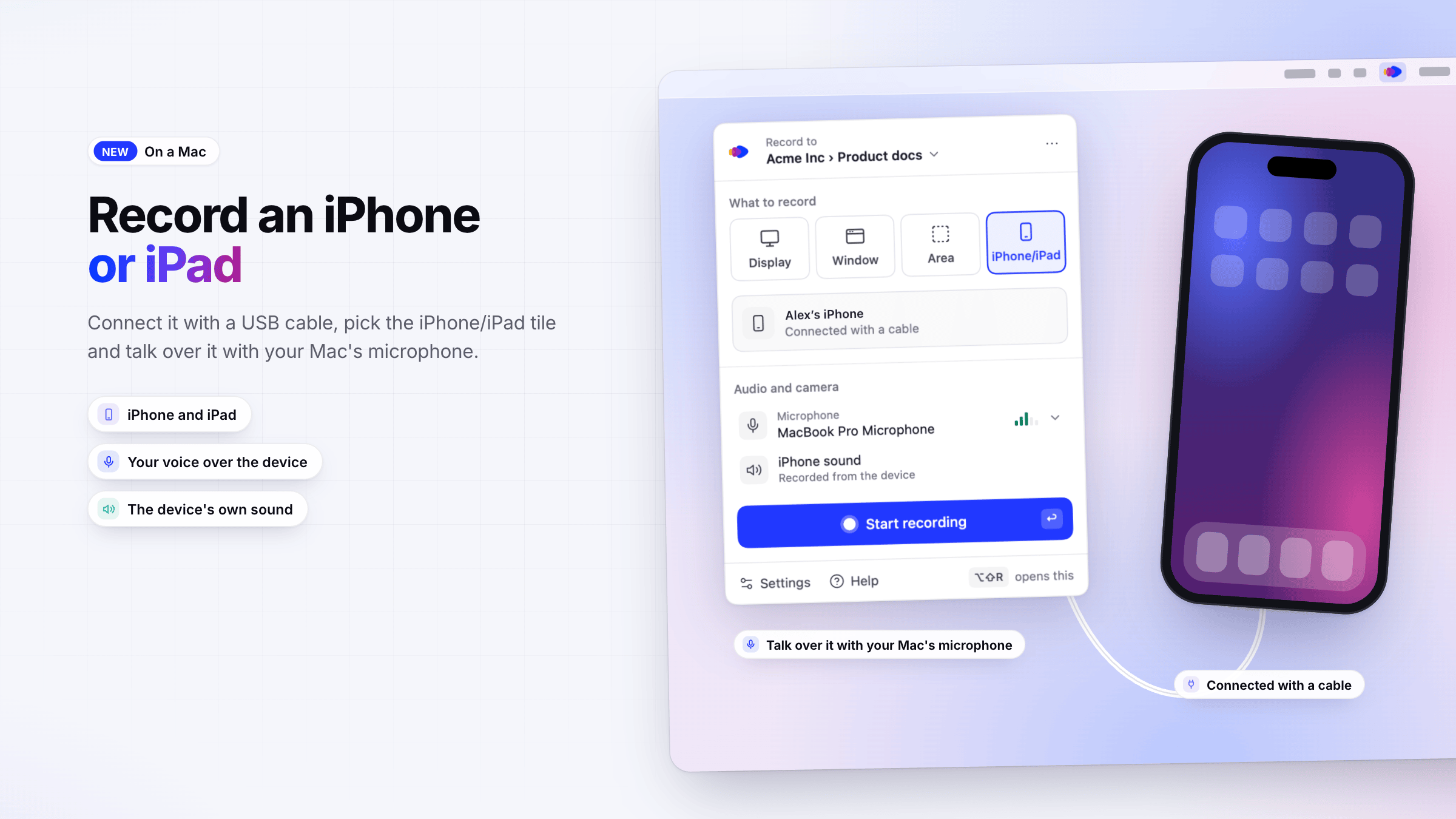
- Grave o que está no seu iPhone ou iPad. Conecte-o com um cabo USB, escolha o bloco iPhone/iPad e fale sobre ele com o microfone do seu Mac. Veja Grave um iPhone ou iPad.
Suas gravações estão seguras
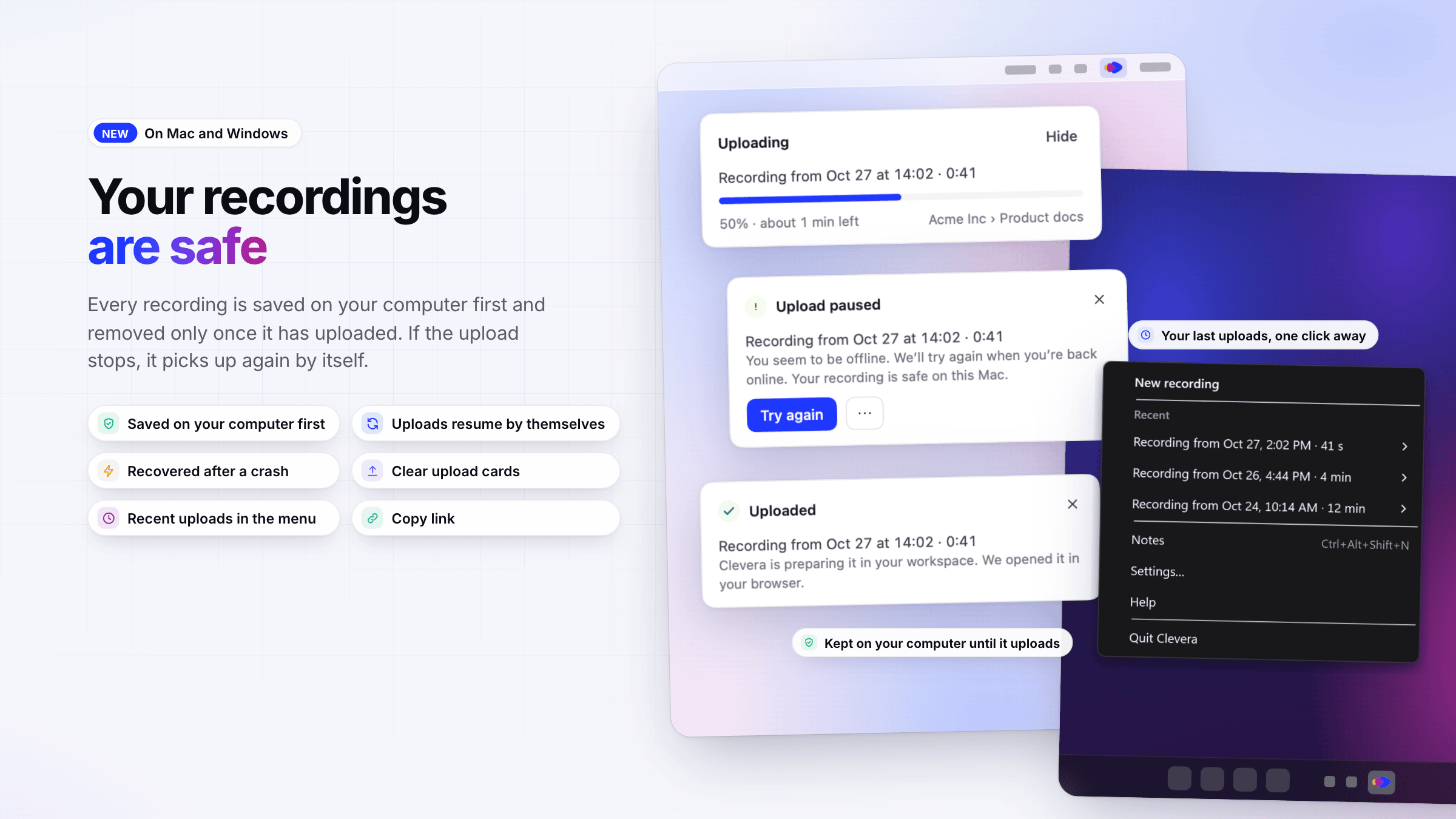
- Salvo no seu computador primeiro. Cada gravação é salva no seu Mac ou PC primeiro e removida apenas quando o upload for concluído. Se a conexão cair, o Clevera travar ou você sair, o upload será retomado automaticamente. Veja Recupere uma gravação que não terminou de enviar.
- Cartões de upload. Depois de clicar em Parar, um cartão no canto da tela mostra o progresso e o tempo restante, e informa claramente quando um upload está pausado, precisa que você faça login ou pode ser tentado novamente. Veja Encontre sua gravação após o upload.
- O menu Clevera. O ícone da barra de menus (Mac) ou da área de notificação (Windows) mostra o que o Clevera está fazendo e mantém seus últimos cinco uploads em Recente, com Abrir no Clevera e Copiar link. Veja Use o Clevera a partir da barra de menus ou área de notificação.
Melhorias
- Barra de gravação e notas. Uma nova barra de gravação com pausar, reiniciar, excluir e parar, um nível de microfone, avisos quando o tempo ou o espaço em disco estiverem acabando e um painel de Notas que os espectadores nunca veem. Veja Pause, reinicie ou cancele uma gravação e Use notas do orador que os espectadores nunca veem.
- Configurações. Uma janela de Configurações com Geral, Gravação, Atalhos, conta, Atualizações e Avançado, incluindo atalhos editáveis e um espaço de trabalho padrão. Veja Altere as configurações do aplicativo de desktop e Use atalhos de teclado.
- Relate um problema nas Configurações. Configurações → Avançado → Relatar um problema envia sua descrição e, se você desejar, o log do aplicativo para nossa equipe de suporte, e fornece um código de referência para citar. Veja Relate um problema a partir do aplicativo de desktop.
- Atualizações em segundo plano. O Clevera se atualiza quando está ocioso, nunca durante uma gravação ou um upload. Veja Atualize o aplicativo de desktop.
- Seu idioma. Ambos os aplicativos seguem o idioma do seu computador, em 19 idiomas.
- Digitação mais privada. O texto digitado é parcialmente mascarado no seu computador antes de qualquer coisa ser enviada, e a digitação em campos de senha nunca é gravada. Veja Entenda o que o aplicativo de desktop captura.
Corrigido
- Um upload com falha não perde mais a gravação: ela permanece no seu computador até ser enviada ou você a excluir.
- Uma gravação interrompida por uma falha, queda de energia ou encerramento forçado é mantida e oferecida para upload na próxima vez que o Clevera abrir.
- Uma gravação só é enviada para a conta que a criou, mesmo se você trocar de conta antes de terminar.