

O Clevera chegou ao Linux
O gravador do Clevera agora funciona no Linux, para computadores Intel/AMD e ARM64: grave uma tela ou uma janela com sua voz e câmera, e ele faz o upload para seu espaço de trabalho automaticamente.
Novo
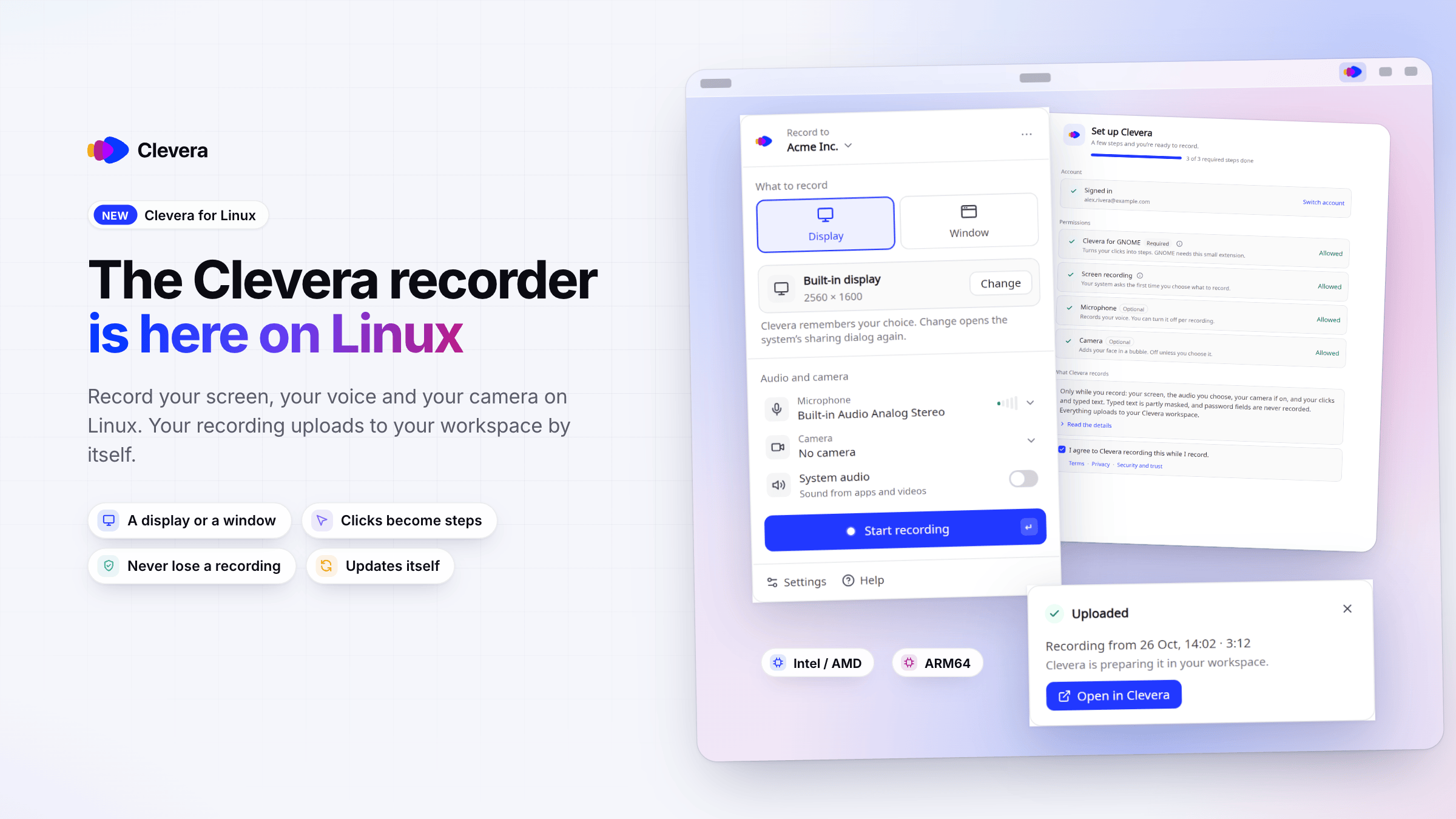
O Clevera agora tem um aplicativo de desktop para Linux. Grave sua tela, seus cliques, sua voz e sua câmera em um computador Linux, e a gravação é enviada automaticamente para seu espaço de trabalho no Clevera, pronta para se tornar um vídeo de instruções, uma demonstração de produto ou um artigo. Ele funciona em computadores Intel/AMD (x86_64) e ARM64 e mantém-se atualizado.
Novidades
Grave no Linux
- Baixe e abra. Baixe o AppImage para seu computador, Intel/AMD ou ARM64, torne-o executável e clique duas vezes nele. O Clevera se adiciona à sua lista de aplicativos. Veja Instalar e usar o Clevera no Linux.
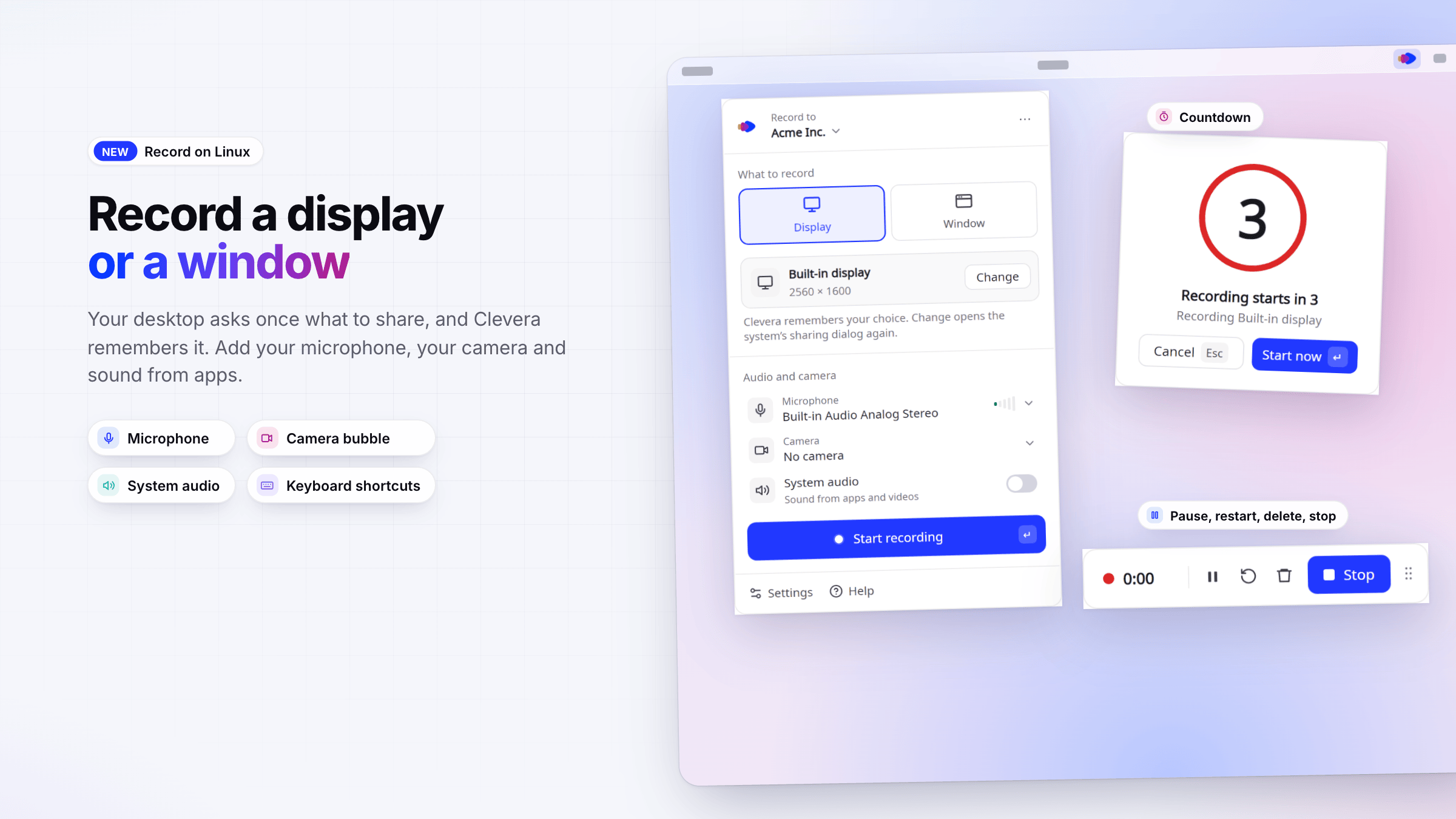
- Uma tela ou uma janela. A própria caixa de diálogo de compartilhamento da sua área de trabalho pergunta uma vez o que compartilhar, e o Clevera lembra da sua escolha. Adicione seu microfone, sua câmera em uma bolha e o som de aplicativos e vídeos.
- O mesmo gravador do Mac e Windows. Uma contagem regressiva, uma barra de gravação com pausar, reiniciar, excluir e parar, atalhos de teclado através das configurações da sua área de trabalho e 19 idiomas.
Cliques viram etapas, gravações permanecem seguras
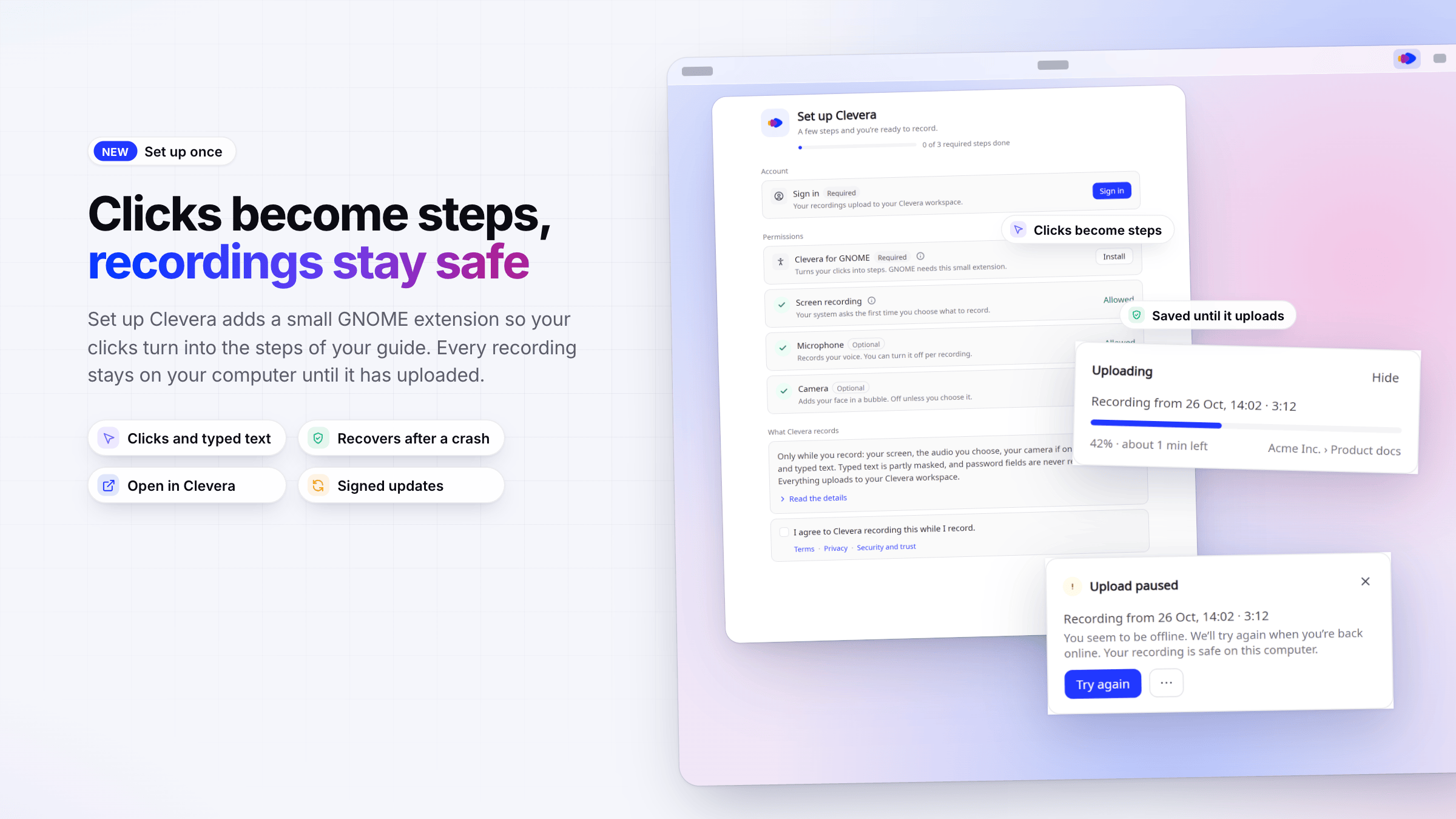
- Configure o Clevera. Uma janela no primeiro lançamento guia você pelo login, permissões e o contrato de gravação. No GNOME, ele instala uma pequena extensão para que seus cliques se transformem nas etapas do seu guia e a barra de gravação fique fora do seu vídeo. Você também pode ativar Texto digitado; campos de senha nunca são gravados.
- Nunca perca uma gravação. Cada gravação é salva primeiro no seu computador e removida apenas quando o upload é concluído. Se a conexão cair ou o Clevera fechar, ele fará o upload na próxima vez que o Clevera iniciar. Quando terminar, clique em Abrir no Clevera.
- Atualiza-se sozinho. O Clevera instala atualizações assinadas quando está ocioso e retorna à versão anterior se uma nova não iniciar.
O Clevera para Linux é testado no Ubuntu com GNOME. A gravação de parte da tela e a gravação de iPhone ou iPad permanecem no aplicativo para Mac.