

Autopilot, l'agente Clevera, Brand e modelli video
Affida intere attività a Clevera con Autopilot, chiedi qualsiasi cosa al nuovo agente Clevera da qualsiasi pagina, aggiungi il tuo brand una volta e usalo ovunque, e arricchisci video tutorial e demo con scene animate da un modello.
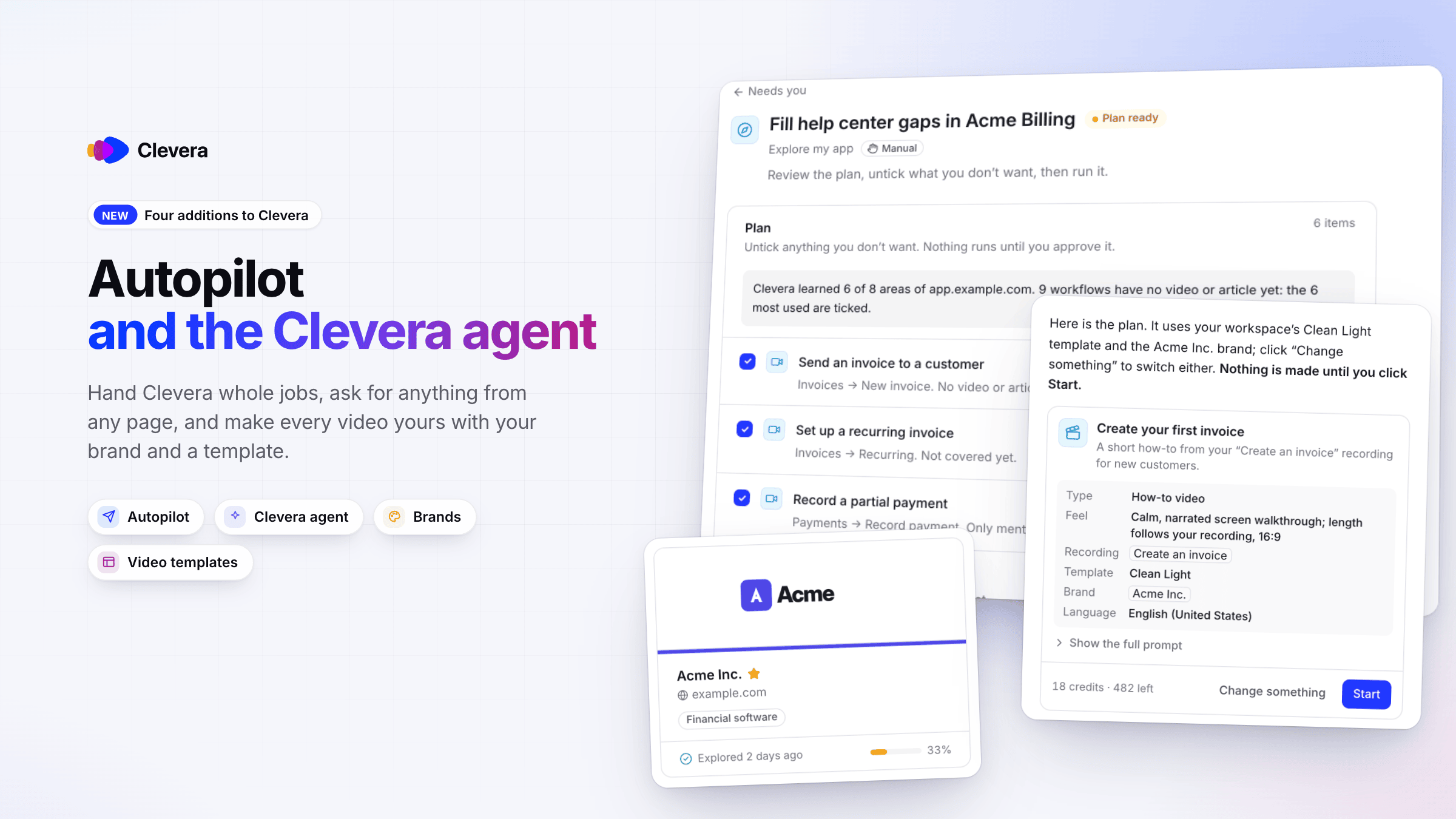
Oggi arrivano quattro novità su Clevera. Autopilot gestisce intere attività per te, a partire dal piano Pro. L'agente Clevera risponde alle domande e crea contenuti da qualsiasi pagina, disponibile gratuitamente in chat su ogni piano. I Brand conservano logo, colori e font in un unico posto, e i modelli offrono scene animate per i tuoi video tutorial e demo.
Novità
Autopilot
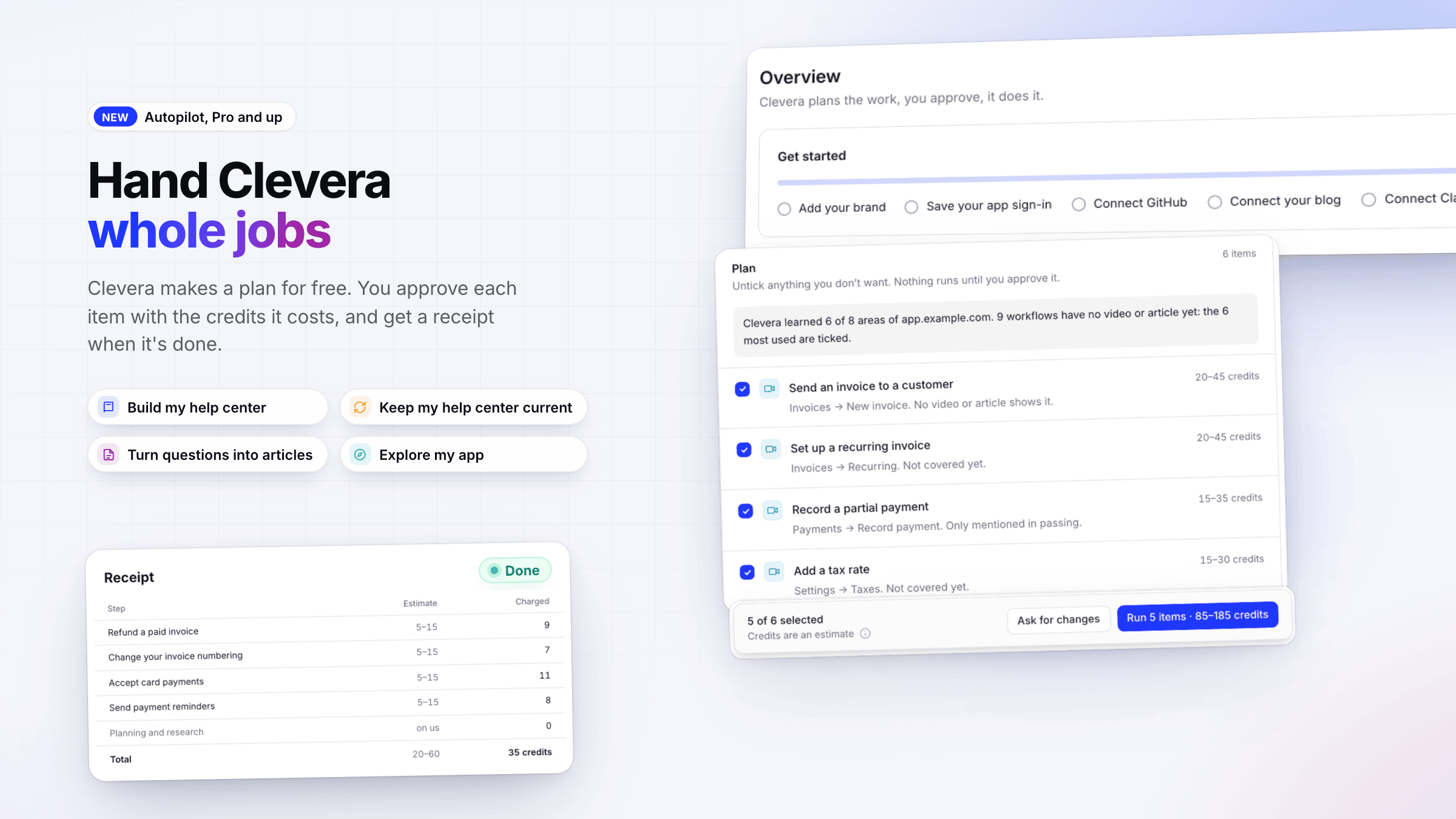
- Affida a Clevera un'intera attività. Scegli Build my help center, Keep my help center current, Turn questions into articles o Explore my app. Vedi Understand Autopilot e Start an Autopilot task.
- Un piano gratuito, poi la tua approvazione. Clevera crea un piano gratuitamente, tu approvi ogni elemento con i relativi crediti e ricevi una ricevuta al termine.
- Sappi da dove iniziare. La Panoramica include una checklist Inizia e i Suggerimenti elencano le attività che Clevera ti consiglia di eseguire.
Autopilot è incluso nei piani Pro, Business e Custom ed è accessibile su invito: richiedi l'accesso con Get an invitation nella pagina di Autopilot. Vedi Get access to Autopilot.
L'agente Clevera
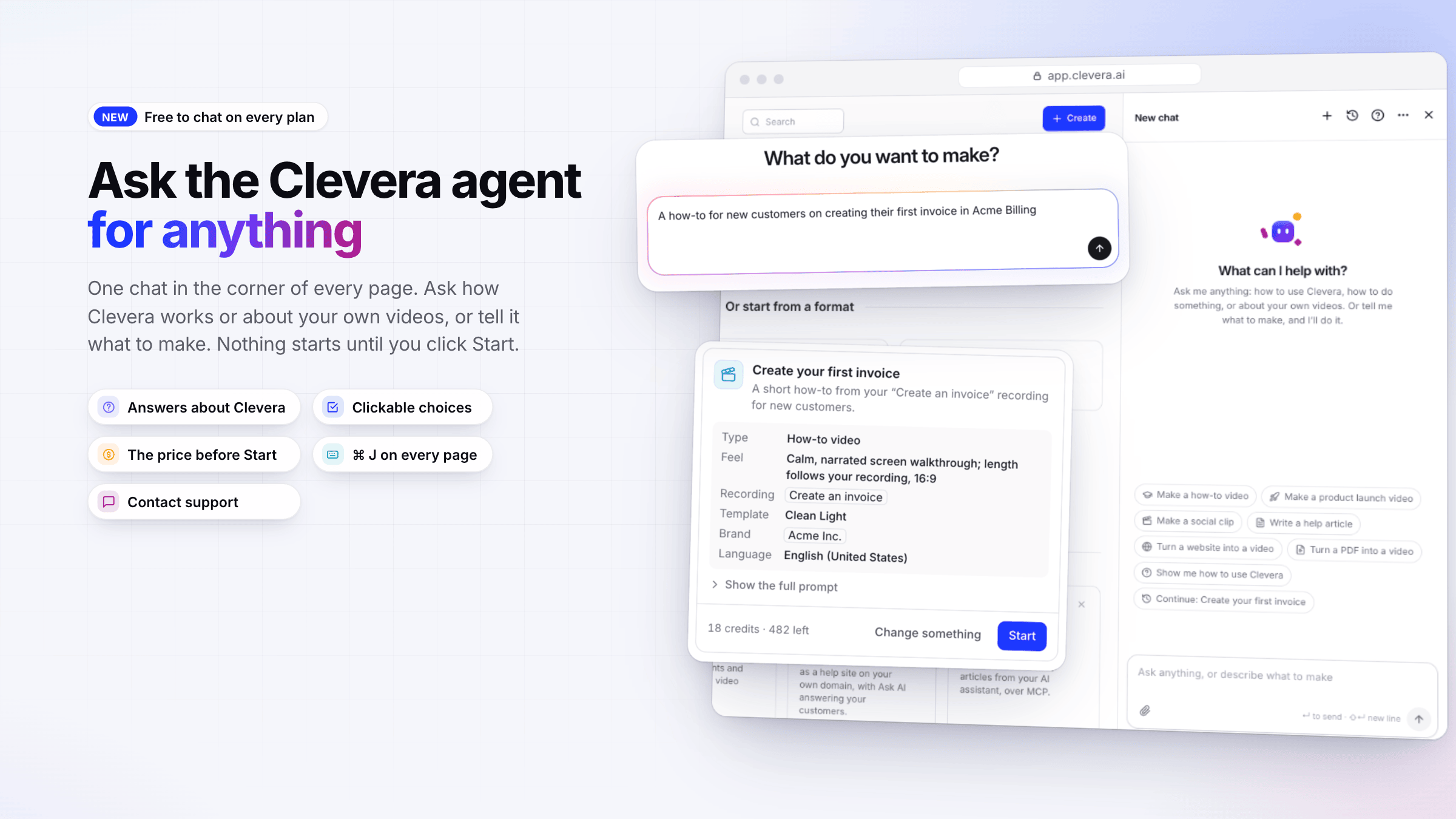
- Una sola chat per tutto. Si trova nell'angolo di ogni pagina, oppure premi ⌘ J / Ctrl J. Chiedi come funziona Clevera o informazioni sui tuoi video e articoli, oppure digli cosa creare. Vedi Get help and make things with the Clevera agent.
- Vedi il prezzo prima di iniziare. L'agente chiede ciò di cui ha bisogno tramite schede cliccabili e mostra una scheda con il prezzo. Non viene creato nulla e non vengono utilizzati crediti finché non clicchi su Avvia.
- Sostituisce la bolla di supporto e l'Assistente degli editor. Contatta l'assistenza nell'intestazione ti mette in contatto con il nostro team.
Chattare con l'agente è gratuito su ogni piano.
Brand
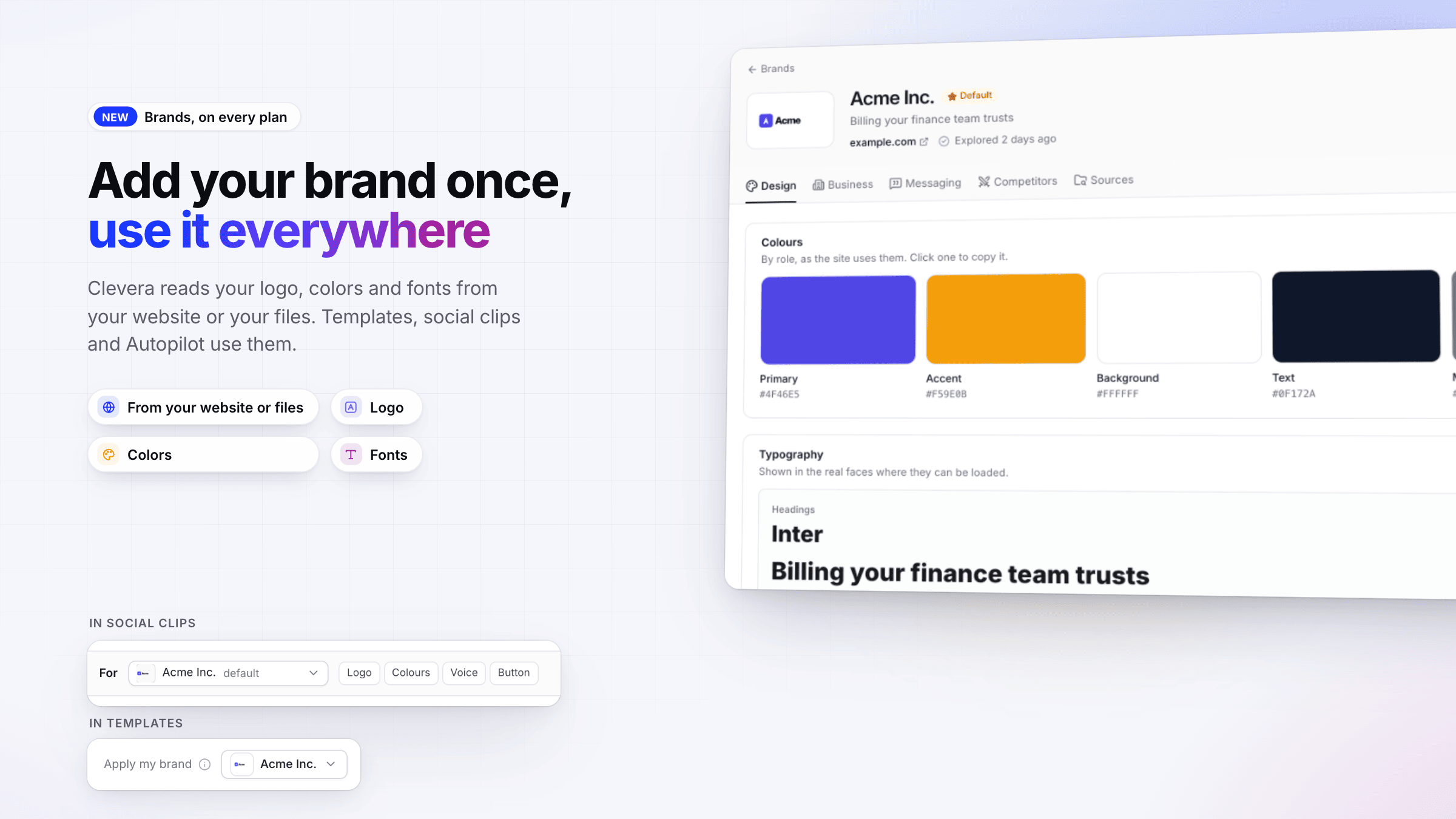
- Aggiungi il tuo brand dal sito web o dai tuoi file. Clevera conserva logo, colori e font. Vedi Add your brand from a website or files e Review and edit a brand.
- Usalo ovunque. Modelli, clip social e Autopilot utilizzano il tuo brand. Vedi Use your brand in videos, clips and Autopilot.
Gli spazi di lavoro gratuiti hanno 1 brand, Starter 3, Pro e Business 10, Custom 20.
Modelli per video tutorial e demo
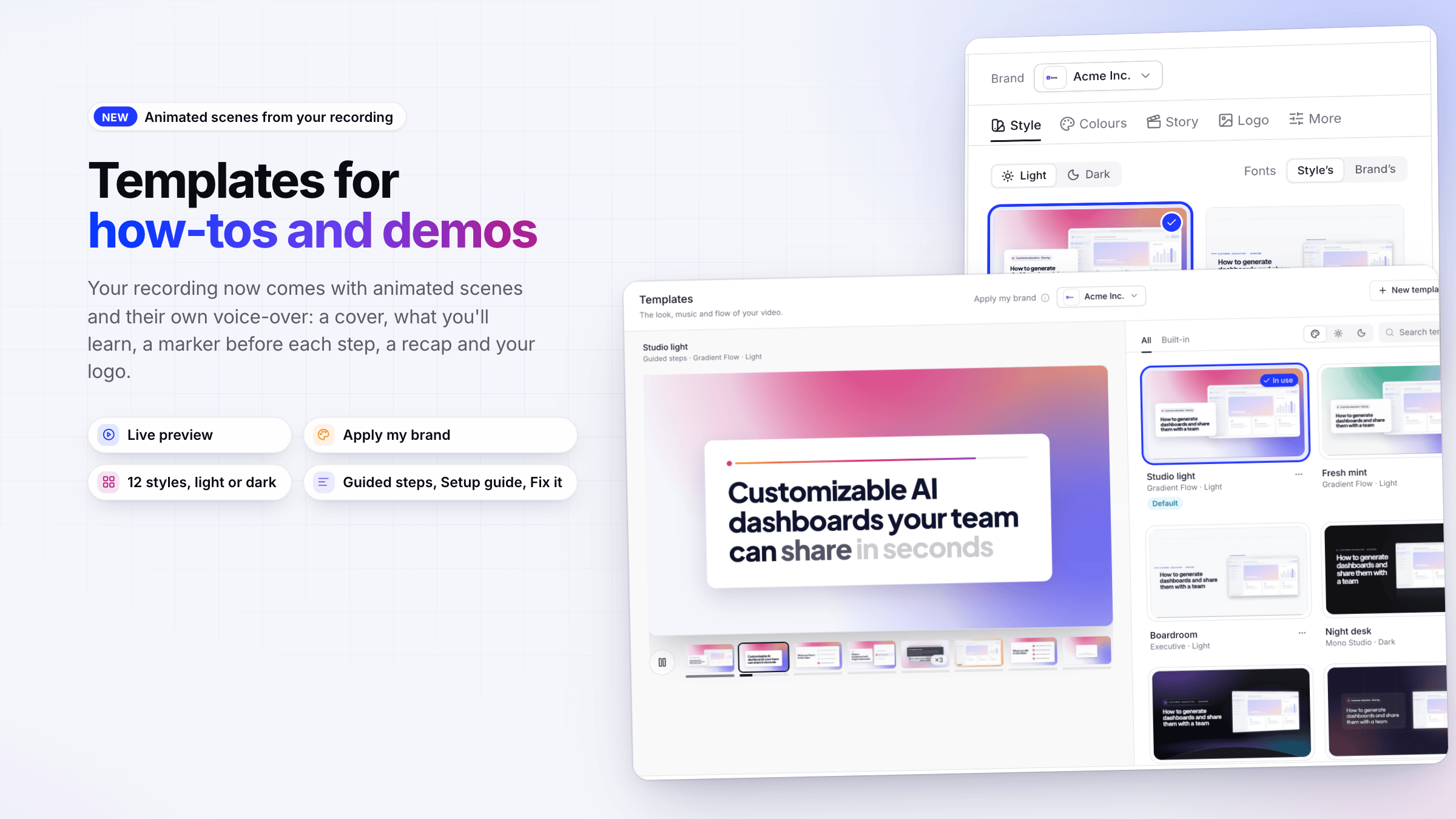
- Scene animate con la propria voce fuori campo. La tua registrazione ora include una copertina, un'anteprima di ciò che imparerai, un indicatore prima di ogni passaggio, un riepilogo e il tuo logo. Vedi Use a template for how-to and demo videos.
- Scegli un modello nella nuova finestra Modelli. Include un'anteprima dal vivo e Apply my brand.
- Oppure creane uno tuo. Scegli tra 12 stili, chiaro o scuro, i tuoi colori, il tuo logo e una storia come Guided steps, Setup guide o Fix it. Vedi Edit the animated scenes in a how-to or demo.
Altre novità
- Demo per pitch agli investitori. Un nuovo tipo di demo prodotto creato dalla tua presentazione: il problema, l'azienda, la trazione, il mercato, il team e la richiesta. Vedi Make a product demo from a recording.
- Usa Autopilot, brand, modelli e analisi dalle tue app IA. Le app IA connesse e i token API ora possono funzionare con attività di Autopilot, brand, modelli, raccolte e analisi, con nuove autorizzazioni tra cui scegliere. Vedi Use Autopilot, templates, brands and analytics from AI apps.
Miglioramenti
- Inizia dalla Home in una riga. Digita ciò che desideri nella casella Home e l'agente si aprirà con la tua richiesta per mettersi al lavoro. Fai di più con Clevera ora include Set up your brand, e una scheda si nasconde una volta utilizzata la sua funzione. Vedi Get help and make things with the Clevera agent.
- Chiedi all'agente negli editor. Chiedi all'IA negli editor di video, clip e articoli apre l'agente accanto al tuo lavoro. Le piccole modifiche vengono applicate subito con Undo this change; quelle più grandi mostrano prima un piano. Vedi Ask the agent to change your video or clip.
- Una nuova pagina Analisi. Schede Panoramica, Contenuto, Portata (video, articoli e il tuo centro assistenza), Autopilot e crediti, con Trova (⌘ K) ed Esporta CSV. L'utilizzo dei crediti ora si trova in Analisi → crediti. Vedi Read your workspace analytics.
- Cronologia dei crediti più chiara. Un'esecuzione di Record with AI è ora una singola voce, e il menu IA negli editor mostra i crediti stimati accanto a ogni azione.
- Record with AI. Una finestra di configurazione più calma, una pagina dal vivo più chiara con Take control e Run in background in modo che tu possa continuare a lavorare mentre un indicatore su ogni pagina segue l'esecuzione. Vedi Let the AI record your product with Record with AI.
- Zoom più stabili nei tutorial e nelle demo. Gli zoom seguono il filmato invece di avere secondi fissi e si allontanano quando appare una finestra di dialogo, un menu o una nuova pagina. Vedi Understand automatic zooms and cursor effects.
- Stili del sito di documentazione. Scegli Classico, Studio, Editoriale o Portale in Aspetto e imposta la larghezza della barra laterale. Vedi Customize how a doc site looks.
- Editor sui siti di documentazione. Gli editor ora possono modificare e pubblicare pagine e perfezionarle con l'IA; la creazione, la rimozione, la traduzione e la configurazione dei siti rimangono riservate ai proprietari e agli amministratori. Su Brand e Autopilot, gli editor possono visualizzare tutto. Vedi Understand workspaces, roles and creator seats.
- I video non modificati non vengono esportati due volte. Esportare un video da una registrazione che non hai modificato dall'ultima esportazione ti fornisce nuovamente quel file. I video creati da una registrazione si esportano in Chrome, Edge, Brave o Opera su un computer; altri browser ti chiederanno di cambiare. Le clip social si esportano da qualsiasi browser. Vedi Export a video as MP4.
Risoluzioni
- Gli abbonamenti pagati con PayPal ora cambiano piano e posti sulla pagina del nostro fornitore di pagamenti.
- Il passaggio dal piano Free a un piano a pagamento ha sempre effetto immediato.
- Nei filmati Record with AI, spostare la messa a fuoco o premere un tasto non sposta più il cursore.
- Una procedura guidata Record with AI che non agisce sulla pagina viene riprovata ancora una volta, quindi si interrompe con una motivazione chiara invece di fornire un filmato vuoto.
- L'annullamento di un accesso Google ora ti riporta alla pagina di accesso invece di mostrare un errore.