

Aplikasi desktop baru untuk Mac dan Windows
Perekam yang lebih cepat dan sederhana di Mac dan Windows, perekaman iPhone dan iPad di Mac, serta rekaman yang tidak akan pernah hilang saat unggahan gagal.
BaruDitingkatkanDiperbaiki
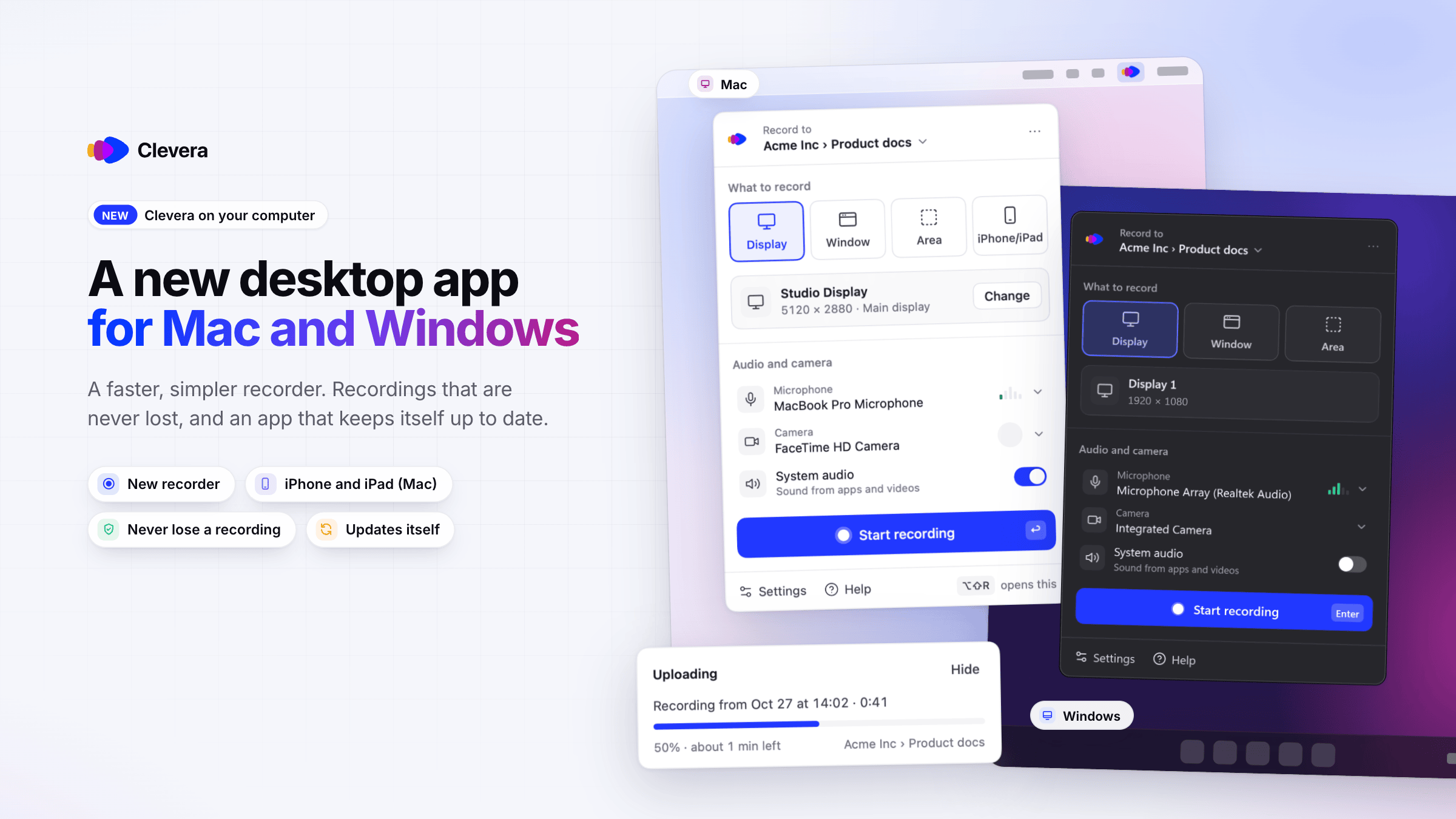
Aplikasi desktop Clevera kini hadir di Mac dan Windows. Kamu mendapatkan perekam baru yang lebih cepat dan mudah digunakan, perekaman iPhone dan iPad di Mac, serta rekaman yang tidak akan pernah hilang saat unggahan gagal. Kedua aplikasi akan memperbarui diri secara otomatis.
Baru
Perekam baru
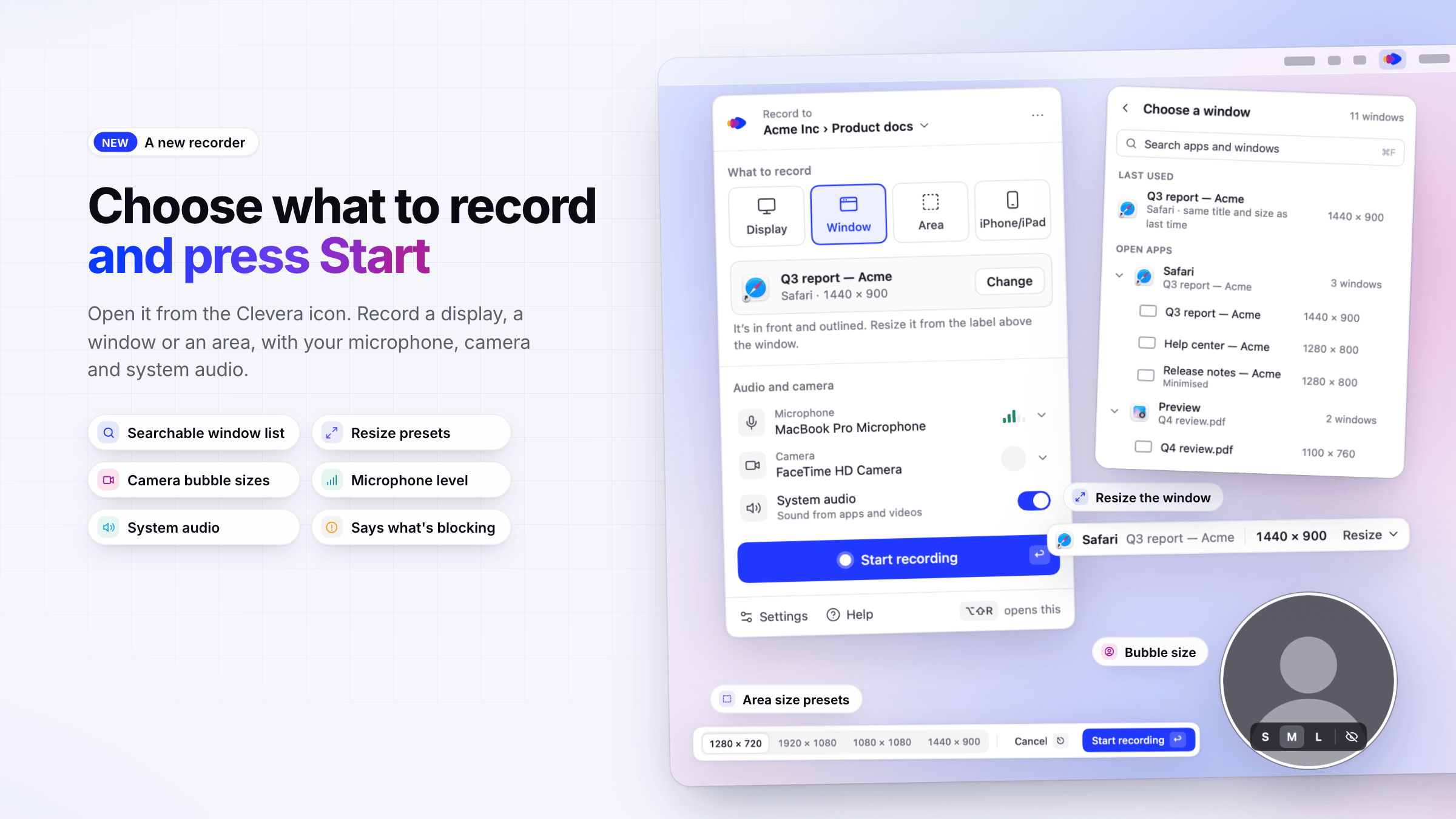
- Buka dari ikon Clevera. Klik ikon Clevera di menu bar atau area notifikasi. Pilih Record to, lalu Display, Window, atau Area, atur mikrofon, kamera, dan audio sistem kamu di Audio and camera, lalu klik Mulai merekam. Jika ada sesuatu yang menghalangi rekaman, perekam akan memberi tahu alasannya dan apa yang harus dilakukan. Lihat Rekam layar atau tampilan kamu.
- Pilih jendela atau area. Daftar jendela yang dapat dicari, garis tepi biru di sekitar jendela yang dipilih dengan preset Resize (720p, 1080p, 16:10, Fit 16:9, Fit 4:3), dan pemilih area dengan preset ukuran serta pergeseran keyboard. Lihat Rekam jendela atau area.
- Gelembung kamera. Pilih gelembung kecil, sedang, atau besar, atau sembunyikan saat kamera tetap merekam. Audio sistem hanya direkam di jalurnya sendiri jika tidak tumpang tindih dengan mikrofon kamu, dan perekam akan memberi tahu jika hal itu terjadi. Lihat Tambahkan mikrofon, kamera, atau audio sistem kamu.
- Siapkan Clevera. Satu jendela singkat saat pertama kali diluncurkan akan memandu kamu melalui proses masuk, izin, dan persetujuan perekaman, diikuti dengan tur singkat yang bisa kamu tonton kembali dari Pengaturan → Lanjutan. Lihat Instal aplikasi desktop Clevera.
Rekam iPhone atau iPad (Mac)
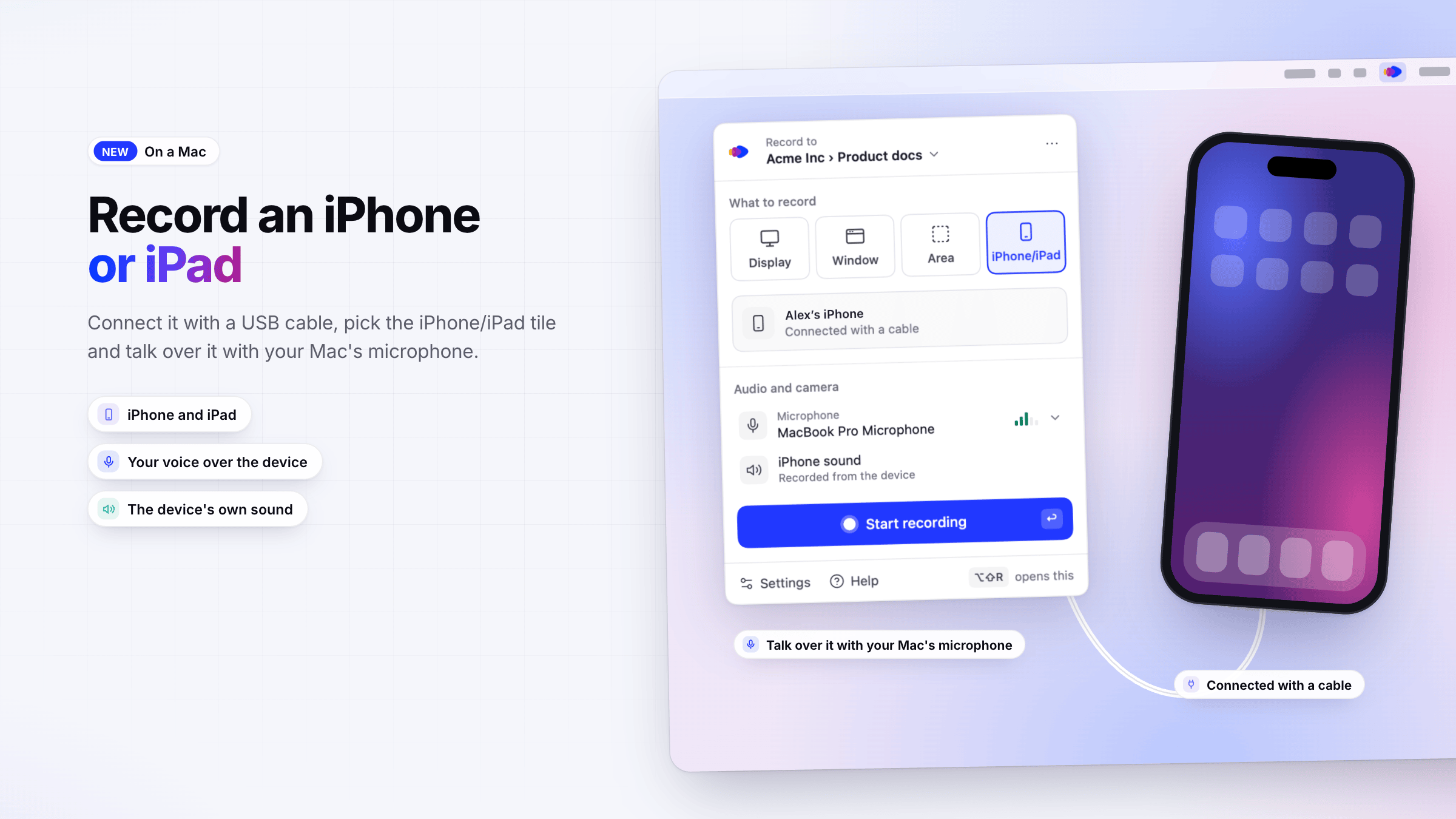
- Rekam apa yang ada di iPhone atau iPad kamu. Hubungkan dengan kabel USB, pilih ubin iPhone/iPad, dan bicaralah menggunakan mikrofon Mac kamu. Lihat Rekam iPhone atau iPad.
Rekaman kamu aman
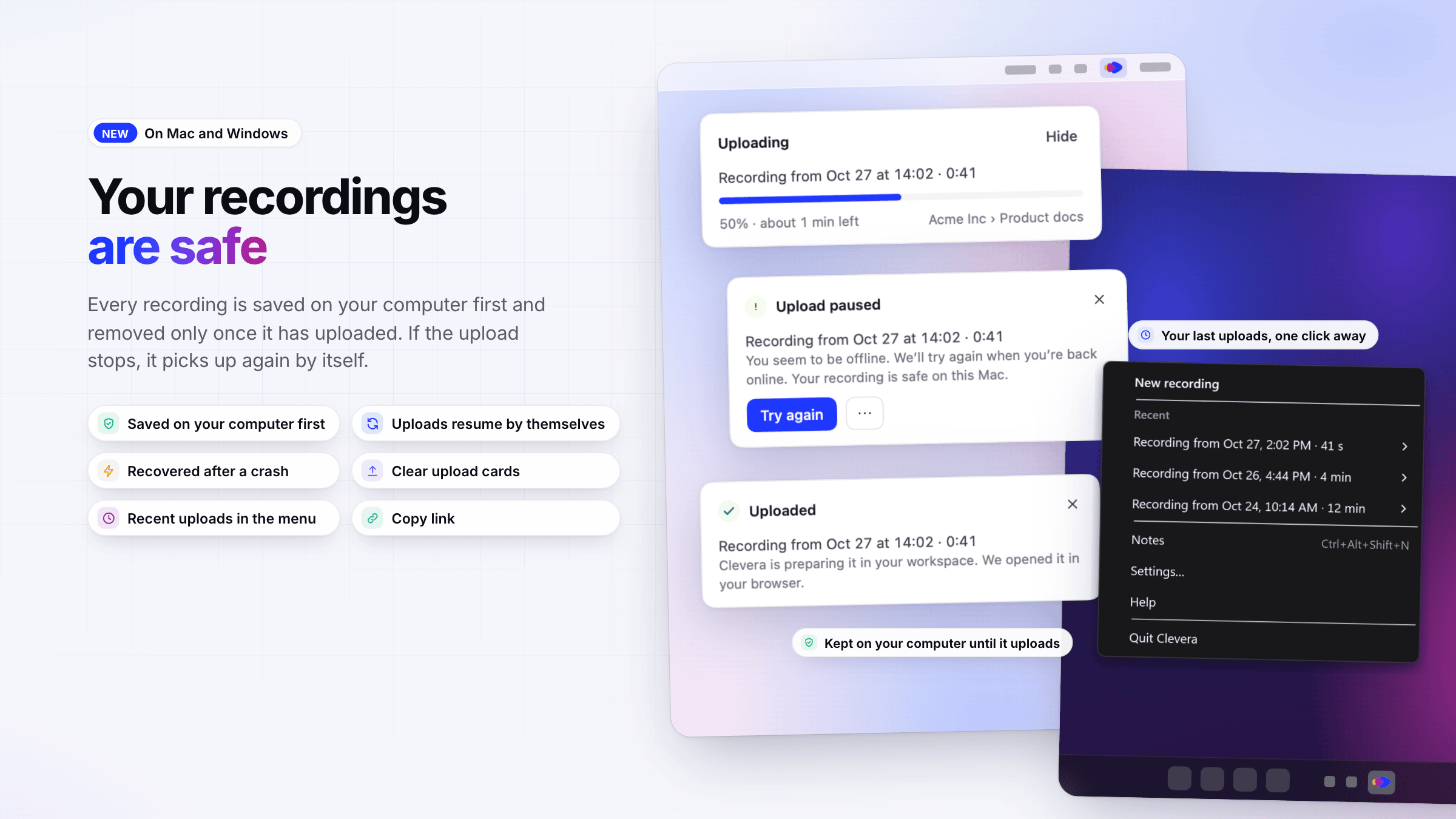
- Disimpan di komputer kamu terlebih dahulu. Setiap rekaman disimpan di Mac atau PC kamu terlebih dahulu dan hanya dihapus setelah berhasil diunggah. Jika koneksi terputus, Clevera mengalami crash, atau kamu keluar, unggahan akan berlanjut kembali secara otomatis. Lihat Pulihkan rekaman yang gagal diunggah.
- Kartu unggahan. Setelah kamu klik Berhenti, kartu di sudut layar kamu akan menunjukkan progres dan sisa waktu, serta memberi tahu dengan jelas saat unggahan dijeda, memerlukan kamu untuk masuk, atau bisa dicoba lagi. Lihat Temukan rekaman kamu setelah diunggah.
- Menu Clevera. Ikon menu bar (Mac) atau area notifikasi (Windows) menunjukkan apa yang sedang dilakukan Clevera dan menyimpan lima unggahan terakhir kamu di bawah Terbaru, dengan opsi Open in Clevera dan Salin tautan. Lihat Gunakan Clevera dari menu bar atau area notifikasi.
Peningkatan
- Bar rekaman dan catatan. Bar rekaman baru dengan jeda, mulai ulang, hapus, dan berhenti, level mikrofon, peringatan saat waktu atau ruang disk hampir habis, dan panel Catatan yang tidak pernah dilihat penonton. Lihat Jeda, mulai ulang, atau batalkan rekaman dan Gunakan catatan pembicara yang tidak dilihat penonton.
- Pengaturan. Satu jendela Pengaturan dengan Umum, Rekaman, Pintasan, Akun, Pembaruan, dan Lanjutan, termasuk pintasan yang dapat diubah dan ruang kerja default. Lihat Ubah pengaturan aplikasi desktop dan Gunakan pintasan keyboard.
- Laporkan masalah dari Pengaturan. Pengaturan → Lanjutan → Laporkan masalah akan mengirimkan deskripsi kamu dan, jika kamu memilih, log aplikasi ke tim dukungan kami, serta memberikan kode referensi untuk kamu kutip. Lihat Laporkan masalah dari aplikasi desktop.
- Pembaruan di latar belakang. Clevera memperbarui diri saat tidak digunakan, tidak pernah saat sedang merekam atau mengunggah. Lihat Perbarui aplikasi desktop.
- Bahasa kamu. Kedua aplikasi mengikuti bahasa komputer kamu, tersedia dalam 19 bahasa.
- Pengetikan yang lebih privat. Teks yang diketik disamarkan sebagian di komputer kamu sebelum diunggah, dan pengetikan di kolom kata sandi tidak pernah direkam. Lihat Pahami apa yang ditangkap oleh aplikasi desktop.
Perbaikan
- Unggahan yang gagal tidak lagi menghilangkan rekaman: rekaman tetap ada di komputer kamu sampai berhasil diunggah atau kamu menghapusnya.
- Rekaman yang terputus karena crash, mati listrik, atau keluar paksa akan disimpan dan ditawarkan untuk diunggah saat Clevera dibuka kembali.
- Rekaman hanya diunggah ke akun yang membuatnya, meskipun kamu mengganti akun sebelum proses selesai.