

אפליקציית שולחן עבודה חדשה עבור Mac ו-Windows
מקליט מהיר ופשוט יותר ב-Mac וב-Windows, הקלטת iPhone ו-iPad ב-Mac, והקלטות שלעולם לא הולכות לאיבוד כאשר העלאה נכשלת.
חדששופרתוקן
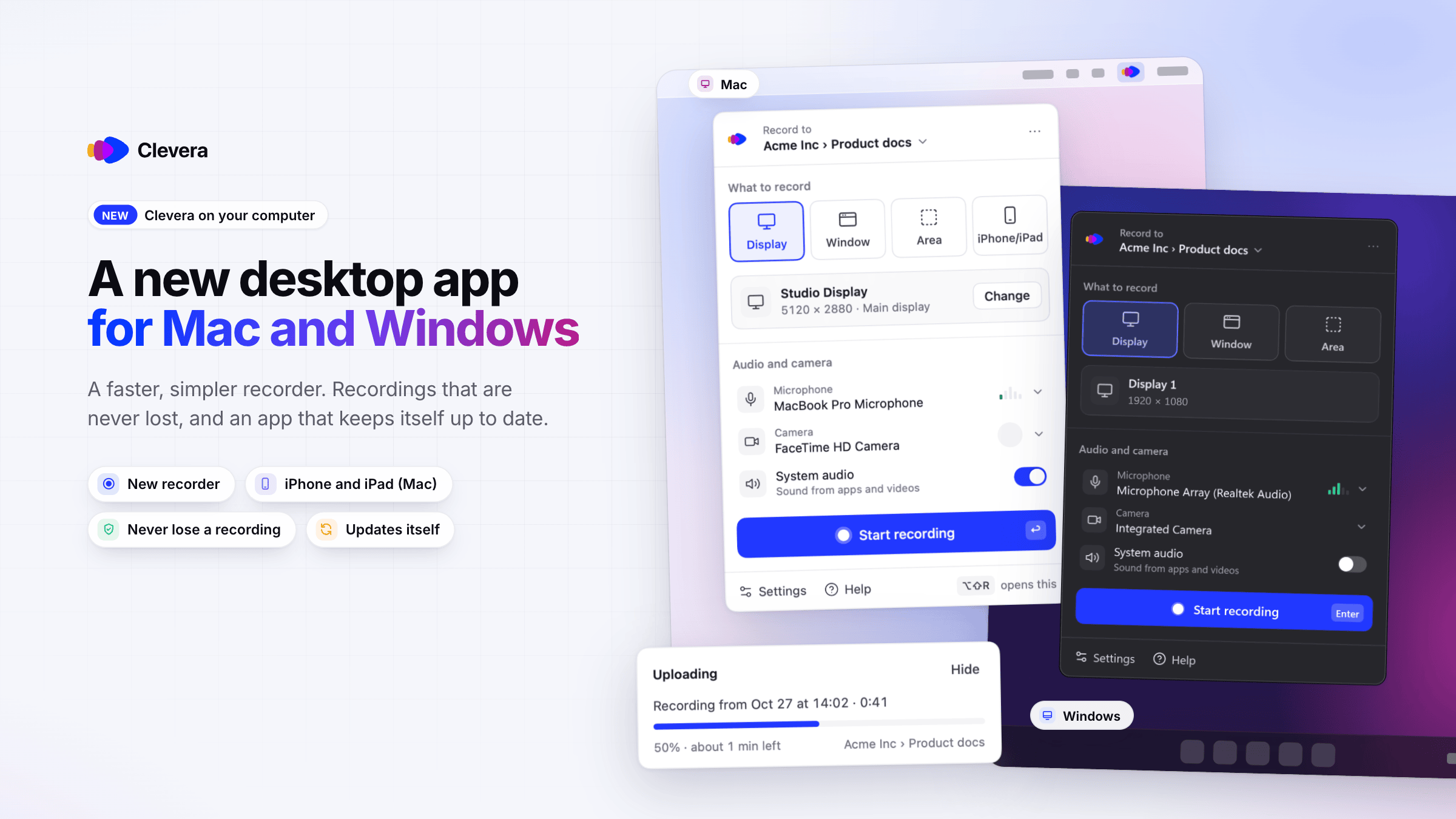
אפליקציית שולחן העבודה של Clevera חדשה גם ב-Mac וגם ב-Windows. אתם מקבלים מקליט חדש שמהיר ופשוט יותר לשימוש, הקלטת iPhone ו-iPad ב-Mac, ו-הקלטות שלעולם לא הולכות לאיבוד כאשר העלאה נכשלת. שתי האפליקציות מתעדכנות בעצמן.
חדש
מקליט חדש
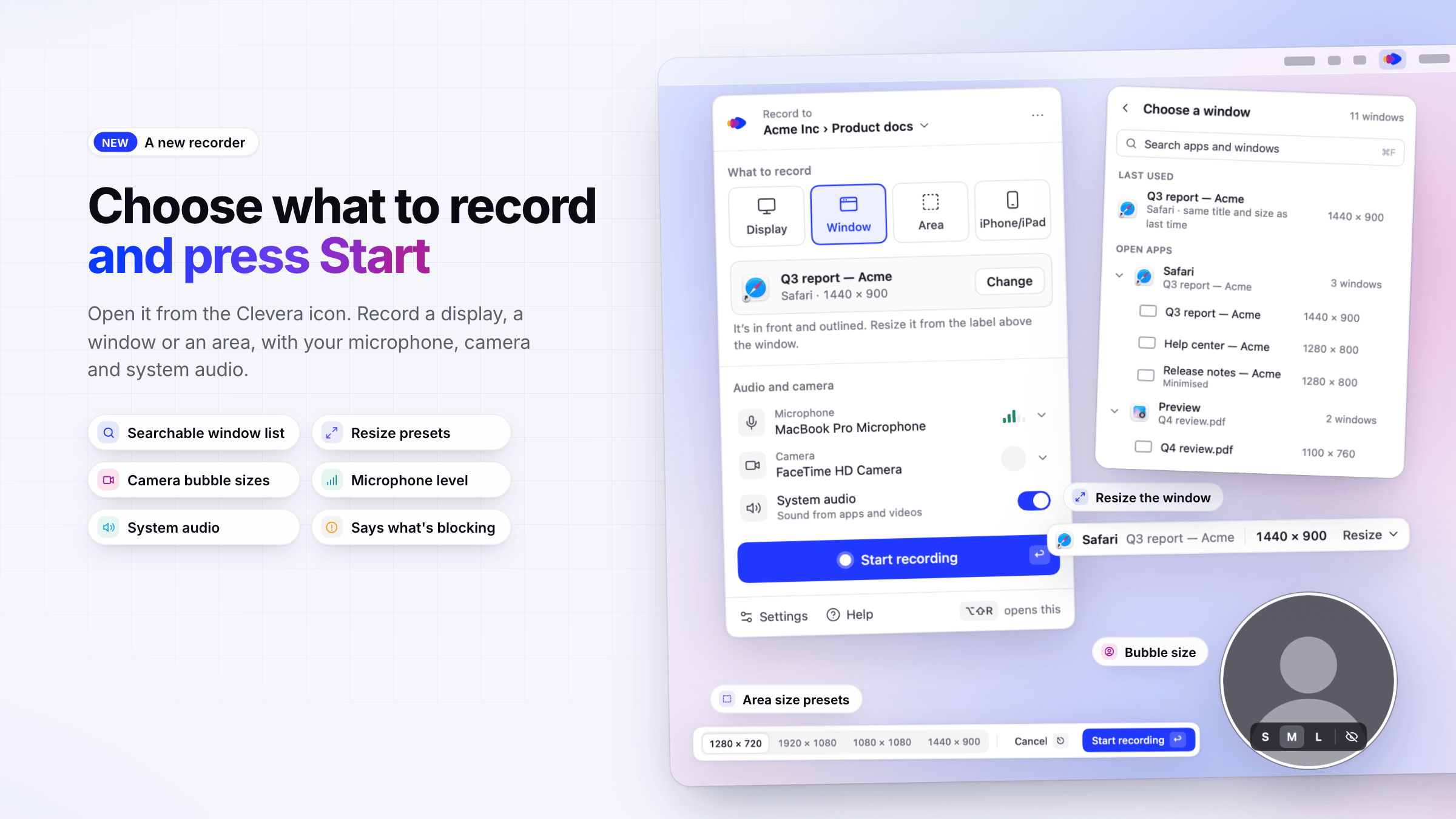
- פתחו אותה מאייקון Clevera. לחצו על אייקון Clevera בשורת התפריטים או באזור ההתראות. בחרו הקלט ל-, לאחר מכן תצוגה, חלון או אזור, הגדירו את המיקרופון, המצלמה והשמע של המערכת ב-הקלטה ו-מצלמה, ולחצו על התחילו הקלטה. אם משהו חוסם הקלטה, המקליט יציין מדוע ומה לעשות. ראו הקליטו את המסך או תצוגה.
- בחרו חלון או אזור. רשימת חלונות הניתנת לחיפוש, קווי מתאר כחולים סביב החלון הנבחר עם הגדרות קבועות מראש של שינוי גודל (720p, 1080p, 16:10, התאמה ל-16:9, התאמה ל-4:3), ובורר אזור עם הגדרות גודל קבועות מראש והזזה באמצעות המקלדת. ראו הקליטו חלון או אזור.
- בועת מצלמה. בחרו בועה קטנה, בינונית או גדולה, או הסתירו אותה בזמן שהמצלמה ממשיכה להקליט. שמע המערכת מוקלט בערוץ נפרד רק כאשר הוא לא יתנגש עם המיקרופון שלכם, והמקליט יעדכן אתכם כשזה המקרה. ראו הוסיפו מיקרופון, מצלמה או שמע מערכת.
- הגדירו את Clevera. חלון קצר אחד בהפעלה הראשונה יוביל אתכם דרך ההתחברות, ההרשאות והסכם ההקלטה, ולאחריו סיור קצר שתוכלו לצפות בו שוב מ-הגדרות → מתקדם. ראו התקינו את אפליקציית שולחן העבודה של Clevera.
הקליטו iPhone או iPad (Mac)
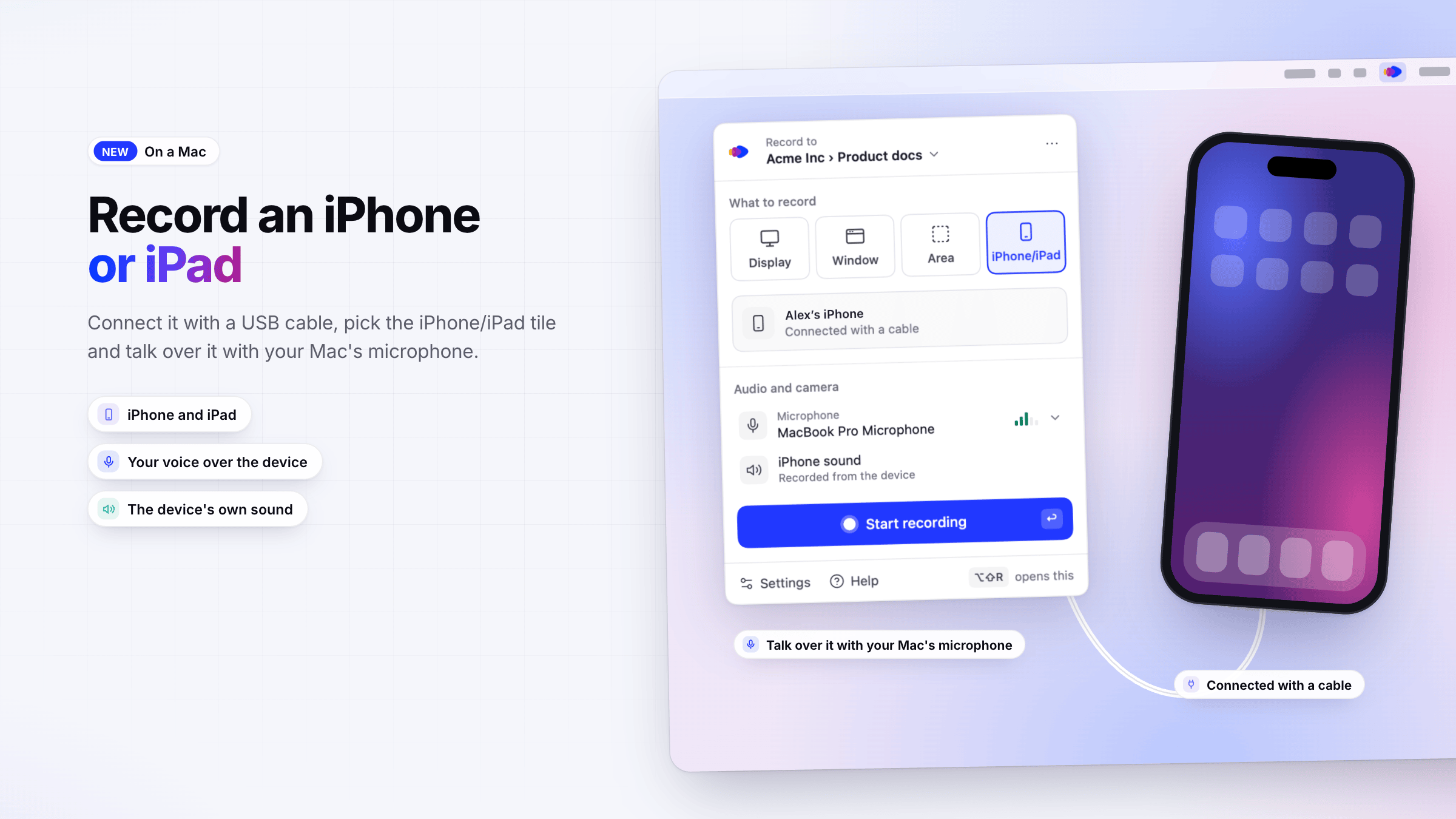
- הקליטו את מה שמופיע ב-iPhone או ב-iPad שלכם. חברו אותו עם כבל USB, בחרו באריח iPhone/iPad ודברו מעליו באמצעות המיקרופון של ה-Mac שלכם. ראו הקליטו iPhone או iPad.
ההקלטות שלכם בטוחות
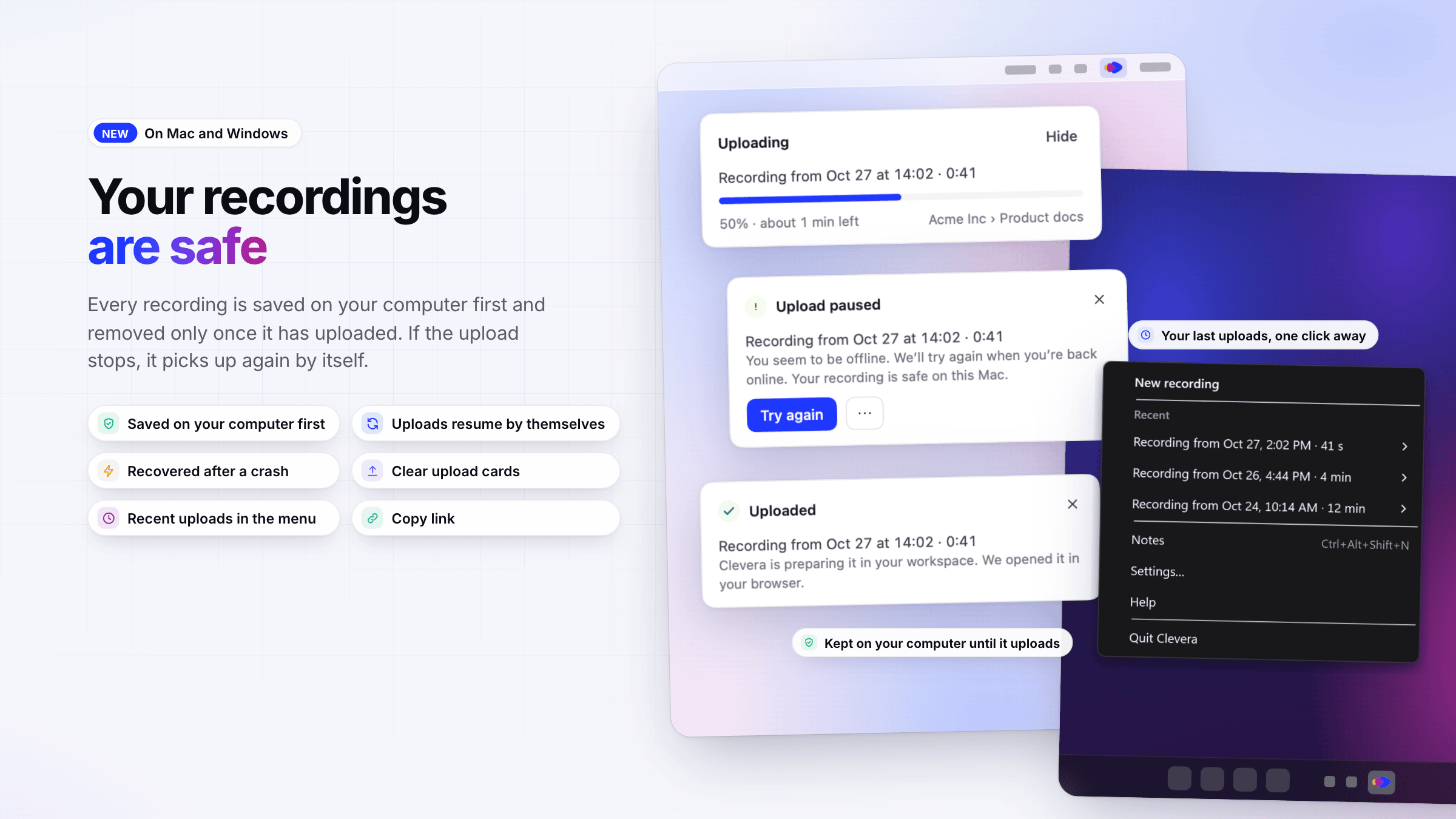
- נשמרות במחשב שלכם תחילה. כל הקלטה נשמרת ב-Mac או ב-PC שלכם תחילה ומוסרת רק לאחר שהועלתה. אם החיבור מתנתק, Clevera קורסת או שאתם יוצאים מהאפליקציה, ההעלאה תמשיך מעצמה. ראו שחזרו הקלטה שלא סיימה לעלות.
- כרטיסי העלאה. לאחר שתלחצו על עצור, כרטיס בפינת המסך יציג את ההתקדמות והזמן שנותר, ויציין בבירור מתי העלאה מושהית, דורשת מכם להתחבר, או שניתן לנסות אותה שוב. ראו מצאו את ההקלטה שלכם לאחר שהיא עולה.
- תפריט Clevera. האייקון בשורת התפריטים (Mac) או באזור ההתראות (Windows) מציג מה Clevera עושה ומחזיק את חמש ההעלאות האחרונות שלכם תחת אחרונים, עם פתח ב-Clevera ו-העתק קישור. ראו השתמשו ב-Clevera משורת התפריטים או מאזור ההתראות.
שיפורים
- סרגל הקלטה והערות. סרגל הקלטה חדש עם השהיה, הפעלה מחדש, מחיקה ועצירה, עוצמת מיקרופון, אזהרות כאשר הזמן או שטח הדיסק אוזלים, ולוח הערות שהצופים לעולם לא רואים. ראו השהה, הפעל מחדש או בטל הקלטה ו-השתמשו בהערות דובר שהצופים לעולם לא רואים.
- הגדרות. חלון הגדרות אחד עם כללי, הקלטה, קיצורי דרך, חשבון, עדכונים ו-מתקדם, כולל קיצורי דרך הניתנים לשינוי וסביבת עבודה כברירת מחדל. ראו שנו את הגדרות אפליקציית שולחן העבודה ו-השתמשו בקיצורי מקלדת.
- דווחו על בעיה מתוך ההגדרות. הגדרות → מתקדם → דווח על בעיה שולח את התיאור שלכם ואם תבחרו, את יומן האפליקציה לצוות התמיכה שלנו, ומספק לכם קוד הפניה לציטוט. ראו דווחו על בעיה מאפליקציית שולחן העבודה.
- עדכונים ברקע. Clevera מעדכנת את עצמה כשהיא במצב המתנה, לעולם לא במהלך הקלטה או העלאה. ראו עדכנו את אפליקציית שולחן העבודה.
- השפה שלכם. שתי האפליקציות עוקבות אחר שפת המחשב שלכם, ב-19 שפות.
- הקלדה פרטית יותר. טקסט מוקלד מוסתר חלקית במחשב שלכם לפני שכל דבר מועלה, והקלדה בשדות סיסמה לעולם לא מוקלטת. ראו הבינו מה אפליקציית שולחן העבודה לוכדת.
תוקן
- העלאה שנכשלה כבר לא גורמת לאובדן ההקלטה: היא נשארת במחשב שלכם עד שהיא מועלית או עד שתמחקו אותה.
- הקלטה שנקטעה עקב קריסה, הפסקת חשמל או סגירה מאולצת נשמרת ומוצעת להעלאה בפעם הבאה ש-Clevera נפתחת.
- הקלטה מועלית רק לחשבון שיצר אותה, גם אם תחליפו חשבונות לפני שהיא תסתיים.