

Autopilot、Clevera 代理人、品牌與影片模板
透過 Autopilot 將整個工作交給 Clevera,從任何頁面詢問全新的 Clevera 助理,新增一次品牌即可隨處使用,並為教學影片和示範影片加上來自模板的動畫場景。
新增已優化已修復
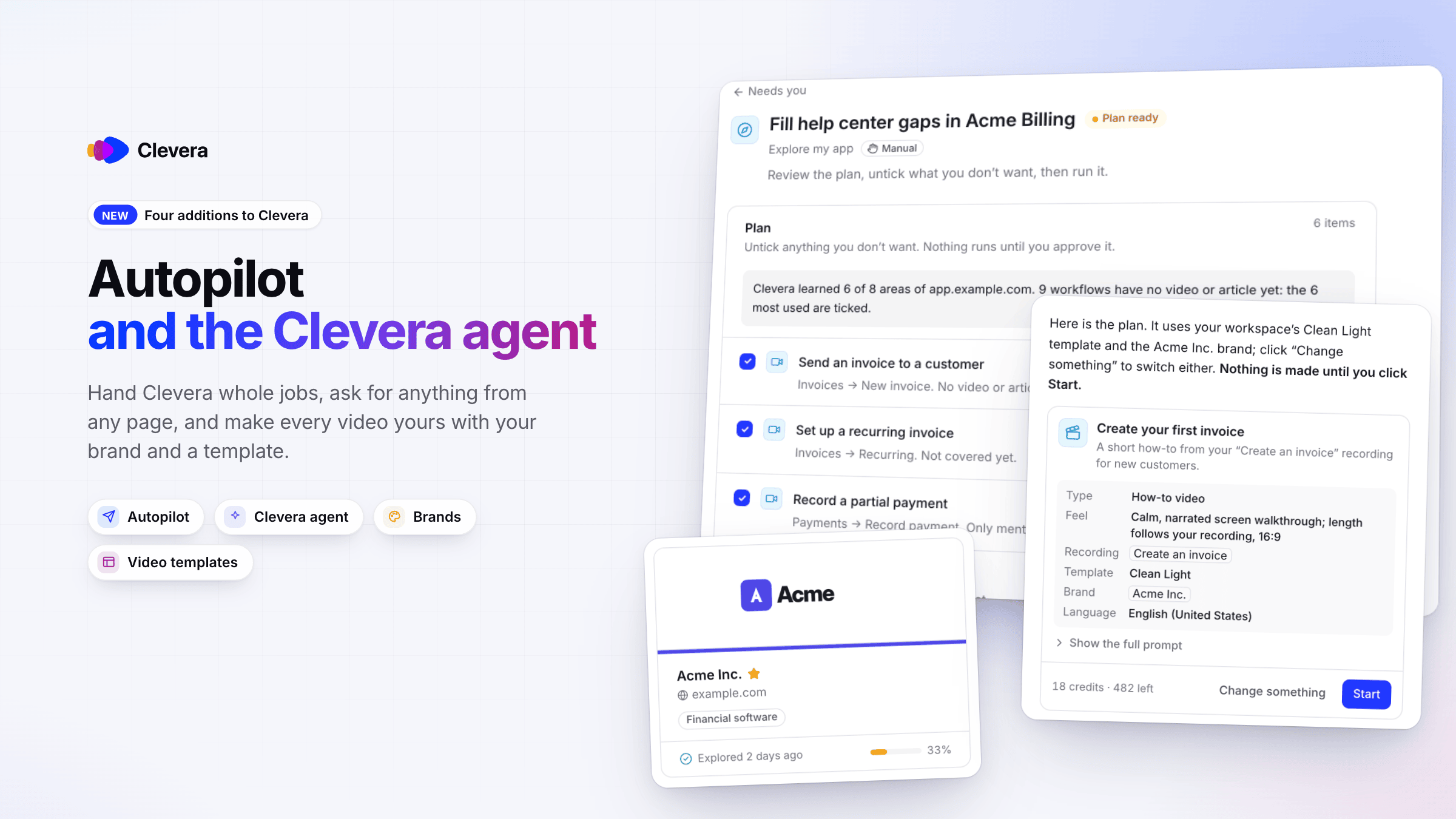
Clevera 今日推出四項新功能。Autopilot 可為你處理完整的工作(適用於 Pro 及以上方案)。Clevera 代理人可回答問題並從任何頁面建立內容,所有方案皆可免費使用聊天功能。品牌功能可將你的標誌、顏色和字體集中管理,而模板則為教學影片和演示提供專屬的動畫場景。
新功能
Autopilot
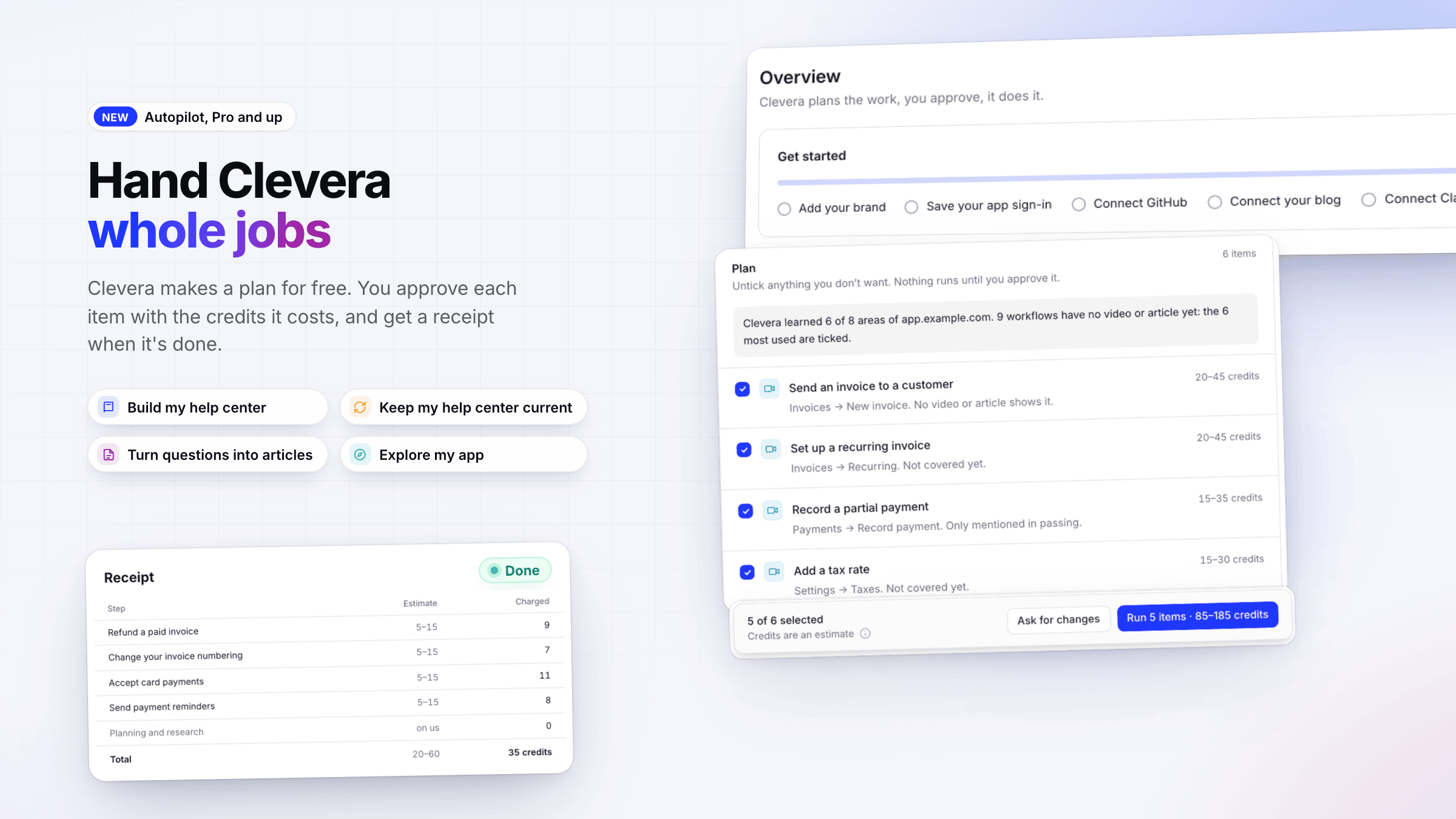
- 將完整工作交給 Clevera。 選擇建立我的說明中心、保持我的說明中心最新、將問題轉為文章或探索我的應用程式。請參閱了解 Autopilot 與開始執行 Autopilot 任務。
- 先制定免費計畫,再由你核准。 Clevera 會免費制定計畫,你可核准每個項目並查看所需點數,完成後會收到收據。
- 清楚知道從何開始。 總覽頁面提供開始使用檢查清單,而建議頁面則列出 Clevera 認為你應該執行的任務。
Autopilot 包含在 Pro、Business 和 Custom 方案中,並採邀請制開放:請在 Autopilot 頁面點選取得邀請以申請存取權。請參閱取得 Autopilot 存取權。
Clevera 代理人
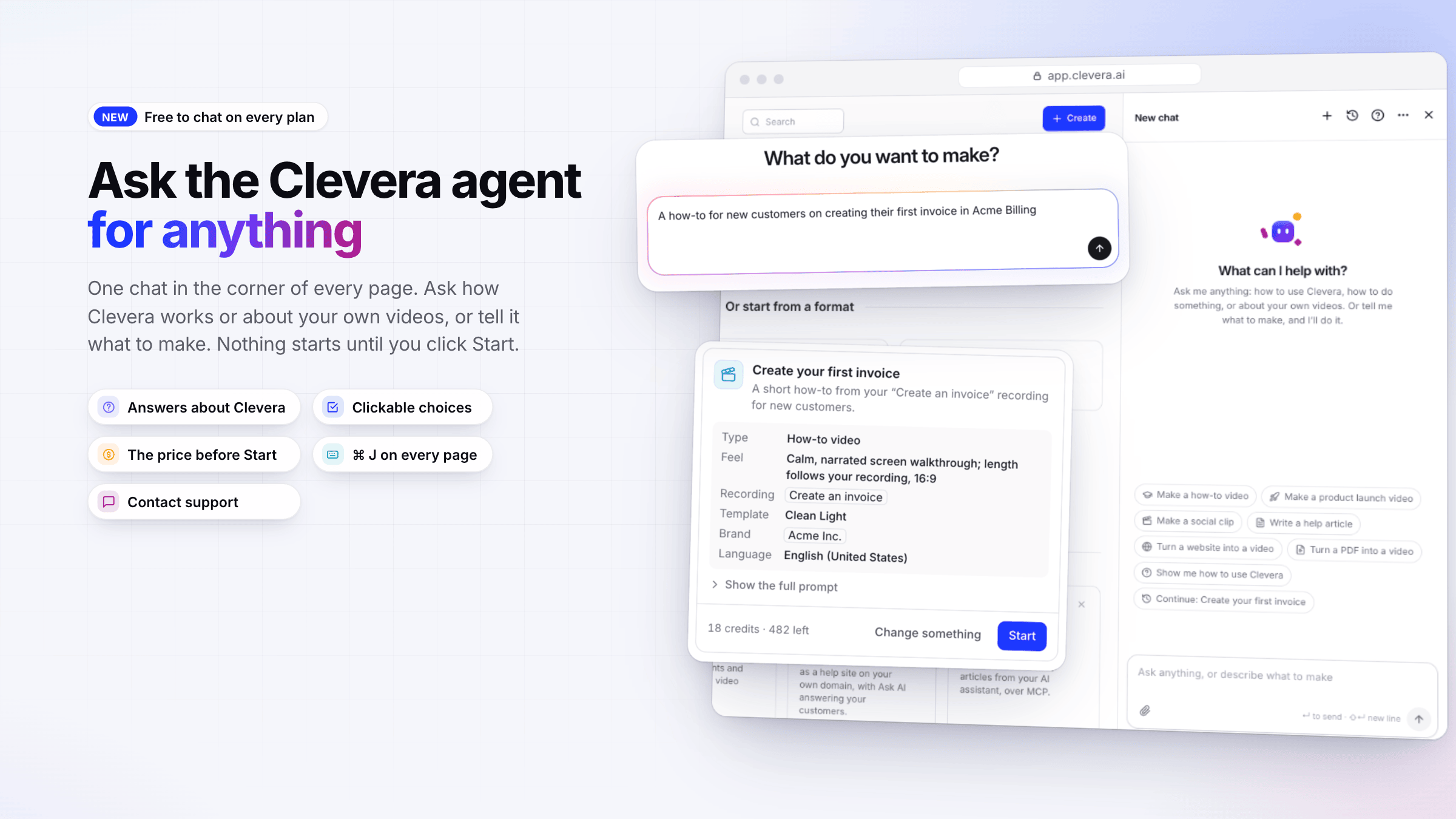
- 一個聊天視窗搞定所有事。 它位於每個頁面的角落,你也可以按下 ⌘ J / Ctrl J。詢問 Clevera 的運作方式、關於你自己的影片與文章,或告訴它要製作什麼。請參閱透過 Clevera 代理人取得協助並建立內容。
- 在開始前即可看到價格。 代理人會透過可點選的卡片詢問所需資訊,並顯示包含價格的卡片。在你點選開始之前,不會建立任何內容,也不會消耗任何點數。
- 取代支援氣泡與編輯器助手。 標題中的聯絡支援團隊可直接聯繫我們的團隊。
所有方案皆可免費使用代理人聊天功能。
品牌
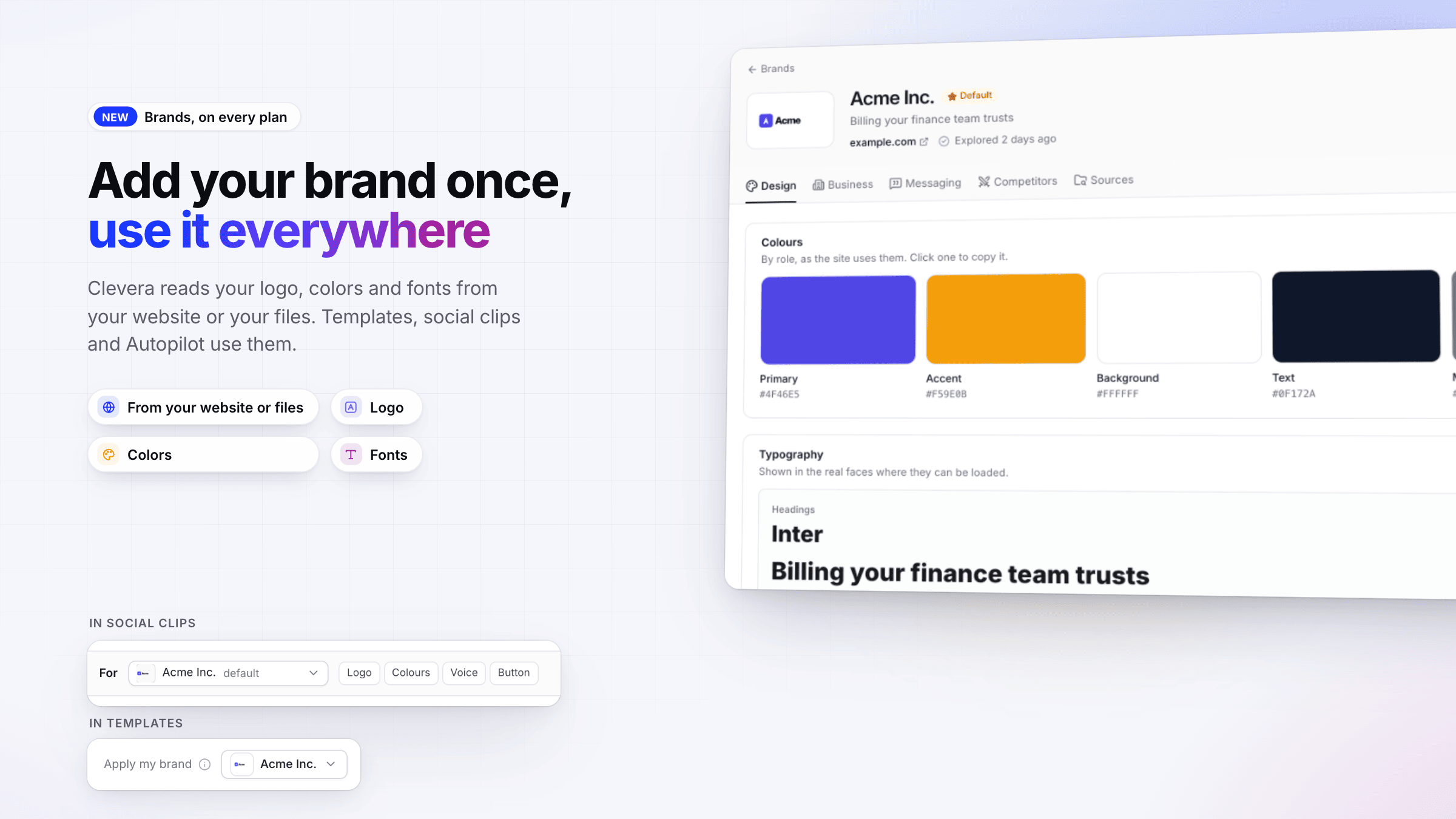
- 從網站或檔案新增你的品牌。 Clevera 會儲存你的標誌、顏色和字體。請參閱從網站或檔案新增品牌 與檢視並編輯品牌。
- 隨處使用。 模板、社群短片和 Autopilot 皆可使用你的品牌。請參閱在影片、短片與 Autopilot 中使用你的品牌。
免費工作區可擁有 1 個品牌,Starter 方案 3 個,Pro 與 Business 方案 10 個,Custom 方案 20 個。
教學影片與演示模板
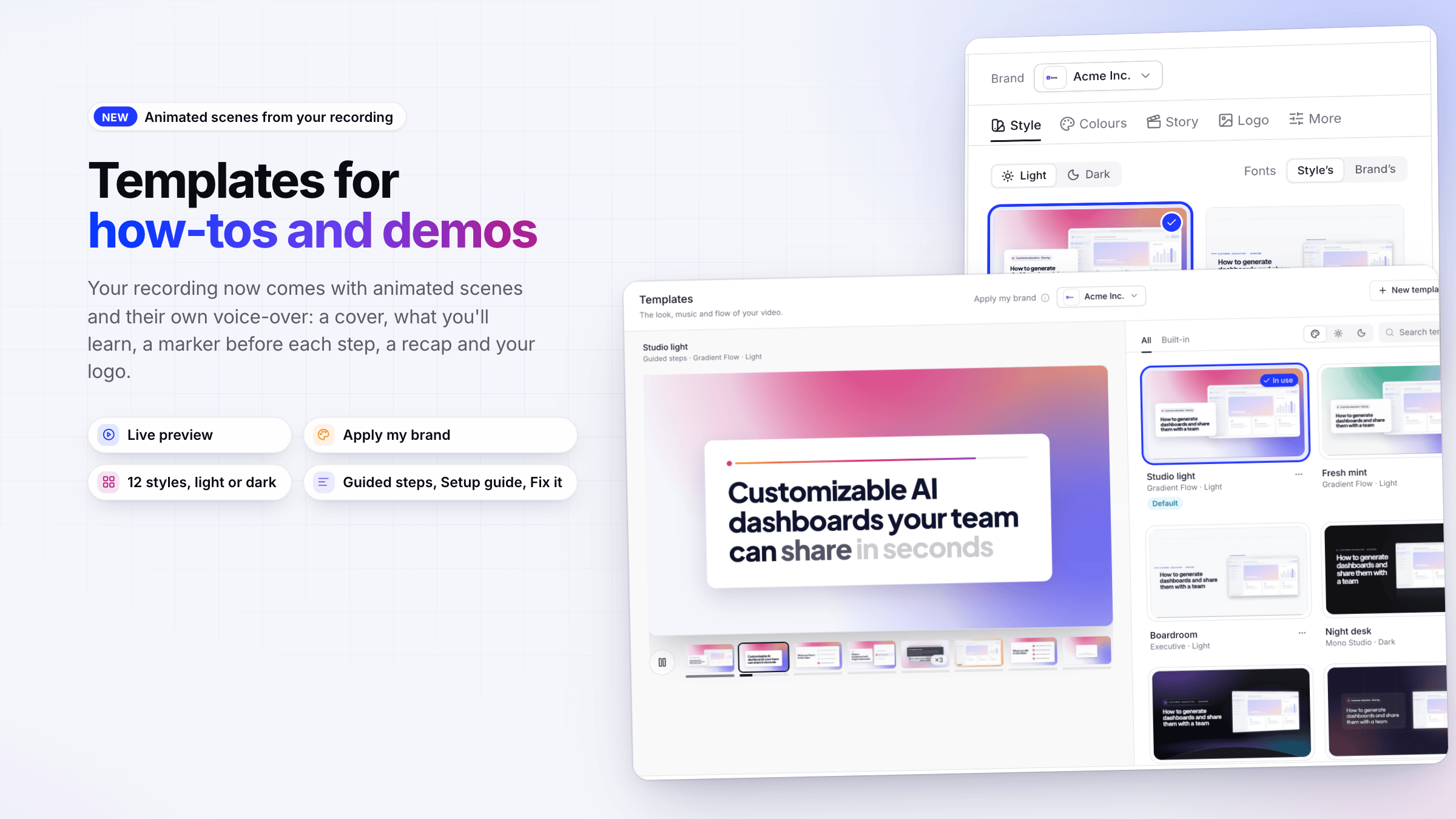
- 附帶專屬旁白的動畫場景。 你的錄影現在包含封面、學習重點、每個步驟前的標記、總結以及你的標誌。請參閱使用教學與演示影片模板。
- 在全新的「模板」視窗中選擇模板。 它提供即時預覽與套用我的品牌功能。
- 或建立你自己的模板。 從 12 種樣式中選擇(淺色或深色)、套用你的顏色、標誌,並選擇如引導步驟、設定指南或疑難排解等故事類型。請參閱編輯教學或演示影片中的動畫場景。
其他更新
- 投資人簡報示範。 一種根據您的簡報投影片建立的全新產品示範類型:問題、公司、市場吸引力、市場、團隊和募資需求。請參閱 從錄製內容製作產品示範。
- 從您自己的 AI 應用程式使用 Autopilot、品牌、模板和分析。 已連接的 AI 應用程式和 API 權杖現在可以與 Autopilot 任務、品牌、模板、集合和分析搭配使用,並提供新的權限供您選擇。請參閱 從 AI 應用程式使用 Autopilot、模板、品牌和分析。
改進功能
- 從首頁單行開始。 在首頁方塊中輸入您想要的內容,助理就會隨之開啟並開始工作。使用 Clevera 完成更多任務現在包含 設定您的品牌,且卡片在您使用該功能後會自動隱藏。請參閱 使用 Clevera 助理取得協助並製作內容。
- 在編輯器中詢問助理。 影片、短片和文章編輯器中的 詢問 AI 會在您的工作旁開啟助理。小幅變更會立即套用並顯示 復原此變更;較大的變更會先顯示計畫。請參閱 請助理修改您的影片或短片。
- 全新的分析頁面。 包含 總覽、內容、觸及範圍(影片、文章和您的說明中心)、Autopilot 和 點數分頁,並提供 尋找 (⌘ K) 和 匯出 CSV 功能。點數使用情況現在位於 分析 → 點數下。請參閱 讀取您的工作區分析。
- 更清晰的點數紀錄。 「使用 AI 錄製」現在顯示為單一項目,編輯器中的 AI 選單會在每個動作旁顯示預估點數。
- 使用 AI 錄製。 更平靜的設定視窗、更清晰的即時頁面(包含 取得控制權),以及 在背景執行,讓您在每個頁面上的膠囊圖示追蹤執行進度的同時,能繼續工作。請參閱 讓 AI 透過「使用 AI 錄製」記錄您的產品。
- 教學和示範影片中更穩定的縮放。 縮放會跟隨畫面而非固定的秒數,並在對話框、選單或新頁面出現時縮小。請參閱 了解自動縮放和游標效果。
- 說明文件網站樣式。 在 外觀中選擇 經典、工作室、編輯或入口網站,並設定側邊欄寬度。請參閱 自訂說明文件網站的外觀。
- 說明文件網站上的編輯者。 編輯者現在可以編輯、發佈頁面並使用 AI 進行潤飾;建立、移除、翻譯和設定網站的功能仍由擁有者和管理員保留。在 品牌和 Autopilot 上,編輯者可以檢視所有內容。請參閱 了解工作區、角色和創作者席位。
- 未變更的影片不會重複匯出。 從上次匯出後未經變更的錄製內容匯出影片時,系統會直接提供該檔案。在電腦上的 Chrome、Edge、Brave 或 Opera 瀏覽器中可匯出錄製內容製作的影片;其他瀏覽器會要求您切換瀏覽器。社群短片可從任何瀏覽器匯出。請參閱 將影片匯出為 MP4。
已修復
- 使用 PayPal 支付的訂閱現在可在我們的付款提供商頁面上變更方案和席位。
- 從免費方案轉換至付費方案現在一律立即生效。
- 在「使用 AI 錄製」的影片中,移動焦點或按下按鍵不再會移動游標。
- 若「使用 AI 錄製」的逐步引導無法在頁面上執行動作,系統會再嘗試一次,若仍失敗則會停止並顯示明確原因,而非產生空白影片。
- 取消 Google 登入現在會將您帶回登入頁面,而非顯示錯誤。