

Clevera 現已登陸 Linux
Clevera 錄製工具現在可在 Linux 上運行,支援 Intel/AMD 和 ARM64 電腦:錄製螢幕或視窗,同時加入語音和攝影機畫面,錄影會自動上傳至你的工作區。
新增
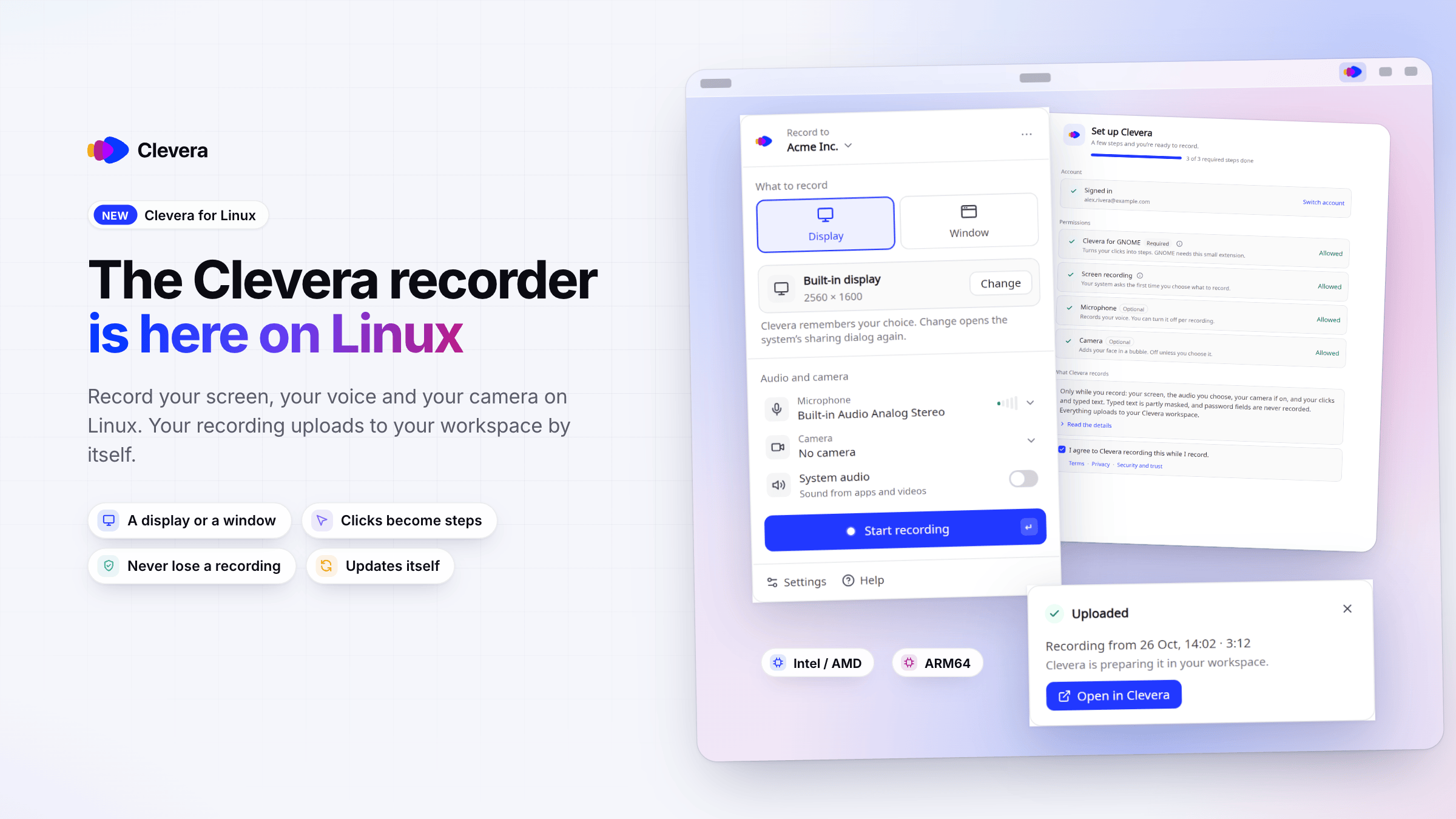
Clevera 現在提供 Linux 桌面應用程式。你可以在 Linux 電腦上錄製螢幕、點擊動作、語音和攝影機畫面,錄影會自動上傳至你的 Clevera 工作區,隨時準備好轉換為教學影片、產品演示或文章。它可在 Intel/AMD (x86_64) 和 ARM64 電腦上運行,並會自動保持更新。
新功能
在 Linux 上錄製
- 下載並開啟。 下載適用於你電腦的 AppImage,Intel/AMD 或 ARM64,將其設為可執行檔並按兩下即可。Clevera 會自動加入你的應用程式清單。請參閱 在 Linux 上安裝並使用 Clevera。
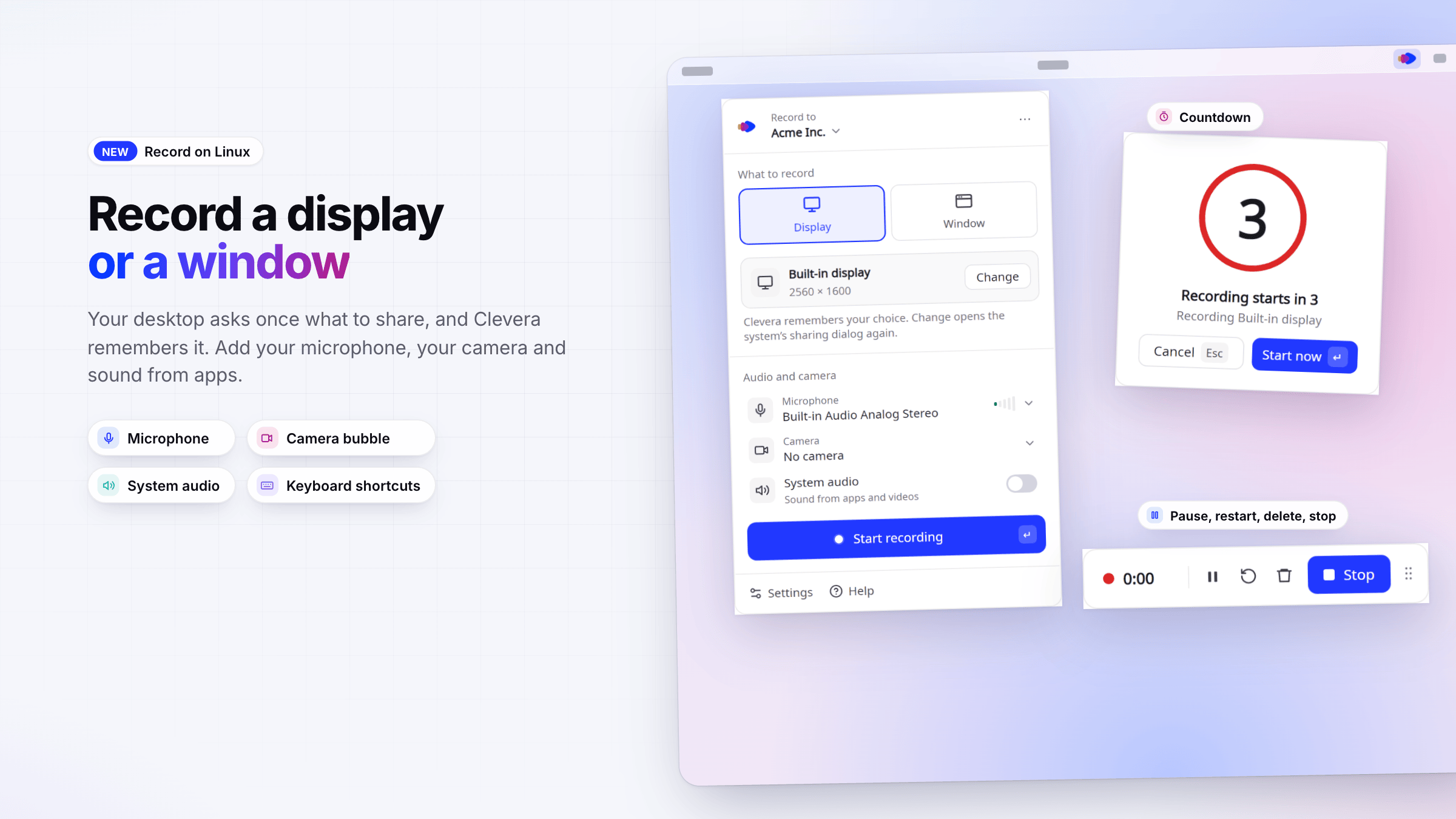
- 顯示器或視窗。 你的桌面共用對話框會詢問一次要共用的內容,Clevera 會記住你的選擇。你可以加入麥克風、氣泡視窗中的攝影機畫面,以及來自應用程式和影片的聲音。
- 與 Mac 和 Windows 相同的錄製工具。 包含倒數計時、帶有暫停、重新開始、刪除和停止功能的錄製列、透過桌面設定自訂的鍵盤快速鍵,以及 19 種語言支援。
點擊動作自動轉為步驟,錄影安全無虞
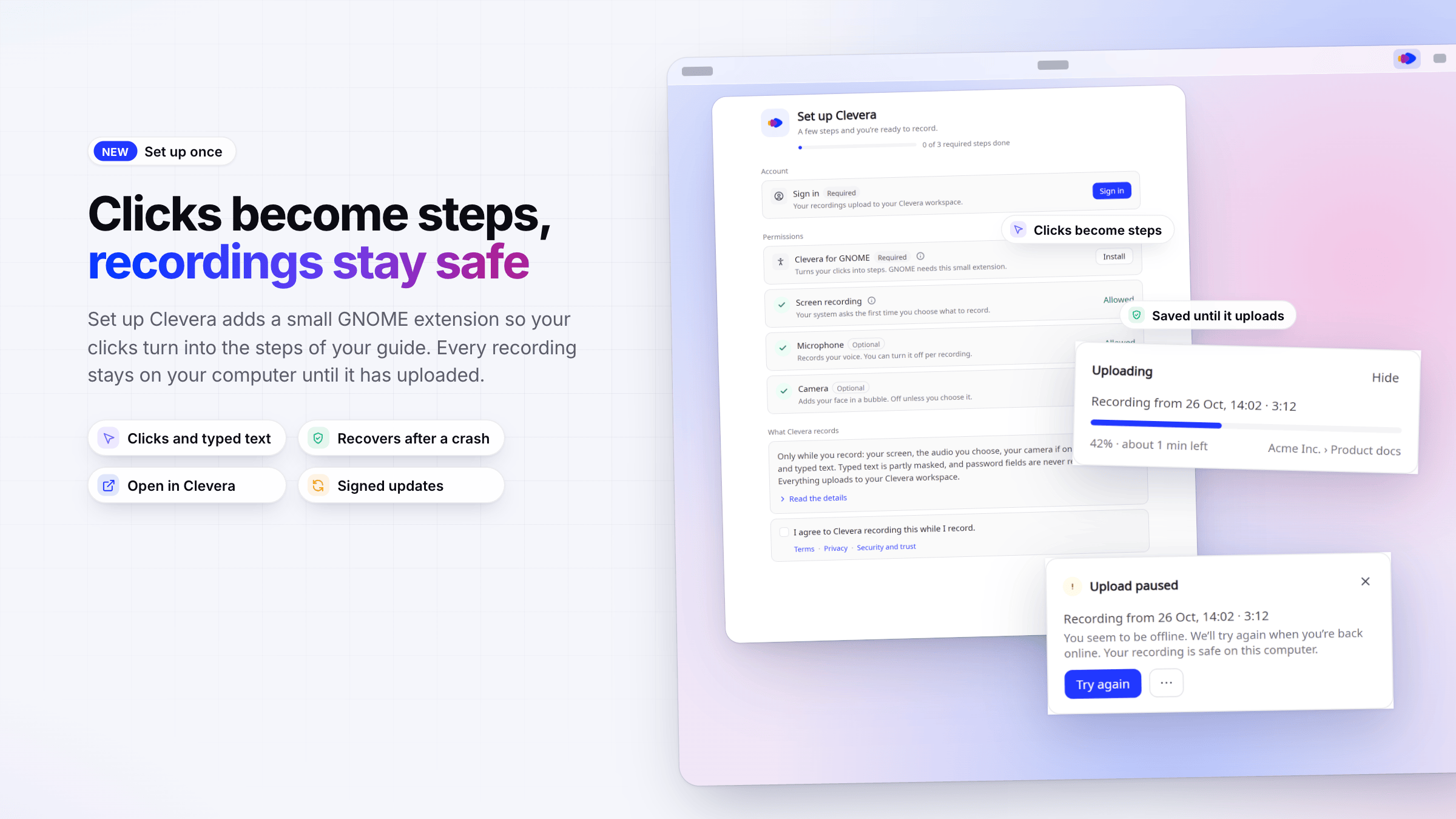
- 設定 Clevera。 首次啟動時的一個視窗會引導你完成登入、權限設定和錄製協議。在 GNOME 上,它會安裝一個小型擴充功能,讓你的點擊動作自動轉換為指南步驟,並確保錄製列不會出現在影片中。你也可以開啟 輸入文字 功能;密碼欄位絕不會被錄製。
- 絕不遺失錄影。 每段錄影都會先儲存在你的電腦上,只有在成功上傳後才會移除。如果連線中斷或 Clevera 關閉,它會在下次啟動時自動上傳。完成後,點擊 在 Clevera 中開啟。
- 自動更新。 Clevera 會在閒置時安裝已簽署的更新,如果新版本無法啟動,它會自動回復至先前的版本。
Linux 版 Clevera 已在搭載 GNOME 的 Ubuntu 上進行測試。錄製部分螢幕以及 iPhone 或 iPad 錄製功能目前僅限於 Mac 應用程式。