

适用于 Mac 和 Windows 的全新桌面应用
Mac 和 Windows 上更快速、更简洁的录制工具,支持在 Mac 上录制 iPhone 和 iPad,且录制内容不会因上传失败而丢失。
新已优化已修复
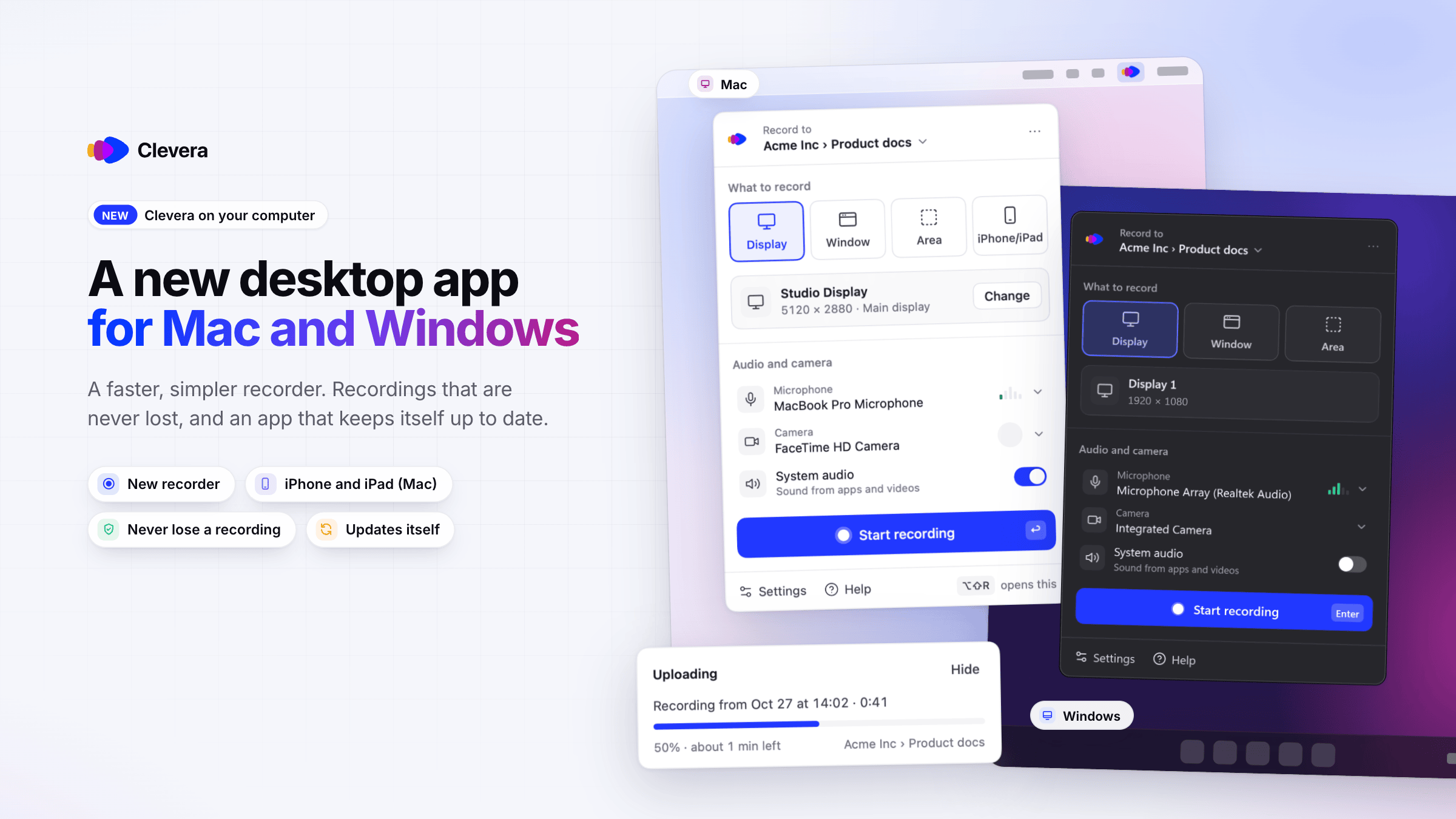
Clevera 桌面应用现已在 Mac 和 Windows 上全新推出。你将获得一个更快速、更易用的全新录制工具,支持在 Mac 上进行 iPhone 和 iPad 录制,并确保录制内容不会因上传失败而丢失。两款应用均支持自动更新。
新功能
全新录制工具
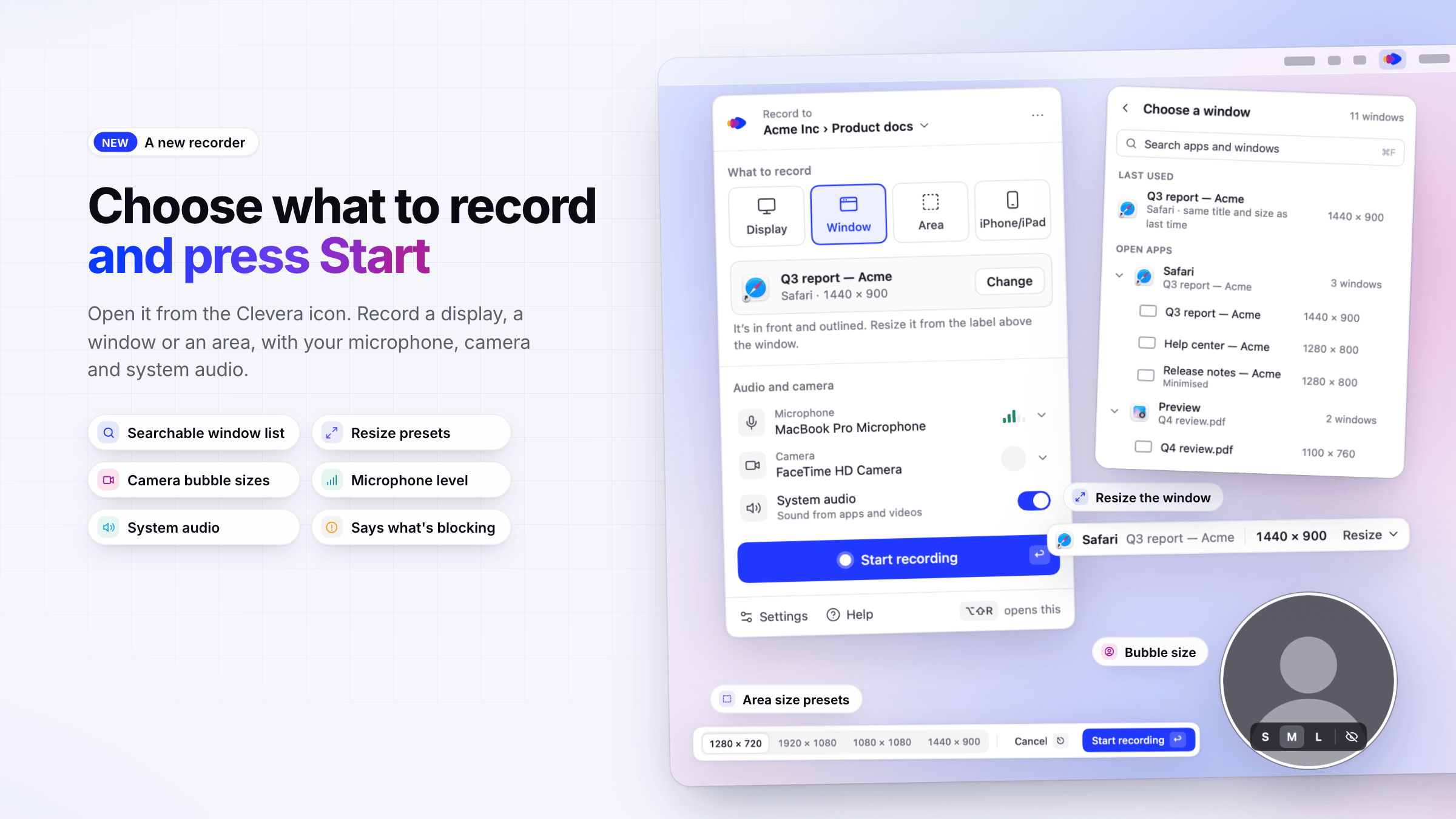
- 通过 Clevera 图标打开。 点击菜单栏或通知区域中的 Clevera 图标。选择 Record to,然后选择 显示、窗口 或 区域,在 录制中 和摄像头中设置麦克风、摄像头和系统音频,然后点击 开始录制。如果录制受阻,录制工具会说明原因及解决方法。请参阅 录制屏幕或显示器。
- 选择窗口或区域。 包含可搜索的窗口列表、选中窗口周围的蓝色边框以及 调整大小 预设(720p、1080p、16:10、适应 16:9、适应 4:3),还有一个带有尺寸预设和键盘微调功能的区域选择器。请参阅 录制窗口或区域。
- 摄像头气泡。 选择小、中或大尺寸的气泡,或者在摄像头持续录制时将其隐藏。系统音频仅在不与麦克风冲突时才会录制在独立轨道上,录制工具会在冲突时提醒你。请参阅 添加麦克风、摄像头或系统音频。
- 设置 Clevera。 首次启动时的一个简短窗口将引导你完成登录、权限授予和录制协议确认,随后是一个简短的导览,你可以随时通过 设置 → 高级 再次观看。请参阅 安装 Clevera 桌面应用。
录制 iPhone 或 iPad(Mac)
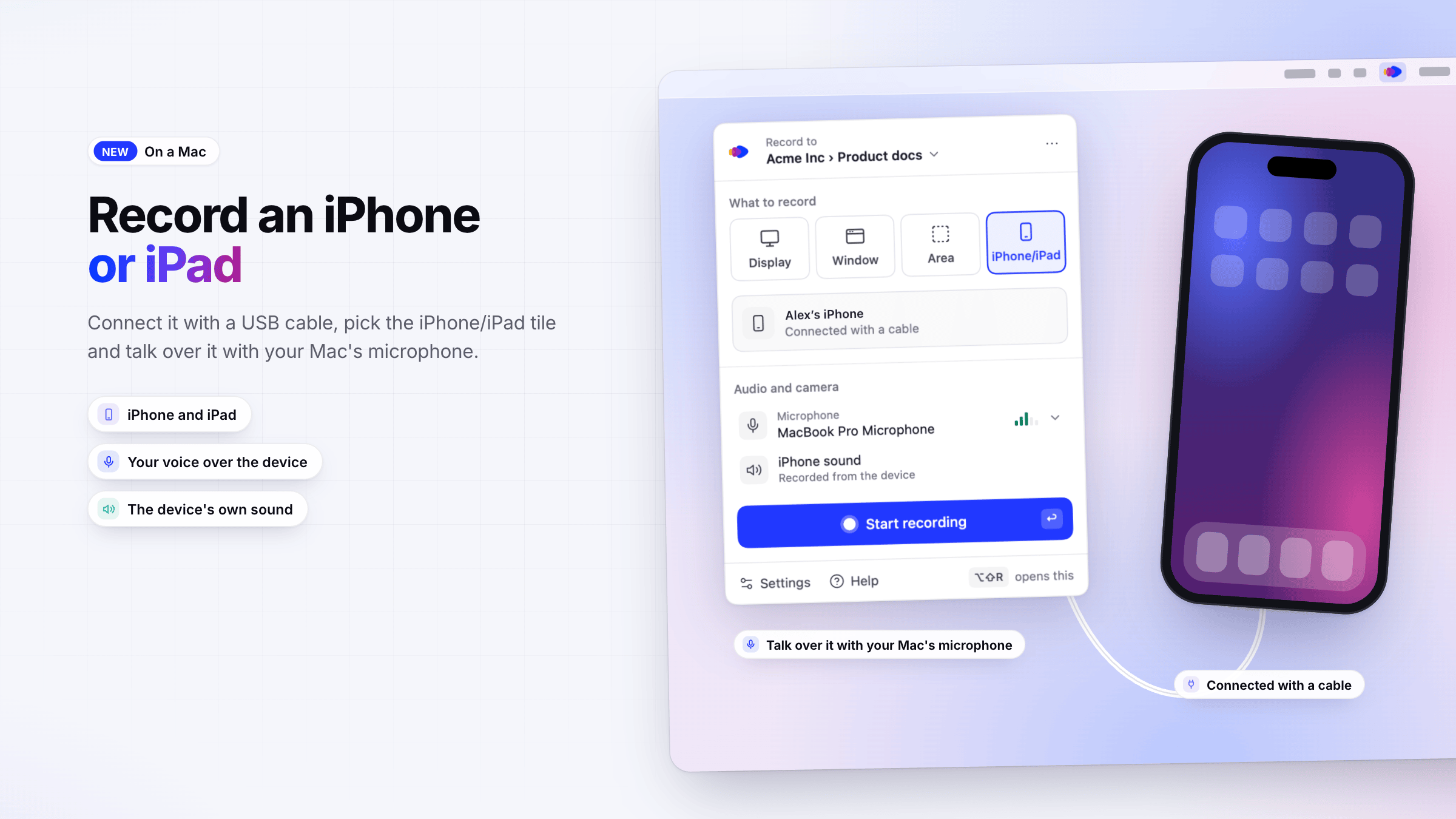
- 录制 iPhone 或 iPad 上的内容。 使用 USB 数据线连接设备,选择 iPhone/iPad 磁贴,并使用 Mac 的麦克风进行配音。请参阅 录制 iPhone 或 iPad。
你的录制内容很安全
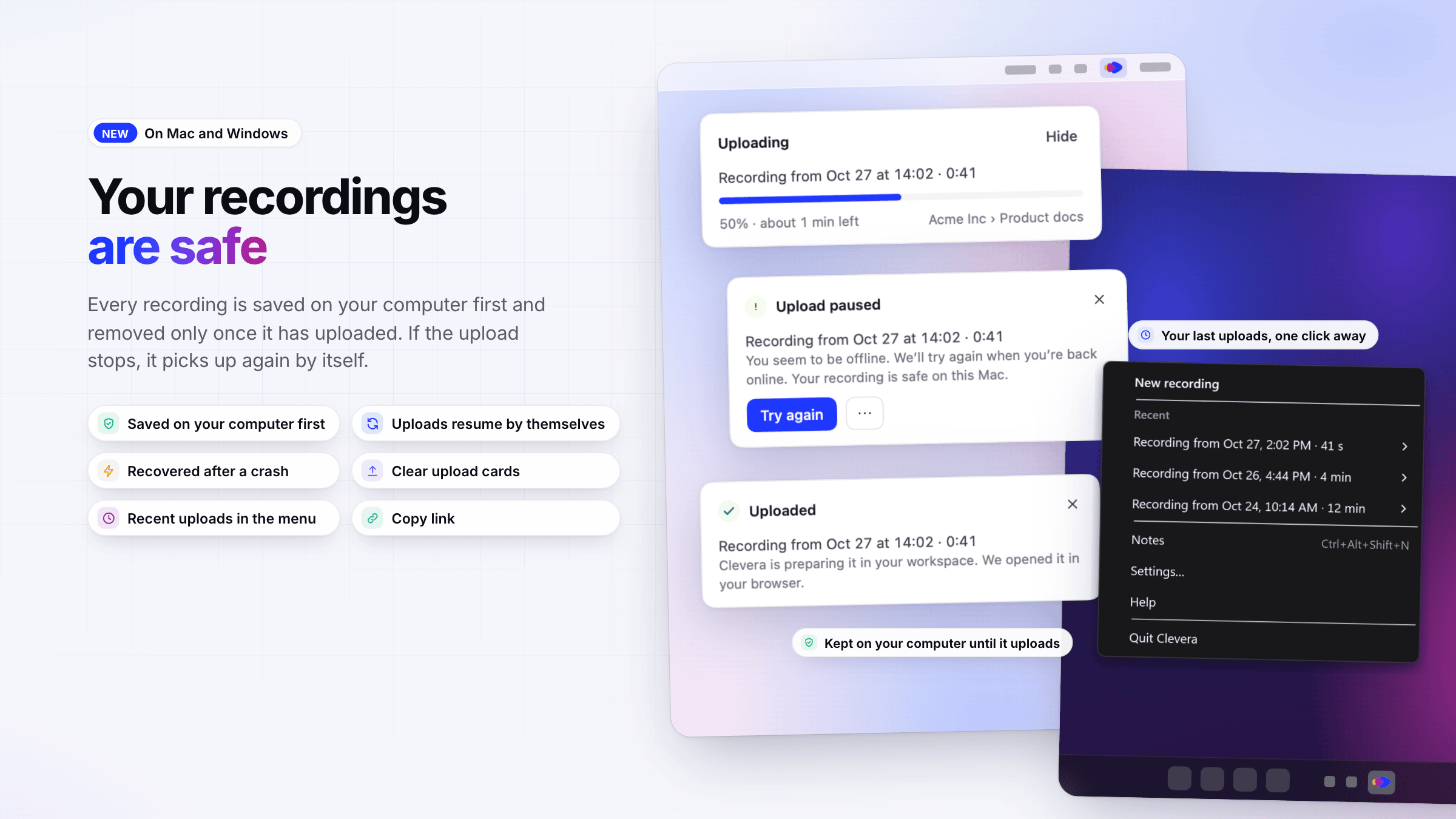
- 优先保存在你的电脑上。 每段录制内容都会先保存在你的 Mac 或 PC 上,只有在上传完成后才会被移除。如果连接中断、Clevera 崩溃或你退出了应用,上传会自动恢复。请参阅 恢复未完成上传的录制内容。
- 上传卡片。 点击 停止 后,屏幕角落会出现一张卡片,显示进度和剩余时间,并清晰地提示你上传何时已暂停、需要登录或可以重试。请参阅 上传后查找录制内容。
- Clevera 菜单。 菜单栏(Mac)或通知区域(Windows)图标会显示 Clevera 的当前状态,并在 最近 下保留你最近的五次上传记录,提供 在 Clevera 中打开 和 复制链接 功能。请参阅 从菜单栏或通知区域使用 Clevera。
改进
- 录制栏和笔记。 全新的录制栏包含暂停、重启、删除和停止功能,以及麦克风电平显示、时间或磁盘空间不足警告,还有一个观众不可见的“笔记”面板。请参阅 暂停、重启或取消录制 和 使用观众不可见的演讲者笔记。
- 设置。 一个包含 常规、录制中、快捷键、账户、更新 和 高级 的设置窗口,支持修改快捷键和设置默认工作区。请参阅 更改桌面应用设置 和 使用键盘快捷键。
- 通过设置报告问题。 设置 → 高级 → 报告问题 可将你的描述以及(如果你选择)应用日志发送给我们的支持团队,并提供一个参考代码供你查询。请参阅 从桌面应用报告问题。
- 后台更新。 Clevera 会在空闲时自动更新,绝不会在录制或上传过程中进行。请参阅 更新桌面应用。
- 你的语言。 两款应用均支持 19 种语言,并跟随你电脑的系统语言设置。
- 更私密的输入。 在上传之前,输入的文本会在你的电脑上进行部分掩码处理,且密码字段中的输入内容绝不会被录制。请参阅 了解桌面应用捕获的内容。
已修复
- 上传失败不再导致录制内容丢失:它会保留在你的电脑上,直到上传成功或你手动删除。
- 因崩溃、断电或强制退出而中断的录制内容会被保留,并在下次打开 Clevera 时提示上传。
- 录制内容仅上传至创建它的账户,即使你在上传完成前切换了账户也是如此。