

Clevera 现已支持 Linux
Clevera 录制器现可在 Linux 上运行,支持 Intel/AMD 和 ARM64 计算机:录制显示器或窗口,同时包含语音和摄像头画面,录制完成后会自动上传到你的工作区。
新
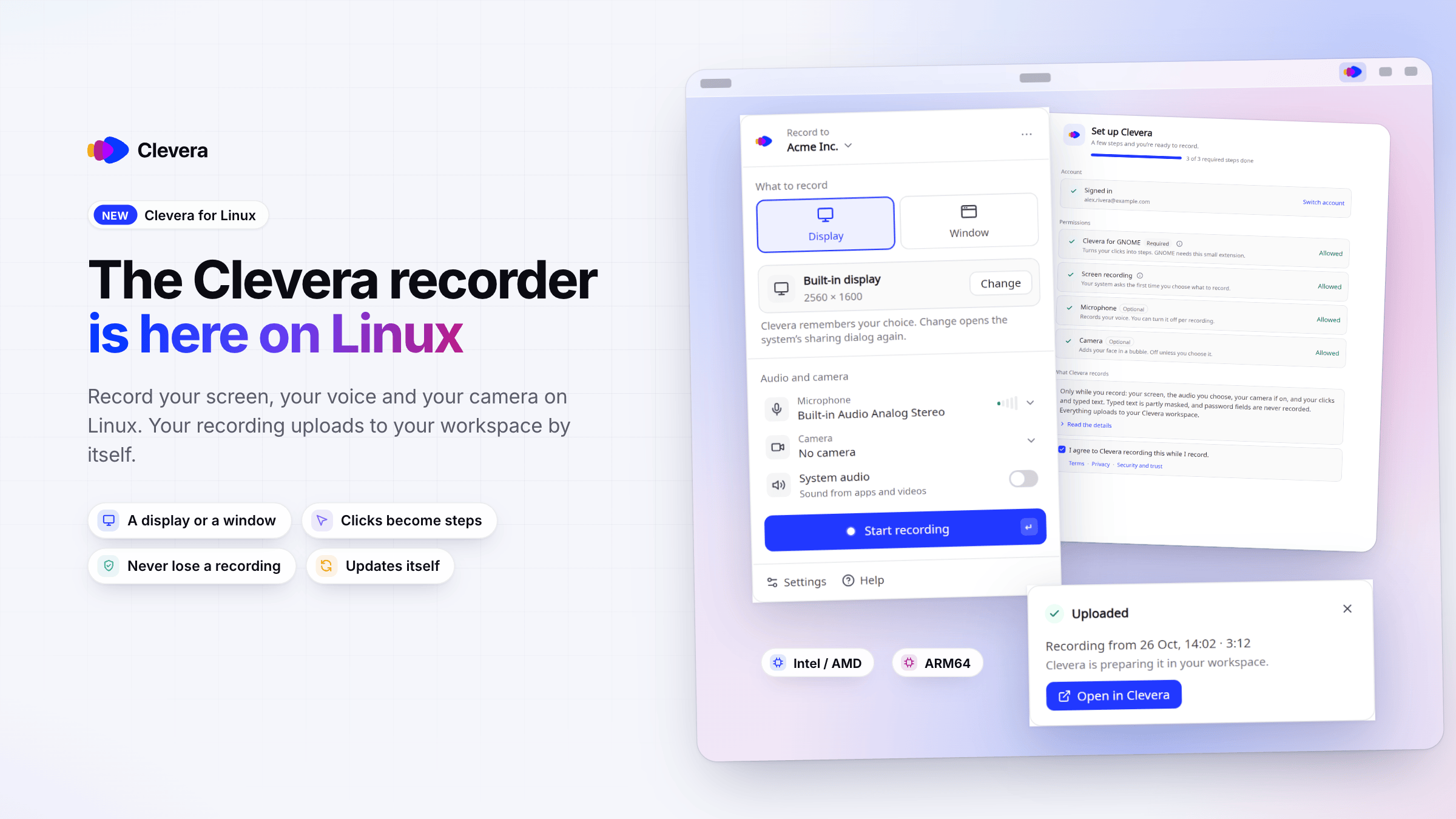
Clevera 现已推出 Linux 桌面应用。你可以在 Linux 计算机上录制屏幕、点击操作、语音和摄像头画面,录制内容会自动上传到你的 Clevera 工作区,随时准备转化为操作指南、产品演示或文章。它可在 Intel/AMD (x86_64) 和 ARM64 计算机上运行,并会自动保持更新。
新功能
在 Linux 上录制
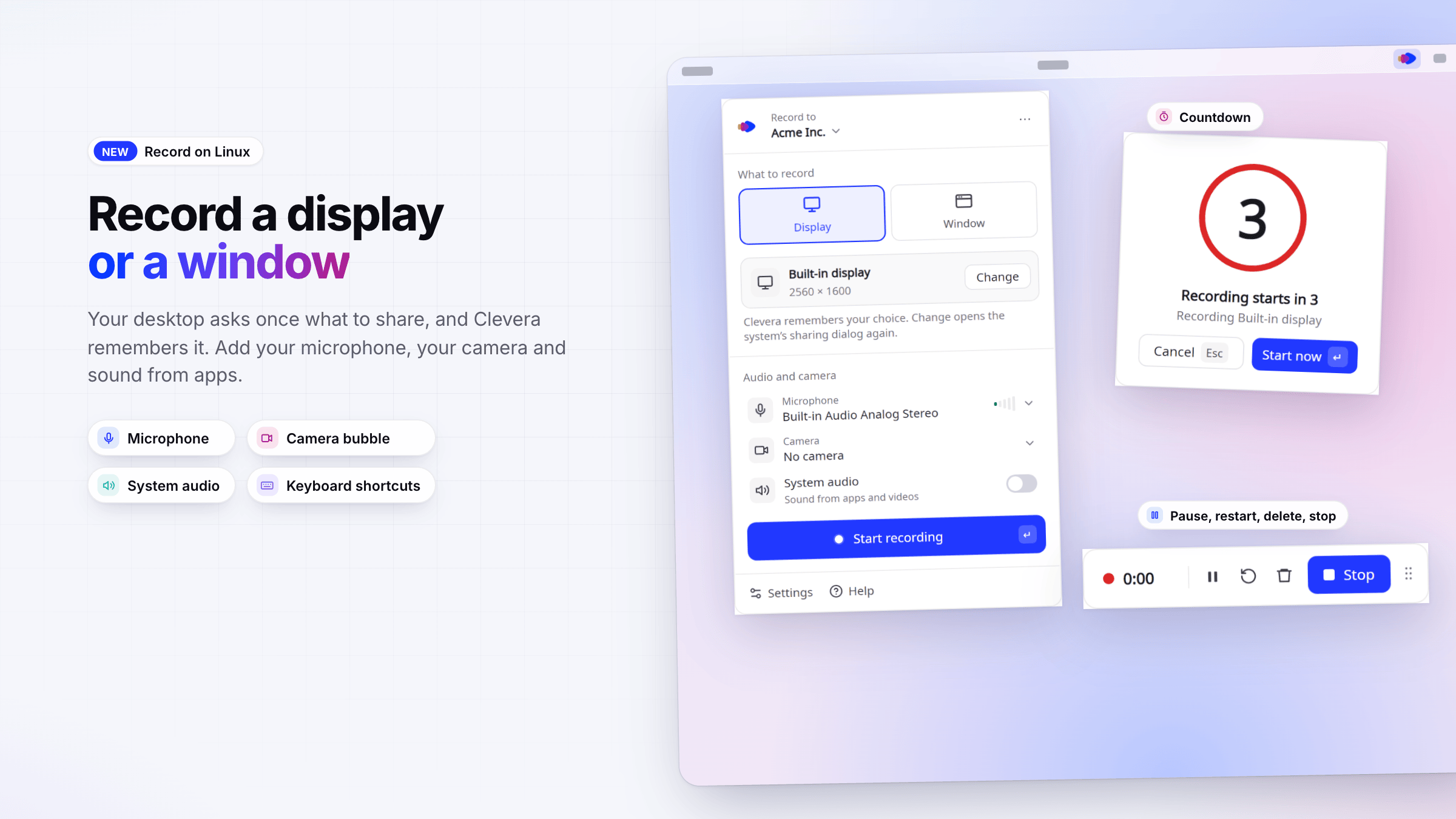
- 下载并打开。 下载适用于你计算机的 AppImage 文件,Intel/AMD 或 ARM64,将其设为可执行文件并双击打开。Clevera 会自动添加到你的应用列表中。请参阅 在 Linux 上安装并使用 Clevera。
- 显示器或窗口。 你的桌面共享对话框会询问一次共享内容,Clevera 会记住你的选择。你可以添加麦克风、气泡形式的摄像头画面,以及来自应用和视频的声音。
- 与 Mac 和 Windows 相同的录制器。 包含倒计时、带有暂停、重新开始、删除和停止功能的录制栏、通过桌面设置配置的键盘快捷键,以及 19 种语言支持。
点击操作转化为步骤,录制内容安全可靠
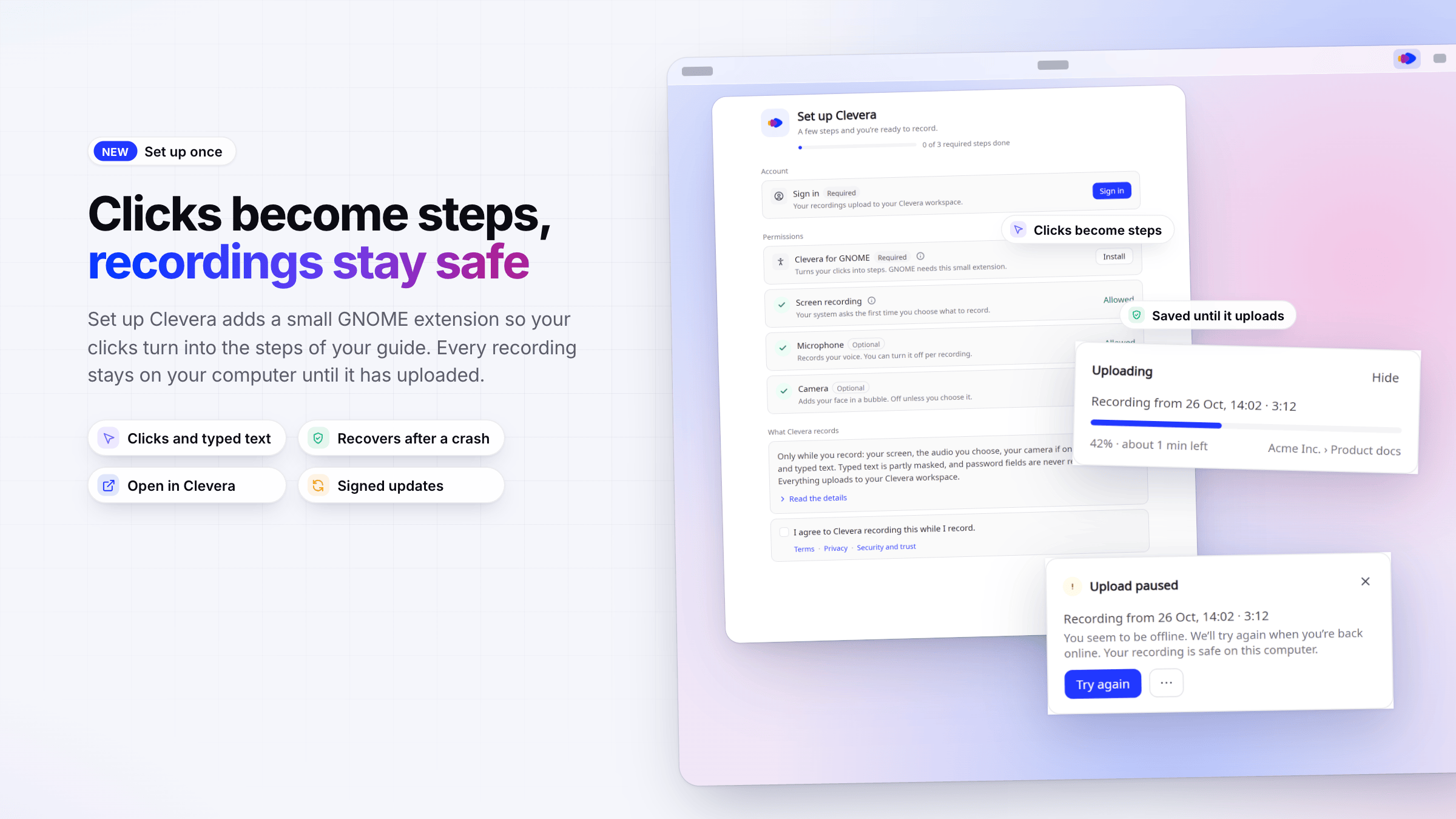
- 设置 Clevera。 首次启动时的一个窗口将引导你完成登录、权限授予和录制协议确认。在 GNOME 上,它会安装一个小扩展程序,以便将你的点击操作转化为指南步骤,并确保录制栏不会出现在视频中。你还可以开启 键入文本 功能;密码字段永远不会被录制。
- 绝不丢失录制内容。 每段录制内容都会先保存在你的计算机上,只有在上传成功后才会被删除。如果连接中断或 Clevera 关闭,它会在下次启动时自动上传。上传完成后,点击 在 Clevera 中打开。
- 自动更新。 Clevera 会在空闲时安装已签名的更新,如果新版本无法启动,它会自动回退到之前的版本。
Linux 版 Clevera 已在搭载 GNOME 的 Ubuntu 上进行测试。录制部分屏幕以及 iPhone 或 iPad 录制功能目前仅在 Mac 应用中提供。