

แอปเดสก์ท็อปใหม่สำหรับ Mac และ Windows
เครื่องมือบันทึกที่เร็วและง่ายขึ้นบน Mac และ Windows, การบันทึก iPhone และ iPad บน Mac และการบันทึกที่ไม่สูญหายเมื่อการอัปโหลดล้มเหลว
ใหม่ปรับปรุงแล้วแก้ไขแล้ว
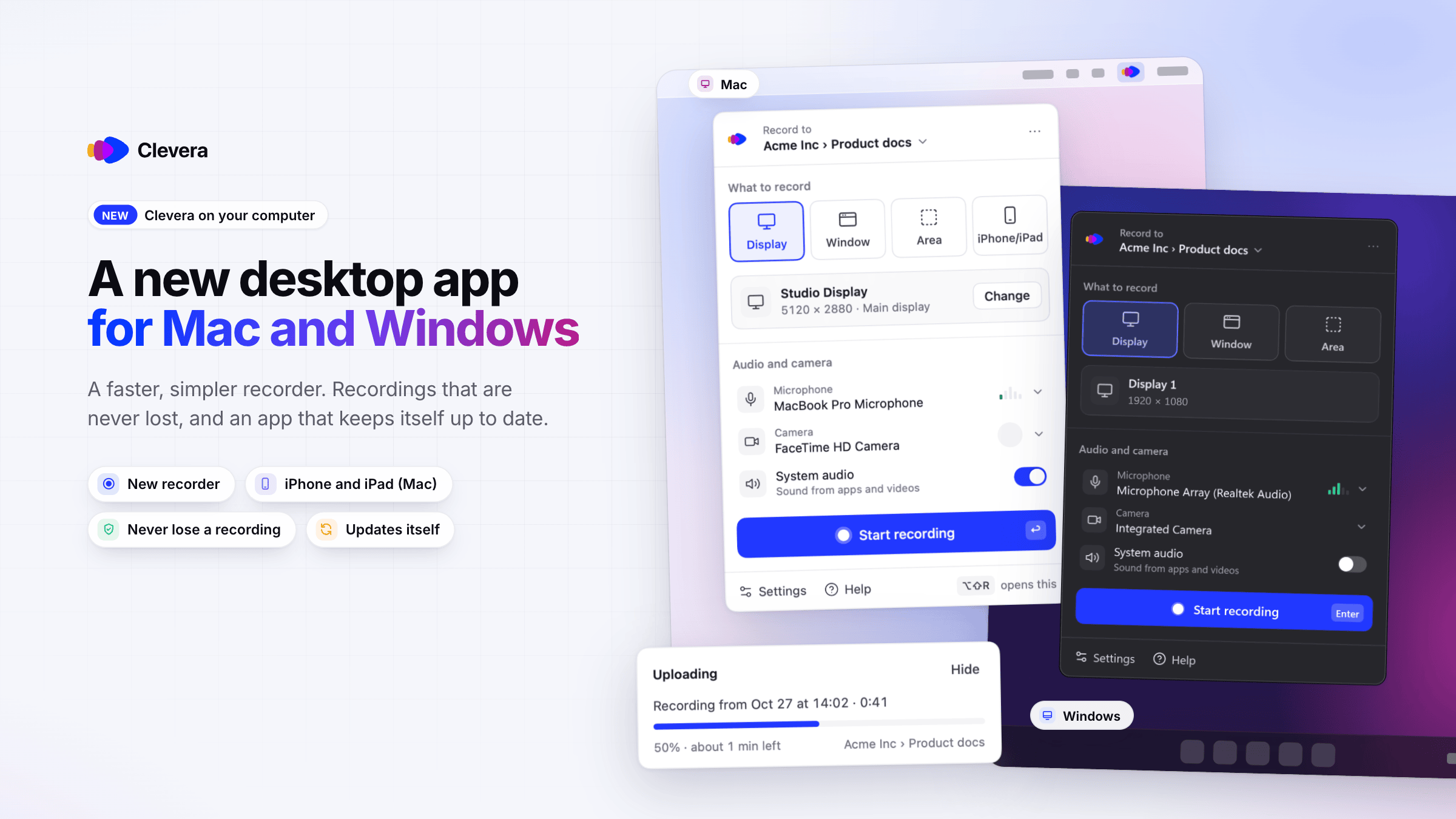
แอปเดสก์ท็อป Clevera เป็นแอปใหม่ทั้งบน Mac และ Windows คุณจะได้รับ เครื่องมือบันทึกใหม่ ที่เร็วและใช้งานง่ายขึ้น, การบันทึก iPhone และ iPad บน Mac และ การบันทึกที่ไม่สูญหาย เมื่อการอัปโหลดล้มเหลว แอปทั้งสองจะอัปเดตตัวเองโดยอัตโนมัติ
ใหม่
เครื่องมือบันทึกใหม่
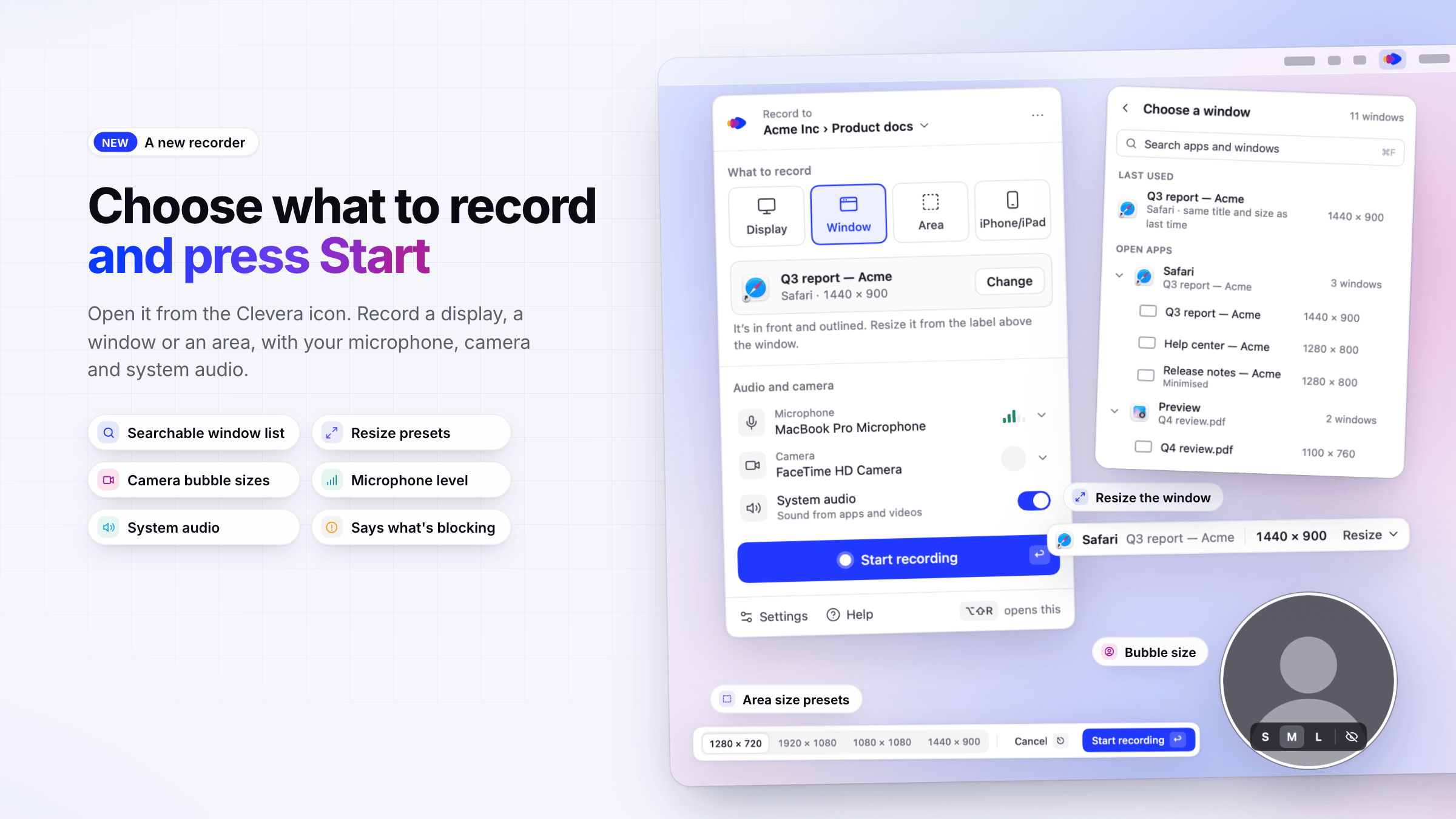
- เปิดใช้งานจากไอคอน Clevera คลิกไอคอน Clevera ในแถบเมนูหรือพื้นที่แจ้งเตือน เลือก บันทึกไปยัง จากนั้นเลือก การแสดงผล, หน้าต่าง หรือ พื้นที่ ตั้งค่าไมโครโฟน กล้อง และเสียงระบบของคุณใน การบันทึก และกล้อง แล้วคลิก เริ่มบันทึก หากมีบางอย่างขัดขวางการบันทึก เครื่องมือบันทึกจะแจ้งเหตุผลและสิ่งที่ต้องทำ ดู บันทึกหน้าจอหรือการแสดงผลของคุณ
- เลือกหน้าต่างหรือพื้นที่ รายการหน้าต่างที่ค้นหาได้ เส้นขอบสีน้ำเงินรอบหน้าต่างที่เลือกพร้อมค่าที่ตั้งไว้ล่วงหน้าสำหรับ ปรับขนาด (720p, 1080p, 16:10, พอดี 16:9, พอดี 4:3) และตัวเลือกพื้นที่พร้อมค่าที่ตั้งไว้ล่วงหน้าสำหรับขนาดและการขยับด้วยแป้นพิมพ์ ดู บันทึกหน้าต่างหรือพื้นที่
- ฟองอากาศกล้อง เลือกฟองอากาศขนาดเล็ก กลาง หรือใหญ่ หรือซ่อนไว้ในขณะที่กล้องยังคงบันทึกอยู่ เสียงระบบจะถูกบันทึกในแทร็กแยกต่างหากเมื่อไม่มีการทับซ้อนกับไมโครโฟนของคุณ และเครื่องมือบันทึกจะแจ้งให้คุณทราบเมื่อเกิดกรณีดังกล่าว ดู เพิ่มไมโครโฟน กล้อง หรือเสียงระบบของคุณ
- ตั้งค่า Clevera หน้าต่างสั้นๆ ในการเปิดใช้งานครั้งแรกจะนำคุณไปสู่การลงชื่อเข้าใช้ การอนุญาต และข้อตกลงการบันทึก ตามด้วยทัวร์สั้นๆ ที่คุณสามารถดูอีกครั้งได้จาก การตั้งค่า → ขั้นสูง ดู ติดตั้งแอปเดสก์ท็อป Clevera
บันทึก iPhone หรือ iPad (Mac)
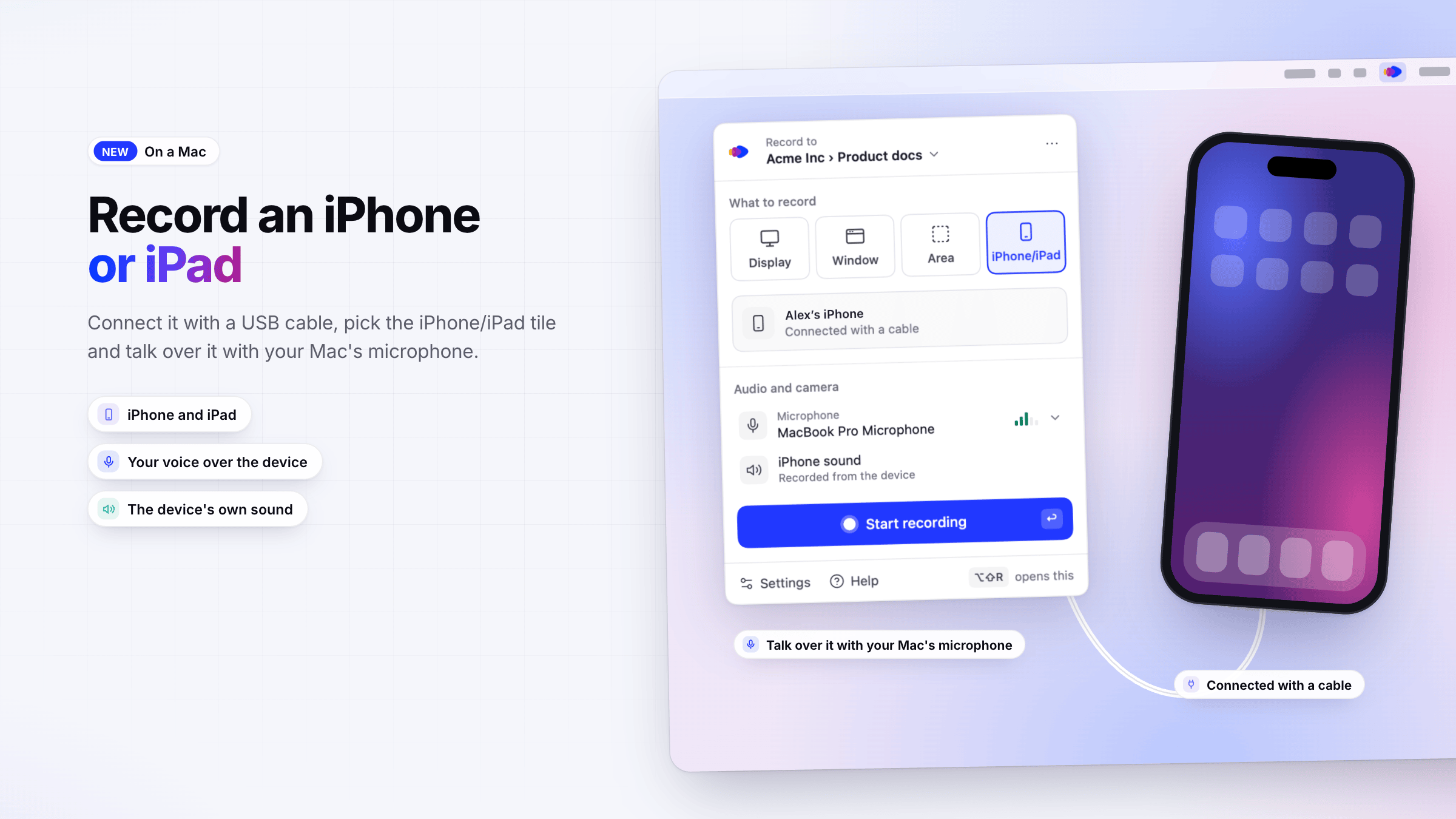
- บันทึกสิ่งที่อยู่บน iPhone หรือ iPad ของคุณ เชื่อมต่อด้วยสาย USB เลือกไทล์ iPhone/iPad และพูดผ่านไมโครโฟนของ Mac ของคุณ ดู บันทึก iPhone หรือ iPad
การบันทึกของคุณปลอดภัย
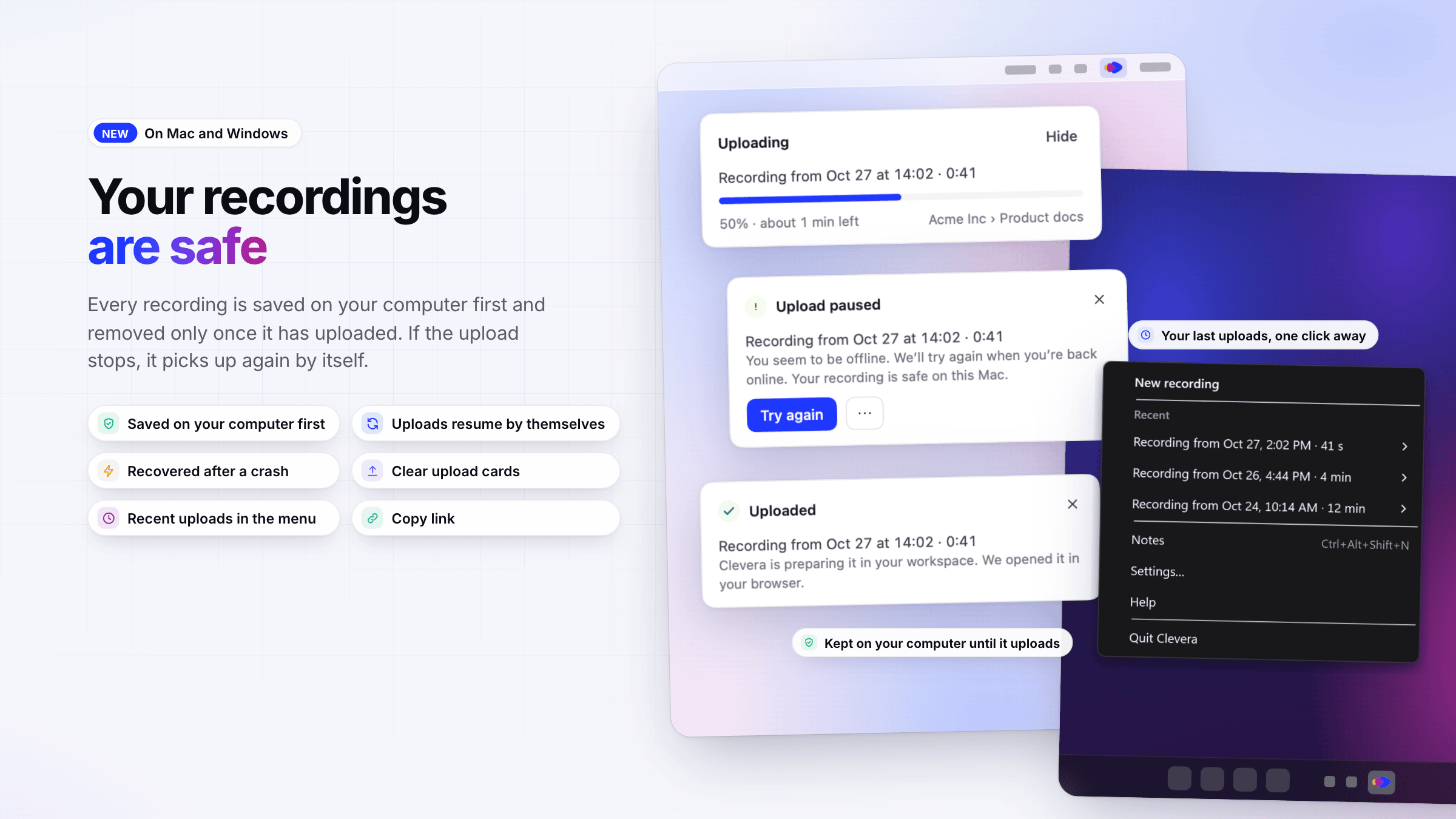
- บันทึกลงในคอมพิวเตอร์ของคุณก่อน การบันทึกทุกครั้งจะถูกบันทึกลงใน Mac หรือ PC ของคุณก่อนและจะถูกลบออกเมื่ออัปโหลดเสร็จสิ้นเท่านั้น หากการเชื่อมต่อหลุด Clevera ขัดข้อง หรือคุณปิดแอป การอัปโหลดจะดำเนินการต่อโดยอัตโนมัติ ดู กู้คืนการบันทึกที่อัปโหลดไม่เสร็จ
- การ์ดอัปโหลด หลังจากที่คุณคลิก หยุด การ์ดที่มุมหน้าจอจะแสดงความคืบหน้าและเวลาที่เหลือ และแจ้งให้คุณทราบอย่างชัดเจนเมื่อการอัปโหลดหยุดชั่วคราว ต้องการให้คุณลงชื่อเข้าใช้ หรือสามารถลองอีกครั้งได้ ดู ค้นหาการบันทึกของคุณหลังจากการอัปโหลดเสร็จสิ้น
- เมนู Clevera ไอคอนในแถบเมนู (Mac) หรือพื้นที่แจ้งเตือน (Windows) จะแสดงสถานะการทำงานของ Clevera และเก็บการอัปโหลดห้าครั้งล่าสุดของคุณไว้ภายใต้ ล่าสุด พร้อมตัวเลือก เปิดใน Clevera และ คัดลอกลิงก์ ดู ใช้ Clevera จากแถบเมนูหรือพื้นที่แจ้งเตือน
ปรับปรุงแล้ว
- แถบบันทึกและบันทึกย่อ แถบบันทึกใหม่พร้อมปุ่มหยุดชั่วคราว เริ่มใหม่ ลบ และหยุด ระดับไมโครโฟน คำเตือนเมื่อเวลาหรือพื้นที่ดิสก์ใกล้เต็ม และแผงบันทึกย่อที่ผู้ชมจะไม่เห็น ดู หยุดชั่วคราว เริ่มใหม่ หรือยกเลิกการบันทึก และ ใช้บันทึกย่อของผู้บรรยายที่ผู้ชมไม่เห็น
- การตั้งค่า หน้าต่างการตั้งค่าเดียวที่มี ทั่วไป, การบันทึก, ทางลัด, บัญชี, การอัปเดต และ ขั้นสูง รวมถึงทางลัดที่เปลี่ยนแปลงได้และพื้นที่ทำงานเริ่มต้น ดู เปลี่ยนการตั้งค่าแอปเดสก์ท็อป และ ใช้แป้นพิมพ์ลัด
- รายงานปัญหาจากการตั้งค่า การตั้งค่า → ขั้นสูง → รายงานปัญหา จะส่งคำอธิบายของคุณและบันทึกของแอป (หากคุณเลือก) ไปยังทีมสนับสนุนของเรา และให้รหัสอ้างอิงแก่คุณเพื่อใช้ในการสอบถาม ดู รายงานปัญหาจากแอปเดสก์ท็อป
- การอัปเดตในพื้นหลัง Clevera จะอัปเดตตัวเองเมื่อไม่ได้ใช้งาน และจะไม่เกิดขึ้นระหว่างการบันทึกหรือการอัปโหลด ดู อัปเดตแอปเดสก์ท็อป
- ภาษาของคุณ แอปทั้งสองจะใช้ภาษาตามคอมพิวเตอร์ของคุณ โดยรองรับ 19 ภาษา
- ความเป็นส่วนตัวในการพิมพ์มากขึ้น ข้อความที่พิมพ์จะถูกปิดบังบางส่วนบนคอมพิวเตอร์ของคุณก่อนที่จะอัปโหลด และการพิมพ์ในช่องรหัสผ่านจะไม่ถูกบันทึก ดู ทำความเข้าใจสิ่งที่แอปเดสก์ท็อปบันทึก
แก้ไขแล้ว
- การอัปโหลดที่ล้มเหลวจะไม่ทำให้การบันทึกสูญหายอีกต่อไป: ไฟล์จะยังคงอยู่บนคอมพิวเตอร์ของคุณจนกว่าจะอัปโหลดสำเร็จหรือคุณลบออก
- การบันทึกที่ถูกขัดจังหวะโดยการขัดข้อง ไฟฟ้าดับ หรือการบังคับปิดแอป จะถูกเก็บไว้และเสนอให้คุณอัปโหลดในครั้งถัดไปที่เปิด Clevera
- การบันทึกจะอัปโหลดไปยังบัญชีที่สร้างขึ้นเท่านั้น แม้ว่าคุณจะสลับบัญชีก่อนที่การอัปโหลดจะเสร็จสิ้นก็ตาม