

Clevera พร้อมใช้งานบน Linux แล้ว
เครื่องมือบันทึกของ Clevera พร้อมใช้งานบน Linux แล้ว ทั้งสำหรับคอมพิวเตอร์ Intel/AMD และ ARM64: บันทึกหน้าจอหรือหน้าต่างพร้อมเสียงและกล้องของคุณ แล้วระบบจะอัปโหลดไปยังพื้นที่ทำงานของคุณโดยอัตโนมัติ
ใหม่
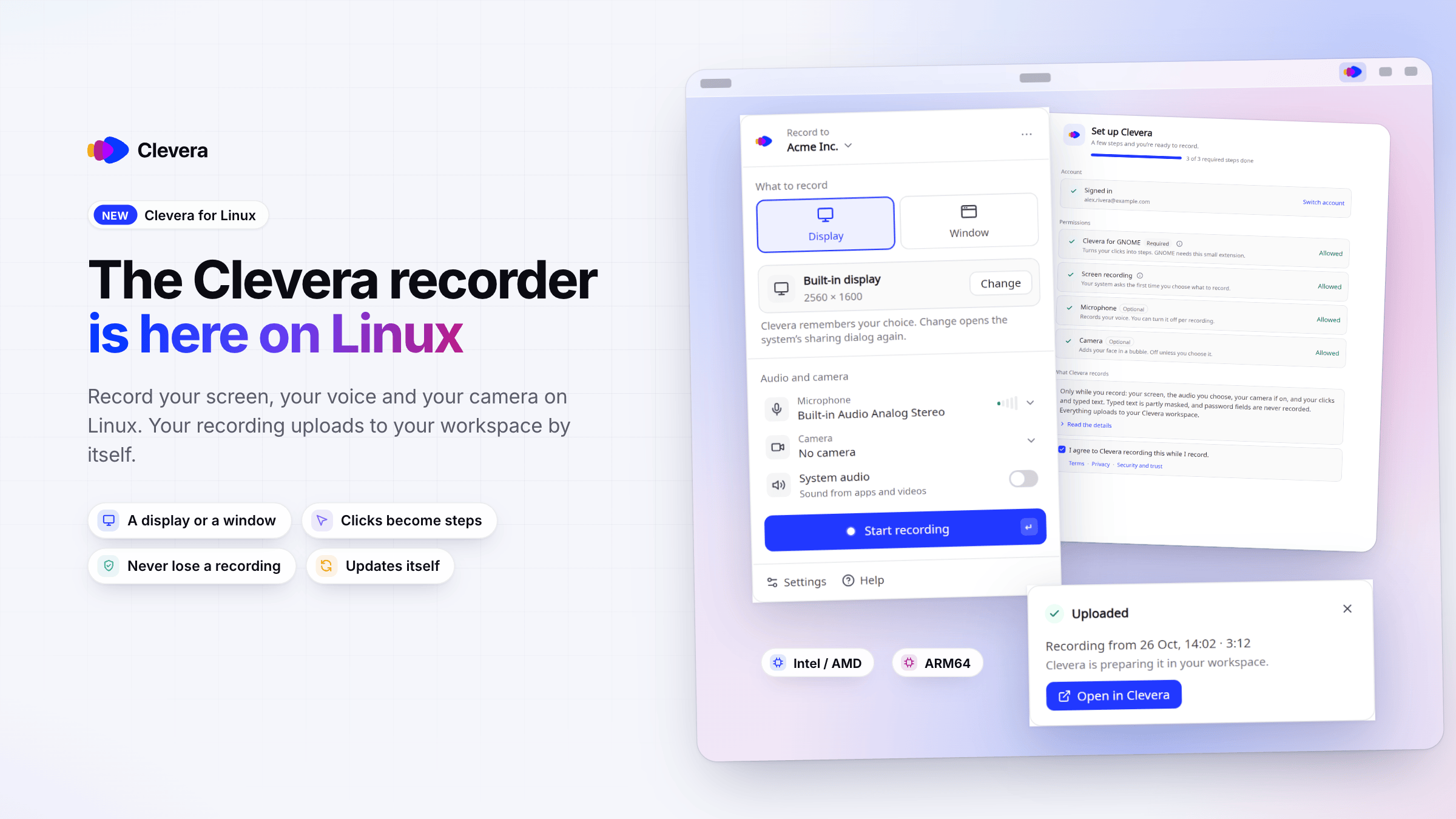
ตอนนี้ Clevera มีแอปเดสก์ท็อปสำหรับ Linux แล้ว คุณสามารถบันทึกหน้าจอ การคลิก เสียง และกล้องของคุณบนคอมพิวเตอร์ Linux ได้ โดยการบันทึกจะถูกอัปโหลดไปยังพื้นที่ทำงาน Clevera ของคุณโดยอัตโนมัติ พร้อมที่จะเปลี่ยนเป็นวิดีโอสอนการใช้งาน การสาธิตผลิตภัณฑ์ หรือบทความ รองรับการทำงานบนคอมพิวเตอร์ Intel/AMD (x86_64) และ ARM64 และอัปเดตตัวเองโดยอัตโนมัติ
สิ่งใหม่
บันทึกบน Linux
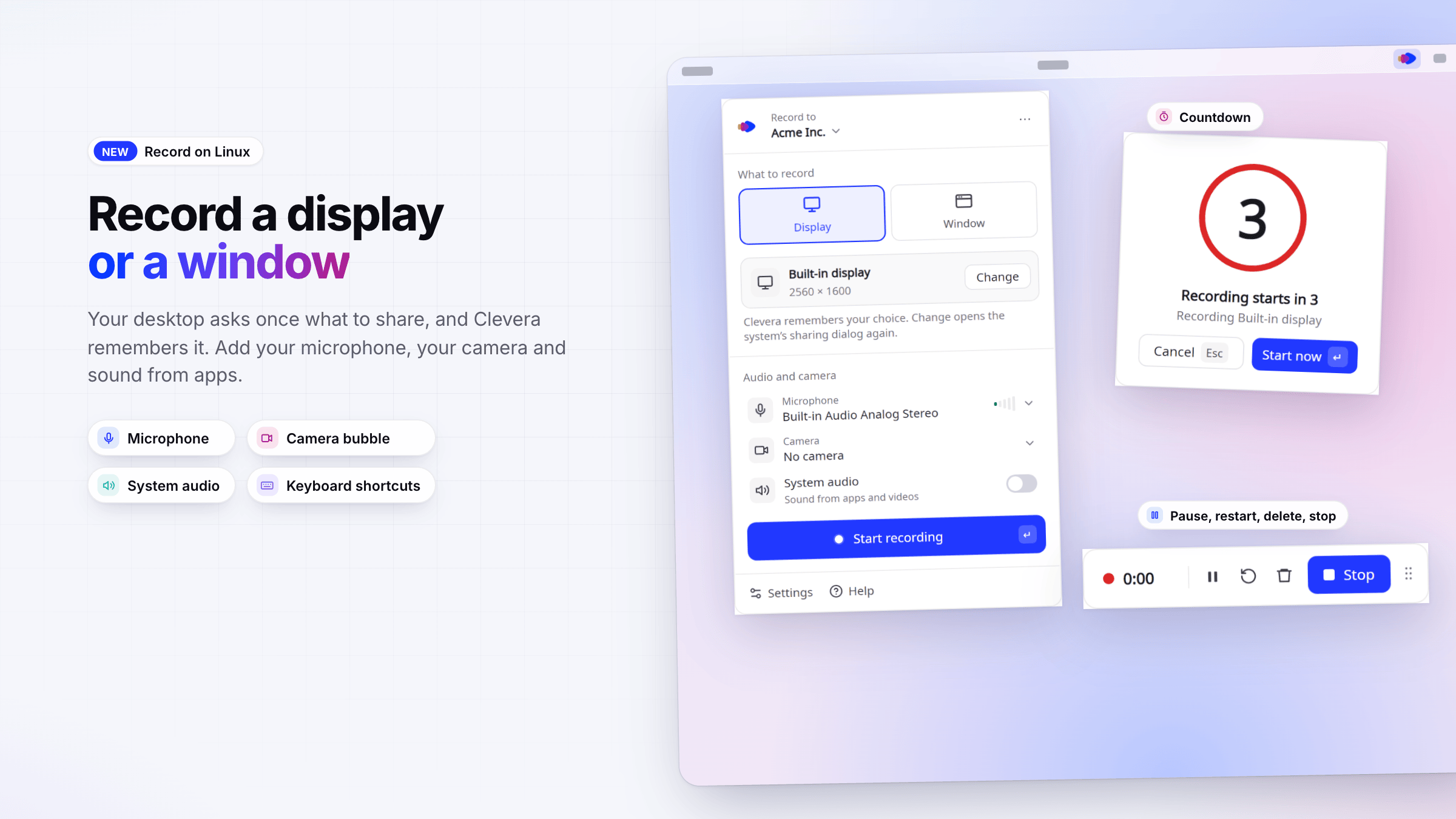
- ดาวน์โหลดและเปิดใช้งาน ดาวน์โหลด AppImage สำหรับคอมพิวเตอร์ของคุณ ไม่ว่าจะเป็น Intel/AMD หรือ ARM64 จากนั้นตั้งค่าให้เป็นไฟล์ที่เรียกใช้งานได้และดับเบิลคลิกเพื่อเปิด Clevera จะเพิ่มตัวเองลงในรายการแอปของคุณ ดูข้อมูลเพิ่มเติมที่ ติดตั้งและใช้งาน Clevera บน Linux
- หน้าจอหรือหน้าต่าง กล่องโต้ตอบการแชร์ของเดสก์ท็อปจะถามคุณเพียงครั้งเดียวว่าจะแชร์อะไร และ Clevera จะจดจำตัวเลือกของคุณ คุณสามารถเพิ่มไมโครโฟน กล้องในรูปแบบวงกลม รวมถึงเสียงจากแอปและวิดีโอได้
- เครื่องมือบันทึกแบบเดียวกับบน Mac และ Windows มาพร้อมการนับถอยหลัง แถบบันทึกที่มีปุ่มหยุดชั่วคราว เริ่มใหม่ ลบ และหยุด รวมถึงรองรับคีย์ลัดผ่านการตั้งค่าเดสก์ท็อปของคุณ และรองรับ 19 ภาษา
การคลิกจะกลายเป็นขั้นตอน และการบันทึกจะปลอดภัยเสมอ
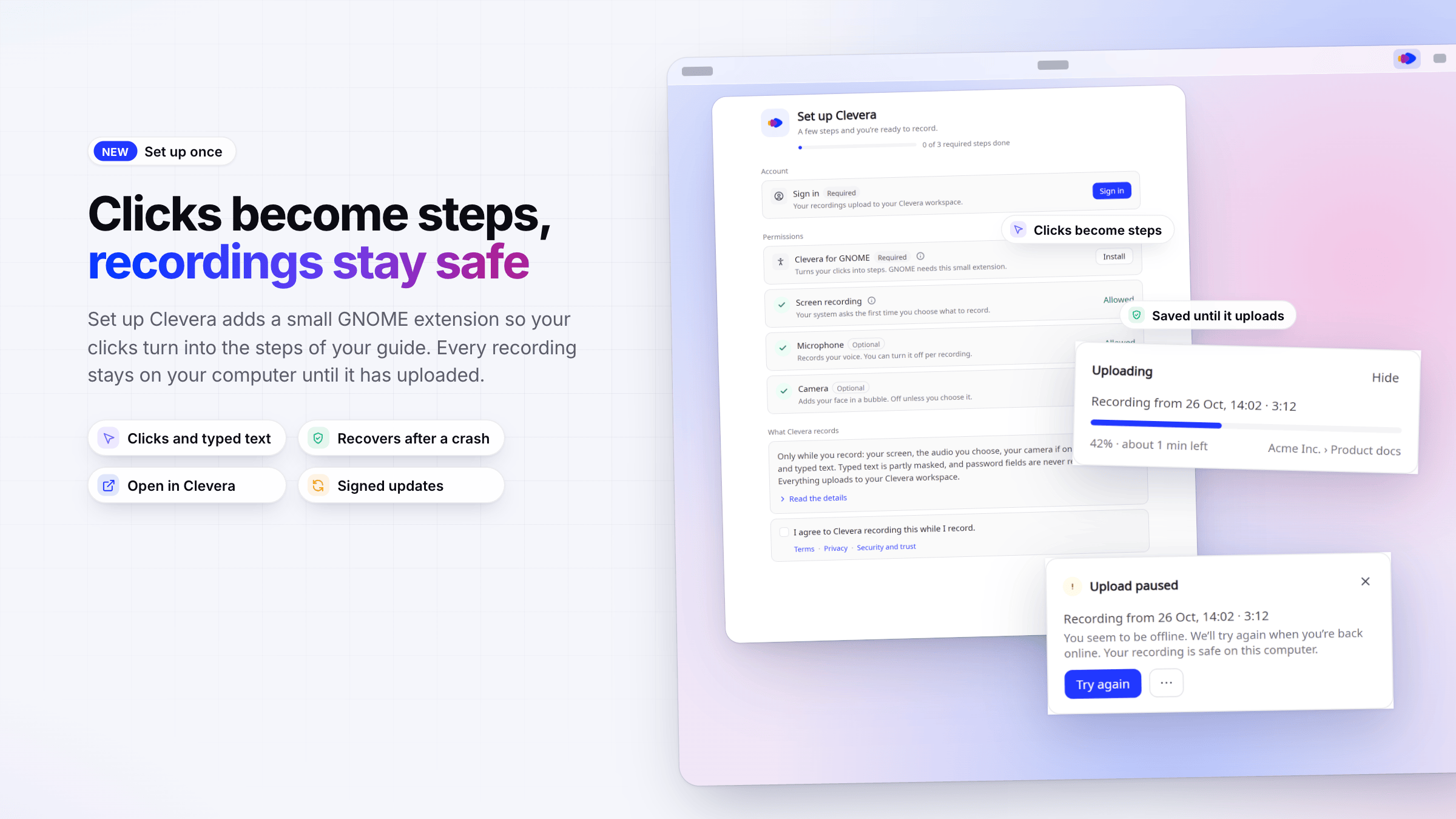
- ตั้งค่า Clevera หน้าต่างเดียวในการเปิดใช้งานครั้งแรกจะนำคุณผ่านขั้นตอนการลงชื่อเข้าใช้ การอนุญาตสิทธิ์ และข้อตกลงการบันทึก บน GNOME ระบบจะติดตั้งส่วนขยายขนาดเล็กเพื่อให้การคลิกของคุณเปลี่ยนเป็นขั้นตอนในคู่มือ และแถบบันทึกจะไม่ปรากฏในวิดีโอของคุณ คุณยังสามารถเปิดใช้งาน ข้อความที่พิมพ์ ได้ โดยช่องรหัสผ่านจะไม่ถูกบันทึกไว้
- ไม่พลาดทุกการบันทึก การบันทึกทุกครั้งจะถูกบันทึกไว้ในคอมพิวเตอร์ของคุณก่อนและจะถูกลบออกก็ต่อเมื่ออัปโหลดเสร็จสิ้นแล้วเท่านั้น หากการเชื่อมต่อหลุดหรือ Clevera ปิดตัวลง ระบบจะอัปโหลดต่อในครั้งถัดไปที่เปิด Clevera เมื่อเสร็จสิ้น ให้คลิก เปิดใน Clevera
- อัปเดตตัวเอง Clevera จะติดตั้งการอัปเดตที่ลงนามไว้เมื่อไม่ได้ใช้งาน และจะย้อนกลับไปใช้เวอร์ชันก่อนหน้าหากเวอร์ชันใหม่ไม่สามารถเริ่มทำงานได้
Clevera สำหรับ Linux ได้รับการทดสอบบน Ubuntu ที่ใช้ GNOME สำหรับการบันทึกบางส่วนของหน้าจอและการบันทึกจาก iPhone หรือ iPad ยังคงรองรับเฉพาะบนแอป Mac เท่านั้น