

Een nieuwe desktop-app voor Mac en Windows
Een snellere, eenvoudigere recorder op Mac en Windows, opnemen van iPhone en iPad op een Mac, en opnames die nooit verloren gaan als een upload mislukt.
NieuwVerbeterdOpgelost
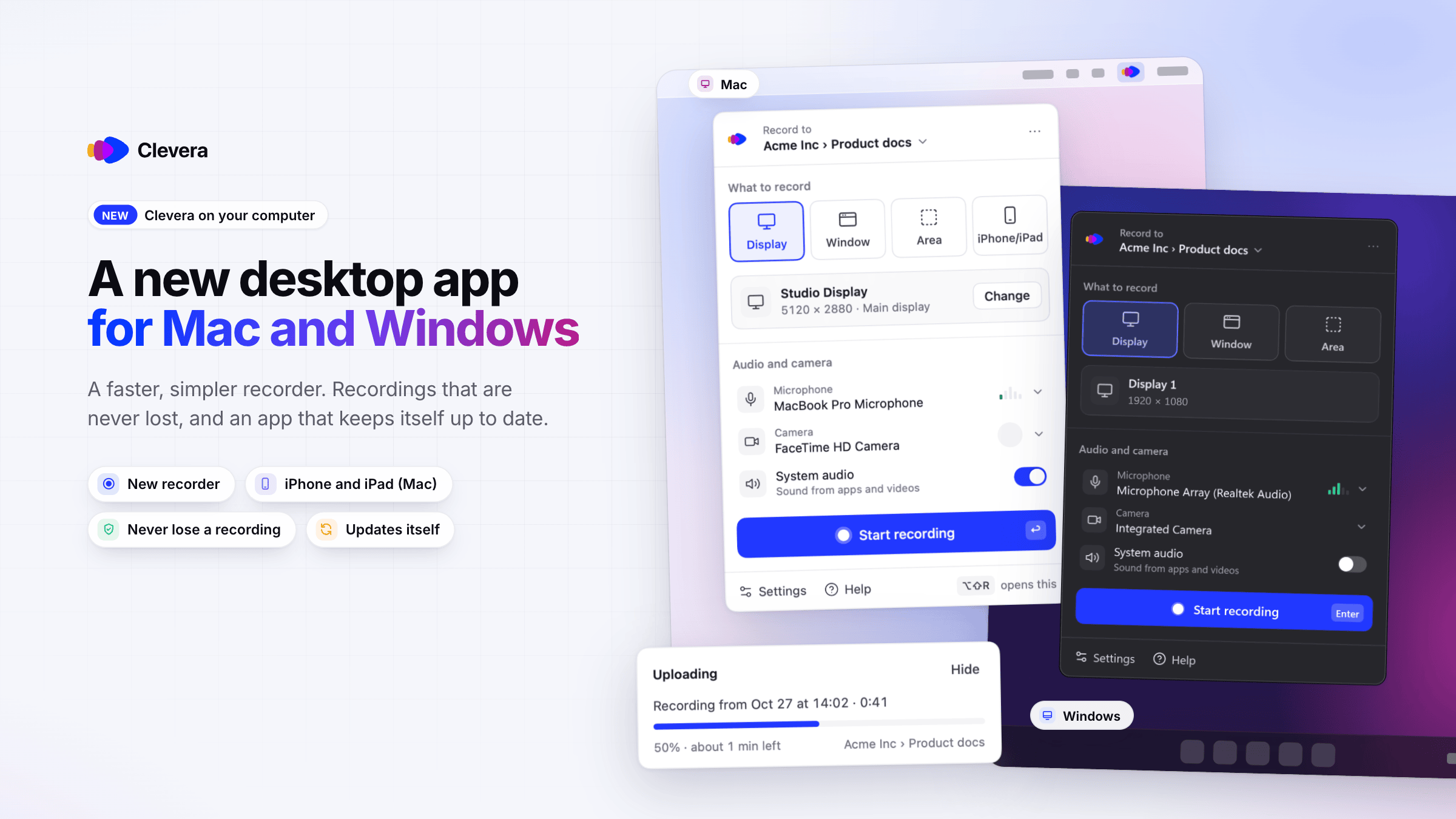
De Clevera desktop-app is nieuw op zowel Mac als Windows. Je krijgt een nieuwe recorder die sneller en eenvoudiger in gebruik is, iPhone- en iPad-opnames op een Mac, en opnames die nooit verloren gaan als een upload mislukt. Beide apps werken zichzelf bij.
Nieuw
Een nieuwe recorder
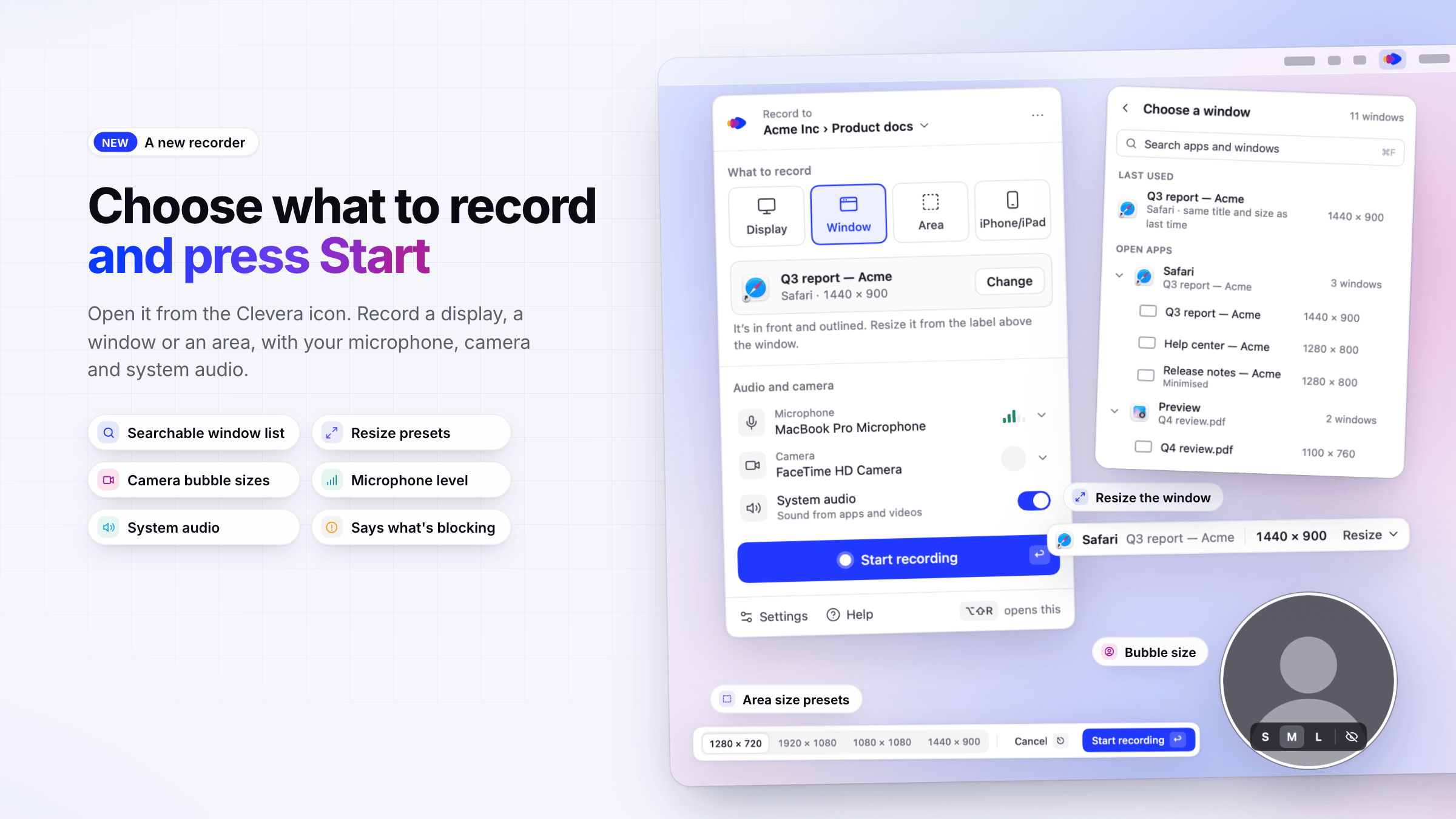
- Open het via het Clevera-icoon. Klik op het Clevera-icoon in de menubalk of het systeemvak. Kies Opname starten, dan Weergave, Venster of Gebied, stel je microfoon, camera en systeemaudio in bij Audio en camera, en klik op Opname starten. Als iets een opname blokkeert, geeft de recorder aan waarom en wat je moet doen. Zie Je scherm of een weergave opnemen.
- Kies een venster of een gebied. Een doorzoekbare vensterlijst, een blauwe omlijning rond het gekozen venster met Formaat wijzigen-voorinstellingen (720p, 1080p, 16:10, Passend 16:9, Passend 4:3), en een gebiedskeuzescherm met voorinstellingen voor grootte en toetsenbordbediening. Zie Een venster of een gebied opnemen.
- Camerabubbel. Kies een kleine, middelgrote of grote bubbel, of verberg deze terwijl de camera blijft opnemen. Systeemaudio wordt alleen op een eigen spoor opgenomen wanneer het niet overlapt met je microfoon, en de recorder vertelt je wanneer dat het geval is. Zie Je microfoon, camera of systeemaudio toevoegen.
- Clevera instellen. Eén kort venster bij de eerste keer opstarten leidt je door het inloggen, de machtigingen en de opnameovereenkomst, gevolgd door een korte rondleiding die je opnieuw kunt bekijken via Instellingen → Geavanceerd. Zie De Clevera desktop-app installeren.
Een iPhone of iPad opnemen (Mac)
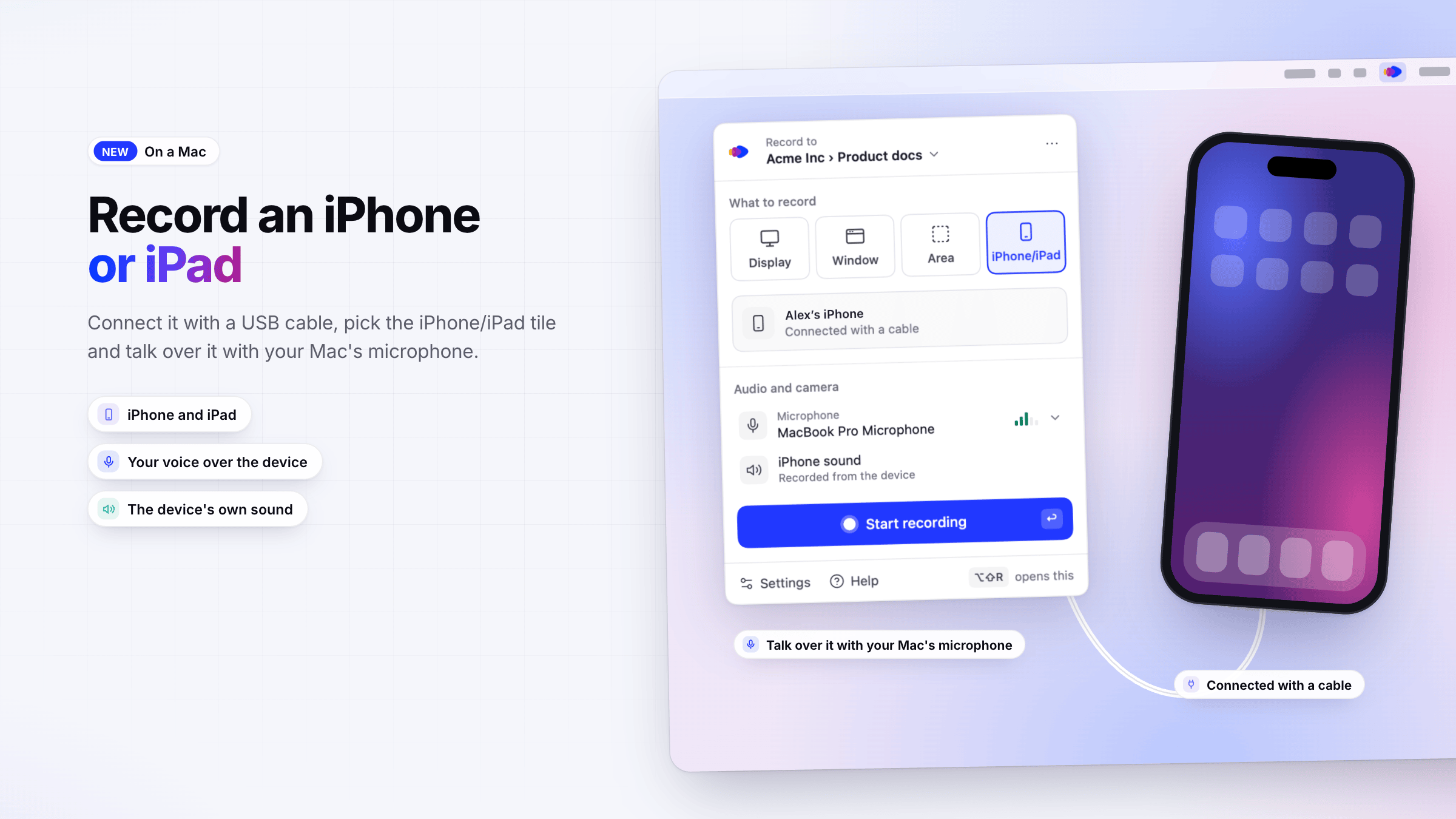
- Neem op wat er op je iPhone of iPad staat. Verbind deze met een USB-kabel, kies de iPhone/iPad-tegel en spreek eroverheen met de microfoon van je Mac. Zie Een iPhone of iPad opnemen.
Je opnames zijn veilig
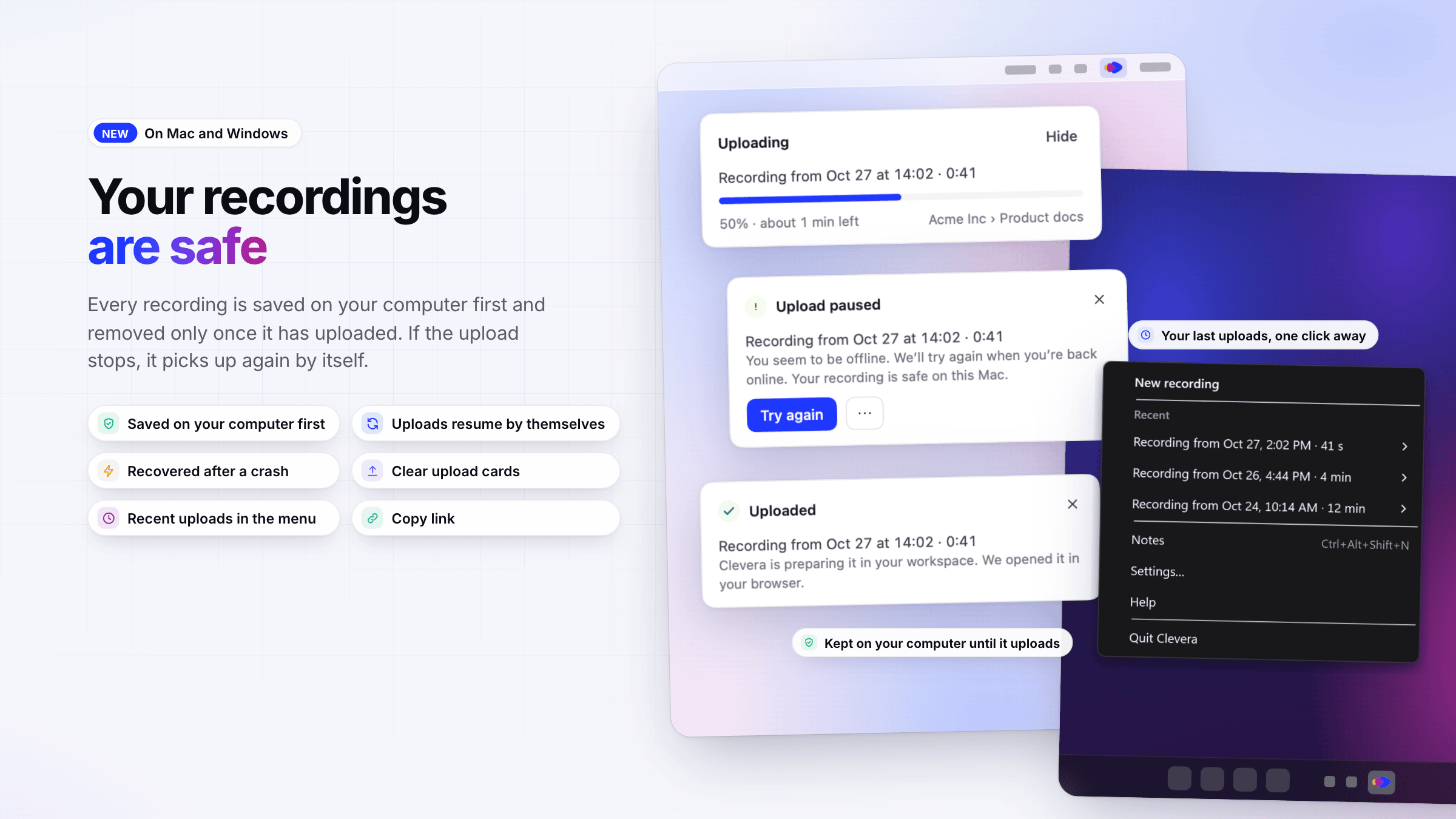
- Eerst opgeslagen op je computer. Elke opname wordt eerst op je Mac of pc opgeslagen en pas verwijderd zodra deze is geüpload. Als de verbinding wegvalt, Clevera crasht of je afsluit, wordt de upload automatisch hervat. Zie Een opname herstellen die niet volledig is geüpload.
- Uploadkaarten. Nadat je op Stoppen hebt geklikt, toont een kaart in de hoek van je scherm de voortgang en resterende tijd, en geeft duidelijk aan wanneer een upload is gepauzeerd, je moet inloggen of opnieuw kan worden geprobeerd. Zie Je opname vinden nadat deze is geüpload.
- Het Clevera-menu. Het icoon in de menubalk (Mac) of het systeemvak (Windows) laat zien wat Clevera doet en bevat je laatste vijf uploads onder Recent, met Openen in Clevera en Link kopiëren. Zie Clevera gebruiken vanuit de menubalk of het systeemvak.
Verbeterd
- Opnamebalk en notities. Een nieuwe opnamebalk met pauzeren, opnieuw starten, verwijderen en stoppen, een microfoonniveau, waarschuwingen wanneer de tijd of schijfruimte bijna op is, en een Notities-paneel dat kijkers nooit zien. Zie Een opname pauzeren, opnieuw starten of annuleren en Sprekersnotities gebruiken die kijkers nooit zien.
- Instellingen. Eén Instellingen-venster met Algemeen, Opname, Sneltoetsen, Account, Updates en Geavanceerd, inclusief aanpasbare sneltoetsen en een standaardwerkruimte. Zie Instellingen van de desktop-app wijzigen en Sneltoetsen gebruiken.
- Een probleem melden vanuit Instellingen. Instellingen → Geavanceerd → Een probleem melden verstuurt je beschrijving en, als je dat wilt, het logboek van de app naar ons ondersteuningsteam, en geeft je een referentiecode om te vermelden. Zie Een probleem melden vanuit de desktop-app.
- Updates op de achtergrond. Clevera werkt zichzelf bij wanneer het inactief is, nooit tijdens een opname of upload. Zie De desktop-app bijwerken.
- Je taal. Beide apps volgen de taal van je computer, in 19 talen.
- Privater typen. Getypte tekst wordt gedeeltelijk gemaskeerd op je computer voordat er iets wordt geüpload, en typen in wachtwoordvelden wordt nooit opgenomen. Zie Begrijpen wat de desktop-app vastlegt.
Opgelost
- Een mislukte upload zorgt er niet langer voor dat de opname verloren gaat: deze blijft op je computer staan totdat deze is geüpload of je deze verwijdert.
- Een opname die wordt onderbroken door een crash, stroomuitval of geforceerde afsluiting wordt bewaard en aangeboden voor upload de volgende keer dat Clevera opent.
- Een opname wordt alleen geüpload naar het account dat de opname heeft gemaakt, zelfs als je van account wisselt voordat deze is voltooid.