

Clevera is nu beschikbaar op Linux
De Clevera-recorder werkt nu op Linux, voor Intel/AMD- en ARM64-computers: neem een scherm of venster op met je stem en camera, en het wordt automatisch geüpload naar je werkruimte.
Nieuw
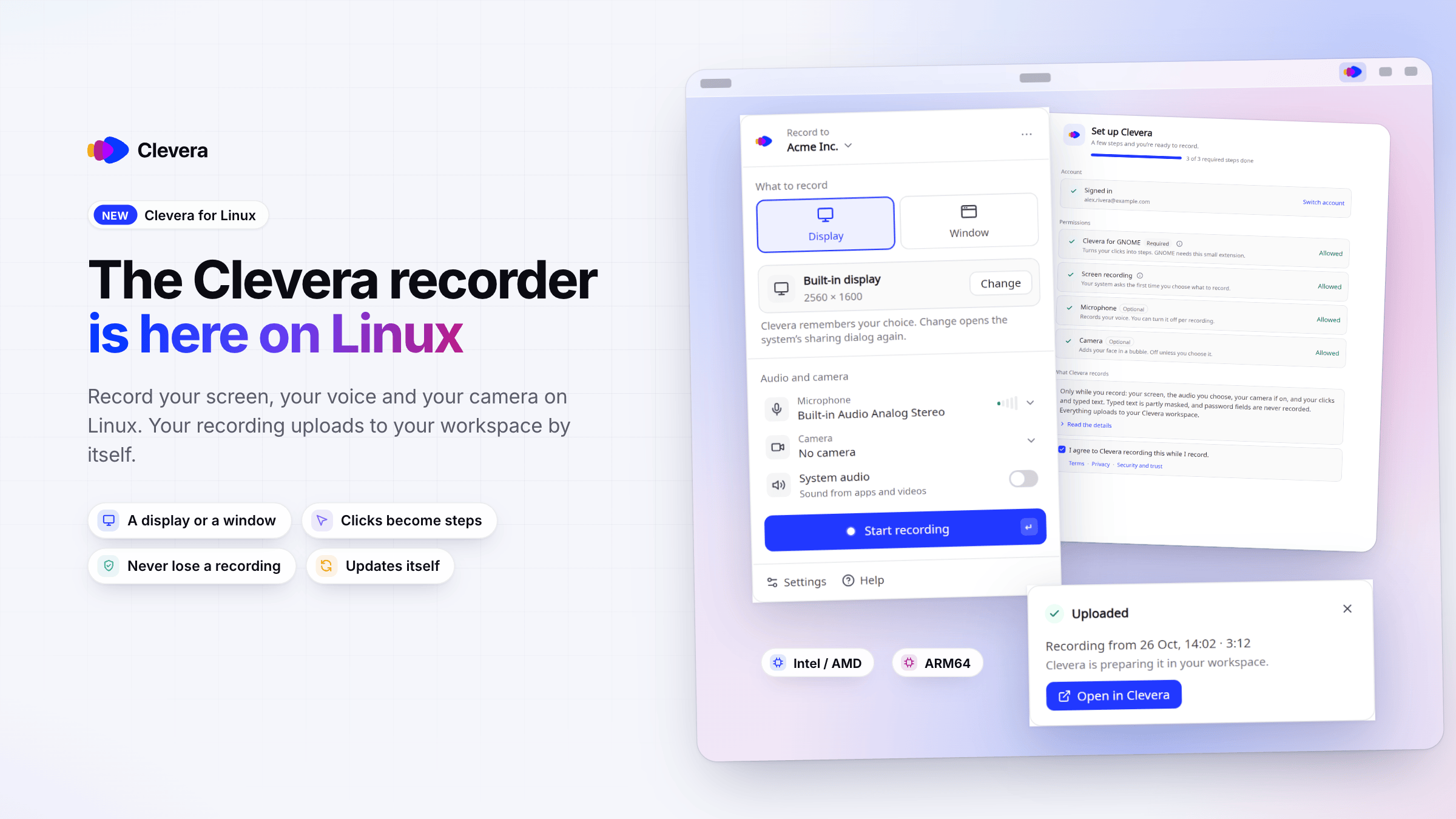
Clevera heeft nu een desktop-app voor Linux. Neem je scherm, je klikken, je stem en je camera op vanaf een Linux-computer, en de opname wordt automatisch geüpload naar je Clevera-werkruimte, klaar om een instructievideo, productdemo of artikel te worden. Het werkt op Intel/AMD (x86_64)- en ARM64-computers en houdt zichzelf up-to-date.
Nieuw
Opnemen op Linux
- Downloaden en openen. Download het AppImage voor je computer, Intel/AMD of ARM64, maak het uitvoerbaar en dubbelklik erop. Clevera voegt zichzelf toe aan je lijst met apps. Zie Clevera installeren en gebruiken op Linux.
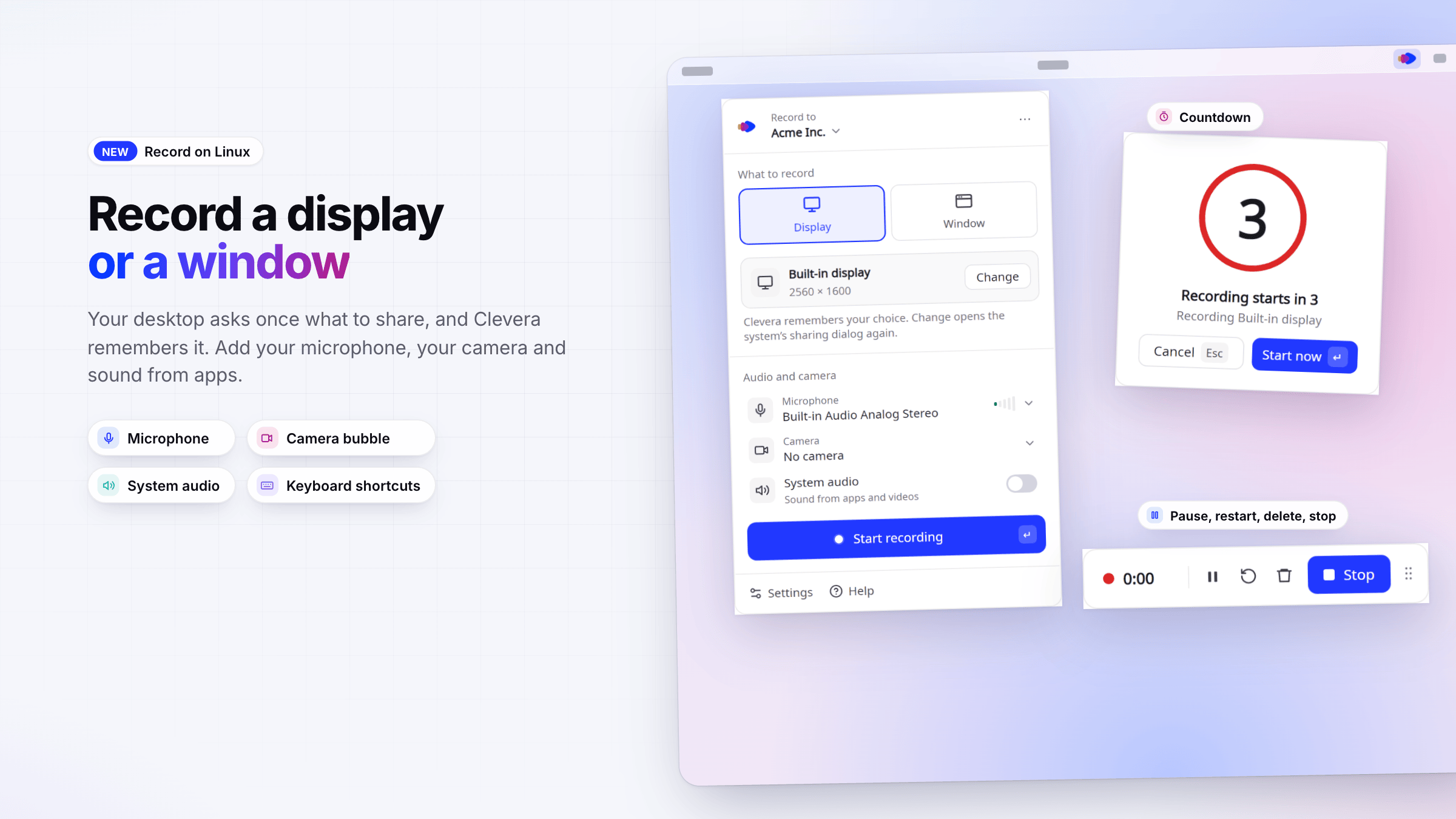
- Een scherm of een venster. Het eigen deelvenster van je desktop vraagt één keer wat je wilt delen, en Clevera onthoudt je keuze. Voeg je microfoon toe, je camera in een bubbel en geluid van apps en video's.
- Dezelfde recorder als op Mac en Windows. Een aftelling, een opnamebalk met pauzeren, opnieuw starten, verwijderen en stoppen, sneltoetsen via je desktopinstellingen en 19 talen.
Klikken worden stappen, opnames blijven veilig
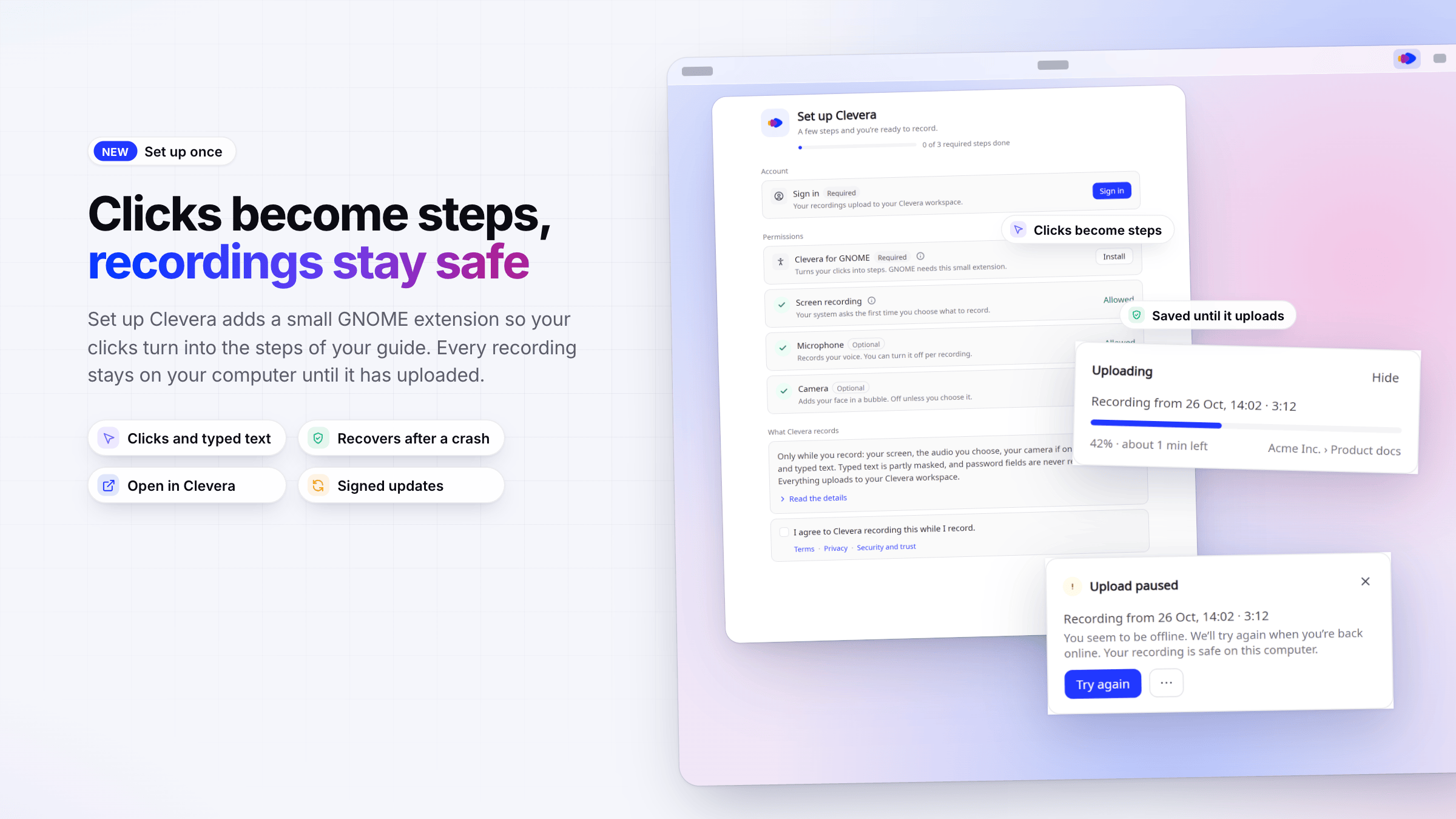
- Clevera instellen. Eén venster bij de eerste keer opstarten leidt je door het inloggen, de machtigingen en de opnameovereenkomst. Op GNOME installeert het een kleine extensie zodat je klikken worden omgezet in de stappen van je handleiding en de opnamebalk buiten je video blijft. Je kunt ook Getypte tekst inschakelen; wachtwoordvelden worden nooit opgenomen.
- Verlies nooit een opname. Elke opname wordt eerst op je computer opgeslagen en pas verwijderd zodra deze is geüpload. Als de verbinding wegvalt of Clevera wordt afgesloten, wordt de opname geüpload zodra Clevera weer opstart. Als het klaar is, klik je op Openen in Clevera.
- Update zichzelf. Clevera installeert ondertekende updates wanneer het inactief is en keert terug naar de vorige versie als een nieuwe versie niet start.
Clevera voor Linux is getest op Ubuntu met GNOME. Het opnemen van een deel van het scherm en iPhone- of iPad-opnames blijven beschikbaar in de Mac-app.