

MacおよびWindows向けの新しいデスクトップアプリ
MacとWindowsでより高速かつシンプルになったレコーダー、MacでのiPhoneおよびiPadの録画機能、アップロード失敗時にも録画データが失われない仕組みを実現しました。
新規改善済み修正済み
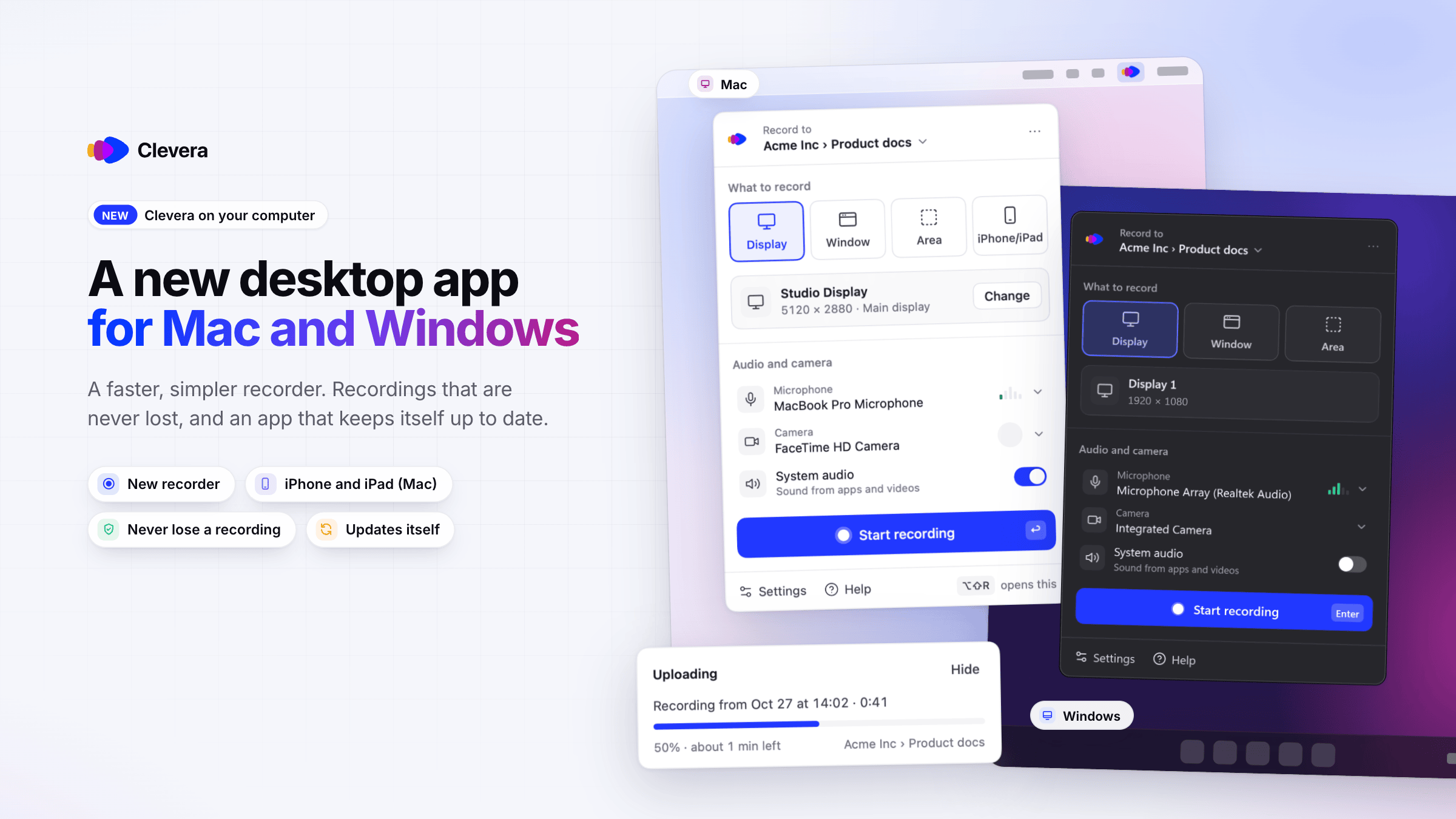
CleveraデスクトップアプリがMacとWindowsの両方で新しくなりました。より高速で使いやすい新しいレコーダー、MacでのiPhoneおよびiPadの録画、そしてアップロード失敗時にも録画データが失われない安心の設計が特徴です。どちらのアプリも自動的にアップデートされます。
新機能
新しいレコーダー
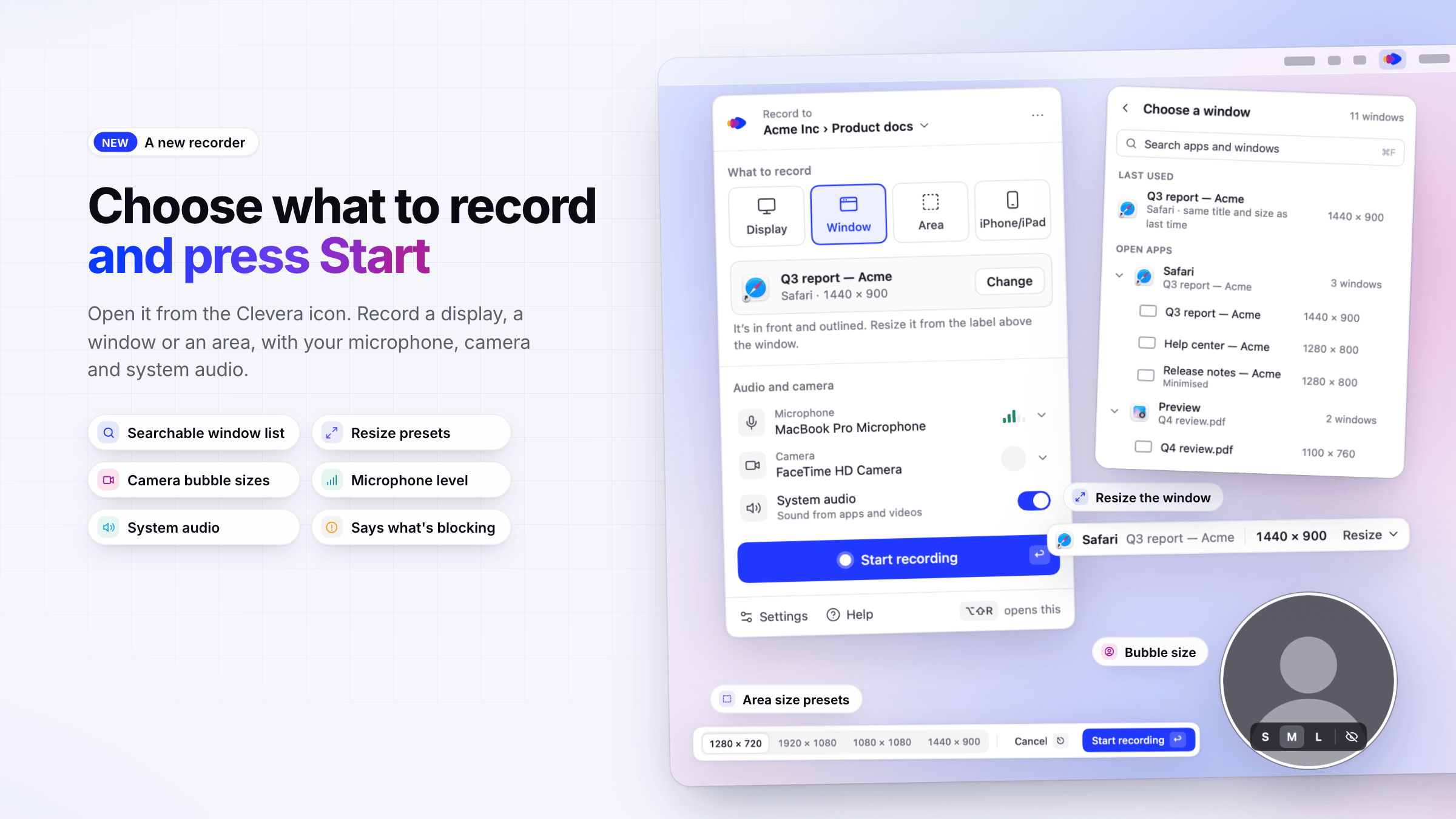
- Cleveraアイコンから開く。 メニューバーまたは通知領域にあるCleveraアイコンをクリックします。録画先から表示、Window、またはエリアを選択し、録画とカメラでマイク、カメラ、システムオーディオを設定して、録画を開始をクリックします。録画が妨げられる場合は、その理由と対処法がレコーダーに表示されます。画面やディスプレイを録画するをご覧ください。
- ウィンドウやエリアを選択する。 検索可能なウィンドウリスト、選択したウィンドウを囲む青い枠、サイズ変更プリセット(720p、1080p、16:10、16:9に合わせる、4:3に合わせる)、およびサイズプリセットとキーボード操作による微調整が可能なエリアセレクターを備えています。ウィンドウやエリアを録画するをご覧ください。
- カメラバブル。 小、中、大のバブルサイズを選択できます。カメラで録画を続けながらバブルを非表示にすることも可能です。システムオーディオは、マイクと重複しない場合にのみ独立したトラックとして録画され、重複する場合はレコーダーが通知します。マイク、カメラ、システムオーディオを追加するをご覧ください。
- Cleveraのセットアップ。 初回起動時に表示される短いウィンドウで、サインイン、権限設定、録画に関する同意事項を確認できます。その後、短いツアーが表示されます。このツアーは設定 → 詳細設定から再度確認可能です。Cleveraデスクトップアプリをインストールするをご覧ください。
iPhoneやiPadを録画する(Mac)
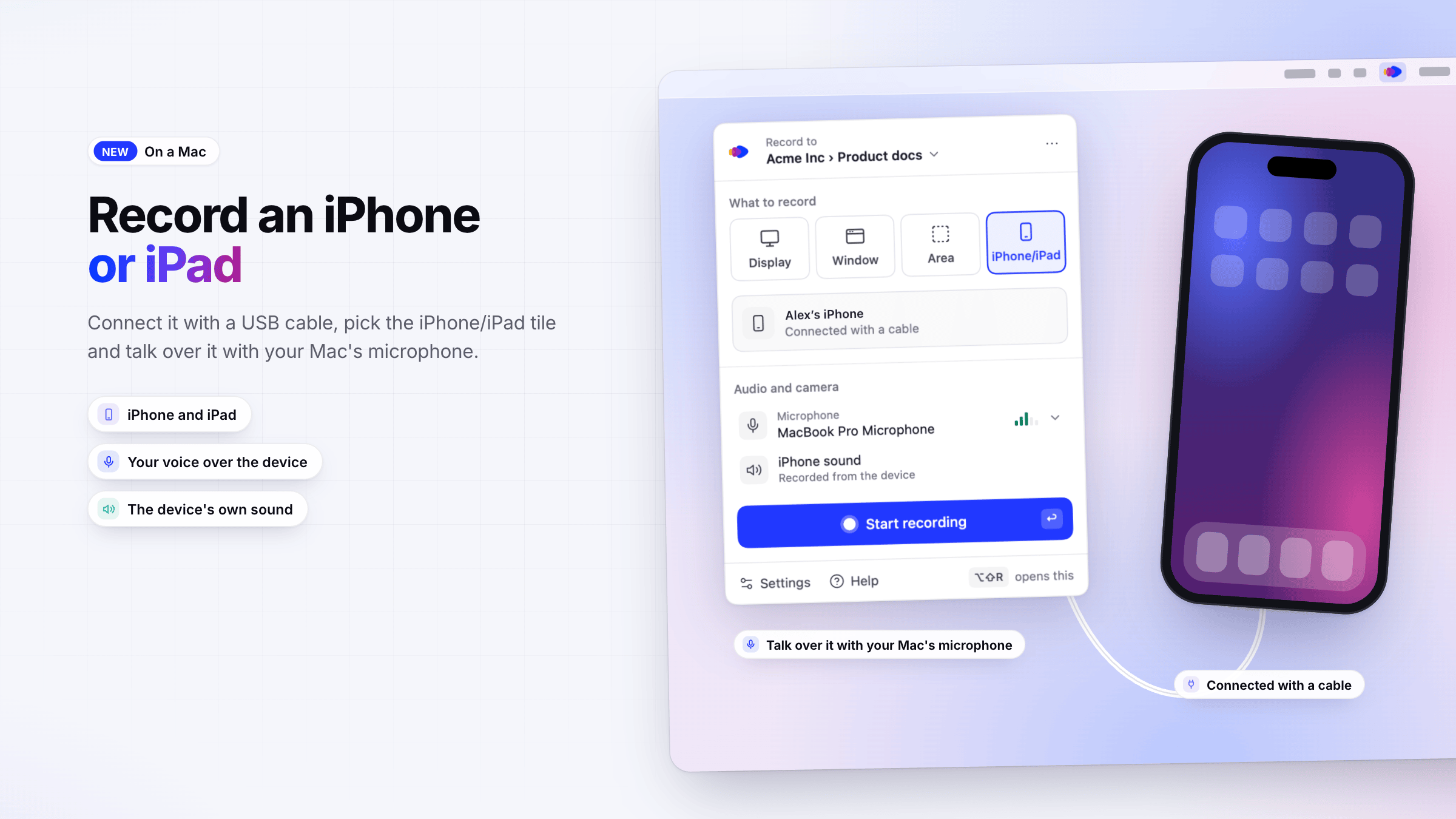
- iPhoneやiPadの画面を録画する。 USBケーブルで接続し、iPhone/iPadタイルを選択すると、Macのマイクを使って音声を吹き込みながら録画できます。iPhoneやiPadを録画するをご覧ください。
録画データは安全に保護されます
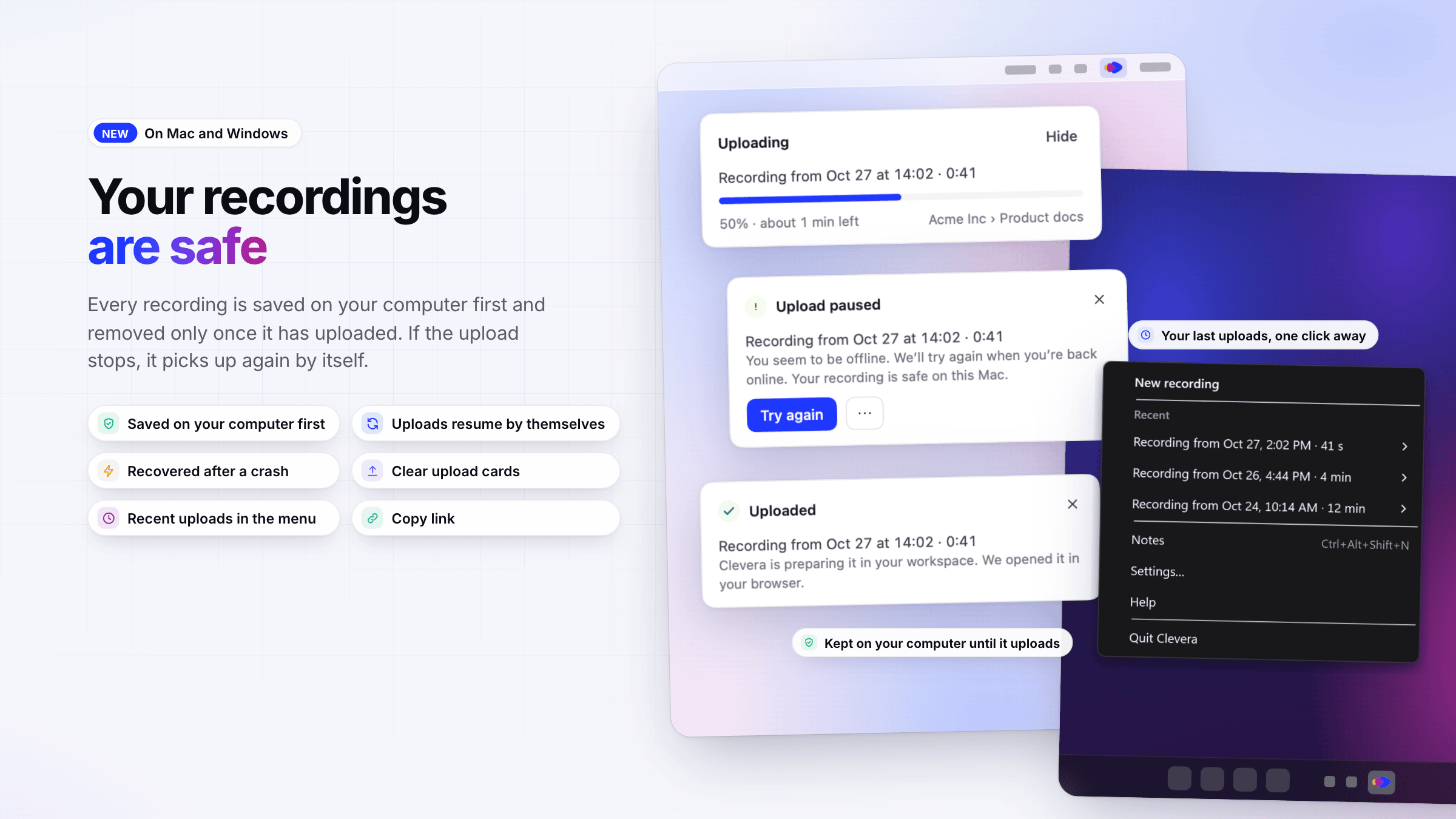
- まずコンピュータに保存。 すべての録画は最初にMacまたはPCに保存され、アップロードが完了した後にのみ削除されます。接続が切れたり、Cleveraがクラッシュしたり、アプリを終了したりしても、アップロードは自動的に再開されます。アップロードが完了しなかった録画を復元するをご覧ください。
- アップロードカード。 停止をクリックすると、画面の隅にカードが表示され、進捗状況や残り時間が確認できます。アップロードが一時停止している場合や、サインインが必要な場合、再試行が必要な場合も明確に通知されます。アップロード後の録画を見つけるをご覧ください。
- Cleveraメニュー。 メニューバー(Mac)または通知領域(Windows)のアイコンからCleveraの状態を確認できます。最近には直近5件のアップロードが表示され、Cleveraで開くやリンクをコピーが可能です。メニューバーや通知領域からCleveraを使うをご覧ください。
改善点
- 録画バーとメモ。 一時停止、再開、削除、停止ができる新しい録画バー、マイクレベル表示、時間やディスク容量が少なくなった際の警告、視聴者には見えないメモパネルを備えています。録画を一時停止、再開、キャンセルするおよび視聴者には見えないスピーカーメモを使うをご覧ください。
- 設定。 一般、録画、ショートカット、アカウント、アップデート、詳細設定をまとめた設定ウィンドウです。ショートカットの変更やデフォルトのワークスペース設定が可能です。デスクトップアプリの設定を変更するおよびキーボードショートカットを使うをご覧ください。
- 設定から問題を報告。 設定 → 詳細設定 → 問題を報告から、説明とアプリのログ(選択時)をサポートチームに送信できます。その際、参照コードが発行されます。デスクトップアプリから問題を報告するをご覧ください。
- バックグラウンドでのアップデート。 Cleveraはアイドル時に自動的にアップデートされます。録画中やアップロード中にアップデートされることはありません。デスクトップアプリをアップデートするをご覧ください。
- 言語設定。 両アプリともコンピュータの言語設定に従い、19言語に対応しています。
- よりプライベートな入力。 入力されたテキストはアップロード前にコンピュータ上で部分的にマスクされ、パスワードフィールドへの入力は一切録画されません。デスクトップアプリがキャプチャする内容についてをご覧ください。
修正済み
- アップロードに失敗しても録画データが失われることはなくなりました。アップロードが完了するか削除されるまで、コンピュータ上に保持されます。
- クラッシュ、停電、強制終了によって録画が中断された場合でもデータは保持され、次にCleveraを起動した際にアップロードが提案されます。
- 録画完了前にアカウントを切り替えても、録画データは作成したアカウントにのみアップロードされます。