

Autopilot, el agente de Clevera, Marcas y plantillas de vídeo
Delega trabajos completos a Clevera con Autopilot, pídele cualquier cosa al nuevo agente de Clevera desde cualquier página, añade tu marca una vez y úsala en todas partes, y dales a tus vídeos de instrucciones y demostraciones escenas animadas a partir de una plantilla.
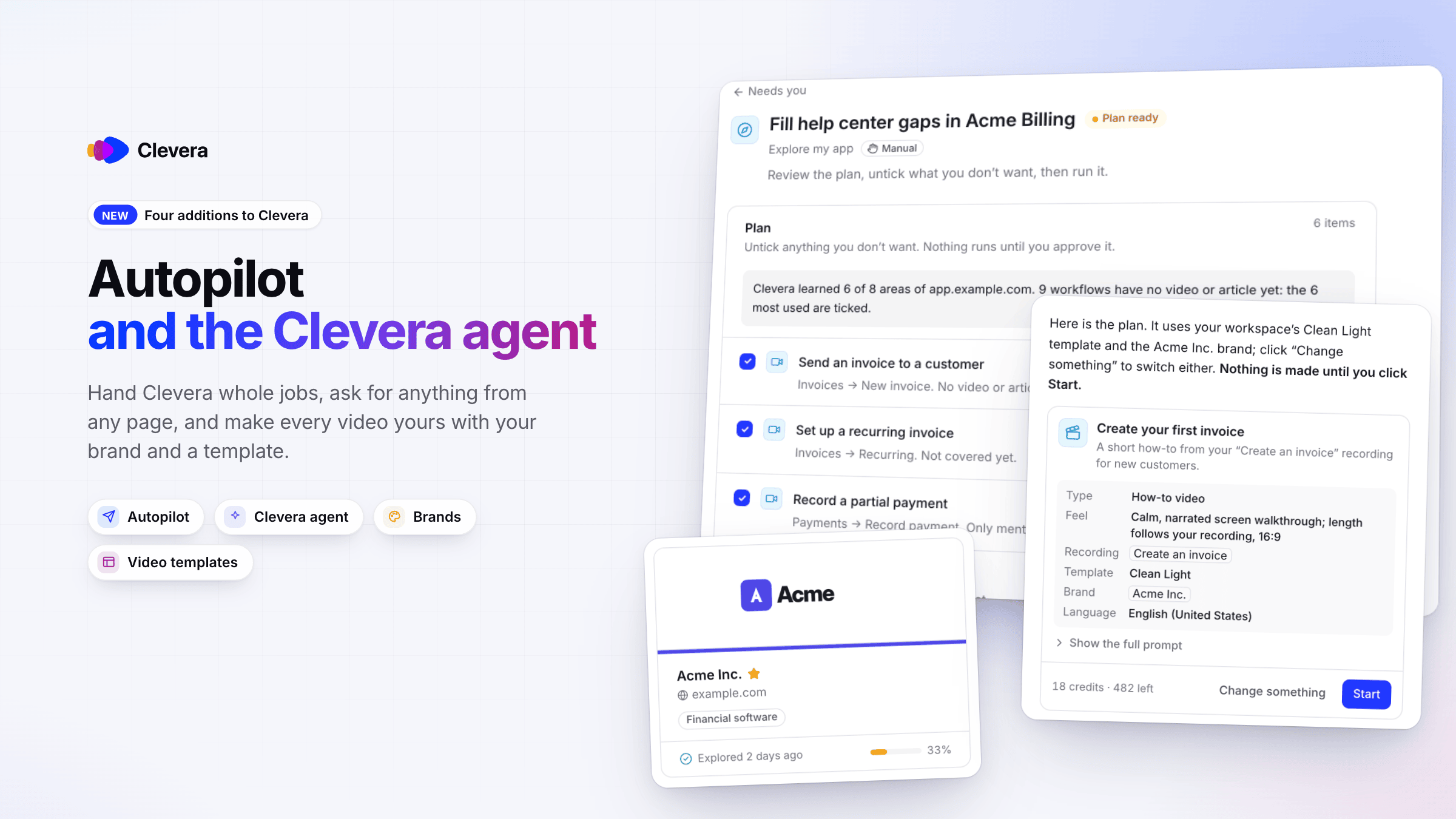
Hoy lanzamos cuatro novedades en Clevera. Autopilot se encarga de trabajos completos por ti, disponible en el plan Pro y superiores. El agente de Clevera responde preguntas y crea contenido desde cualquier página, disponible para chatear gratis en todos los planes. Marcas mantiene tu logotipo, colores y fuentes en un solo lugar, y las plantillas añaden escenas animadas a tus vídeos de instrucciones y demostraciones.
Novedades
Autopilot
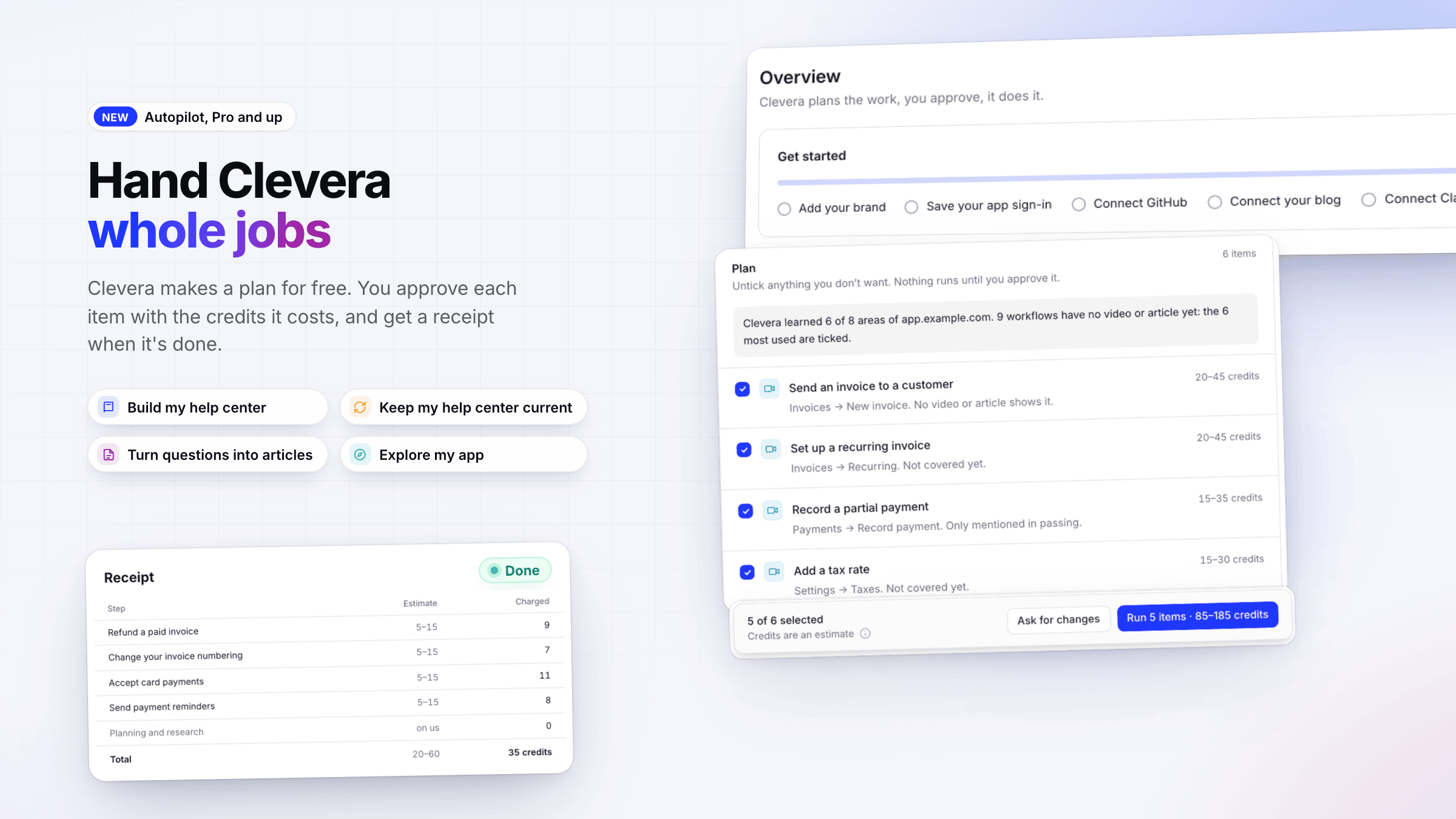
- Encarga a Clevera un trabajo completo. Elige Crear mi centro de ayuda, Mantener mi centro de ayuda actualizado, Convertir preguntas en artículos o Explorar mi aplicación. Consulta Entender Autopilot y Iniciar una tarea de Autopilot.
- Un plan gratuito y luego tu aprobación. Clevera crea un plan gratis, tú apruebas cada elemento con los créditos que cuesta y recibes un recibo cuando termina.
- Saber por dónde empezar. La Visión general tiene una lista de comprobación de Empezar, y Sugerencias enumera las tareas que Clevera recomienda ejecutar.
Autopilot forma parte de los planes Pro, Business y Custom y se abre por invitación: solicita acceso con Obtener una invitación en la página de Autopilot. Consulta Obtener acceso a Autopilot.
El agente de Clevera
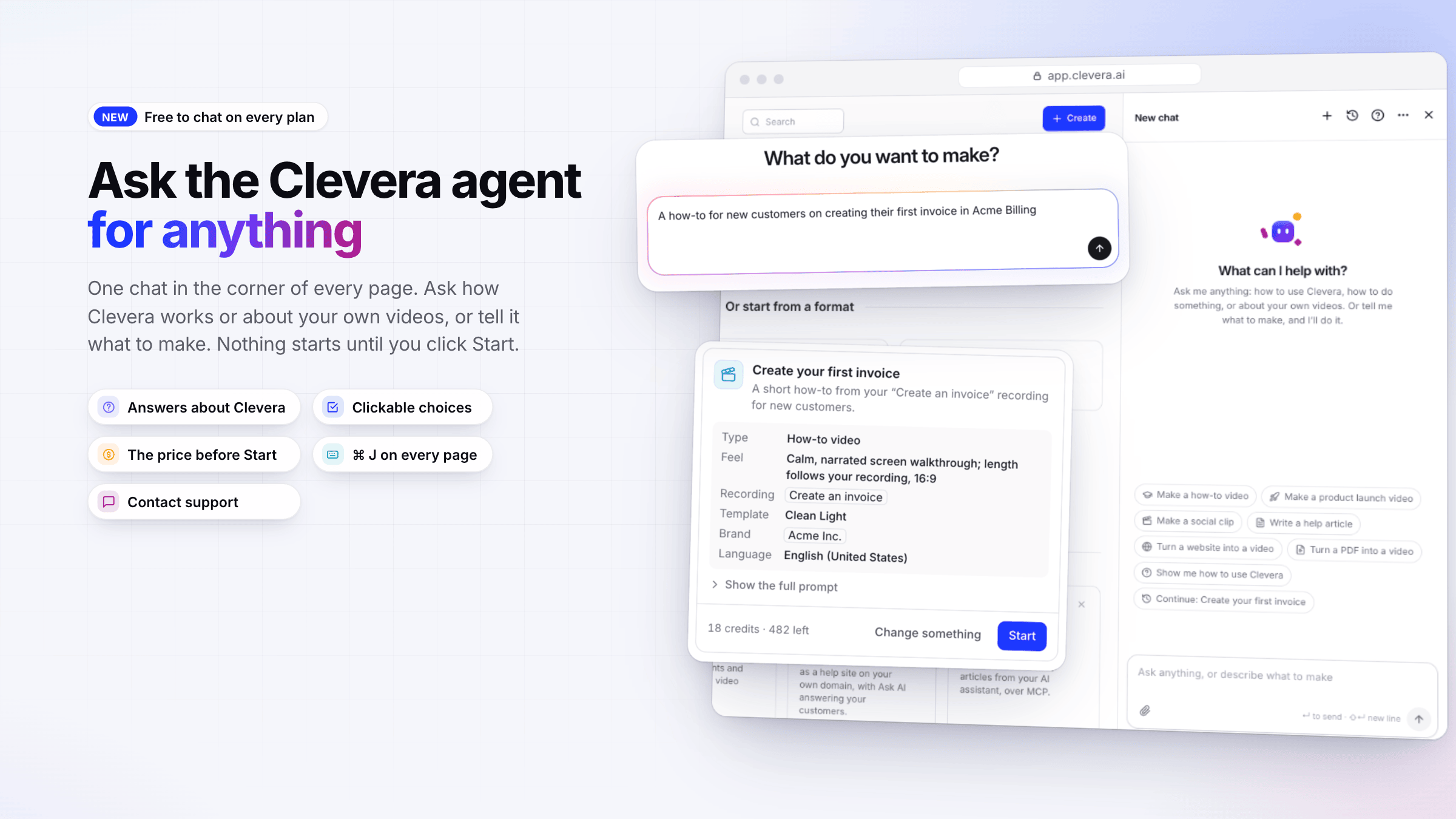
- Un chat para todo. Se encuentra en la esquina de cada página, o pulsa ⌘ J / Ctrl J. Pregunta cómo funciona Clevera o sobre tus propios vídeos y artículos, o dile qué crear. Consulta Obtener ayuda y crear cosas con el agente de Clevera.
- Ves el precio antes de empezar nada. El agente pregunta lo que necesita con tarjetas clicables y muestra una tarjeta con el precio. No se crea nada ni se usan créditos hasta que haces clic en Iniciar.
- Reemplaza la burbuja de soporte y el Asistente de los editores. Contactar con soporte en su encabezado conecta con nuestro equipo.
Chatear con el agente es gratuito en todos los planes.
Marcas
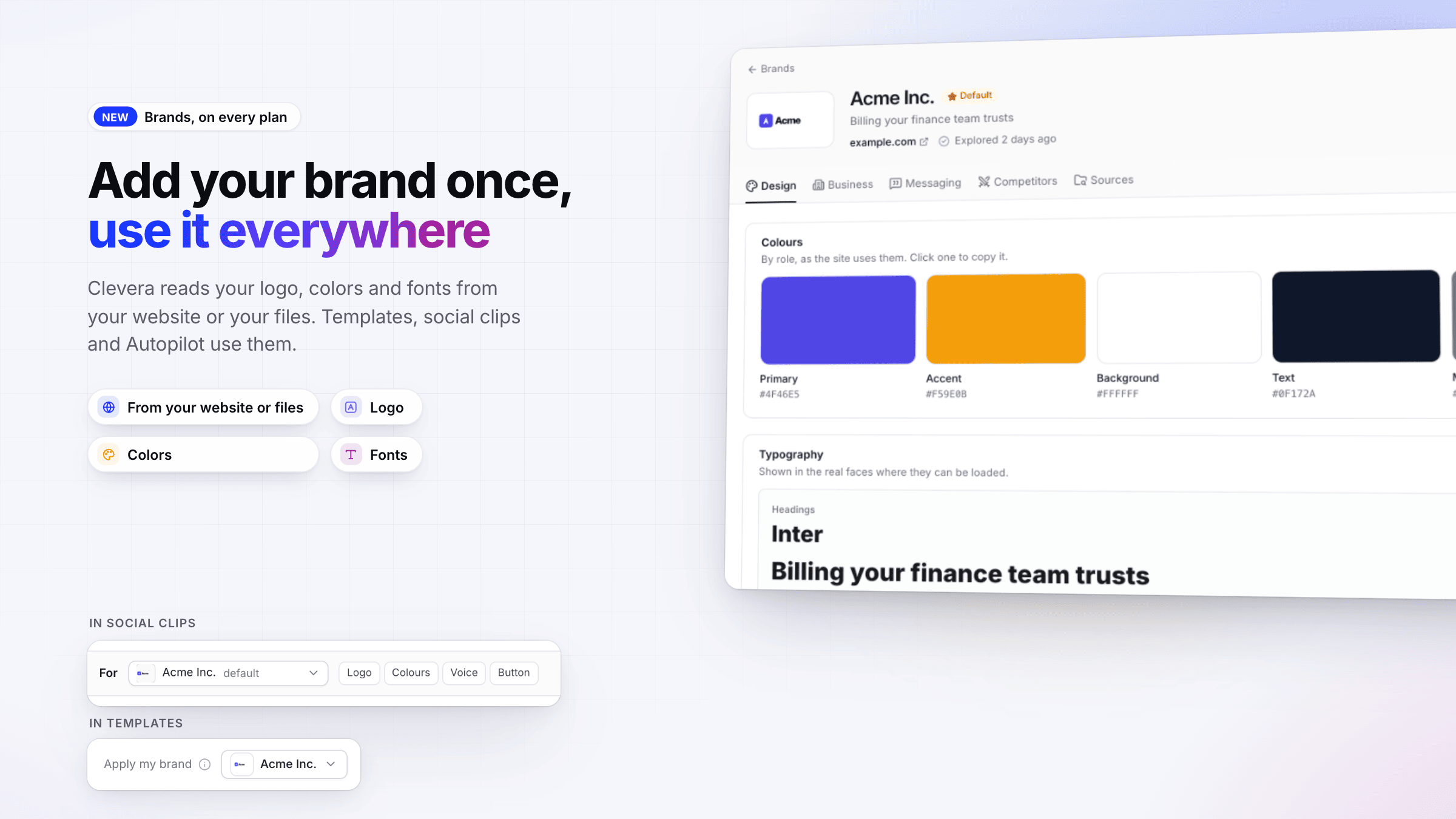
- Añade tu marca desde tu sitio web o tus archivos. Clevera guarda tu logotipo, colores y fuentes. Consulta Añadir tu marca desde un sitio web o archivos y Revisar y editar una marca.
- Úsala en todas partes. Las plantillas, los clips sociales y Autopilot usan tu marca. Consulta Usar tu marca en vídeos, clips y Autopilot.
Los espacios de trabajo gratuitos tienen 1 marca, el plan Starter 3, Pro y Business 10, y Custom 20.
Plantillas para vídeos de instrucciones y demostraciones
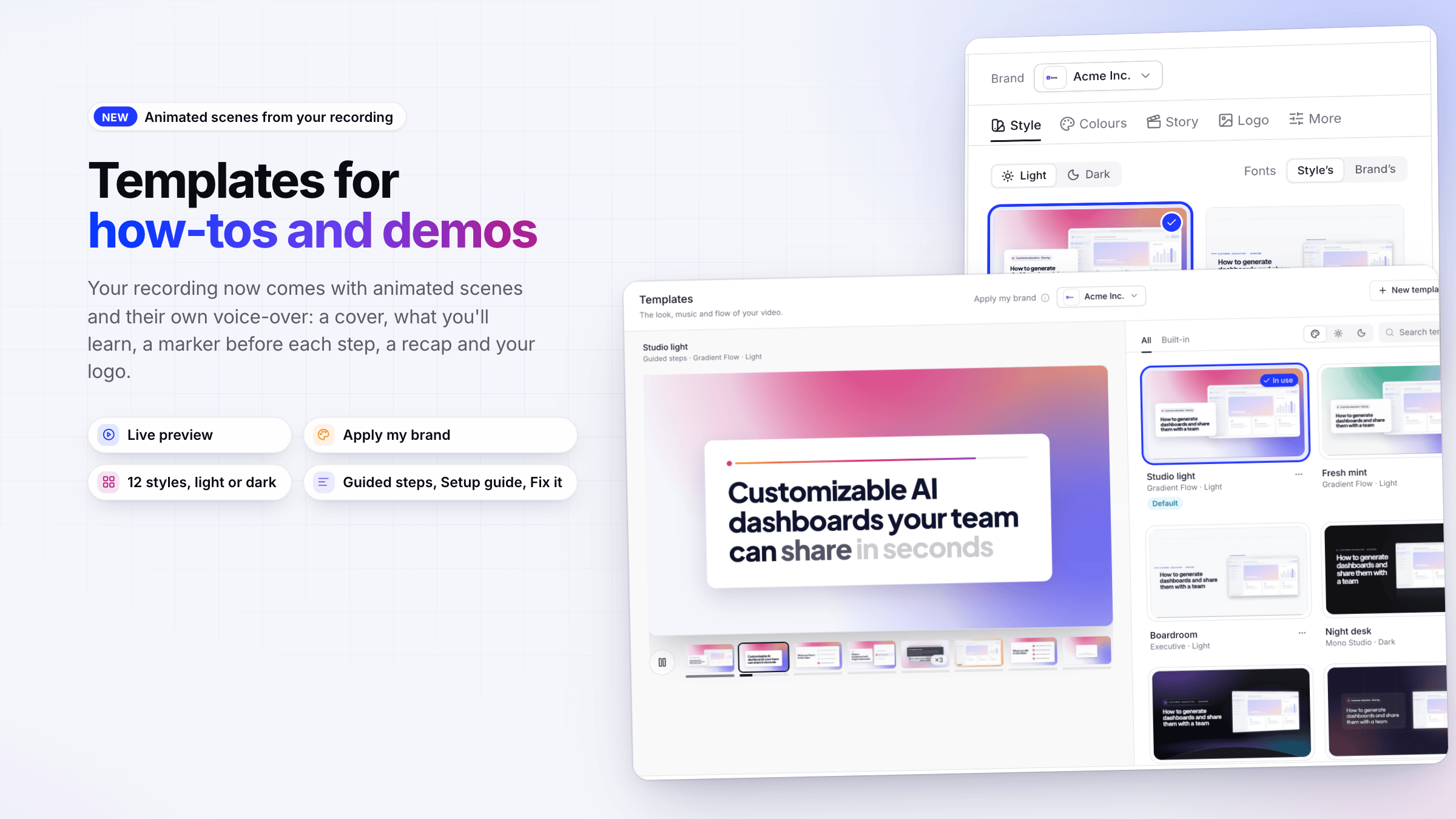
- Escenas animadas con su propia voz en off. Tu grabación ahora incluye una portada, lo que aprenderás, un marcador antes de cada paso, un resumen y tu logotipo. Consulta Usar una plantilla para vídeos de instrucciones y demostraciones.
- Elige una plantilla en la nueva ventana de Plantillas. Tiene una vista previa en vivo y Aplicar mi marca.
- O crea la tuya propia. Elige entre 12 estilos, claro u oscuro, tus colores, tu logotipo y una historia como Pasos guiados, Guía de configuración o Solucionarlo. Consulta Editar las escenas animadas en un vídeo de instrucciones o demostración.
También nuevo
- Demostraciones de presentación para inversores. Un nuevo tipo de demostración de producto creada a partir de tu presentación: el problema, la empresa, la tracción, el mercado, el equipo y la solicitud. Consulta Make a product demo from a recording.
- Usa Autopilot, marcas, plantillas y analítica desde tus propias aplicaciones de IA. Las aplicaciones de IA conectadas y los tokens de API ahora pueden funcionar con tareas de Autopilot, marcas, plantillas, colecciones y analítica, con nuevos permisos para elegir. Consulta Use Autopilot, templates, brands and analytics from AI apps.
Mejoras
- Empieza desde Inicio en una línea. Escribe lo que quieras en el cuadro de Inicio y el agente se abrirá con ello y se pondrá a trabajar. Haz más con Clevera ahora incluye Set up your brand, y una tarjeta se oculta una vez que has usado su función. Consulta Get help and make things with the Clevera agent.
- Pregunta al agente en los editores. Preguntar a la IA en los editores de vídeo, clip y artículos abre el agente junto a tu trabajo. Los cambios pequeños se aplican al instante con Undo this change; los más grandes muestran un plan primero. Consulta Ask the agent to change your video or clip.
- Una nueva página de Analítica. Pestañas de Visión general, Contenido, Alcance (vídeos, artículos y tu centro de ayuda), Autopilot y créditos, con Find (⌘ K) y Exportar CSV. El uso de créditos ahora se encuentra en Analítica → créditos. Consulta Read your workspace analytics.
- Historial de créditos más claro. Una ejecución de Record with AI es ahora una sola entrada, y el menú de IA en los editores muestra los créditos estimados junto a cada acción.
- Record with AI. Una ventana de configuración más tranquila, una página en directo más clara con Take control, y Run in background para que puedas seguir trabajando mientras una píldora en cada página sigue la ejecución. Consulta Let the AI record your product with Record with AI.
- Zooms más estables en instrucciones y demostraciones. Los zooms siguen el metraje en lugar de segundos fijos y se alejan cuando aparece un cuadro de diálogo, un menú o una página nueva. Consulta Understand automatic zooms and cursor effects.
- Estilos de sitio de documentos. Elige Clásico, Studio, Editorial o Portal en Apariencia, y establece el ancho de la barra lateral. Consulta Customize how a doc site looks.
- Editores en sitios de documentos. Los editores ahora pueden editar y publicar páginas y refinarlas con IA; la creación, eliminación, traducción y configuración de sitios sigue siendo responsabilidad de los propietarios y administradores. En Marcas y Autopilot, los editores pueden verlo todo. Consulta Understand workspaces, roles and creator seats.
- Los vídeos sin cambios no se exportan dos veces. Exportar un vídeo de una grabación que no has cambiado desde su última exportación te devuelve ese mismo archivo. Los vídeos creados a partir de una grabación se exportan en Chrome, Edge, Brave u Opera en un ordenador; otros navegadores te pedirán que cambies. Los clips sociales se exportan desde cualquier navegador. Consulta Export a video as MP4.
Corregido
- Las suscripciones pagadas con PayPal ahora cambian de plan y de plazas en la página de nuestro proveedor de pagos.
- Pasar del plan gratuito a un plan de pago siempre entra en vigor de inmediato.
- En las películas de Record with AI, mover el enfoque o pulsar una tecla ya no mueve el cursor.
- Un tutorial de Record with AI que nunca actúa en la página se intenta una vez más, luego se detiene con una razón clara en lugar de entregar una película vacía.
- Cancelar un inicio de sesión de Google ahora te lleva de vuelta a la página de inicio de sesión en lugar de a un error.