

Autopilot, der Clevera-Agent, Marken und Videovorlagen
Übertrage Clevera ganze Aufgaben mit Autopilot, frage den neuen Clevera-Assistenten von jeder Seite aus um Rat, füge deine Marke einmal hinzu und verwende sie überall, und verleihe How-to-Videos und Demos animierte Szenen aus einer Vorlage.
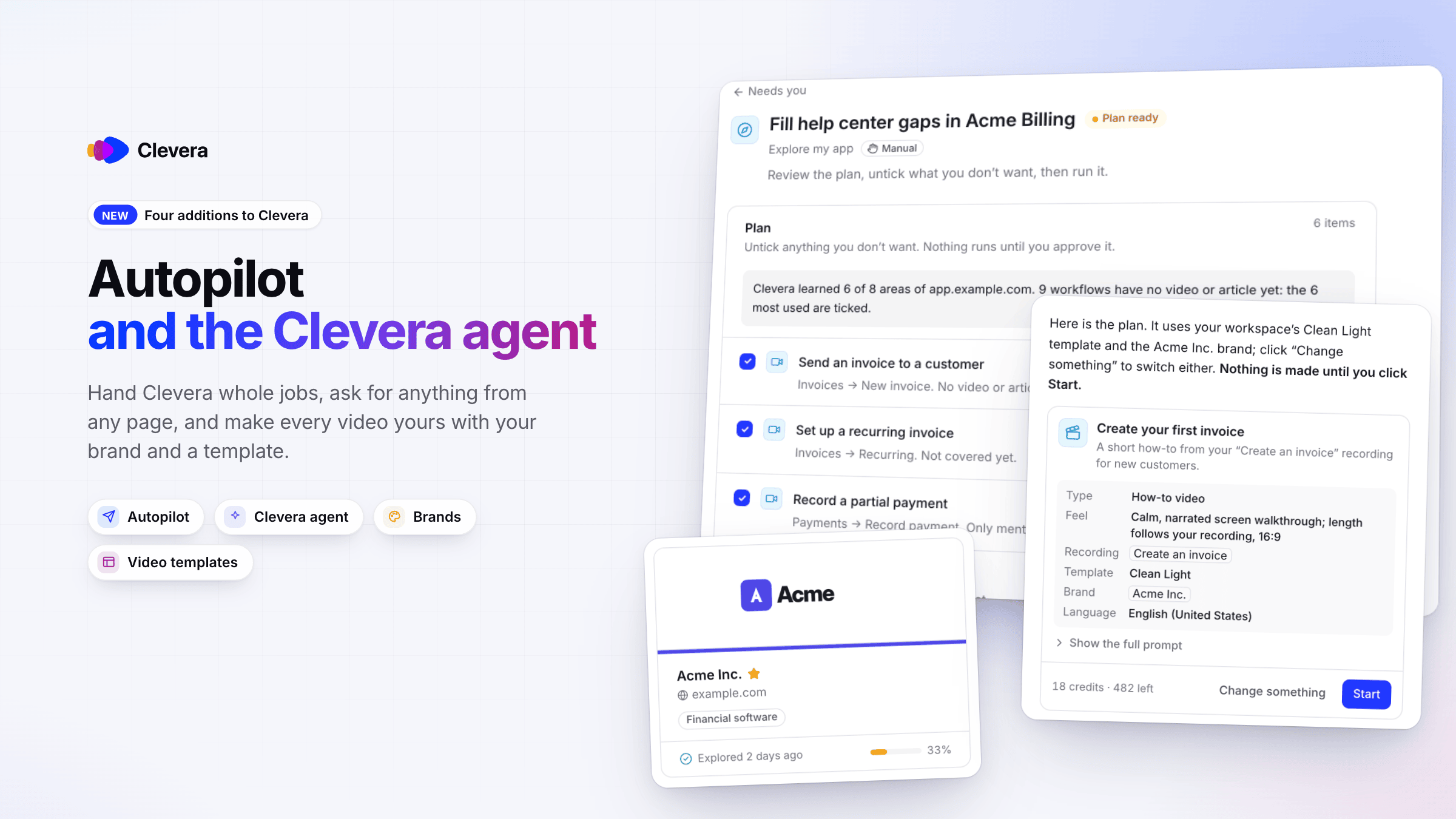
Vier neue Funktionen von Clevera sind ab heute verfügbar. Autopilot übernimmt ganze Aufgaben für dich, ab dem Pro-Plan. Der Clevera-Agent beantwortet Fragen und erstellt Inhalte von jeder Seite aus – kostenloser Chat für alle Pläne. Marken speichern dein Logo, deine Farben und Schriftarten an einem Ort, und Vorlagen verleihen Anleitungsvideos und Demos ihre eigenen animierten Szenen.
Neu
Autopilot
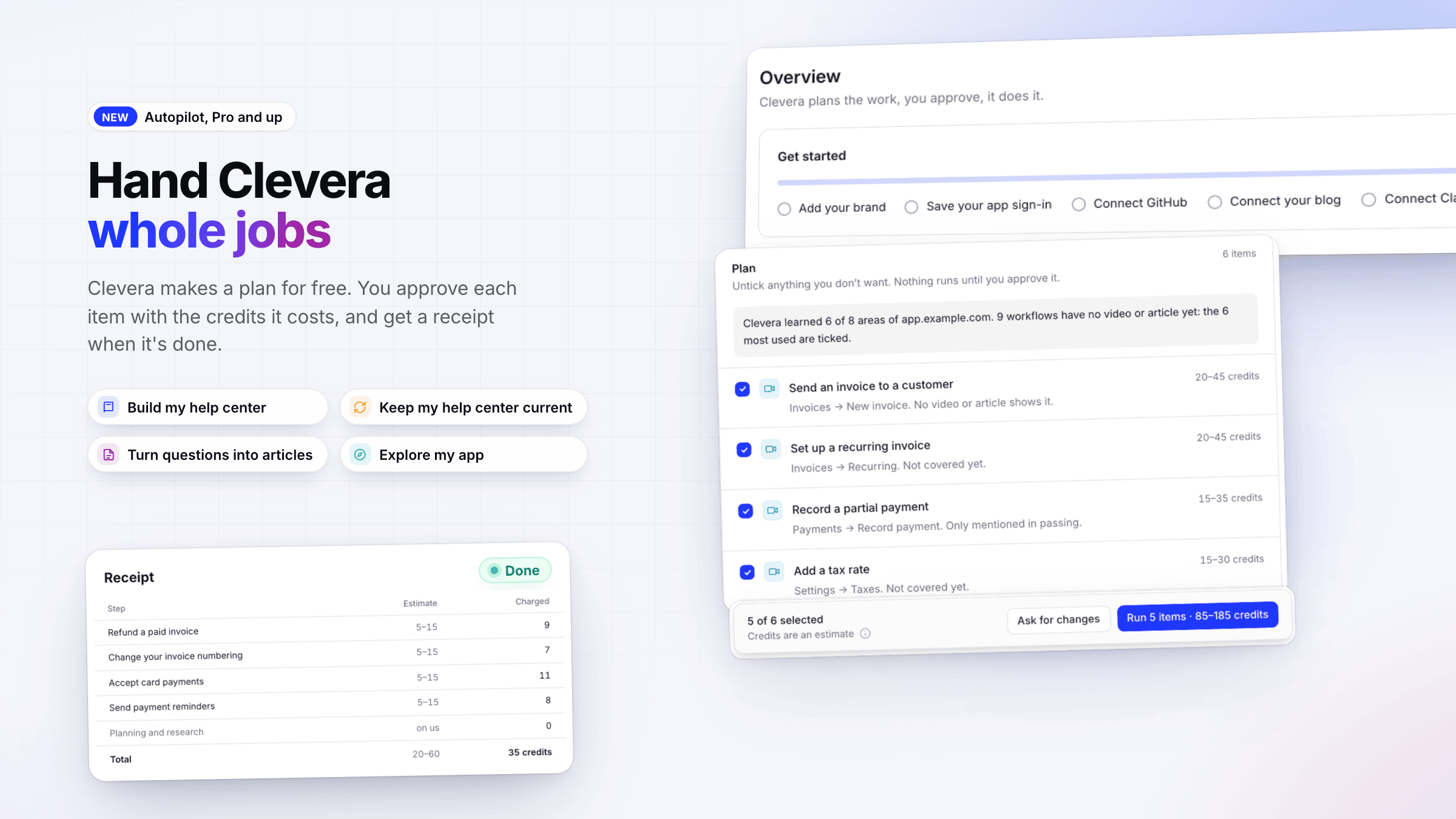
- Übergib Clevera eine ganze Aufgabe. Wähle Build my help center, Keep my help center current, Turn questions into articles oder Explore my app. Siehe Autopilot verstehen und Eine Autopilot-Aufgabe starten.
- Ein kostenloser Plan, dann deine Genehmigung. Clevera erstellt kostenlos einen Plan, du genehmigst jedes Element mit den entsprechenden Credits und erhältst nach Abschluss eine Quittung.
- Wisse, wo du anfangen sollst. Die Übersicht enthält eine Loslegen-Checkliste, und unter Vorschläge findest du Aufgaben, die Clevera dir empfiehlt.
Autopilot ist Teil der Pro-, Business- und Custom-Pläne und nur auf Einladung verfügbar: Frage über Get an invitation auf der Autopilot-Seite nach Zugriff. Siehe Zugriff auf Autopilot erhalten.
Der Clevera-Agent
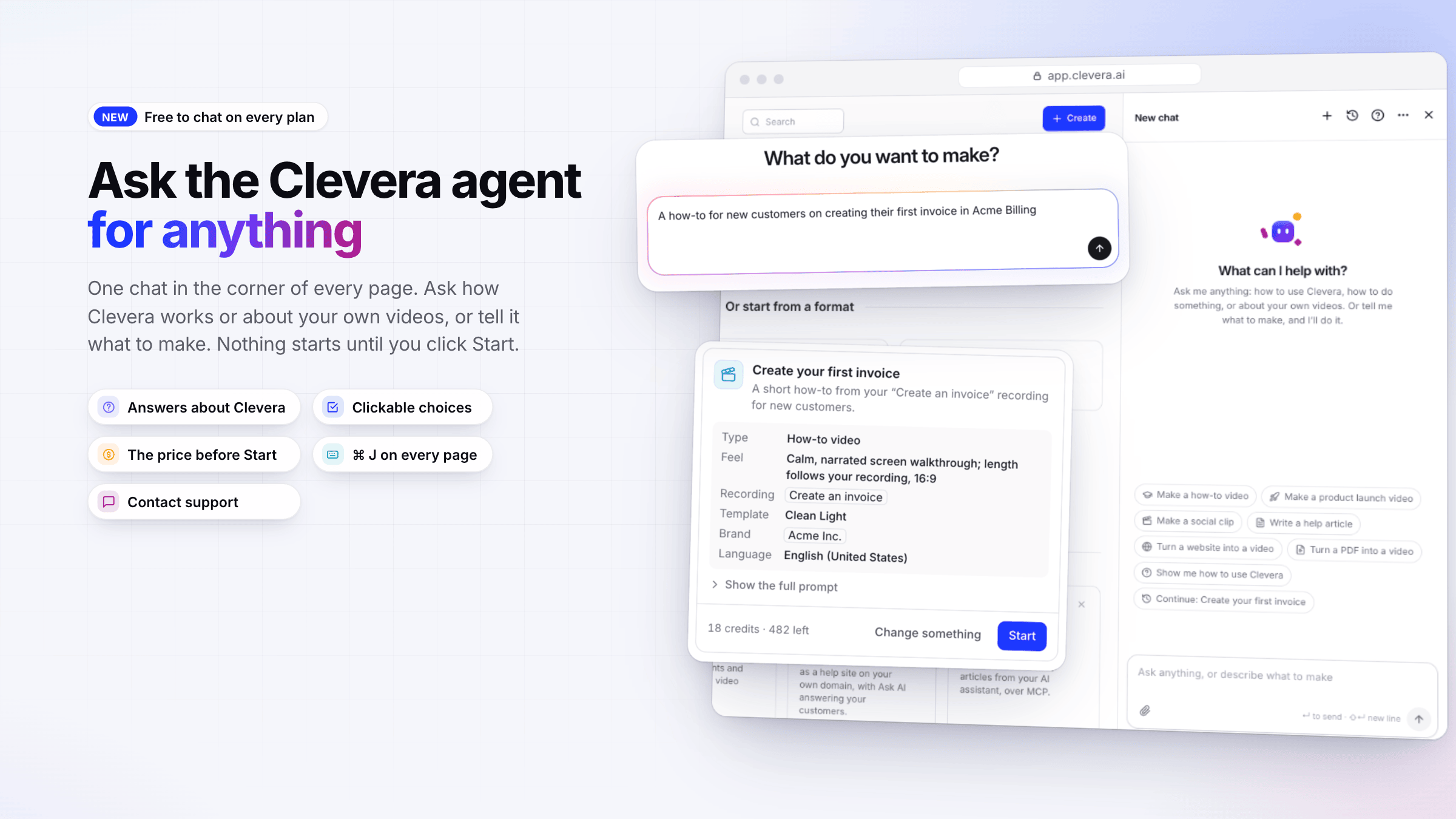
- Ein Chat für alles. Er befindet sich in der Ecke jeder Seite oder kann mit ⌘ J / Ctrl J geöffnet werden. Frage, wie Clevera funktioniert, erkundige dich nach deinen eigenen Videos und Artikeln oder sage ihm, was er erstellen soll. Siehe Hilfe erhalten und Dinge mit dem Clevera-Agenten erstellen.
- Du siehst den Preis, bevor etwas beginnt. Der Agent fragt mit anklickbaren Karten nach, was er benötigt, und zeigt eine Karte mit dem Preis an. Nichts wird erstellt und keine Credits werden verbraucht, bevor du auf Starten klickst.
- Er ersetzt die Support-Sprechblase und den Assistenten der Editoren. Über Support kontaktieren im Header erreichst du unser Team.
Das Chatten mit dem Agenten ist in jedem Plan kostenlos.
Marken
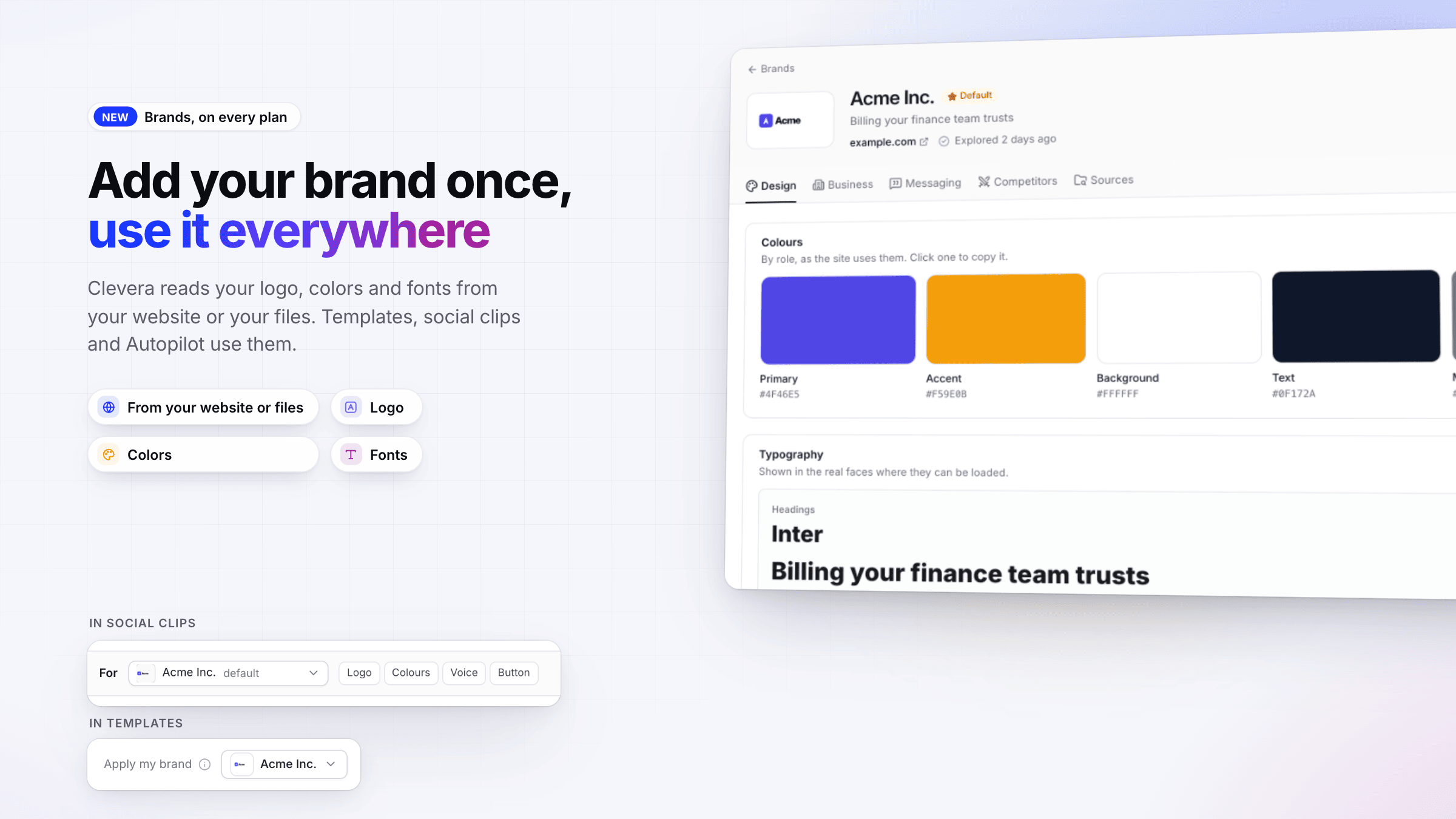
- Füge deine Marke von deiner Website oder aus deinen Dateien hinzu. Clevera speichert dein Logo, deine Farben und Schriftarten. Siehe Deine Marke von einer Website oder aus Dateien hinzufügen und Eine Marke überprüfen und bearbeiten.
- Verwende sie überall. Vorlagen, Social-Clips und Autopilot nutzen deine Marke. Siehe Deine Marke in Videos, Clips und Autopilot verwenden.
Kostenlose Workspaces haben 1 Marke, Starter 3, Pro und Business 10, Custom 20.
Vorlagen für Anleitungsvideos und Demos
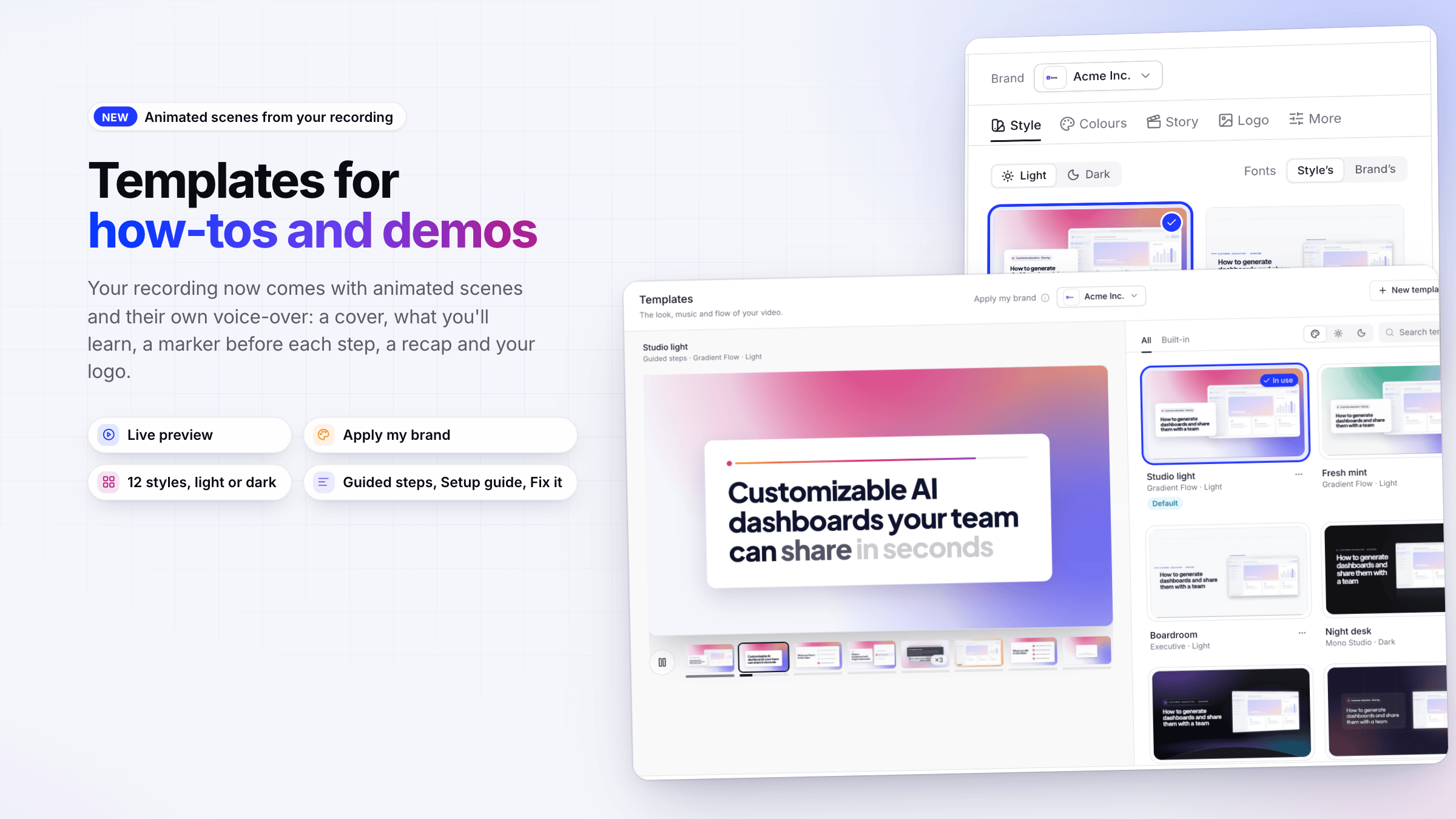
- Animierte Szenen mit eigenem Voice-over. Deine Aufnahme enthält jetzt ein Cover, eine Übersicht der Lerninhalte, eine Markierung vor jedem Schritt, eine Zusammenfassung und dein Logo. Siehe Eine Vorlage für Anleitungsvideos und Demos verwenden.
- Wähle eine Vorlage im neuen Vorlagenfenster. Es bietet eine Live-Vorschau und Meine Marke anwenden.
- Oder erstelle deine eigene. Wähle aus 12 Stilen, hell oder dunkel, deinen Farben, deinem Logo und einer Story wie Geführte Schritte, Einrichtungsanleitung oder Fehlerbehebung. Siehe Die animierten Szenen in einer Anleitung oder Demo bearbeiten.
Ebenfalls neu
- Investor-Pitch-Demos. Ein neuer Produktdemo-Typ, der auf deinem Deck basiert: das Problem, das Unternehmen, Traktion, Markt, Team und die Bitte. Siehe Eine Produktdemo aus einer Aufnahme erstellen.
- Autopilot, Marken, Vorlagen und Analysen aus deinen eigenen KI-Apps verwenden. Verbundene KI-Apps und API-Token können jetzt mit Autopilot-Aufgaben, Marken, Vorlagen, Sammlungen und Analysen arbeiten, mit neuen Berechtigungen zur Auswahl. Siehe Autopilot, Vorlagen, Marken und Analysen aus KI-Apps verwenden.
Verbessert
- Start von der Startseite in einer Zeile. Gib ein, was du möchtest, in das Startseiten-Feld und der Assistent öffnet sich damit und legt los. Mehr erreichen mit Clevera enthält jetzt Deine Marke einrichten, und eine Karte wird ausgeblendet, sobald du ihr Feature genutzt hast. Siehe Hilfe erhalten und Dinge mit dem Clevera-Assistenten erstellen.
- Den Assistenten in den Editoren fragen. KI fragen in den Video-, Clip- und Artikel-Editoren öffnet den Assistenten neben deiner Arbeit. Kleine Änderungen werden sofort mit Diese Änderung rückgängig machen übernommen; größere zeigen zuerst einen Plan. Siehe Den Assistenten bitten, dein Video oder deinen Clip zu ändern.
- Eine neue Analysen-Seite. Tabs für Übersicht, Inhalt, Reichweite (Videos, Artikel und dein Hilfecenter), Autopilot und Guthaben, mit Suchen (⌘ K) und CSV exportieren. Die Guthabennutzung befindet sich jetzt unter Analysen → Guthaben. Siehe Deine Workspace-Analysen lesen.
- Klarere Guthabenhistorie. Ein „Mit KI aufnehmen“-Durchlauf ist jetzt ein einzelner Eintrag, und das KI-Menü in den Editoren zeigt das geschätzte Guthaben neben jeder Aktion an.
- Mit KI aufnehmen. Ein ruhigeres Einrichtungsfenster, eine klarere Live-Seite mit Steuerung übernehmen und Im Hintergrund ausführen, damit du weiterarbeiten kannst, während eine Anzeige auf jeder Seite den Fortschritt verfolgt. Siehe Lass die KI dein Produkt mit „Mit KI aufnehmen“ aufzeichnen.
- Ruhigere Zooms in How-tos und Demos. Zooms folgen dem Filmmaterial statt festen Sekunden und zoomen heraus, wenn ein Dialog, ein Menü oder eine neue Seite erscheint. Siehe Automatische Zooms und Cursoreffekte verstehen.
- Dokumentations-Seitenstile. Wähle Klassisch, Studio, Editorial oder Portal unter Erscheinungsbild und lege die Breite der Seitenleiste fest. Siehe Das Aussehen einer Dokumentationsseite anpassen.
- Editoren auf Dokumentationsseiten. Editoren können jetzt Seiten bearbeiten, veröffentlichen und mit KI verfeinern; das Erstellen, Entfernen, Übersetzen und Konfigurieren von Seiten bleibt Eigentümern und Admins vorbehalten. Bei Marken und Autopilot können Editoren alles sehen. Siehe Workspaces, Rollen und Creator-Plätze verstehen.
- Unveränderte Videos werden nicht doppelt exportiert. Der Export eines Videos aus einer Aufnahme, die du seit dem letzten Export nicht verändert hast, liefert dir dieselbe Datei. Videos, die aus einer Aufnahme erstellt wurden, exportieren in Chrome, Edge, Brave oder Opera auf einem Computer; andere Browser bitten dich zu wechseln. Social-Clips exportieren aus jedem Browser. Siehe Ein Video als MP4 exportieren.
Behoben
- Abonnements, die mit PayPal bezahlt werden, ändern jetzt Plan und Plätze auf der Seite unseres Zahlungsanbieters.
- Der Wechsel vom kostenlosen Plan zu einem kostenpflichtigen Plan wird immer sofort wirksam.
- Bei „Mit KI aufnehmen“-Filmen bewegt das Ändern des Fokus oder das Drücken einer Taste den Cursor nicht mehr.
- Eine „Mit KI aufnehmen“-Anleitung, die auf der Seite keine Aktion ausführt, wird ein weiteres Mal versucht und stoppt dann mit einem klaren Grund, anstatt einen leeren Film zu liefern.
- Das Abbrechen einer Google-Anmeldung führt dich jetzt zurück zur Anmeldeseite anstatt zu einem Fehler.