

Mac 및 Windows용 새로운 데스크톱 앱
Mac과 Windows에서 더 빠르고 간편해진 레코더, Mac에서 iPhone 및 iPad 녹화 기능, 업로드 실패 시에도 녹화본이 사라지지 않는 안전한 저장 기능을 제공합니다.
신규개선됨수정됨
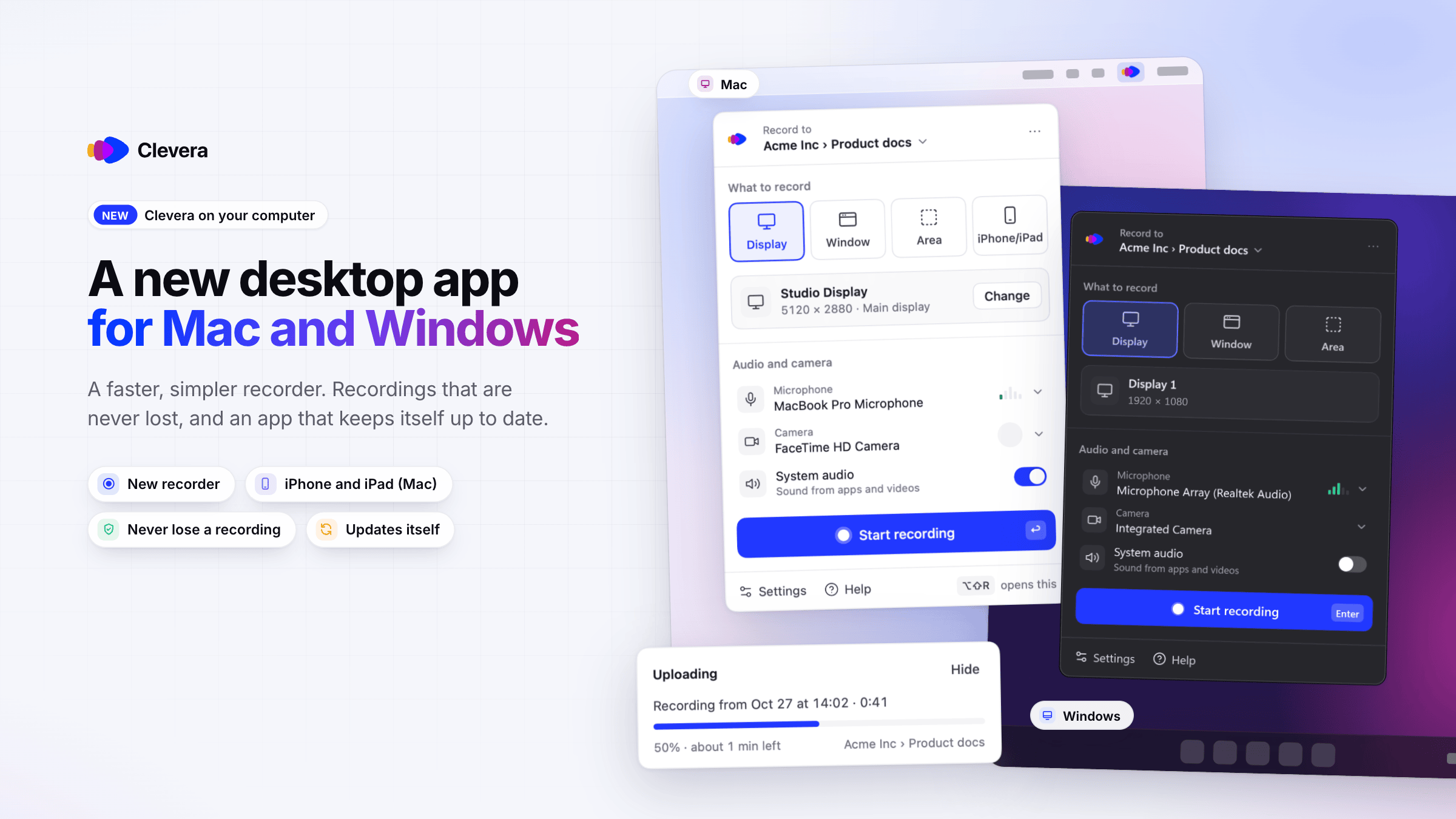
Clevera 데스크톱 앱이 Mac과 Windows 모두에서 새롭게 출시되었습니다. 더 빠르고 사용하기 쉬운 새로운 레코더, Mac에서의 iPhone 및 iPad 녹화, 업로드 실패 시에도 녹화본이 사라지지 않는 기능을 경험해 보세요. 두 앱 모두 자동으로 업데이트됩니다.
새로운 기능
새로운 레코더
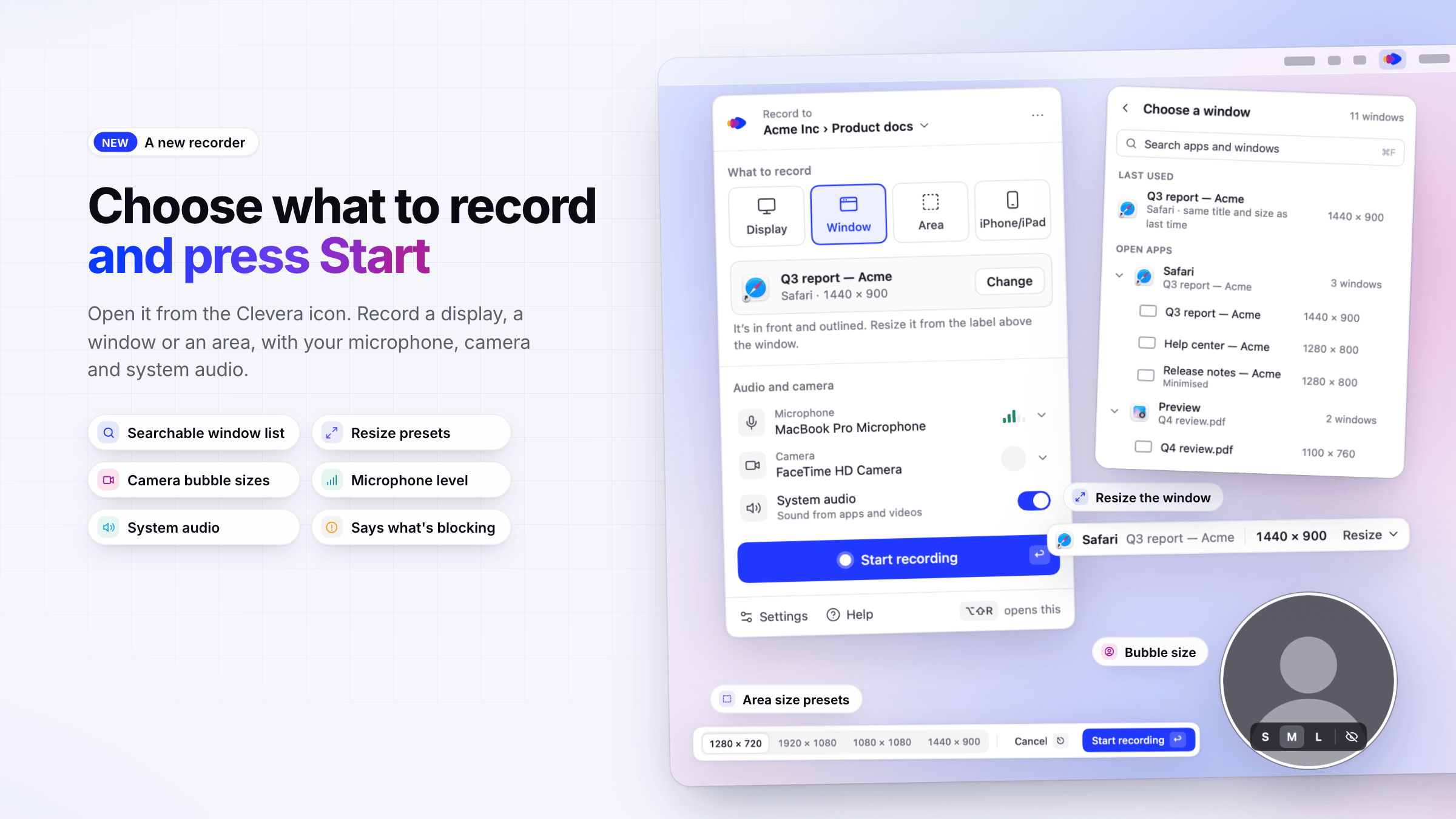
- Clevera 아이콘에서 실행하세요. 메뉴 막대나 알림 영역에서 Clevera 아이콘을 클릭하세요. **녹화 대상(Record to)**을 선택한 다음 표시(Display), 창(Window) 또는 **영역(Area)**을 선택하고, **오디오 및 카메라(Audio and camera)**에서 마이크, 카메라, 시스템 오디오를 설정한 뒤 **녹화 시작(Start recording)**을 클릭하세요. 녹화가 차단되는 경우, 레코더가 이유와 해결 방법을 알려줍니다. 화면 또는 디스플레이 녹화하기를 참조하세요.
- 창 또는 영역을 선택하세요. 검색 가능한 창 목록, 선택한 창 주위의 파란색 테두리, 크기 조절(Resize) 사전 설정(720p, 1080p, 16:10, 16:9 맞춤, 4:3 맞춤), 크기 사전 설정과 키보드 미세 조정 기능이 있는 영역 선택 도구가 제공됩니다. 창 또는 영역 녹화하기를 참조하세요.
- 카메라 버블. 작게, 중간, 크게 중 선택하거나 카메라 녹화는 유지하면서 버블을 숨길 수 있습니다. 시스템 오디오는 마이크와 중복되지 않을 때만 별도의 트랙으로 녹화되며, 중복되는 경우 레코더가 이를 알려줍니다. 마이크, 카메라 또는 시스템 오디오 추가하기를 참조하세요.
- Clevera 설정하기. 처음 실행 시 나타나는 짧은 창을 통해 로그인, 권한 설정, 녹화 동의 절차를 진행할 수 있으며, 이후 짧은 둘러보기가 이어집니다. 이 둘러보기는 **설정(Settings) → 고급(Advanced)**에서 다시 볼 수 있습니다. Clevera 데스크톱 앱 설치하기를 참조하세요.
iPhone 또는 iPad 녹화 (Mac)
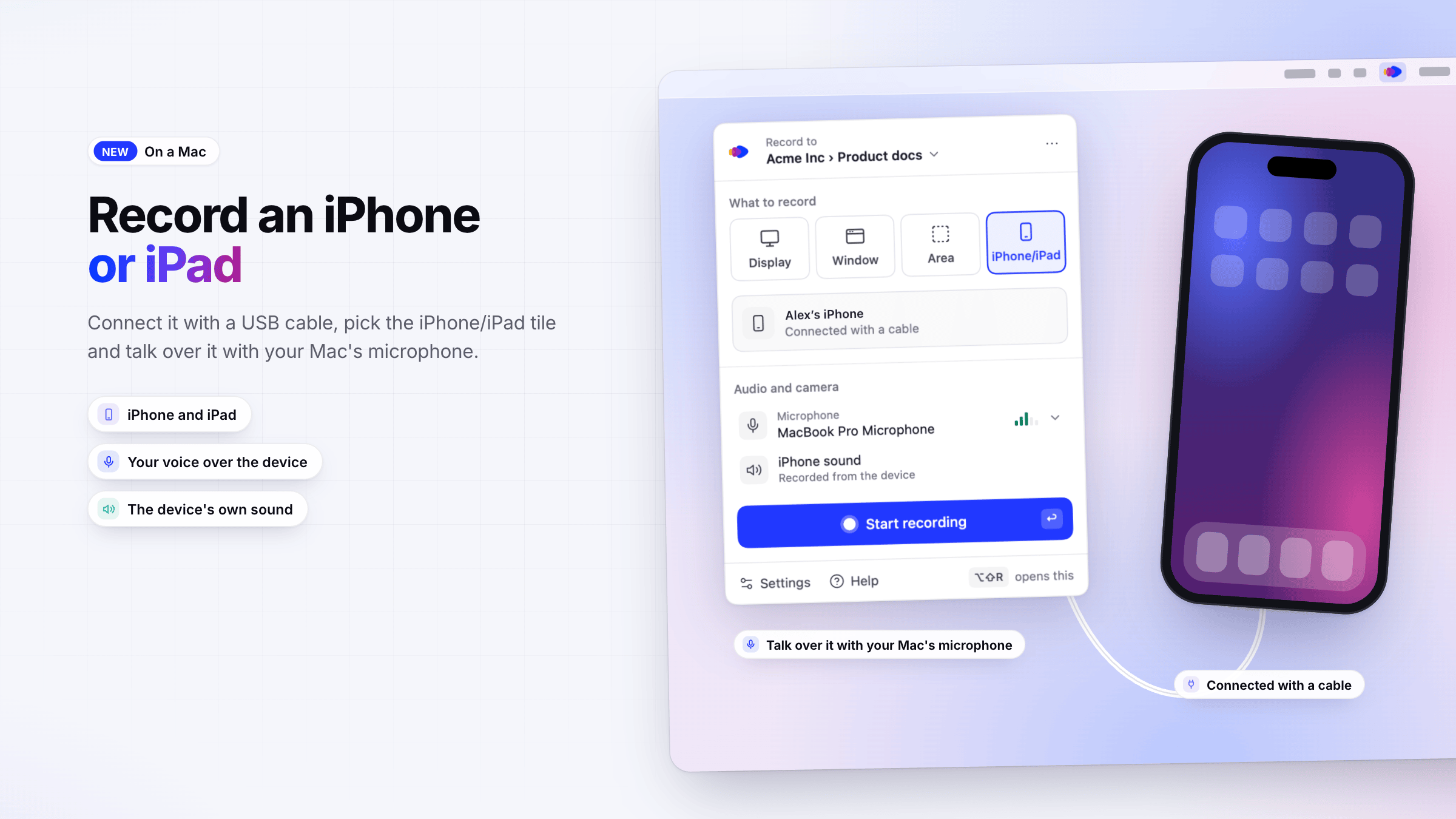
- iPhone 또는 iPad 화면을 녹화하세요. USB 케이블로 기기를 연결하고 iPhone/iPad 타일을 선택한 뒤, Mac의 마이크를 사용하여 음성을 함께 녹음하세요. iPhone 또는 iPad 녹화하기를 참조하세요.
안전하게 보호되는 녹화본
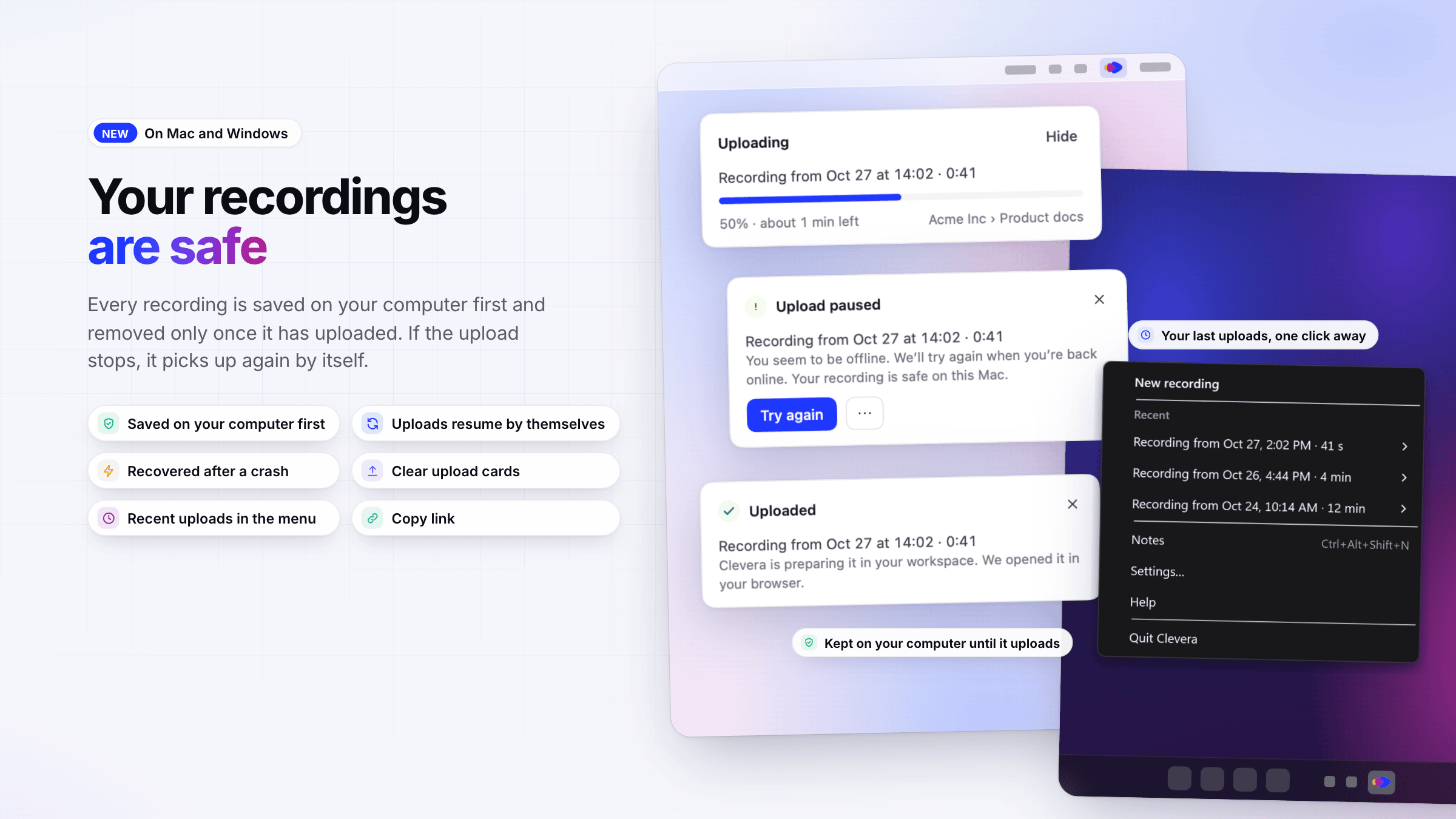
- 컴퓨터에 우선 저장. 모든 녹화본은 먼저 Mac이나 PC에 저장되며, 업로드가 완료된 후에만 삭제됩니다. 연결이 끊기거나 Clevera가 종료되어도 업로드는 자동으로 재개됩니다. 업로드가 완료되지 않은 녹화본 복구하기를 참조하세요.
- 업로드 카드. **중지(Stop)**를 클릭하면 화면 모서리에 카드가 나타나 진행 상황과 남은 시간을 보여주며, 업로드가 일시 중지되었거나 로그인이 필요하거나 다시 시도가 필요한 경우 명확하게 알려줍니다. 업로드 후 녹화본 찾기를 참조하세요.
- Clevera 메뉴. 메뉴 막대(Mac) 또는 알림 영역(Windows) 아이콘을 통해 Clevera의 상태를 확인하고, **최근 항목(Recent)**에서 마지막 5개의 업로드 항목을 확인하거나 Clevera에서 열기(Open in Clevera) 및 링크 복사(Copy link) 기능을 사용할 수 있습니다. 메뉴 막대 또는 알림 영역에서 Clevera 사용하기를 참조하세요.
개선 사항
- 녹화 막대 및 메모. 일시 중지, 다시 시작, 삭제, 중지 기능이 포함된 새로운 녹화 막대, 마이크 레벨 표시, 시간이나 디스크 공간 부족 시 경고, 시청자에게는 보이지 않는 메모 패널이 제공됩니다. 녹화 일시 중지, 다시 시작 또는 취소하기 및 시청자에게 보이지 않는 발표자 메모 사용하기를 참조하세요.
- 설정(Settings). 일반(General), 녹화 중(Recording), 단축키(Shortcuts), 계정(Account), 업데이트(Updates), 고급(Advanced) 탭이 포함된 설정 창에서 단축키 변경 및 기본 워크스페이스 설정이 가능합니다. 데스크톱 앱 설정 변경하기 및 키보드 단축키 사용하기를 참조하세요.
- 설정에서 문제 보고하기. **설정(Settings) → 고급(Advanced) → 문제 보고(Report a problem)**를 통해 설명과 함께 앱 로그를 지원 팀에 보낼 수 있으며, 참조 코드를 제공받을 수 있습니다. 데스크톱 앱에서 문제 보고하기를 참조하세요.
- 백그라운드 업데이트. Clevera는 녹화나 업로드 중이 아닌 유휴 상태일 때 자동으로 업데이트됩니다. 데스크톱 앱 업데이트하기를 참조하세요.
- 언어 설정. 두 앱 모두 컴퓨터의 언어 설정을 따르며, 19개 언어를 지원합니다.
- 더 안전한 타이핑 보호. 입력된 텍스트는 업로드 전 컴퓨터에서 부분적으로 마스킹 처리되며, 비밀번호 필드에 입력하는 내용은 절대 녹화되지 않습니다. 데스크톱 앱이 캡처하는 데이터 이해하기를 참조하세요.
수정 사항
- 업로드 실패 시 녹화본이 손실되지 않습니다. 업로드가 완료되거나 사용자가 삭제할 때까지 컴퓨터에 유지됩니다.
- 충돌, 전원 차단 또는 강제 종료로 인해 중단된 녹화본은 보관되며 다음에 Clevera를 열 때 업로드할 수 있습니다.
- 녹화본은 업로드 완료 전 계정을 전환하더라도 녹화를 시작한 계정으로만 업로드됩니다.