

Autopilot、Cleveraエージェント、ブランド、および動画テンプレート
AutopilotでCleveraに業務全体を任せる、新しいCleveraエージェントにどのページからでも質問する、ブランドを一度追加してどこでも使う、テンプレートを使ってハウツー動画やデモにアニメーションシーンを追加できるようになりました。
新規改善済み修正済み
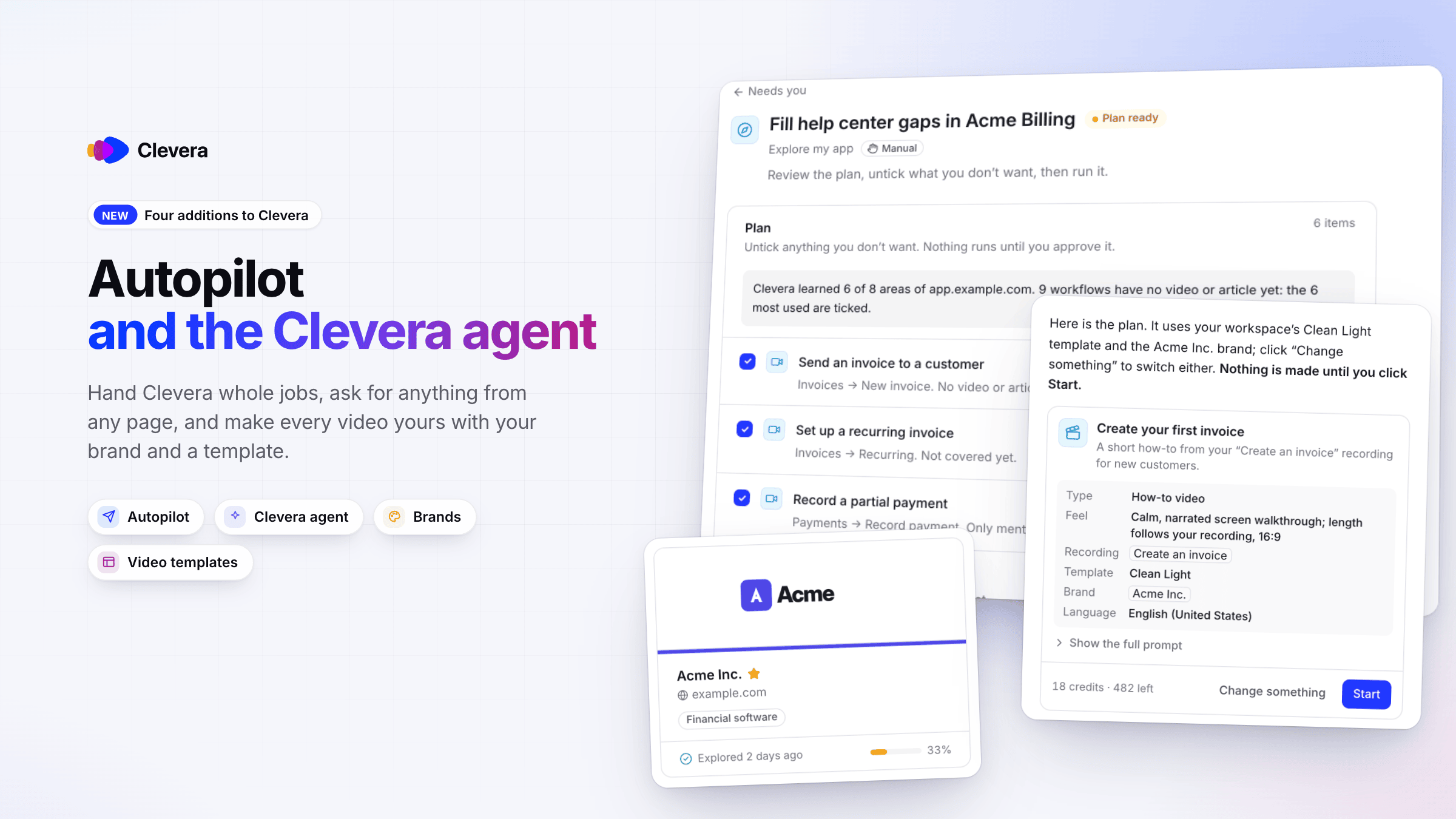
Cleveraの4つの新機能が本日リリースされました。Autopilotは、Proプラン以上で、作業全体を代行します。Cleveraエージェントは、どのページからでも質問に答えたり、コンテンツを作成したりでき、全プランで無料でチャットを利用可能です。ブランドは、ロゴ、色、フォントを一元管理でき、テンプレートは、ハウツー動画やデモに独自の動的なシーンを追加します。
新機能
Autopilot
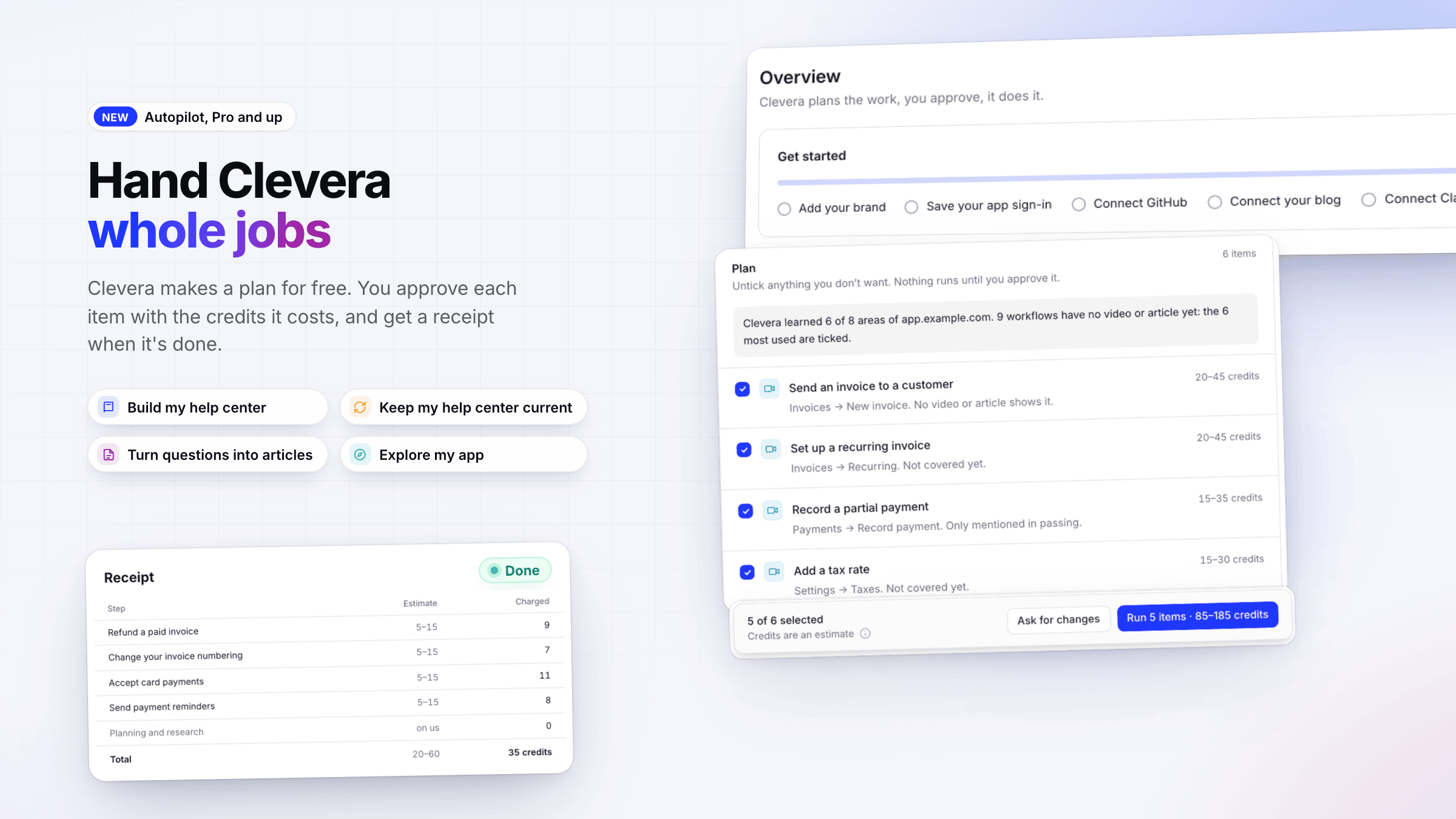
- Cleveraに作業全体を任せる。 ヘルプセンターを構築する、ヘルプセンターを最新に保つ、質問を記事にする、またはアプリを探索するから選択します。Autopilotを理解するおよびAutopilotタスクを開始するをご覧ください。
- 無料プランを作成し、承認する。 Cleveraが無料でプランを作成します。各アイテムのコストとなるクレジットを確認して承認すると、完了時に領収書が発行されます。
- 開始方法を確認する。 概要にははじめるチェックリストがあり、提案にはCleveraが実行を推奨するタスクがリストアップされます。
AutopilotはPro、Business、Customプランに含まれており、招待制で利用可能です。Autopilotページの招待を取得するからアクセスをリクエストしてください。Autopilotへのアクセス権を取得するをご覧ください。
Cleveraエージェント
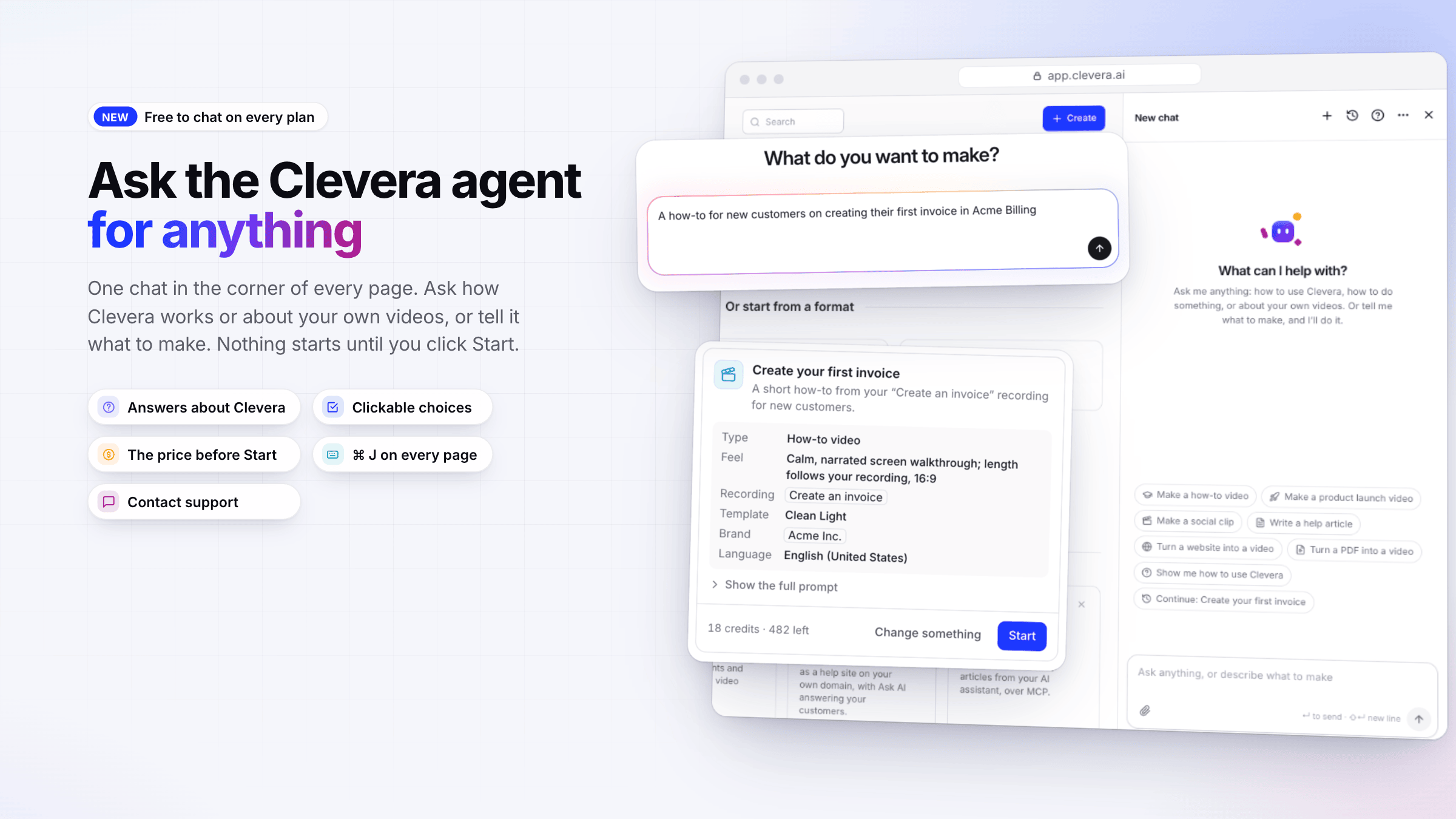
- すべてを1つのチャットで。 どのページの隅にも表示されており、⌘ J または Ctrl J を押すと呼び出せます。Cleveraの仕組みや、自身の動画や記事について質問したり、作成したい内容を指示したりできます。Cleveraエージェントでヘルプを取得し、コンテンツを作成するをご覧ください。
- 開始前に料金を確認する。 エージェントは必要な情報をクリック可能なカードで尋ね、料金を表示するカードを提示します。開始をクリックするまで、何も作成されず、クレジットも消費されません。
- サポートバブルとエディターのアシスタントを統合。 ヘッダーにあるサポートに問い合わせるから、弊社チームに連絡できます。
エージェントとのチャットは、すべてのプランで無料です。
ブランド
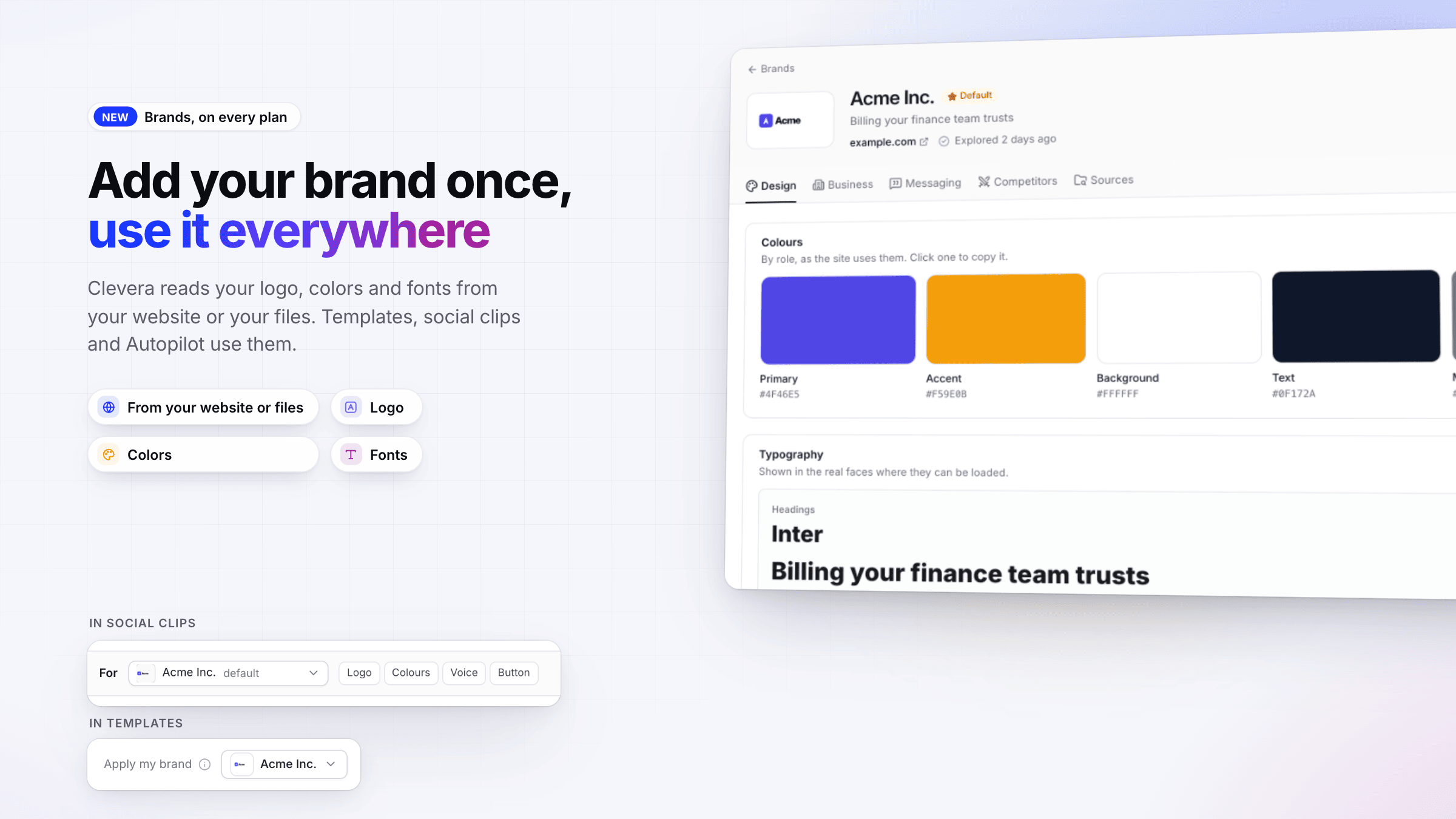
- ウェブサイトやファイルからブランドを追加する。 Cleveraがロゴ、色、フォントを保持します。ウェブサイトやファイルからブランドを追加するおよびブランドを確認・編集するをご覧ください。
- どこでも使用可能。 テンプレート、ソーシャルクリップ、Autopilotでブランドを使用できます。動画、クリップ、Autopilotでブランドを使用するをご覧ください。
無料ワークスペースは1つ、Starterは3つ、ProとBusinessは10つ、Customは20つのブランドを作成できます。
ハウツー動画とデモ用のテンプレート
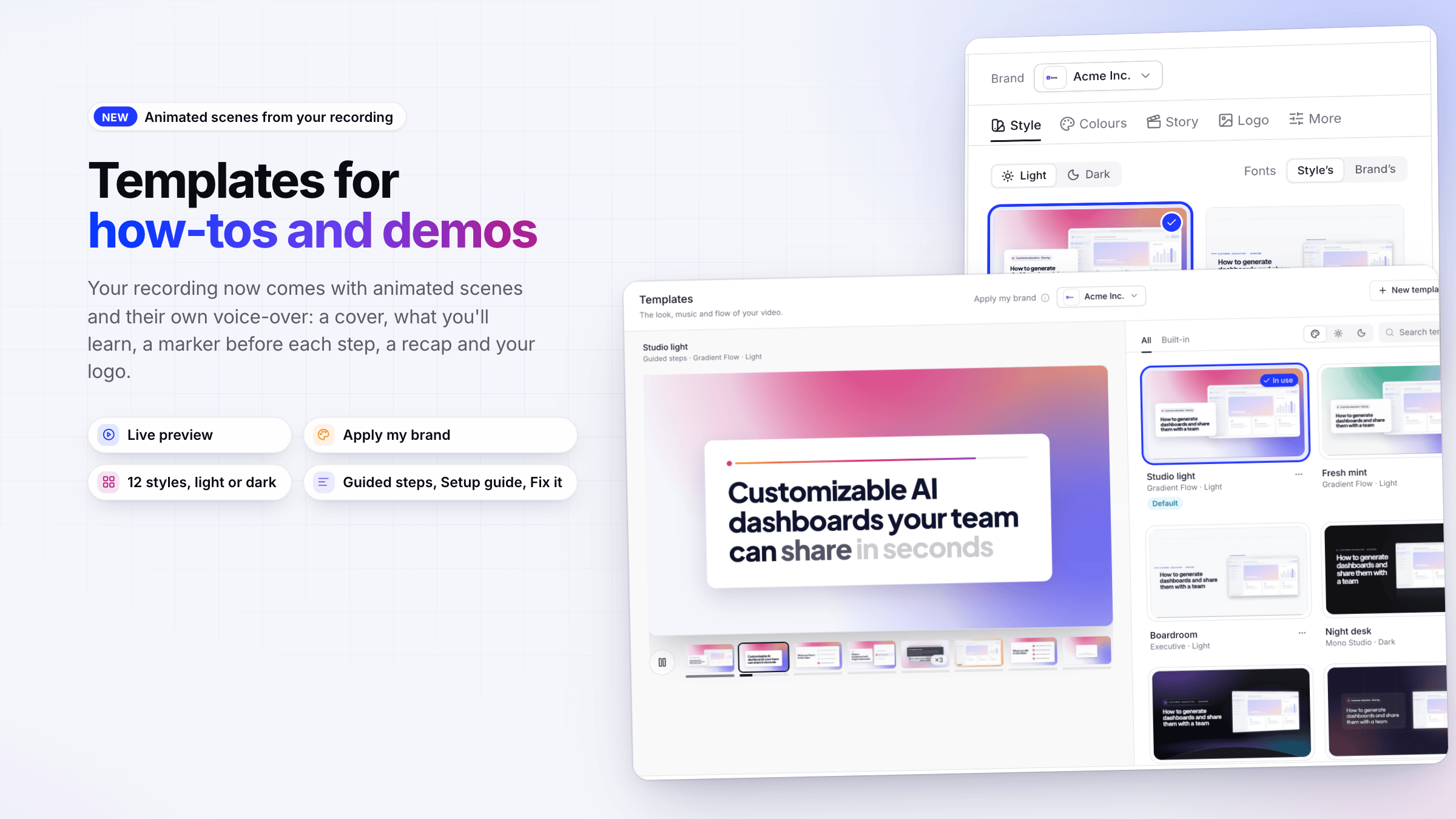
- 独自のナレーション付きの動的なシーン。 録画には、カバー、学習内容、各ステップ前のマーカー、まとめ、ロゴが自動的に追加されます。ハウツー動画やデモ動画にテンプレートを使用するをご覧ください。
- 新しいテンプレートウィンドウからテンプレートを選択する。 ライブプレビューとブランドを適用機能が備わっています。
- 独自に作成する。 12種類のスタイル(ライトまたはダーク)、独自の色、ロゴ、およびガイド付きステップ、セットアップガイド、修正ガイドなどのストーリーから選択できます。ハウツー動画やデモの動的なシーンを編集するをご覧ください。
その他の新機能
- 投資家向けピッチデモ. デッキから作成される新しい製品デモタイプ:課題、企業、トラクション、市場、チーム、要望。録画から製品デモを作成するをご覧ください。
- 独自のAIアプリからAutopilot、ブランド、テンプレート、分析を使用する. 接続されたAIアプリとAPIトークンが、Autopilotタスク、ブランド、テンプレート、コレクション、分析と連携できるようになり、新しい権限を選択可能です。AIアプリからAutopilot、テンプレート、ブランド、分析を使用するをご覧ください。
改善点
- ホームから1行で開始. ホームボックスにやりたいことを入力すると、エージェントがその内容で開き、作業を開始します。Cleveraでさらに活用するにブランドを設定するが追加され、機能を使用するとカードが非表示になります。Cleveraエージェントでヘルプを取得し、コンテンツを作成するをご覧ください。
- エディターでエージェントに質問. 動画、クリップ、記事エディターのAIに質問するから、作業の横でエージェントを開けます。小さな変更はこの変更を元に戻すですぐに反映され、大きな変更は計画が先に表示されます。エージェントに動画やクリップの変更を依頼するをご覧ください。
- 新しい分析ページ. 概要、コンテンツ、リーチ(動画、記事、ヘルプセンター)、Autopilot、クレジットタブがあり、検索(⌘ K)とCSVをエクスポートが可能です。クレジット使用状況は分析 → クレジットに移動しました。ワークスペースの分析を読むをご覧ください。
- より明確なクレジット履歴. AI実行記録は1つのエントリとしてまとめられ、エディターのAIメニューには各アクションに必要な推定クレジットが表示されます。
- AIで録画. セットアップウィンドウがより落ち着いたデザインになり、操作を引き継ぐを備えた明確なライブページ、および作業を継続しながら実行状況を追跡できるピル表示が追加されました。AIで録画を使用して製品をAIに記録させるをご覧ください。
- ハウツーやデモでのズームの安定化. ズームは固定秒数ではなく映像に追従し、ダイアログ、メニュー、新しいページが表示されるとズームアウトします。自動ズームとカーソル効果を理解するをご覧ください。
- ドキュメントサイトのスタイル. 外観でクラシック、スタジオ、エディトリアル、ポータルを選択し、サイドバーの幅を設定できます。ドキュメントサイトの外観をカスタマイズするをご覧ください。
- ドキュメントサイトのエディター. エディターはページの編集、公開、AIによる改善が可能になりました。サイトの作成、削除、翻訳、設定はオーナーと管理者が行います。ブランドとAutopilotでは、エディターはすべてを閲覧できます。ワークスペース、役割、クリエイターシートを理解するをご覧ください。
- 変更のない動画は二重にエクスポートされません. 前回の書き出し以降に変更がない録画から動画を書き出すと、同じファイルが取得されます。録画から作成された動画は、コンピューター上のChrome、Edge、Brave、Operaで書き出せます。他のブラウザでは切り替えが求められます。ソーシャルクリップはどのブラウザからでも書き出せます。動画をMP4としてエクスポートするをご覧ください。
修正済み
- PayPalで支払われたサブスクリプションは、決済プロバイダーのページでプランとシートを変更できるようになりました。
- Freeプランから有料プランへの移行が即座に反映されるようになりました。
- AIで録画のフィルムにおいて、フォーカスを移動したりキーを押したりしてもカーソルが動かなくなりました。
- ページ上で動作しないAIで録画のウォークスルーは、もう一度試行された後、空のフィルムを生成する代わりに明確な理由を表示して停止するようになりました。
- Googleサインインのキャンセル時に、エラーではなくサインインページに戻るようになりました。