

Dokumentations-Websites und KI-Agenten & API
Verwandle deine Artikel in ein gehostetes Hilfe-Center mit KI-Antworten, Einblicken und eigener Domain und lass Claude, ChatGPT, Claude Code, Codex und Cursor in deinem Workspace arbeiten.
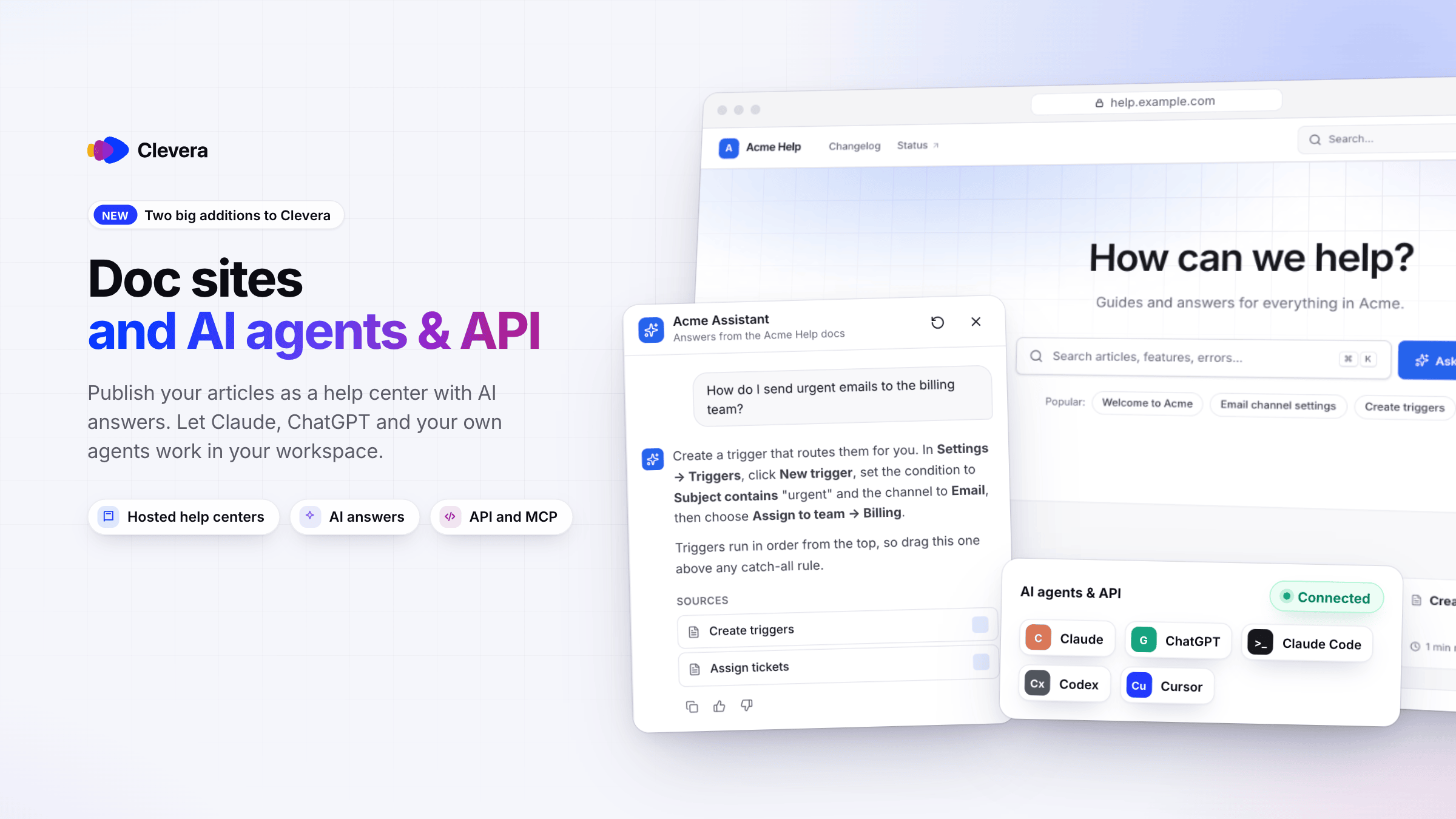
Zwei neue Bereiche von Clevera sind ab heute verfügbar. Dokumentations-Websites verwandeln die Artikel, die du bereits in Clevera erstellst, in ein gehostetes Hilfe-Center – in jedem Plan enthalten. KI-Agenten & API ermöglicht es Claude, ChatGPT, Claude Code, Codex, Cursor und deinen eigenen Skripten, in deinem Workspace zu arbeiten – ab dem Pro-Plan.
Neu
Dokumentations-Websites
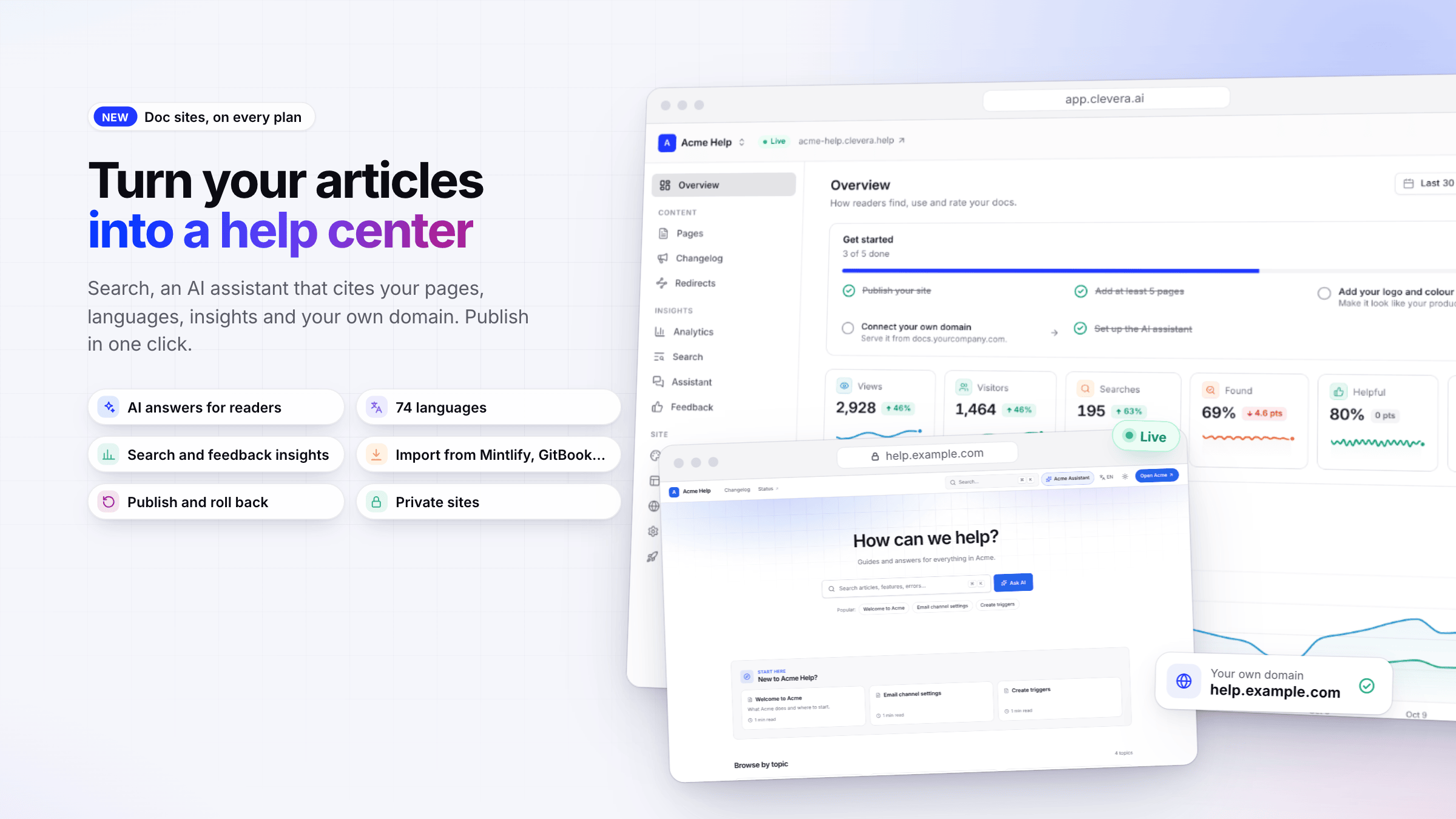
- Veröffentliche deine Artikel als Hilfe-Center. Öffne Dokumentations-Websites in der Seitenleiste, benenne eine Website, wähle die Artikel und ein Design aus und veröffentliche sie. Deine Artikel bleiben unter Inhalt; bearbeite einen Artikel und seine Seite wird bei der nächsten Veröffentlichung aktualisiert. Jede Website erhält eine kostenlose
your-site.clevera.help-Adresse. Siehe Dokumentations-Websites verstehen und Eine Dokumentations-Website erstellen. - Ein KI-Assistent für deine Leser. KI fragen beantwortet Fragen basierend auf deinen veröffentlichten Seiten und listet die verwendeten Quellen auf. Antworten des Assistenten verbrauchen keine Credits; jeder Plan enthält eine monatliche Anzahl. Siehe Den Assistenten für Dokumentations-Websites einrichten.
- Suche, Sprachen sowie Hell- und Dunkelmodus. Leser suchen mit ⌘ K /
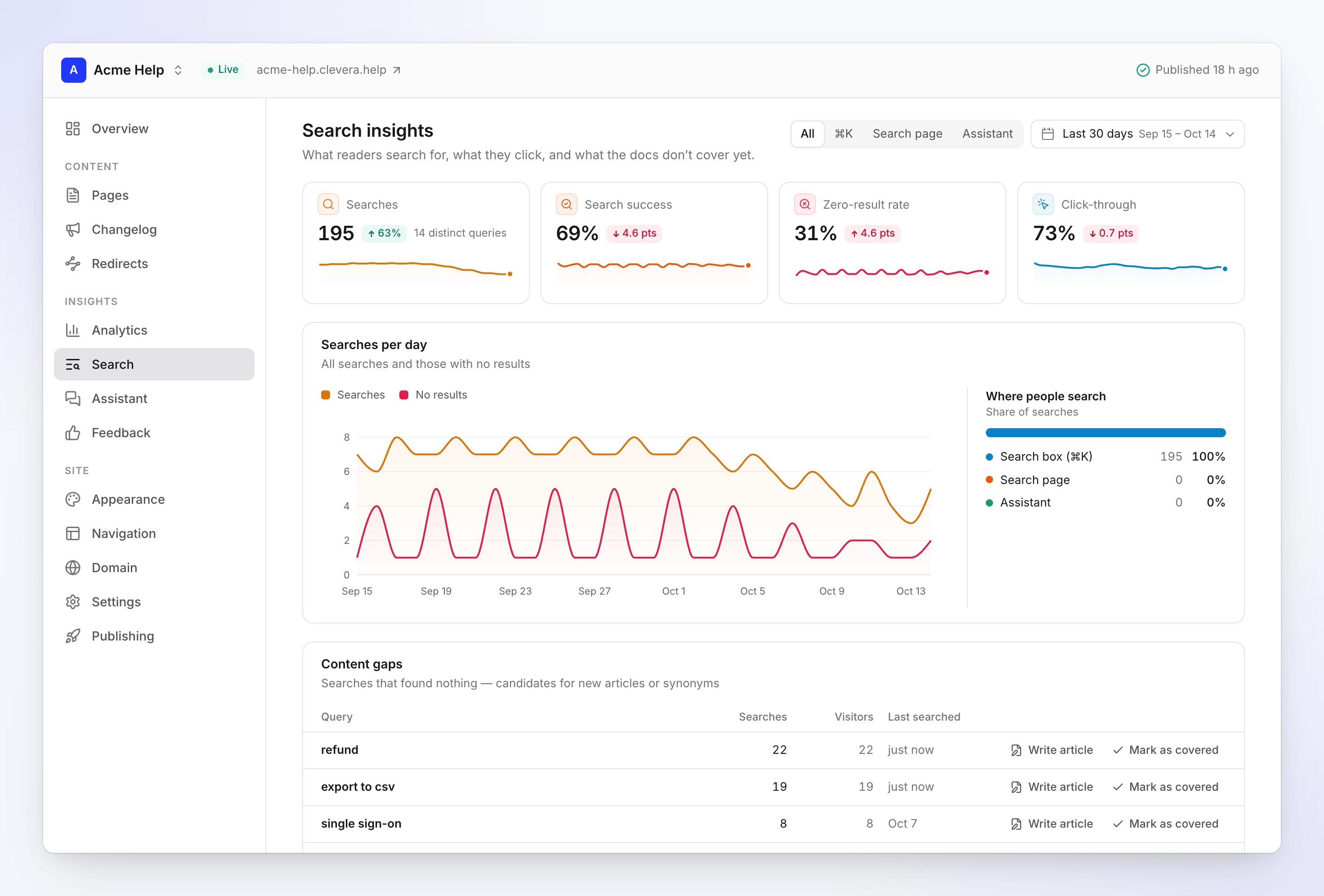
Ctrl K, wechseln die Sprache im Header und wählen ein Design. Wähle aus 74 Sprachen; Titel und Menübeschriftungen werden für dich übersetzt. Siehe Sprachen zu einer Dokumentations-Website hinzufügen. - Einblicke, die zeigen, was als Nächstes geschrieben werden sollte. Siehe Aufrufe, wonach Leser gesucht haben und was sie nicht gefunden haben, was sie den Assistenten gefragt haben und wie sie jede Seite bewertet haben – mit Artikel schreiben direkt neben einer Inhaltslücke. Siehe Einblicke in Dokumentations-Websites lesen und Leserfeedback und Nachrichten sammeln.
- Deine eigene Domain. Ab dem Starter-Plan kannst du eine Website über eine Adresse wie
help.example.combereitstellen. Die Einrichtung zeigt die DNS-Einträge und Schritt-für-Schritt-Anleitungen für gängige DNS-Anbieter und sagt dir genau, was du ändern musst, falls ein Eintrag noch nicht korrekt ist. Siehe Eine benutzerdefinierte Domain verbinden. - Versionen veröffentlichen und zurücksetzen. Änderungen werden gesammelt, bis du sie als neue Version veröffentlichst; jede Version wird unter Wird veröffentlicht gespeichert. Siehe Eine Dokumentations-Website veröffentlichen.
- Website-Seiten, Navigation, Erscheinungsbild und ein Changelog. Füge Info-, Landing-, FAQ- und rechtliche Seiten hinzu (die KI kann sie basierend auf deiner Website entwerfen), lege Header und Footer fest, passe sie an deine Marke an und poste Versionshinweise mit einem RSS-Feed. Siehe Website-Seiten erstellen, Das Aussehen einer Dokumentations-Website anpassen und Ein Changelog für Dokumentations-Websites veröffentlichen.
- Nimm deine Dokumente mit. Importiere von Mintlify, GitBook, Docusaurus, Zendesk, Intercom, Help Scout, ReadMe, Document360, Notion und anderen Dokumentations-Websites – inklusive Bildern, Struktur, Übersetzungen und Weiterleitungen für alte Adressen. Exportiere jede Website als HTML- oder Markdown-Zip-Datei. Beides ist kostenlos. Siehe Eine Dokumentations-Website importieren und exportieren.
- Private Websites. Ab dem Pro-Plan kannst du eine Website mit einem Passwort oder Workspace-Anmeldung schützen. Siehe Steuern, wer eine Dokumentations-Website lesen kann.
Dokumentations-Websites sind in jedem Plan enthalten: eine Website im Free- und Starter-Plan, mehr im Pro-Plan je nach Anzahl der Plätze, sowie deine eigene Domain ab dem Starter-Plan. Siehe Pläne und Begrenzungen für Dokumentations-Websites.
KI-Agenten & API
- Lass KI-Agenten in deinem Workspace arbeiten. Agenten können deine Aufzeichnungen, Videos und Artikel finden, Videos, Social-Media-Clips und Artikel aus einer Aufzeichnung anfordern, MP4s exportieren, Bilder, Videos und PDFs zu deinen Uploads hinzufügen sowie Seiten für Dokumentations-Websites entwerfen, übersetzen und veröffentlichen. Cleveras eigene KI erstellt das Video oder den Artikel, genau wie wenn du es in der App startest. Öffne das Workspace-Menü und wähle KI-Agenten & API. Siehe KI-Agenten und die API verstehen.
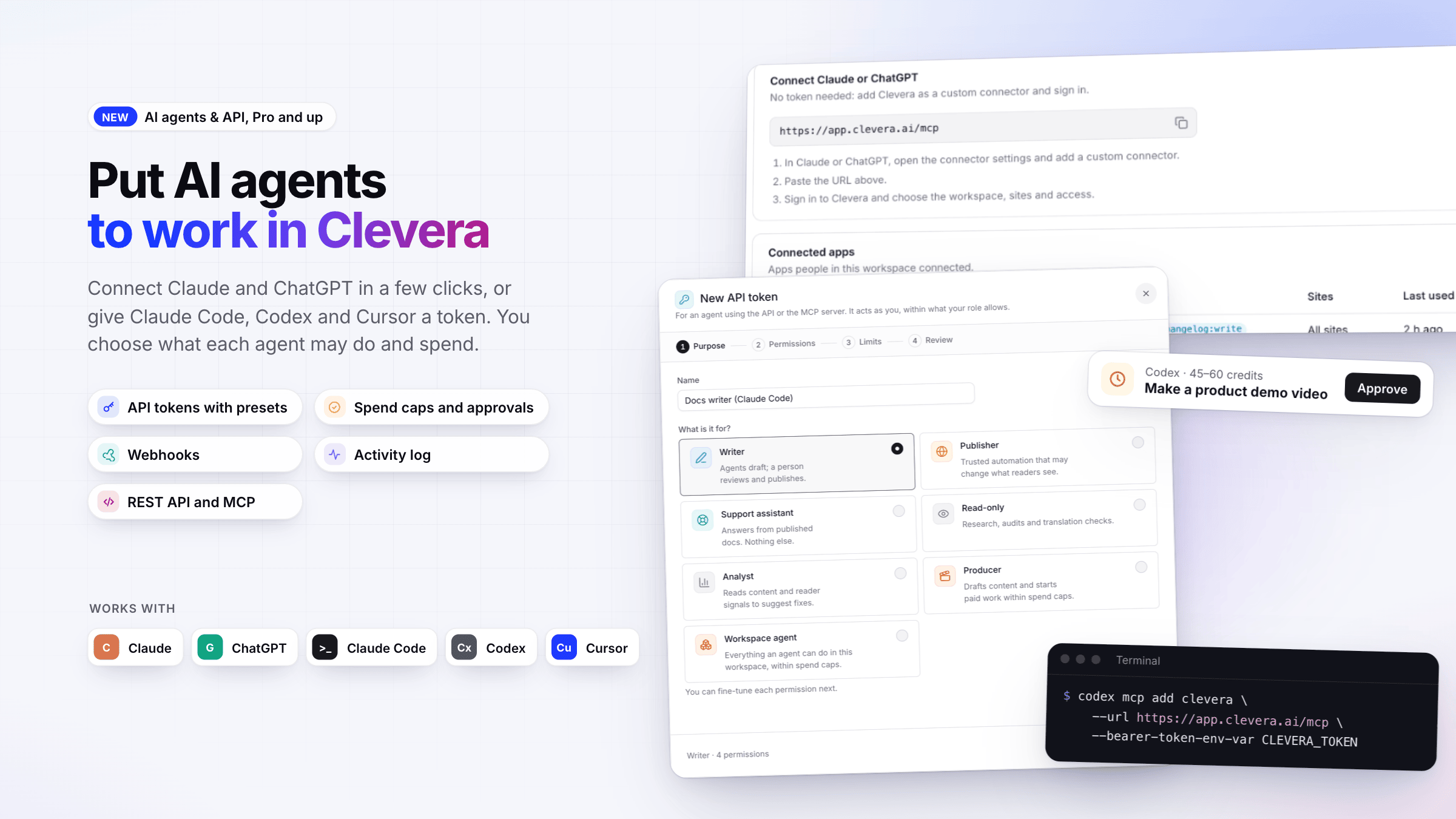
- Claude und ChatGPT ohne Token verbinden. Füge Clevera als benutzerdefinierten Connector hinzu, melde dich an und wähle den Workspace, die Websites und den Zugriff aus. Siehe Claude, ChatGPT, Codex oder Cursor verbinden.
- API-Token für Claude Code, Codex, Cursor und deine Skripte. Neues Token führt dich durch Zweck, Berechtigungen, Begrenzungen und Überprüfen, mit Voreinstellungen wie Autor, Veröffentlicher, Support-Assistent und Produzent. Token laufen immer ab und ihr Geheimnis wird nur einmal angezeigt. Siehe Ein API-Token erstellen und Berechtigungen für einen KI-Agenten wählen.
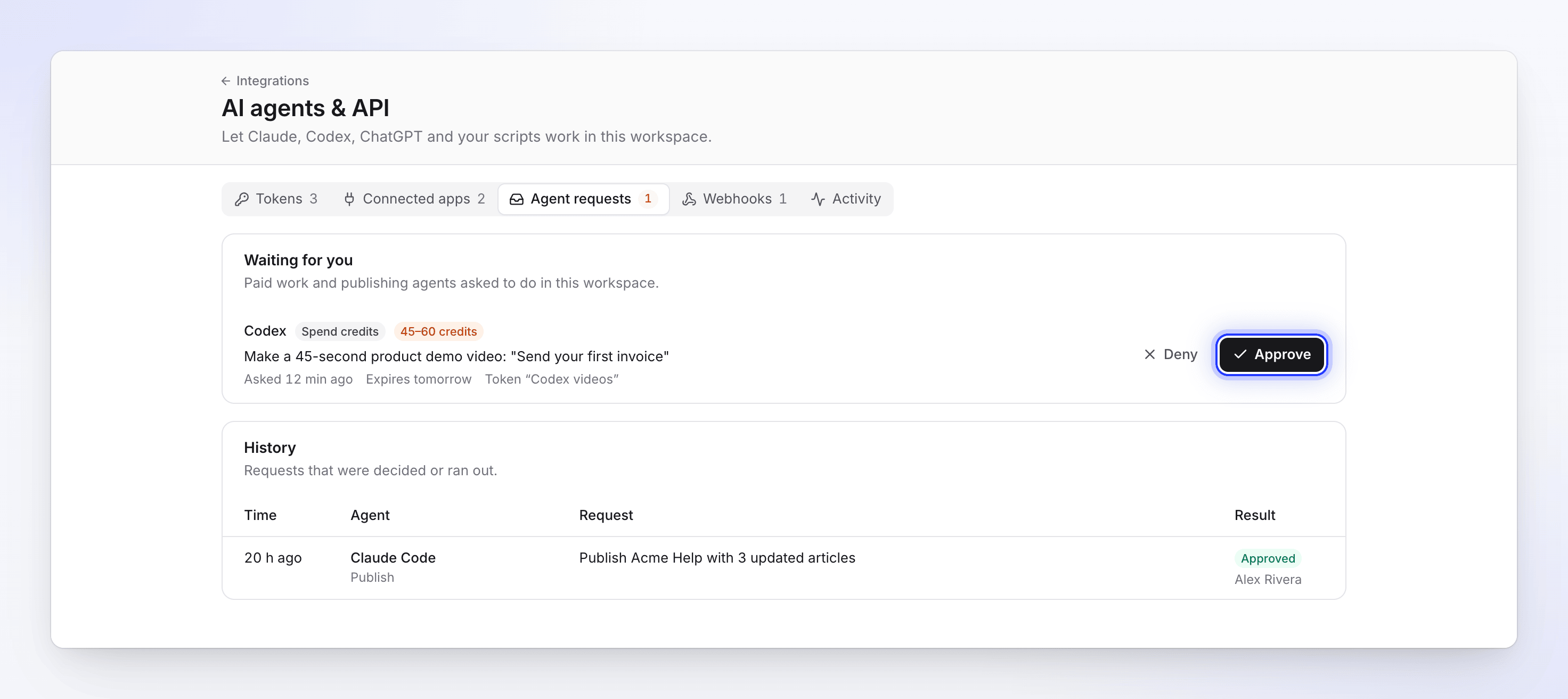
- Du entscheidest, was Agenten ausgeben. Lege Ausgabenlimits pro Auftrag, Tag und Monat fest sowie eine Zeile für Automatisch genehmigen unter. Alles, was darüber liegt, wartet unter Agentenanfragen, bis ein Inhaber oder Administrator auf Genehmigen klickt. Siehe Agentenausgaben steuern und Anfragen genehmigen.
- Webhooks, ein Aktivitätsprotokoll und eine REST-API. Erhalte signierte Benachrichtigungen in deinen eigenen Systemen, sieh unter Aktivität alles, was Agenten getan haben, und rufe die REST-API über Skripte auf. Siehe Webhooks einrichten, Das Aktivitätsprotokoll der KI-Agenten lesen und Die Clevera REST-API verwenden.
KI-Agenten & API sind in den Plänen Pro, Business und Custom enthalten. Agenten handeln als die Person, die sie verbunden hat, und können niemals mehr tun, als die Rolle dieser Person erlaubt.
Verbessert
- Pläne zeigen Dokumentations-Websites und Agenten nebeneinander. Die Planauswahl und der Planvergleich unter Abrechnung listen jetzt auf, was jeder Plan für Dokumentations-Websites (Websites, eigene Domain, private Websites, Sprachen, Antworten des Assistenten, Einblicke-Verlauf) und für KI-Agenten & API, verbundene Apps und Webhooks enthält. Siehe Einen Plan wählen.
- Wisse, was ein Planwechsel bedeutet. Bevor du zu einem kleineren Plan wechselst oder kündigst, listet Clevera auf, was deine Dokumentations-Websites und Agenten verlieren würden, wie z. B. API-Zugriff, Websites über dem neuen Limit, private Websites und benutzerdefinierte Domains. Nichts wird gelöscht. Siehe Pläne und Begrenzungen für Dokumentations-Websites.