

Mac ve Windows için yeni bir masaüstü uygulaması
Mac ve Windows'ta daha hızlı ve basit bir kaydedici, Mac'te iPhone ve iPad kaydı ve yükleme başarısız olduğunda asla kaybolmayan kayıtlar.
YeniİyileştirildiDüzeltildi
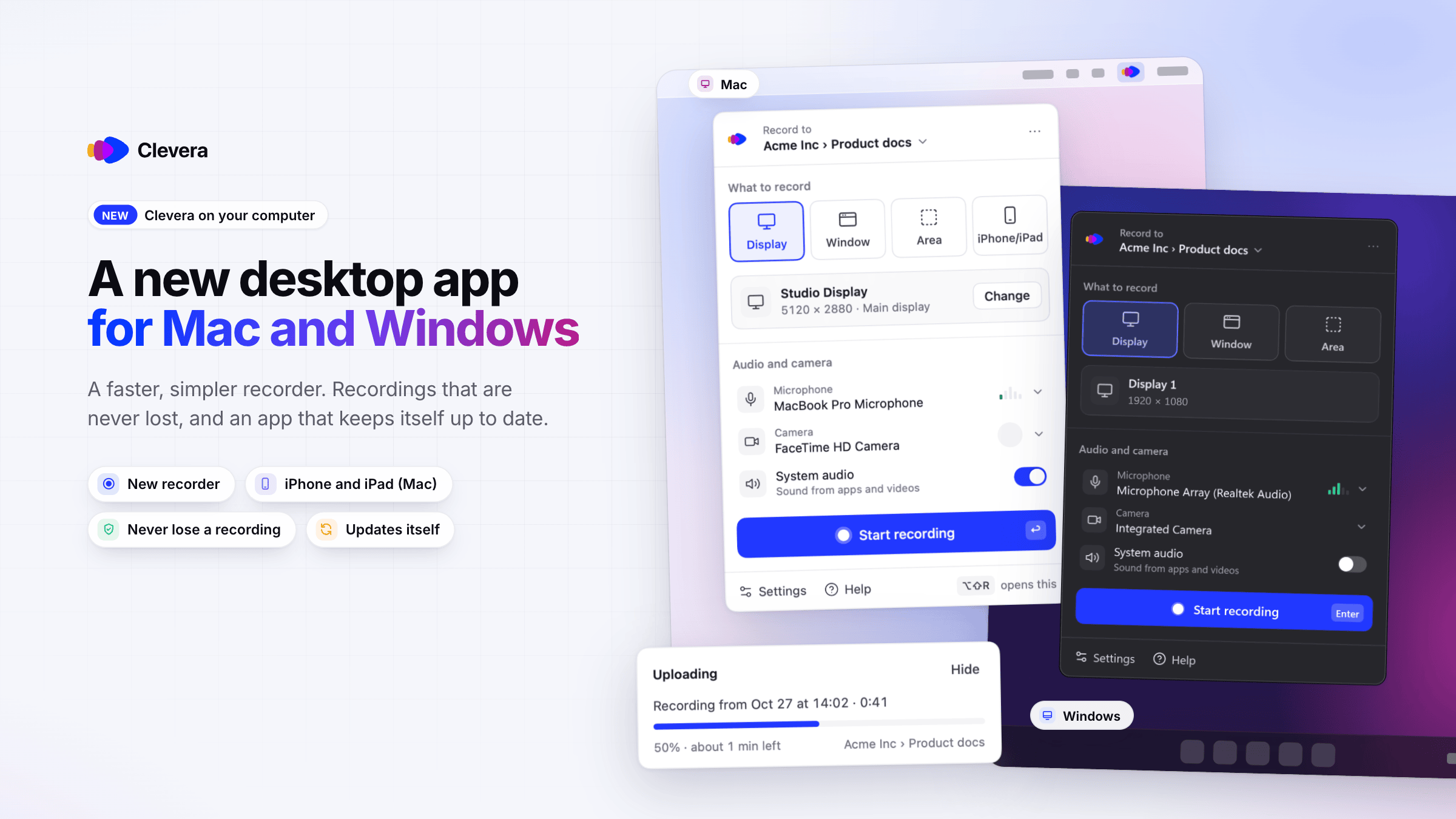
Clevera masaüstü uygulaması hem Mac hem de Windows'ta yenilendi. Daha hızlı ve kullanımı daha basit yeni bir kaydediciye, Mac'te iPhone ve iPad kaydına ve yükleme başarısız olduğunda asla kaybolmayan kayıtlara sahip olursun. Her iki uygulama da kendini otomatik olarak günceller.
Yenilikler
Yeni bir kaydedici
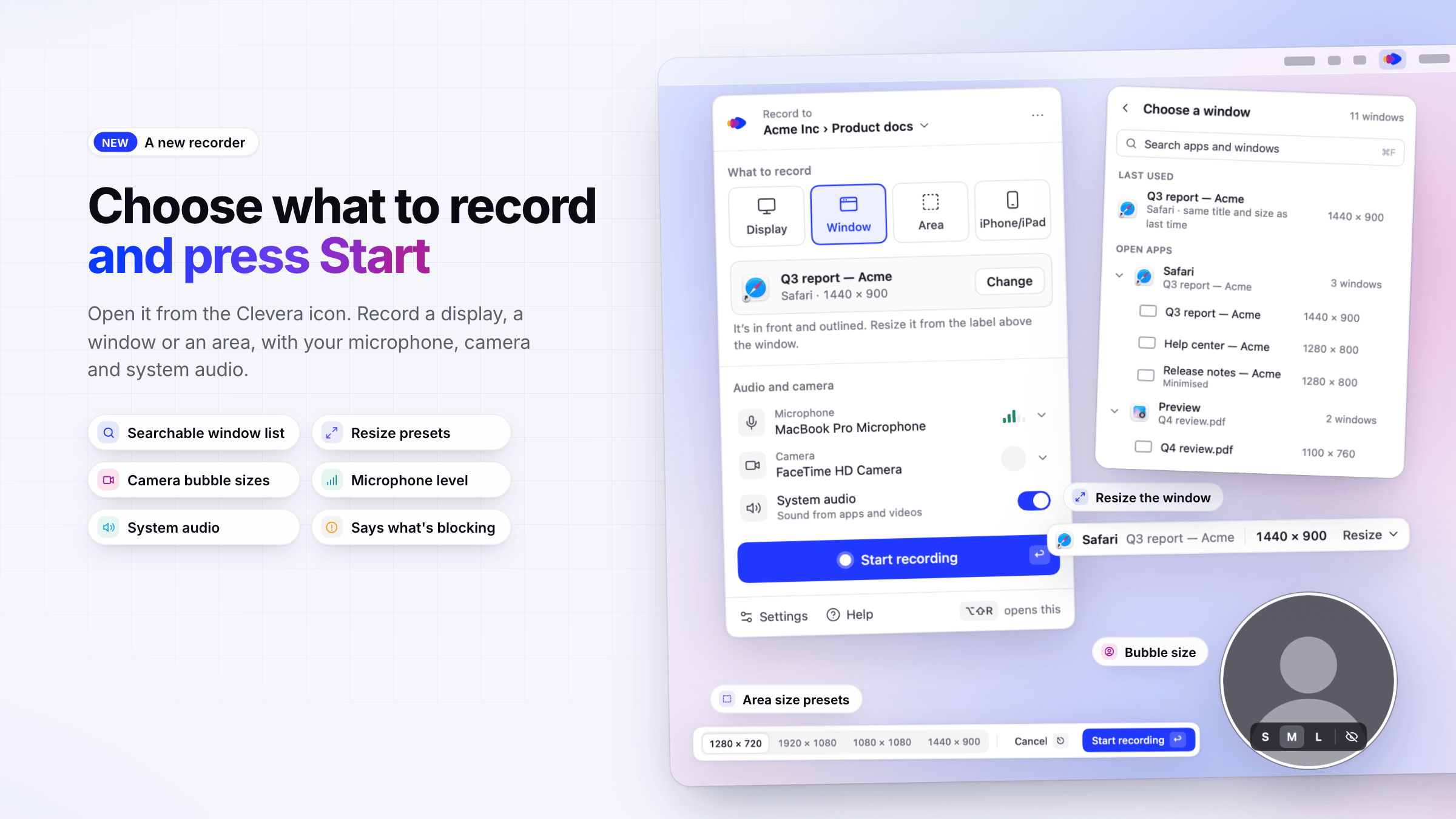
- Clevera simgesinden aç. Menü çubuğundaki veya bildirim alanındaki Clevera simgesine tıkla. Şuraya kaydet'i, ardından Görüntü, Pencere veya Alan'ı seç, mikrofonunu, kameranı ve sistem sesini Kayıt ve kamera bölümünden ayarla ve Kaydı başlat'a tıkla. Bir şey kaydı engellerse, kaydedici nedenini ve ne yapman gerektiğini söyler. Bkz. Ekranını veya bir görüntüyü kaydet.
- Bir pencere veya alan seç. Aranabilir bir pencere listesi, Yeniden Boyutlandır ön ayarlarıyla (720p, 1080p, 16:10, 16:9'a sığdır, 4:3'e sığdır) seçilen pencerenin etrafındaki mavi çerçeve ve boyut ön ayarları ile klavye ile ince ayar yapma özellikli bir alan seçici. Bkz. Bir pencereyi veya alanı kaydet.
- Kamera balonu. Küçük, orta veya büyük bir balon seç ya da kamera kayda devam ederken balonu gizle. Sistem sesi, yalnızca mikrofonunla çakışmadığında kendi kanalında kaydedilir ve kaydedici böyle bir durum olduğunda seni bilgilendirir. Bkz. Mikrofonunu, kameranı veya sistem sesini ekle.
- Clevera'yı ayarla. İlk açılışta çıkan kısa bir pencere seni oturum açma, izinler ve kayıt sözleşmesi adımlarında yönlendirir; ardından Ayarlar → Gelişmiş bölümünden tekrar izleyebileceğin kısa bir tur başlar. Bkz. Clevera masaüstü uygulamasını yükle.
iPhone veya iPad kaydet (Mac)
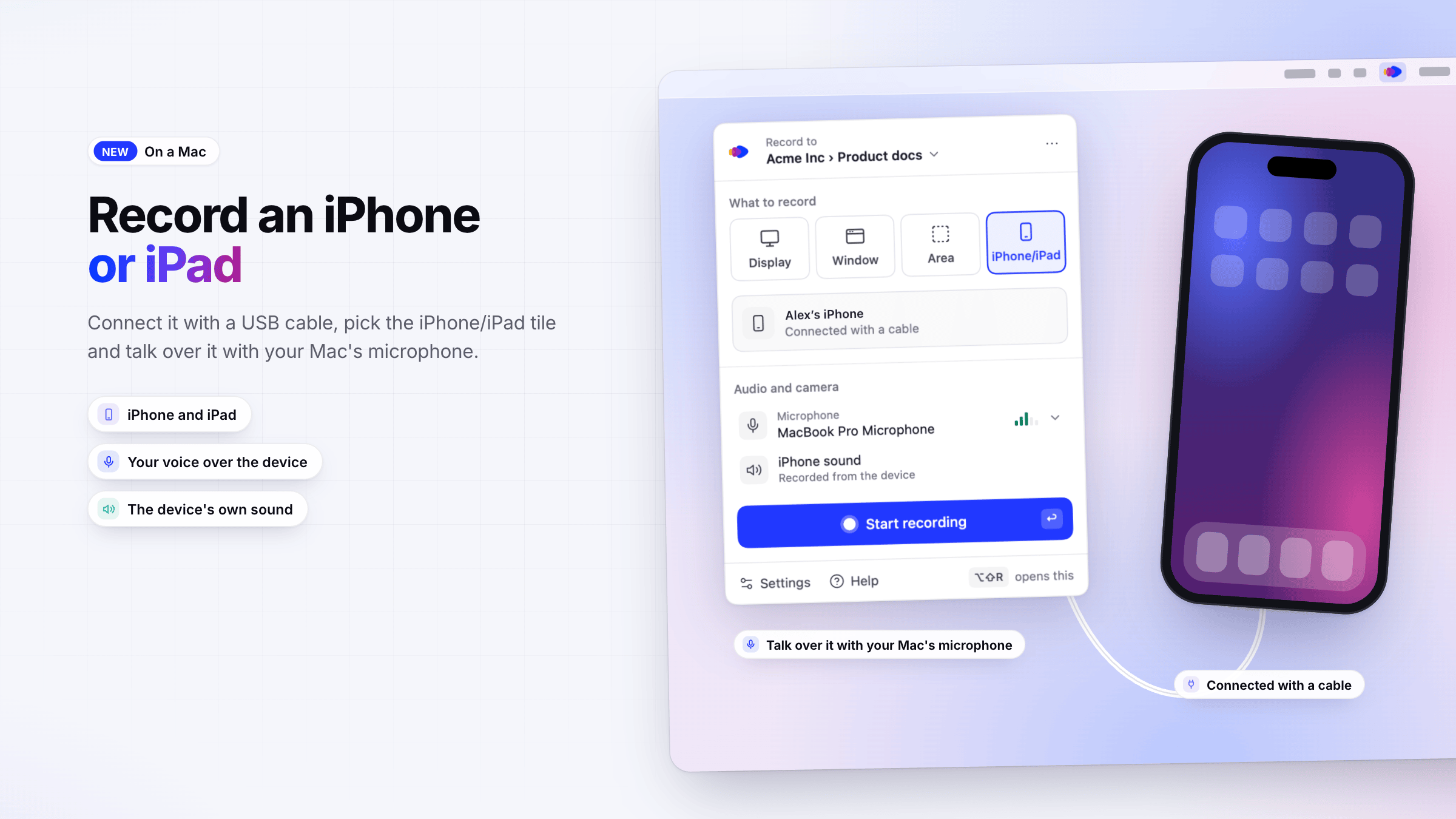
- iPhone veya iPad'indekileri kaydet. Bir USB kablosuyla bağla, iPhone/iPad kutucuğunu seç ve Mac'inin mikrofonuyla üzerine konuş. Bkz. Bir iPhone veya iPad kaydet.
Kayıtların güvende
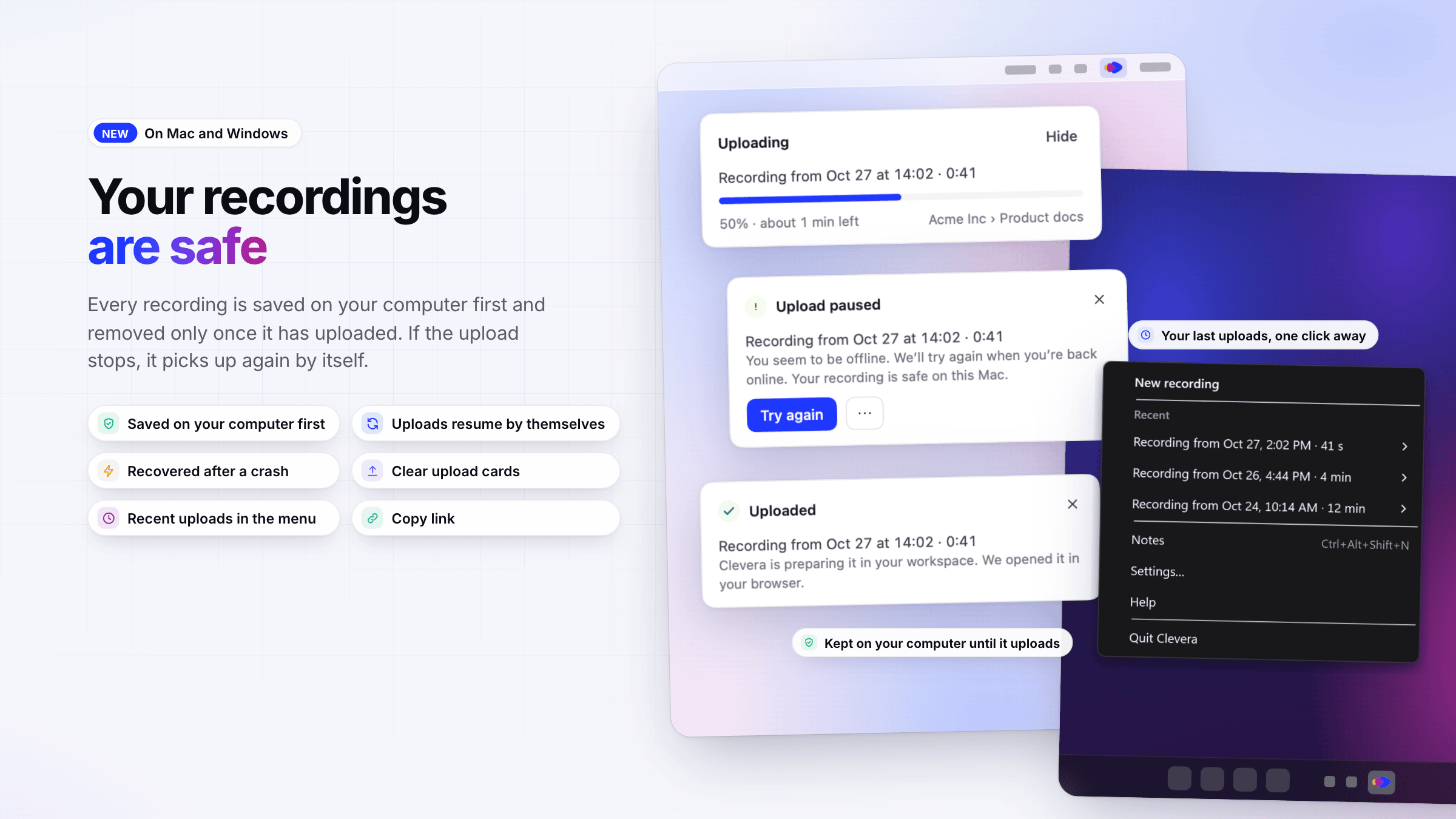
- Önce bilgisayarına kaydedilir. Her kayıt önce Mac veya PC'ne kaydedilir ve yalnızca yüklendikten sonra silinir. Bağlantı koparsa, Clevera çökerse veya uygulamadan çıkarsan, yükleme kaldığı yerden otomatik olarak devam eder. Bkz. Yüklemesi tamamlanmamış bir kaydı kurtar.
- Yükleme kartları. Durdur'a tıkladıktan sonra ekranının köşesinde çıkan bir kart, ilerlemeyi ve kalan süreyi gösterir; yükleme duraklatıldığında, oturum açman gerektiğinde veya tekrar denenebilir olduğunda seni net bir şekilde bilgilendirir. Bkz. Yüklendikten sonra kaydını bul.
- Clevera menüsü. Menü çubuğu (Mac) veya bildirim alanı (Windows) simgesi, Clevera'nın ne yaptığını gösterir ve Son kullanılanlar altında son beş yüklemeni, Clevera'da aç ve Bağlantıyı kopyala seçenekleriyle birlikte tutar. Bkz. Clevera'yı menü çubuğundan veya bildirim alanından kullan.
İyileştirmeler
- Kayıt çubuğu ve notlar. Duraklatma, yeniden başlatma, silme ve durdurma özellikli yeni bir kayıt çubuğu, mikrofon seviyesi, süre veya disk alanı azaldığında uyarılar ve izleyicilerin asla görmediği bir Notlar paneli. Bkz. Kaydı duraklat, yeniden başlat veya iptal et ve İzleyicilerin görmediği konuşmacı notlarını kullan.
- Ayarlar. Genel, Kayıt, Kısayollar, Hesap, Güncellemeler ve Gelişmiş sekmelerini içeren tek bir Ayarlar penceresi; değiştirilebilir kısayollar ve varsayılan bir çalışma alanı içerir. Bkz. Masaüstü uygulaması ayarlarını değiştir ve Klavye kısayollarını kullan.
- Ayarlar'dan sorun bildir. Ayarlar → Gelişmiş → Sorun bildir seçeneği, açıklamanı ve istersen uygulamanın günlüğünü destek ekibimize gönderir ve sana referans olması için bir kod verir. Bkz. Masaüstü uygulamasından sorun bildir.
- Arka planda güncellemeler. Clevera, kayıt veya yükleme sırasında değil, boşta olduğu zaman kendini günceller. Bkz. Masaüstü uygulamasını güncelle.
- Dilin. Her iki uygulama da bilgisayarının dilini takip eder, 19 dilde destek sunar.
- Daha gizli yazma. Yazılan metinler, herhangi bir şey yüklenmeden önce bilgisayarında kısmen maskelenir ve parola alanlarına yazılanlar asla kaydedilmez. Bkz. Masaüstü uygulamasının neleri yakaladığını anla.
Hatalar giderildi
- Başarısız olan bir yükleme artık kaydı kaybetmiyor: yüklenene veya sen silene kadar bilgisayarında kalıyor.
- Çökme, elektrik kesintisi veya zorla kapatma nedeniyle kesintiye uğrayan bir kayıt saklanır ve Clevera bir sonraki açılışında yükleme için sunulur.
- Bir kayıt, yükleme bitmeden hesap değiştirsen bile yalnızca onu oluşturan hesaba yüklenir.